

Co zrobić, jeśli nie udało się ukończyć ostatniej kopii zapasowej

„Mój iPhone przestał tworzyć kopie zapasowe w iCloud i wyświetla komunikat nie udało się ukończyć ostatniej kopii zapasowejJak mogę rozwiązać ten problem?” Ten błąd może wystąpić podczas tworzenia kopii zapasowej iPhone'a lub iPada w iCloud przez połączenie internetowe. Jeśli proces zostanie przerwany, pojawi się alert. Dobra wiadomość jest taka, że możesz rozwiązać ten problem samodzielnie, postępując zgodnie z naszymi sprawdzonymi rozwiązaniami.
TREŚĆ STRONY:
Część 1: Dlaczego nie można ukończyć ostatniej kopii zapasowej
Proces tworzenia kopii zapasowej iPhone'a jest niezwykle prosty. Utworzenie kopii zapasowej urządzenia w iCloud może zająć od kilku minut do kilku godzin. Najczęstsze przyczyny, dla których iPhone nie może utworzyć najnowszej kopii zapasowej, to:
- 1.Twoja sieć jest słaba lub niestabilna.
- 2.Kopia zapasowa iCloud jest wyłączona.
- 3.Za mało miejsca w iCloud.
- 4.Serwery Apple nie działają.
- 5.Błędy oprogramowania.
Część 2: Jak naprawić błąd „Ostatnia kopia zapasowa nie mogła zostać ukończona”
Rozwiązanie 1: Włącz kopię zapasową w iCloud
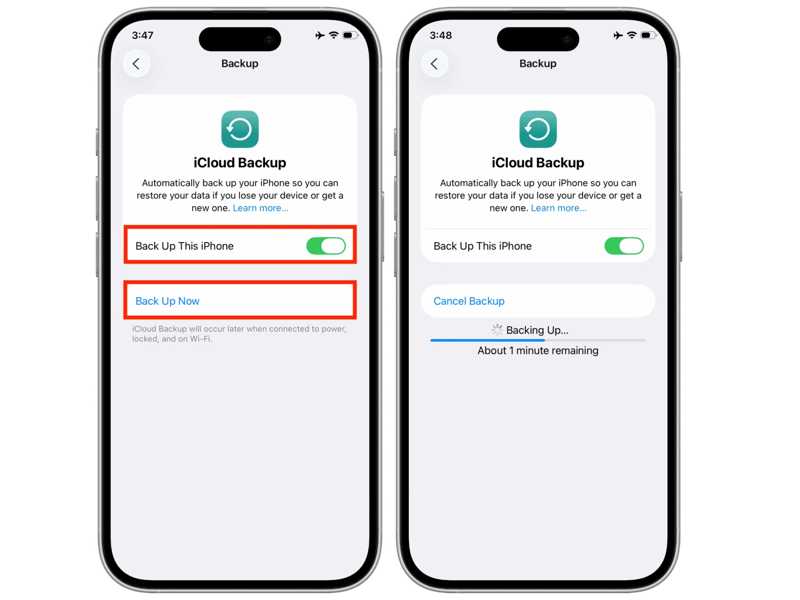
Jak wspomniano wcześniej, cały proces może zająć kilka godzin. Jeśli przypadkowo wyłączysz funkcję kopii zapasowej w iCloud, wyświetli się komunikat o niemożności ukończenia ostatniej kopii zapasowej. Rozwiązanie jest proste: włącz funkcję kopii zapasowej w iCloud.
Krok 1. Otwórz Ustawienia aplikacja na Twoim urządzeniu.
Krok 2. Kliknij swój profil.
Krok 3. Nawigować do iCloud oraz iCloud kopii zapasowej.
Krok 4. Włącz Utwórz kopię zapasową tego iPhone'a.
Krok 5. Jeśli automatyczne tworzenie kopii zapasowej się nie rozpocznie, dotknij Utwórz kopię zapasową teraz.
Rozwiązanie 2: Użyj stabilnego połączenia Wi-Fi
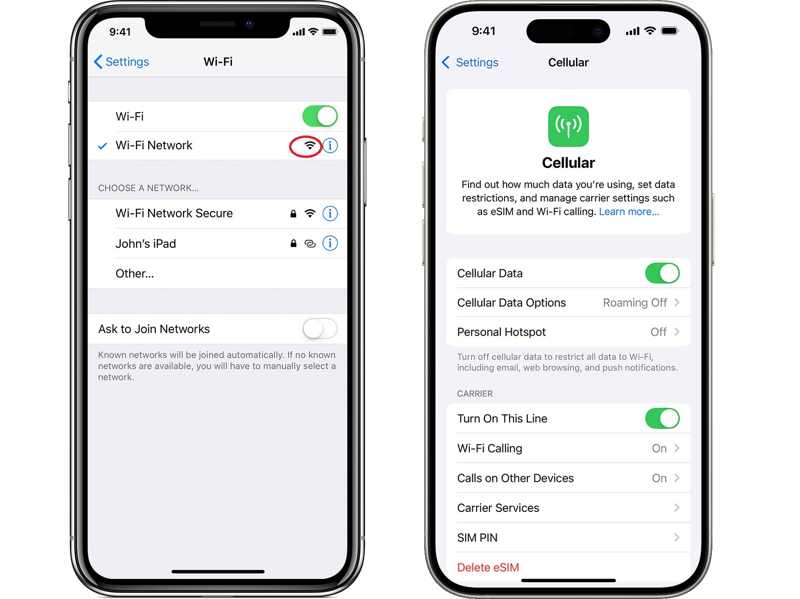
Jeśli Twoja sieć jest niestabilna, możesz napotkać problem z ostatnią kopią zapasową, która nie mogła zostać ukończona na Twoim iPhonie. Wybierz Wi-Fi w swoim Ustawienia Aplikacja i sprawdź sygnał swojej obecnej sieci. Jeśli jest słaby, przełącz się na stabilną sieć lub skorzystaj z transmisji danych komórkowych.
Rozwiązanie 3: Zwolnij miejsce w iCloud
Chociaż użytkownicy wolą synchronizować i tworzyć kopie zapasowe swoich danych w iCloud, Apple oferuje każdemu kontu tylko 5 GB darmowej przestrzeni dyskowej. Jeśli w iCloud brakuje miejsca, ostatniej kopii zapasowej nie można było wykonać na nowszej wersji systemu iOS.
Krok 1. Uruchom swój Ustawienia app.
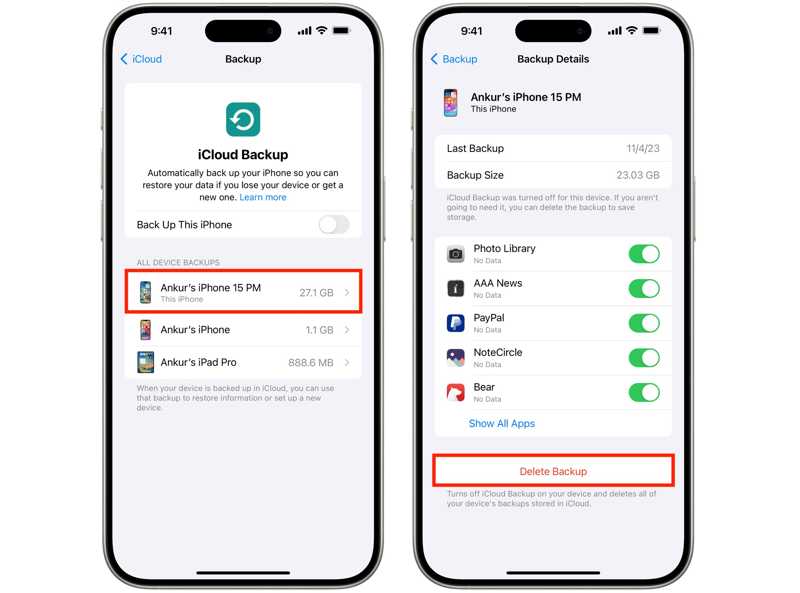
Krok 2. Kliknij swój profil, wybierz iCloud i kliknij iCloud kopii zapasowej.
Krok 3. Wybierz niechciane urządzenie.
Krok 4. Wyłącz niepotrzebne typy danych.
Krok 5. Następnie stuknij Usunięta kopia zapasowa.
Poprawka 4: Sprawdź status serwera Apple
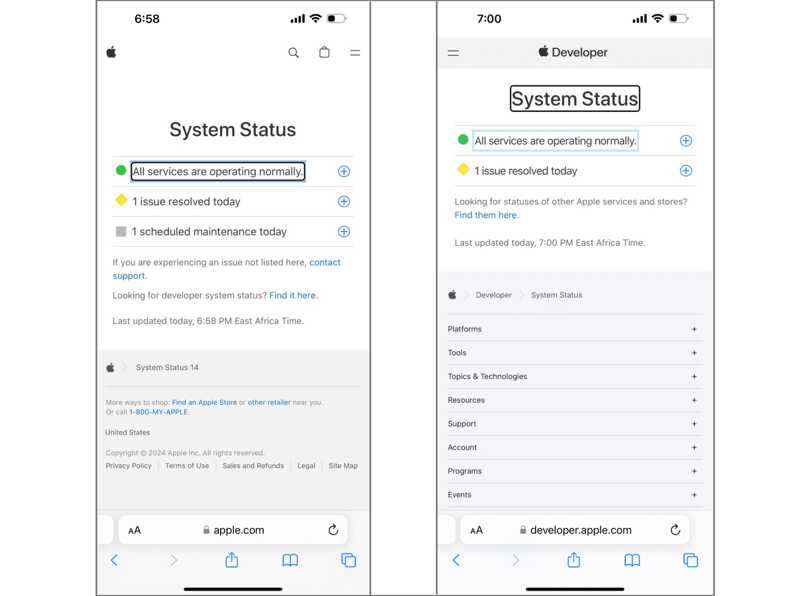
Podczas tworzenia kopii zapasowej iPhone'a w iCloud, dane zostaną zapisane na serwerach Apple. Jeśli którykolwiek z serwerów przestanie działać, należy poczekać na jego ponowne uruchomienie. Wejdź na stronę www.apple.com/support/systemstatus/ w przeglądarce i sprawdź stan serwerów Apple.
Poprawka 5: Uruchom ponownie iPhone'a
Innym rozwiązaniem problemu z nieukończeniem ostatniej kopii zapasowej na iPhonie jest ponowne uruchomienie urządzenia. To może pomóc w rozwiązaniu prostych problemów, takich jak zawieszanie się ekranu lub brak reakcji.
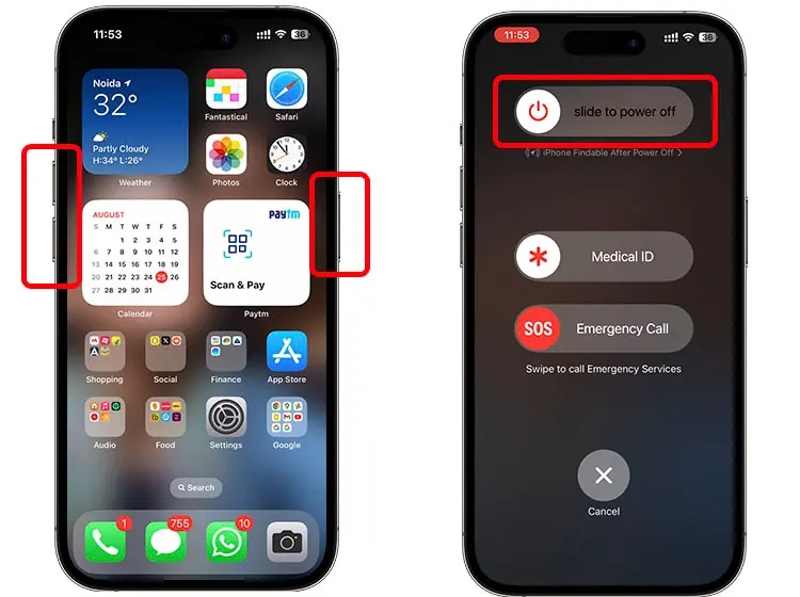
Krok 1. W przypadku iPhone'a z funkcją Face ID naciśnij i przytrzymaj objętość przycisk + Bok przycisk razem.
W przypadku starszych modeli naciśnij i przytrzymaj Bok or Sen / Wake przycisk.
Krok 2. Gdy pojawi się ekran wyłączania, zwolnij przycisk lub przyciski.
Krok 3. Przesuń suwak, aby wyłączyć urządzenie.
Krok 4. Następnie przytrzymaj Bok or Sen / Wake dopóki nie zobaczysz logo Apple.
Rozwiązanie 6: Wyloguj się z usługi iCloud i zaloguj się ponownie
Jeśli zmieniłeś dane na swoim koncie iCloud na innym urządzeniu, nie udało się wykonać ostatniej kopii zapasowej na Twoim iPhonie. Dopóki nie zaktualizujesz danych, nie będziesz mógł utworzyć kopii zapasowej urządzenia w iCloud.
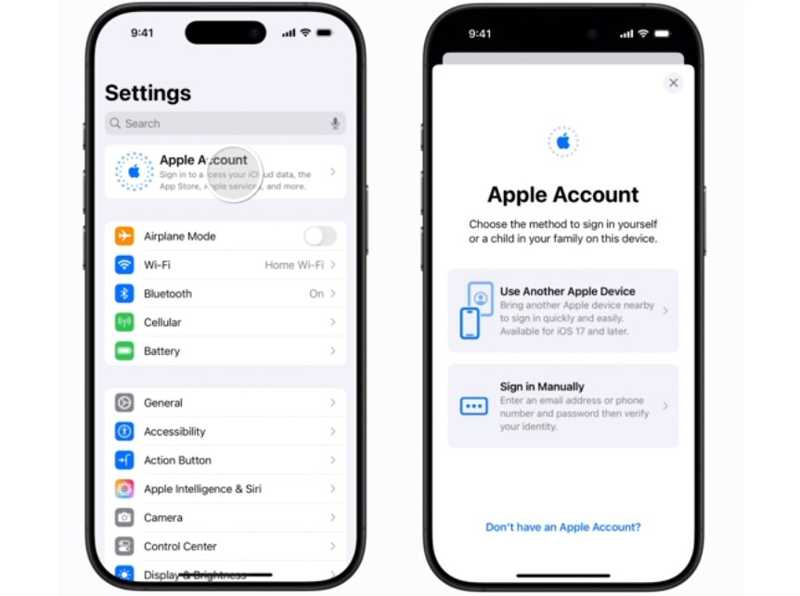
Krok 1. Kliknij swój profil w Ustawienia app.
Krok 2. Przewiń w dół i dotknij wylogować się.
Krok 3. Jeśli pojawi się monit, wprowadź hasło Apple ID.
Krok 4. Wybierz typy danych do skopiowania i kliknij wylogować się.
Krok 5. Następnie stuknij Konto Apple in Ustawienia.
Krok 6. Dodaj Użyj innego urządzenia Apple or Zaloguj się ręcznie.
Krok 7. Postępuj zgodnie z instrukcjami, aby zalogować się na swoje konto.
Inne dokumenty
Część 3: Szybkie alternatywne rozwiązanie do tworzenia kopii zapasowej iPhone’a
Jeśli kopia zapasowa iCloud ciągle wyświetla komunikat, że nie można ukończyć ostatniej kopii zapasowej, lepiej skorzystać z Apeaksoft iOS Data Backup & Restore do tworzenia kopii zapasowej urządzenia. Umożliwia tworzenie kopii zapasowej iPhone'a lub iPada na komputerze.
Szybkie alternatywne rozwiązanie do tworzenia kopii zapasowej iPhone’a lub iPada
- Utwórz kopię zapasową swojego iPhone'a lub iPada na komputerze jednym kliknięciem.
- Obsługuje szeroką gamę typów danych.
- Przywróć kopię zapasową iPhone'a bez naruszania istniejących danych.
- Kompatybilny z najnowszymi modelami iPhone'a i iPada.

Jak wykonać kopię zapasową iPhone'a na komputerze
Krok 1. Wykryj swojego iPhone'a
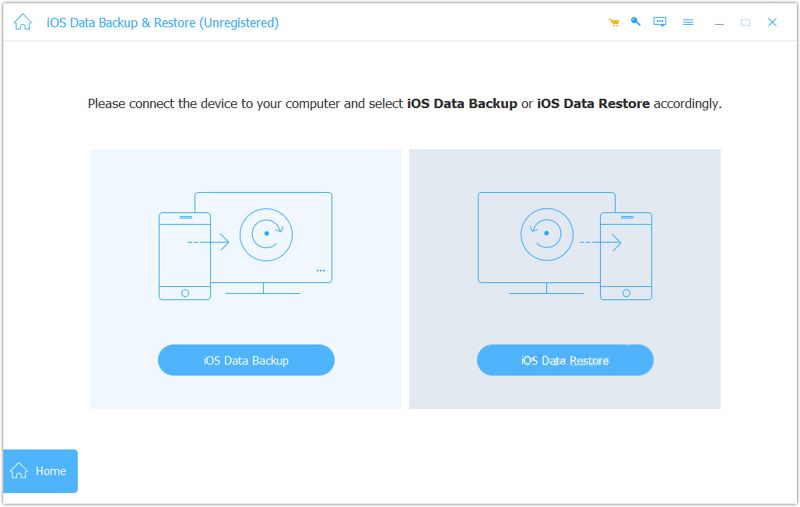
Pobierz i zainstaluj narzędzie do tworzenia kopii zapasowych iPhone'a na swoim komputerze i uruchom je. Podłącz iPhone'a do komputera kablem Lightning. Kliknij Kopia zapasowa urządzenia iOS przycisk, aby kontynuować.
Krok 2. Wybierz typy danych
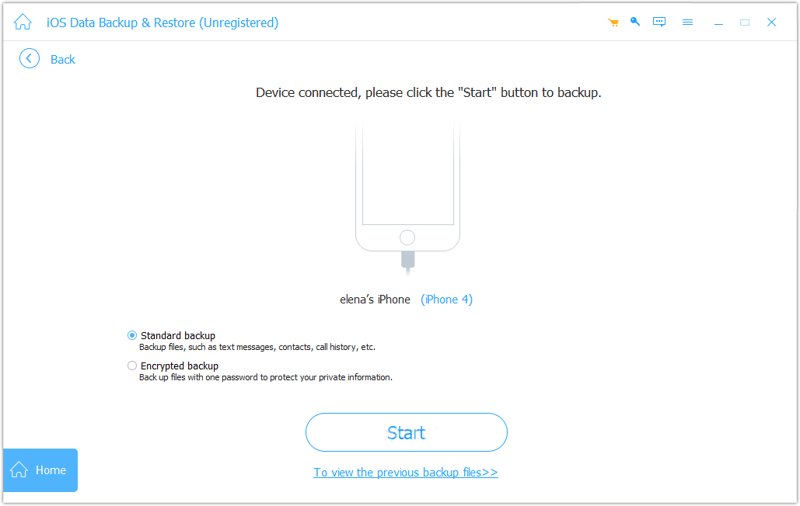
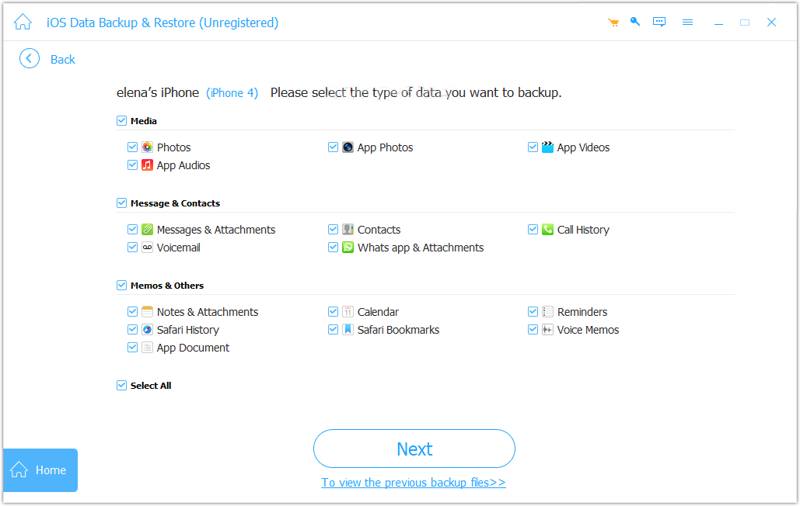
Aby utworzyć zaszyfrowaną kopię zapasową, wybierz Szyfrowana kopia zapasowa i zostaw hasło. W przeciwnym razie wybierz Standardowa kopia zapasowa. Kliknij Rozpocznij i wybierz typy danych, które chcesz uwzględnić w kopii zapasowej.
Krok 3. Utwórz kopię zapasową swojego iPhone'a
Kliknij na Następna przycisk, aby rozpocząć tworzenie kopii zapasowej iPhone'a na komputerze.
Podsumowanie
Na podstawie naszych udostępnień możesz naprawić nie udało się ukończyć ostatniej kopii zapasowej podczas tworzenia kopii zapasowej w iCloud. Typowe rozwiązania mogą pomóc w usunięciu błędu i dokończeniu tworzenia kopii zapasowej iPhone'a. Jeśli są niedostępne, Apeaksoft iOS Data Backup & Restore jest w stanie wykonać kopię zapasową Twojego iPhone'a bez żadnych problemów.
Powiązane artykuły
Jeśli Twój iPad nie włącza się i ekran się zawiesza, nie panikuj! Możesz skorzystać z naszych sprawdzonych rozwiązań, aby szybko rozwiązać ten problem.
W tym kompleksowym artykule dowiesz się, dlaczego Twój iPhone się nie ładuje i jak rozwiązać ten problem na swoim telefonie, nie tracąc przy tym danych.
Jeśli chcesz naprawić problem z iPhonem, który zablokował się na logo Apple, przeczytaj nasz konkretny poradnik i zastosuj nasze rozwiązania, aby odzyskać dostęp do urządzenia.
Oto siedem skutecznych rozwiązań, które pomogą Ci rozwiązać problem wolno działającego iPhone'a i szybko poprawić wydajność Twojego telefonu.



