

Nieudana kopia zapasowa w iCloud — wystąpił problem z włączeniem kopii zapasowej w iCloud

Czy kiedykolwiek spotkałeś się z poważnym problemem iOS: Kopia zapasowa w iCloud nie powiodła się. Wystąpił problem z włączeniem kopii zapasowej w iCloud.p? Dla wielu użytkowników iPhone'ów i iPadów iCloud to podstawowe narzędzie do zabezpieczania danych, takich jak zdjęcia, kontakty i informacje z aplikacji. Po prawidłowej konfiguracji, funkcja kopii zapasowej w iCloud działa w tle, automatycznie chroniąc pliki, umożliwiając ich łatwe przywrócenie w przypadku zmiany urządzenia lub wystąpienia nieoczekiwanych problemów. Czasami jednak użytkownicy napotykają frustrujący komunikat o błędzie: „Wystąpił problem z włączeniem kopii zapasowej w iCloud”.
Jeśli napotkałeś problem z włączeniem kopii zapasowej w iCloud, nie martw się. W tym przewodniku wyjaśnimy przyczynę problemu i krok po kroku przedstawimy rozwiązania. Na koniec dowiesz się dokładnie, jak rozwiązać problem i zapewnić ochronę ważnych danych.
TREŚĆ STRONY:
Część 1: Co oznacza błąd kopii zapasowej w iCloud?
Jeśli wystąpił problem z włączeniem kopii zapasowej w iCloud, oznacza to, że Twój iPhone lub iPad nie może aktywować funkcji kopii zapasowej w ustawieniach iCloud. Zwykle dzieje się tak, gdy próbujesz włączyć kopię zapasową w iCloud w Ustawieniach, ale proces się nie udaje.
Część 2: Typowe przyczyny problemów z włączeniem kopii zapasowej w usłudze iCloud
Nie ma jednej przyczyny, dla której wystąpił problem z włączeniem kopii zapasowej w iCloud. Przyczyną może być kilka czynników, w tym:
1. Słabe lub niestabilne połączenie internetowe: iCloud wymaga do działania połączenia Wi-Fi lub transmisji danych komórkowych. Jeśli sieć jest słaba lub niestabilna, aktywacja kopii zapasowej może się nie powieść.
2. Problemy z serwerem Apple: Jeśli serwery Apple iCloud są tymczasowo niedostępne, może to oznaczać, że wystąpił problem z włączeniem kopii zapasowej w iCloud.
3. Nieaktualna wersja systemu iOS: Starsze wersje systemu iOS czasami zawierają błędy zakłócające działanie funkcji iCloud.
5. Problemy z kontem iCloud: Problemy z logowaniem lub uwierzytelnianiem mogą uniemożliwić włączenie kopii zapasowej.
6. Niewystarczająca ilość miejsca w iCloud: Jeśli Twoje konto jest prawie pełne, kopia zapasowa może nie zostać aktywowana.
Część 3: Jak naprawić problem z włączeniem kopii zapasowej w iCloud
1. Sprawdź swoje połączenie internetowe
Ponieważ tworzenie kopii zapasowej w iCloud wymaga połączenia Wi-Fi, upewnij się, że urządzenie jest podłączone do stabilnej sieci.
Przejdź do Ustawień, aby upewnić się, że sieć Wi-Fi jest połączona. Następnie spróbuj załadować stronę internetową lub film, aby sprawdzić prędkość i stabilność połączenia. Jeśli sieć wydaje się słaba, zrestartuj router lub przełącz się na inne połączenie Wi-Fi. Gdy połączenie internetowe będzie silne i stabilne, możesz rozwiązać problem z włączeniem kopii zapasowej w iCloud.
2. Uruchom ponownie iPhone'a lub iPada
Proste ponowne uruchomienie często rozwiązuje tymczasowe problemy, w tym także te, które występowały przy próbie włączenia kopii zapasowej w iCloud.
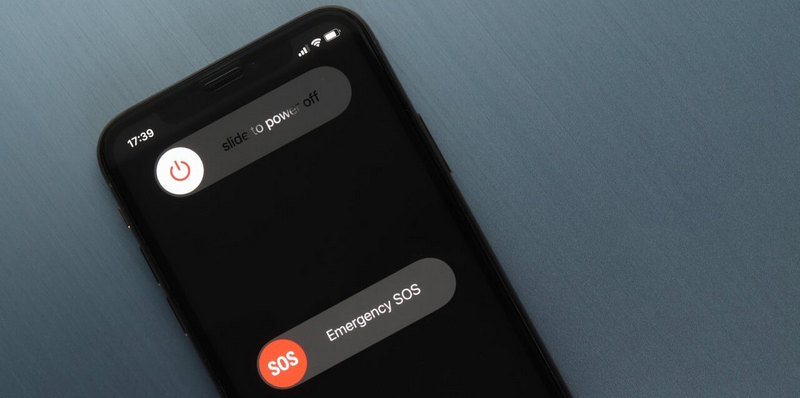
Na telefonie iPhone X lub nowszym: naciśnij i przytrzymaj Bok i przycisk objętość przycisk, a następnie przesuń, aby wyłączyć zasilanie.
Na iPhonie 8 lub starszym: przytrzymaj Zasilanie przycisk do Przesuń, aby wyłączyć Pojawia się. Przesuń, aby wyłączyć iPhone'a lub iPada
Odczekaj 30 sekund, a następnie ponownie włącz urządzenie. Po ponownym uruchomieniu spróbuj ponownie włączyć kopię zapasową w iCloud, aby sprawdzić, czy problem został rozwiązany. Wystąpił problem z włączeniem kopii zapasowej w iCloud.
3. Wyloguj się i zaloguj ponownie do iCloud
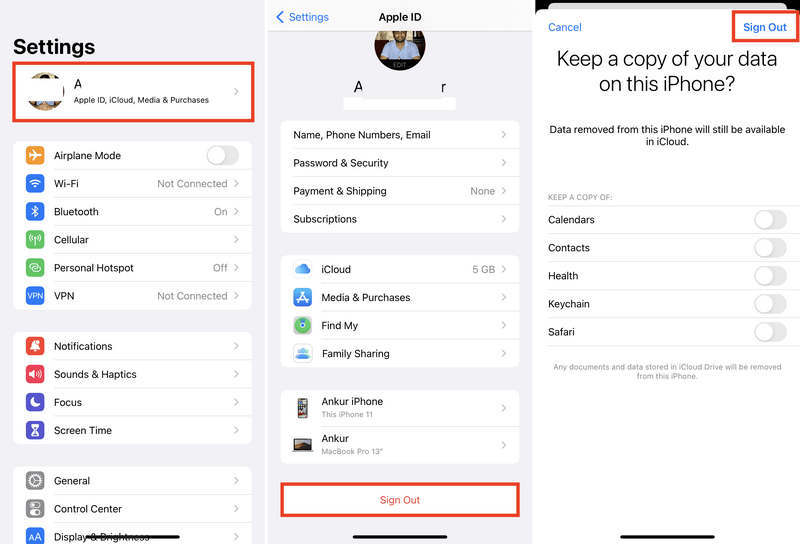
Możesz również spróbować ponownie zalogować się na swoje konto iCloud, które jest również Twoim Apple ID w Ustawieniach. Ta procedura może rozwiązać problem z włączeniem kopii zapasowej w iCloud.
Krok 1. Iść do Ustawienia i dotknij swojego profilu. Przesuń w dół, aby dotknąć wylogować się przycisk. Wprowadź swój Apple ID i hasło, aby potwierdzić.
Krok 2. Następnie uruchom ponownie urządzenie z systemem iOS i zaloguj się ponownie do swojego Apple ID. Teraz przejdź do kopii zapasowej w iCloud, aby sprawdzić, czy problem z włączeniem kopii zapasowej w iCloud został rozwiązany.
4. Wybierz niezawodną metodę tworzenia kopii zapasowej systemu iOS
Jeśli nie możesz rozwiązać problemu z włączeniem kopii zapasowej w usłudze iCloud, istnieje najlepsze rozwiązanie: Apeaksoft iOS Data Backup & Restore. Aplikacja z łatwością tworzy kopie zapasowe wszystkich danych z iPhone'a na komputerze, w iCloud lub iTunes, w tym filmów, zdjęć, kontaktów, wiadomości i innych. Co więcej, nie wymaga połączenia z internetem, więc możesz łatwo i szybko tworzyć kopie zapasowe iPhone'a lub iPada.
Najprostsze narzędzie do tworzenia kopii zapasowych danych iOS
- Podłącz iPhone'a do komputera, aby wykonać iPhone kopii zapasowej.
- Szybko przeskanuj wszystkie dane na swoich urządzeniach z systemem iOS, aby łatwo wykonać ich kopię zapasową.
- Ustaw hasło, aby chronić pliki kopii zapasowej systemu iOS.
- Obsługuje najnowsze wersje systemu iOS i modele iPhone'a.

Wniosek
W tym artykule dowiesz się jak naprawić problem z włączeniem kopii zapasowej w iCloud Łatwo. Ten problem jest zazwyczaj spowodowany problemami z siecią lub błędami serwera Apple. Jeśli nie możesz rozwiązać tego problemu, możesz skorzystać z Apeaksoft Android Data Backup & Restore. Nie wymaga połączenia z Internetem i oferuje stabilne i szybkie tworzenie kopii zapasowych danych.
Powiązane artykuły




