


Jak zamrozić lokalizację w Snapchacie na iPhonie/Androidzie

Snapchat znany jest z interakcji w czasie rzeczywistym i funkcji opartych na lokalizacji, takich jak Snap Map. Zdarzają się jednak sytuacje, gdy użytkownicy chcą kontrolować informacje o swojej lokalizacji, czy to ze względu na prywatność, czy po prostu dla odrobiny tajemniczości.
Nasuwa się ważne pytanie: Czy możesz zamroź swoją lokalizację na Snapchacie?
W tym artykule zagłębimy się w wykonalność tego pragnienia, badając, czy możliwe jest zachowanie stałej lokalizacji na profilu Snapchata. Ponadto odkryjemy praktyczne metody wstrzymania lokalizacji na Snapchacie, dzięki czemu będziesz mógł dostosować swoje doświadczenie ze Snapchatem do swoich preferencji.
TREŚĆ STRONY:
Część 1: Czy można zamrozić lokalizację na Snapchacie?
Tak, możliwe jest zablokowanie lokalizacji Snapchata, kiedy tylko chcesz. Snapchat umożliwia użytkownikom przesyłanie swojej lokalizacji znajomym za pośrednictwem funkcji Snap Map w aplikacji. Ta funkcja umożliwia udostępnianie lokalizacji w czasie rzeczywistym, dzięki czemu znajomi mogą widzieć się nawzajem na mapie. Użytkownicy mogą jednak kontrolować swoje ustawienia prywatności i decydować, kto może wyświetlać ich lokalizację.
Chociaż Snapchat pozwala użytkownikom na tymczasowe udostępnianie swojej lokalizacji na żywo, nie ma wbudowanej funkcji, która umożliwia jej zamrożenie, trwałe naprawienie lub zmień lokalizację na mapie. Udostępnianie w czasie rzeczywistym jest dynamiczne i odzwierciedla aktualną lokalizację użytkownika. Aby poznać praktyczne metody zamrożenia lokalizacji, przejdź do następnej części.
Czy inni dowiedzą się, że wstrzymujesz lokalizację Snapchata?
Zazwyczaj inni nie otrzymają powiadomienia, jeśli wstrzymasz lokalizację na Snapchacie. Jednak inni mogą wykryć, że wstrzymujesz lokalizację na Snapchacie, po pewnych oznakach, takich jak długotrwałe pozostawanie Bitmoji w tej samej lokalizacji, niezmieniony „czas ostatniej aktualizacji” na mapie i innych.
Aby pomóc Ci lepiej zrozumieć, w jaki sposób Snapchat dba o prywatność lokalizacji, w poniższej tabeli podsumowaliśmy najpopularniejsze metody i zamieściliśmy informację, czy Twoi znajomi zostaną powiadomieni lub dowiedzą się o zmianie.
| Metoda wykonania | znaki |
| Tryb duch | Inni zauważą, że Twoje Bitmoji zniknęło z mapy Snapchata. |
| Wyłącz lokalizację dla określonych znajomych | Twoje Bitmoji znikną, a znajomi nie będą już mogli przeglądać informacji o Twojej lokalizacji. |
| Wyłącz lokalizację Snapchata | Inni zobaczą Twoją lokalizację jako niedostępną lub nieaktualizowaną. |
| Tryb samolotowy | Twoja ostatnia aktualizowana lokalizacja może pozostać zamrożona. Po ponownym połączeniu Twoja lokalizacja zostanie zaktualizowana. |
Część 2: 4 skuteczne metody zamrożenia lokalizacji na Snapchacie
Snapchat oferuje różne metody kontrolowania i zarządzania ustawieniami lokalizacji, zapewniając użytkownikom elastyczność i opcje prywatności. Niezależnie od tego, czy chcesz tymczasowo wstrzymać swoją lokalizację, zamrozić ją, blokując dostęp Snapchata, czy wybrać określone preferencje udostępniania, oto przewodnik, jak poruszać się po tych funkcjach:
Metoda 1. Zamroź lokalizację Snapchata za pomocą trybu ducha
Ta metoda polega na zamrożeniu lokalizacji Snapchata, co zapewnia dodatkową warstwę kontroli prywatności za pomocą wbudowanej funkcji Ghost Mode.
Krok 1. Otwórz Snapchata, przejdź do ekranu aparatu i zsuń ekran dwoma palcami, aby otworzyć Snap Map.
Krok 2. Stuknij w bieg przycisk, aby otworzyć ustawienia i wybierz Ducha Tryb wyłączania udostępniania lokalizacji.
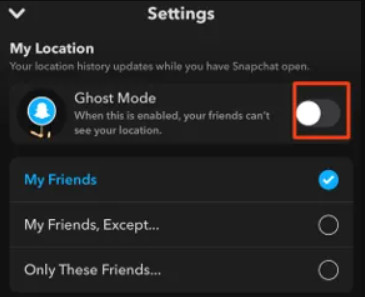
Krok 3. Wróć do ustawień, przewiń w dół do zarządzanie, Przejdź do Mapyi wyłącz udostępnianie danych o użytkowaniu.
Metoda 2. Wstrzymaj lokalizację Snapchata dla wybranych znajomych
Jeśli chcesz wstrzymać udostępnianie lokalizacji tylko wybranym znajomym, Snapchat umożliwia zamrożenie udostępniania lokalizacji:
Krok 1. Otwórz Ustawienia w Snap Map.
Krok 2. Najpierw wyłącz tryb ducha i dostosuj opcję „Kto może widzieć moją lokalizację”.
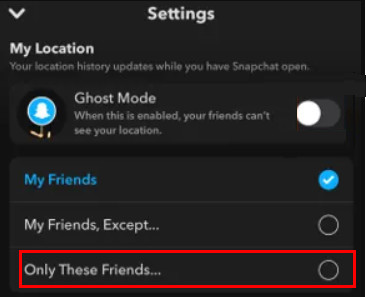
Krok 3. Sprawdź Tylko ci przyjaciele i wybierz odpowiednio.
Metoda 3. Wstrzymaj moją lokalizację na Snapchacie, wyłączając uprawnienia do lokalizacji
Całkowicie zablokuj dostęp Snapchata do Twojej lokalizacji, zapewniając bardziej statyczne i kontrolowane podejście do Twojej prywatności. Oto kroki, aby dowiedzieć się, jak zablokować lokalizację na Snapchacie.
Krok 1. Otwórz Ustawienia na swoim telefonie iPhone lub Android i znajdź Snapchat app.
Krok 2. Znajdź i dotknij Snapchat app.
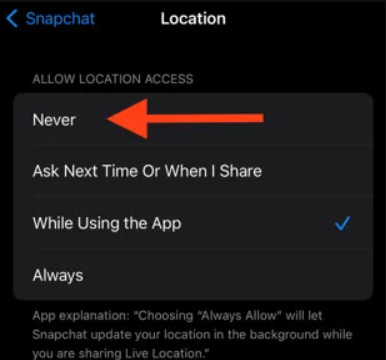
Krok 3. Nawigować do Lokalizacja ustawienia i wybierz Nigdy.
Metoda 4. Wstrzymaj lokalizację Snapchata w trybie samolotowym
Jeśli chcesz tylko tymczasowo wstrzymać lokalizację na Snapchacie bez wyłączania go, włączenie trybu samolotowego to proste rozwiązanie. Po jego włączeniu urządzenie rozłączy się z siecią, a Snapchat nie będzie mógł aktualizować lokalizacji w czasie rzeczywistym. Twoja ostatnia lokalizacja zostanie zamrożona do momentu ponownego połączenia z siecią.
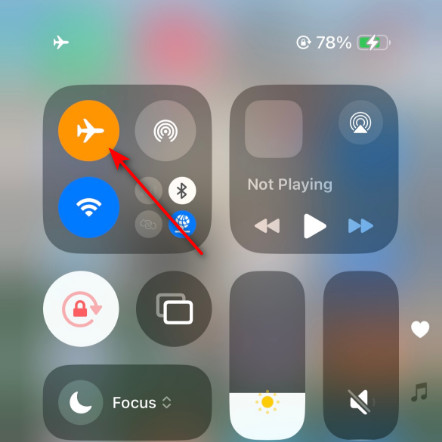
Krok 1. Otwórz Centrum sterowania na swoim telefonie iPhone lub Android.
Krok 2. Kliknij ikonę trybu samolotowego, aby rozłączyć urządzenie z siecią Wi-Fi i transmisją danych komórkowych.
Część 3: Bonus: Chroń swoją prywatność na Snapchacie, zmieniając lokalizację iPhone'a
Zmiana lokalizacji na iPhonie lub iPadzie zazwyczaj stanowi wyzwanie ze względu na ścisłą kontrolę Apple nad usługami lokalizacyjnymi, które wykorzystują GPS do określania współrzędnych geograficznych. Apple domyślnie nie pozwala użytkownikom na modyfikowanie ich lokalizacji na urządzeniach z systemem iOS. Jednak innowacyjne rozwiązanie pojawia się w postaci Zmieniacz lokalizacji iPhone'a Apeaksoft.

Pobrano przez ponad 1,000,000 już nam zaufało
- Zmień lokalizację Snapchata jednym kliknięciem.
- Twórz wirtualne lokalizacje i trasy z łatwością.
- Pełna kompatybilność z telefonami iPhone i Android.
- Przyjazny dla użytkownika interfejs i proste kroki.
Krok 1. Pobierz i zainstaluj aplikację, klikając przycisk pobierania powyżej. Uruchom ją.
Krok 2. Podłącz swój telefon iPhone lub Android do komputera za pomocą kabla USB.
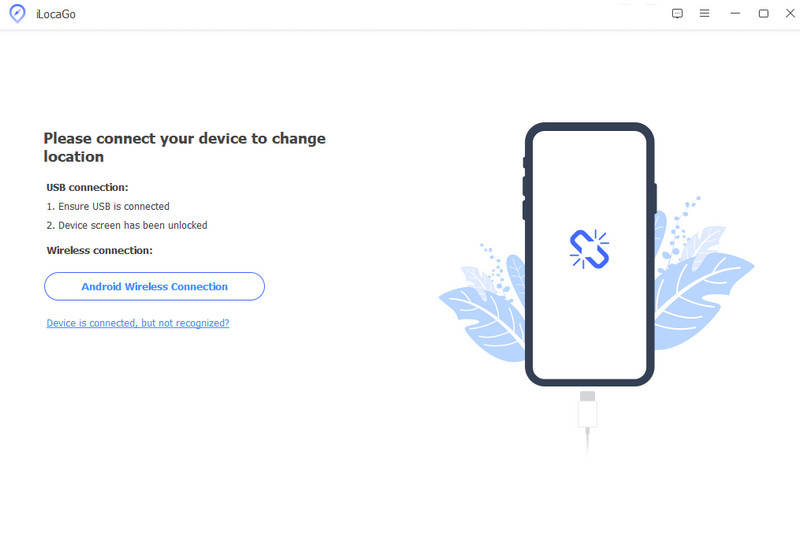
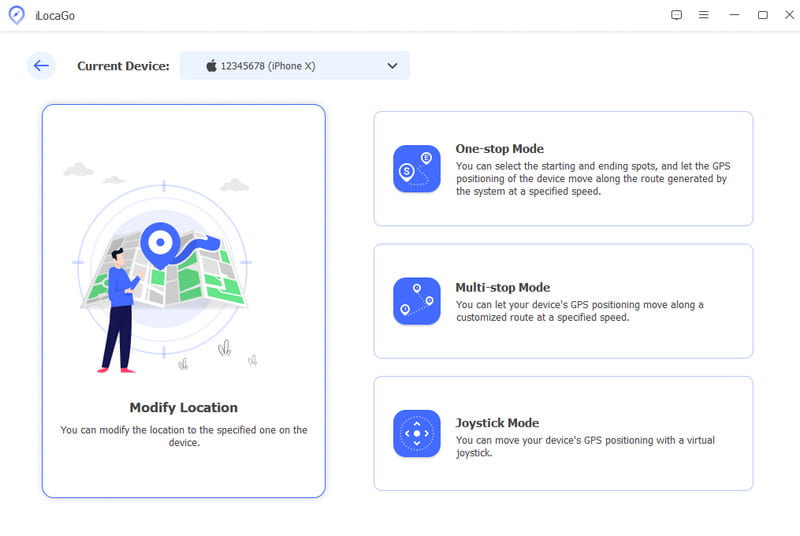
Krok 3. Po wykryciu urządzenia przejdziesz do głównego interfejsu, oferującego cztery różne tryby: Modyfikuj lokalizację, Tryb jednopunktowy, Tryb wielopunktowy i Tryb joysticka. W tym przewodniku wybierzemy Zmień lokalizację.
Krok 4. Na ekranie mapy masz do dyspozycji dwie metody:
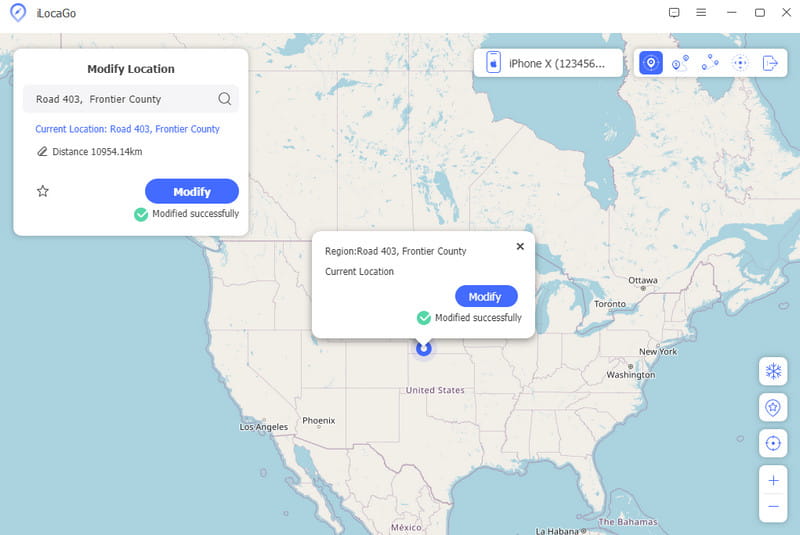
Metoda 1. Jeśli posiadasz dokładny adres, wpisz go w polu w oknie dialogowym „Modyfikuj lokalizację”. Następnie kliknij modyfikować aby utrwalić zmiany.
Metoda 2. Alternatywnie, jeśli brakuje Ci dokładnego adresu, po prostu kliknij na wybrany punkt docelowy na mapie. Oprogramowanie natychmiast wyświetli adres w wyskakującym okienku. Potwierdź zmiany, klikając modyfikować przycisk.
Część 4: Najczęściej zadawane pytania dotyczące zamrażania lokalizacji na Snapchacie
Czy tryb Ghost blokuje Twoją lokalizację?
Tak, tryb Ghost Mode na Snapchacie skutecznie zamraża Twoją lokalizację. Po włączeniu zapewnia, że Twoja lokalizacja w czasie rzeczywistym nie będzie widoczna na Snap Mapie, co zapewnia większą prywatność. Tryb Ghost Mode pozwala kontrolować, kiedy i jak Twoja lokalizacja jest udostępniana znajomym na platformie.
Jak rozpoznać, że ktoś jest w trybie Ducha?
Rozpoznanie, czy ktoś jest w trybie ducha na Snapchacie, może być trudne. Gdy użytkownik aktywuje tryb ducha, jego Bitmoji znika z mapy Snap, utrudniając innym osobom określenie jego dokładnej lokalizacji. Należy jednak pamiętać, że nawet jeśli ktoś jest w trybie ducha, nadal widzi lokalizację znajomych, którzy nie włączyli tego samego ustawienia prywatności.
Czy mogę ukryć kogoś na Snapchacie bez blokowania go?
Tak, Snapchat oferuje funkcję Ukryj moją historię, która pozwala ukryć historię Snapchata przed określonymi znajomymi bez jej blokowania. W ten sposób możesz zarządzać swoją widocznością i interakcjami na platformie bez całkowitego zrywania połączenia z konkretnymi osobami.
Jak ważne jest zamrożenie lokalizacji na Snapchacie?
Zamrożenie lub kontrolowanie swojej lokalizacji na Snapchacie ma kluczowe znaczenie dla prywatności i bezpieczeństwa. Dzięki funkcjom takim jak Tryb Ducha, użytkownicy mogą decydować, kiedy i komu udostępniać swoją lokalizację, zapewniając bardziej kontrolowane i celowe udostępnianie informacji o swoim miejscu pobytu. Jest to szczególnie ważne w dzisiejszym cyfrowym świecie, gdzie kwestie prywatności są priorytetem.
Jak zamrozić lokalizację Znajdź mój iPhone?
Do zamroź lokalizację Znajdź mój iPhoneMożesz włączyć funkcję Udostępnij moją lokalizację na swoim iPhonie i dostosować ją, wybierając opcję Od. Wybierz opcję Moja lokalizacja, aby skutecznie zamrozić swoją bieżącą lokalizację. Należy jednak zachować ostrożność przy ustawianiu lokalizacji, aby uniknąć niezamierzonego udostępnienia, oraz regularnie sprawdzać i aktualizować swoje preferencje prywatności.
Czy mogę wstrzymać swoją lokalizację na Snapchacie bez ich wiedzy?
Tak. Możesz włączyć Tryb Ducha na Snapchacie, aby ukryć swoją lokalizację jednym kliknięciem.
Dlaczego lokalizacja użytkowników Snapchata ulega zablokowaniu?
Powodów jest kilka. Twój znajomy nie otworzył aplikacji, włączył tryb ducha, wyłączył uprawnienia do lokalizacji itp.
Jak zamrozić lokalizację Snapchata bez wyłączania go?
Możesz użyć Zmieniacz lokalizacji iPhone'a Apeaksoft aby sfałszować swoją lokalizację w określonym miejscu.
Wniosek
Dzięki powyższej metodzie można jej również użyć do wykonania a jak zamrozić lokalizację na Snapchacie. Teraz, gdy już znasz te informacje, mamy nadzieję, że będziesz chronić swoją lokalizację przed każdym, kto chciałby natychmiast uzyskać dostęp do Snapchata.
 Zmieniacz lokalizacji iPhone'a Apeaksoft
 Zmień lokalizację i symuluj ruch GPS na urządzeniach z systemem iOS.
Powiązane artykuły




