

Jak usunąć dokumenty i dane aplikacji na iPhonie

Z biegiem czasu zauważysz, że Twój iPhone działa coraz wolniej. W takich przypadkach zaleca się zwolnienie miejsca na urządzeniu. Oprócz plików multimedialnych, najwięcej miejsca zajmują dane aplikacji. W przeciwieństwie do Androida, iOS nie oferuje żadnej opcji. wyczyść dane aplikacji na iPhonieW rezultacie borykasz się z problemem braku miejsca na dane. Ten samouczek przedstawia sprawdzone metody szybkiego usuwania danych aplikacji.
TREŚĆ STRONY:
Część 1: Szybki sposób na wyczyszczenie danych aplikacji na iPhonie
Jeśli chcesz usunąć dane aplikacji na swoim iPhonie bez odzyskiwania, Apeaksoft iPhone Eraser To doskonałe rozwiązanie. Wykorzystuje zaawansowaną technologię, aby usunąć wszystkie dane aplikacji, od pamięci podręcznej po dokumenty aplikacji, od informacji profilowych po konta. Co ważniejsze, nie wszystkie dane da się odzyskać.
Szybki sposób na usuwanie dokumentów i danych aplikacji zajmujących miejsce na iPhonie
- Usuń wszystkie dane aplikacji na iPhonie jednym kliknięciem.
- Działa na wszystkich typach danych, w tym na pamięci podręcznej aplikacji.
- Chroń swoją prywatność i dane konta.
- Dodaj funkcje bonusowe, takie jak odinstalowywanie aplikacji.
- Obsługuje najnowsze modele iPhone'a i iPada.

Jak usunąć wszystkie dane aplikacji na iPhonie
Krok 1. Zeskanuj swój iPhone
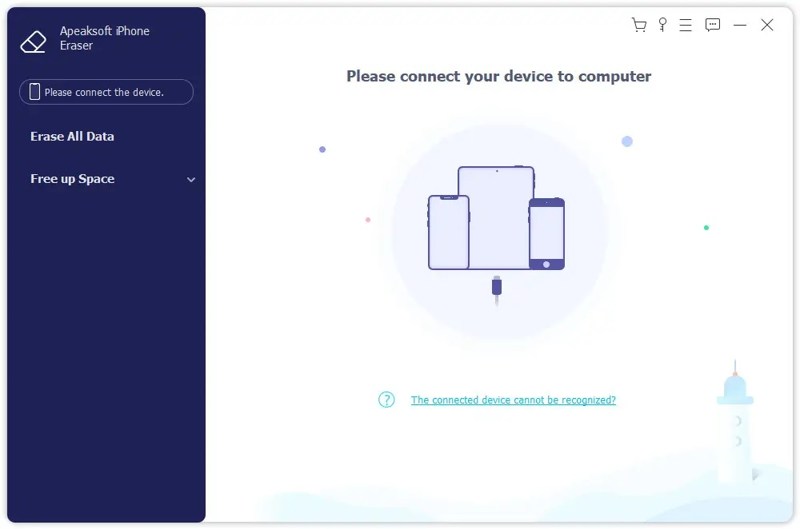
Uruchom aplikację Erase po jej zainstalowaniu na komputerze. Dostępna jest również wersja na komputery Mac. Podłącz iPhone'a do komputera kablem Lightning. Następnie kliknij Usunąć wszystkie dane opcję na pasku bocznym po wykryciu urządzenia.
Krok 2. Wybierz poziom
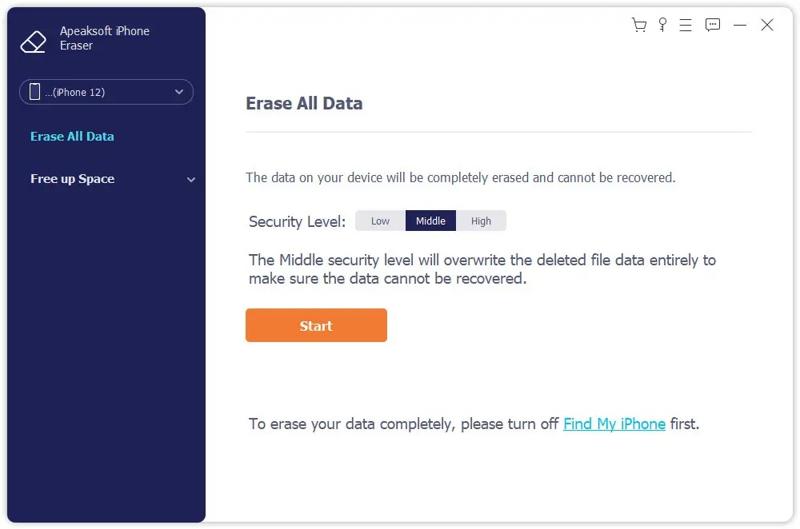
Następnie wybierz poziom bezpieczeństwa:
Niski : służy do szybkiego usuwania wszystkich danych aplikacji.
Środkowy: całkowicie nadpisuje usunięte dane aplikacji, aby mieć pewność, że nie będzie można ich odzyskać.
Wysoki :przyjmuje DoD 5220.22-M w celu usunięcia danych aplikacji.
Krok 3. Wymaż dane aplikacji na iPhonie
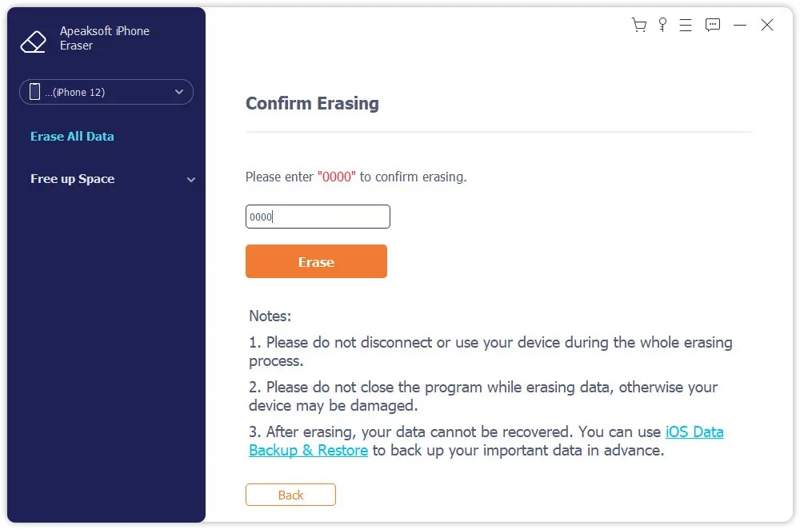
Gdy skończysz, kliknij Rozpocznij przycisk, aby kontynuować. Następnie wprowadź 0000 w polu i kliknij wymazać przycisk, aby rozpocząć usuwanie wszystkich danych aplikacji na urządzeniu.
Część 2: Jak usunąć dane aplikacji na iPhonie poprzez usunięcie aplikacji
Jak wspomniano wcześniej, Apple nie oferuje opcji usuwania danych aplikacji w iPhonie. Alternatywnym rozwiązaniem jest całkowite usunięcie aplikacji zajmujących miejsce. Następnie należy ponownie zainstalować aplikacje z App Store.
Krok 1. Otwórz Ustawienia aplikacja na Twoim iPhonie.
Krok 2. Przejdź do Ogólne kartę i wybierz iPhone Storage.
Krok 3. Teraz zobaczysz wszystkie aplikacje na swoim urządzeniu, posortowane według ilości miejsca w pamięci.
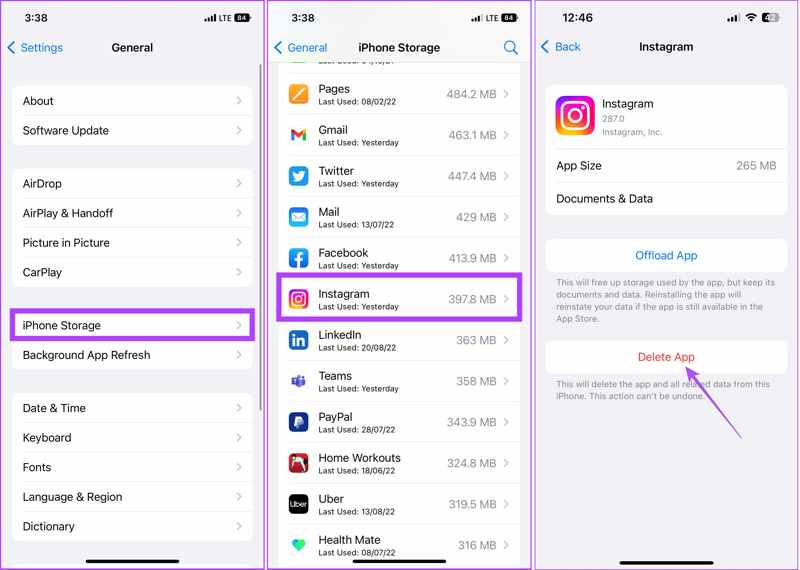
Krok 4. Wybierz dużą aplikację i dotknij Usuń aplikację przycisk.
Porady: Nie wybieraj Odłóż aplikację Przycisk. Służy do odinstalowania aplikacji, ale z zachowaniem jej danych i dokumentów.
Krok 5. Następnie stuknij Usuń aplikację ponownie, aby potwierdzić czynność.
Krok 6. Usuń inne duże aplikacje.
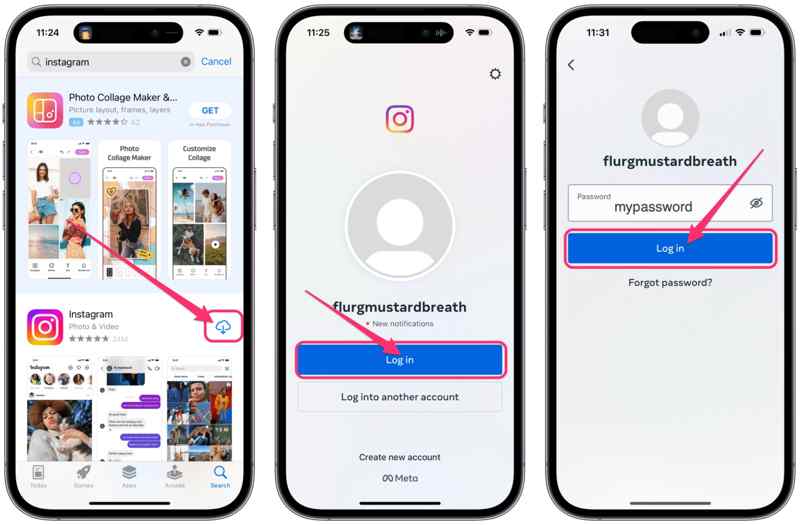
Krok 7. Skręć w App Store i dotknij swojego profilu.
Krok 8. Iść do Apps, Moje aplikacjei przejdź do Nie na tym iPhonie.
Krok 9. Stuknij w Do pobrania przycisk przy każdej aplikacji, którą chcesz przywrócić.
Część 3: Jak usunąć dane aplikacji na iPhonie bez usuwania samej aplikacji
Istnieją metody usuwania danych aplikacji na iPhonie, ale nie usuwania samych aplikacji. Po pierwsze, niektóre aplikacje oferują opcję usuwania danych aplikacji lub pamięci podręcznej. Co więcej, możesz usunąć dane aplikacji z iCloud na swoim urządzeniu. Pamiętaj, że ta metoda jest dostępna tylko dla określonych aplikacji.
Jak usunąć dane aplikacji na iPhonie
Opcja „Wyczyść dane aplikacji” zazwyczaj znajduje się w Ustawieniach aplikacji, ale szczegóły są nieco inne. Na przykładzie aplikacji Telegram pokażemy, jak usunąć dane aplikacji na iPhonie.
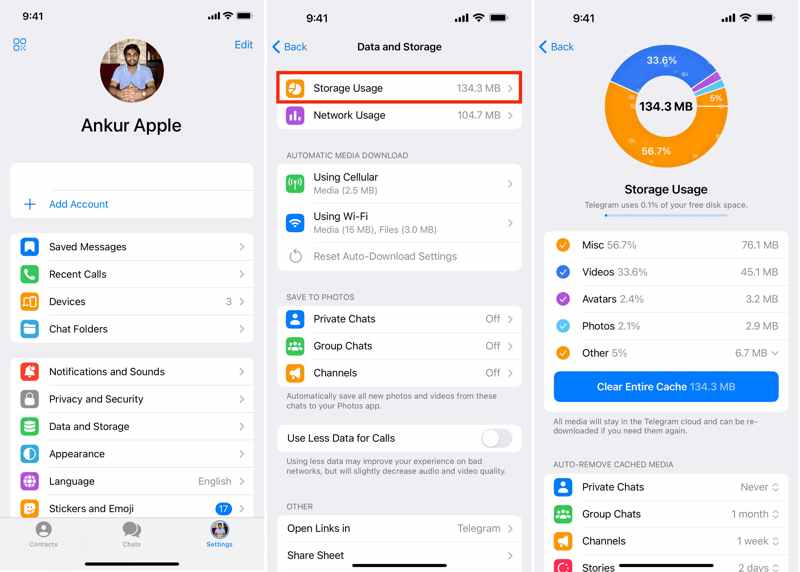
Krok 1. Otwórz aplikację na ekranie głównym.
Krok 2. Iść do Ustawieniai wybierz Dane i przechowywanie.
Krok 3. Stuknij Wykorzystanie pamięci masoweji uderz Wyczyść całą pamięć podręczną.
Krok 4. Możesz wybrać czas przechowywania danych i zdefiniować maksymalny rozmiar pamięci podręcznej.
Note:Większość aplikacji do przesyłania strumieniowego, aplikacji do obsługi wiadomości błyskawicznych, aplikacji mediów społecznościowych i aplikacji z marketów integruje opcję czyszczenia danych.
Jak usunąć dane aplikacji iPhone'a z iCloud
Jeśli aplikacje przechowują dane w iCloud, samo ich usunięcie nie spowoduje usunięcia danych aplikacji. Dobra wiadomość jest taka, że możesz usunąć dane aplikacji z iPhone'a bez usuwania ich z pamięci iCloud. Oto kroki poniżej:
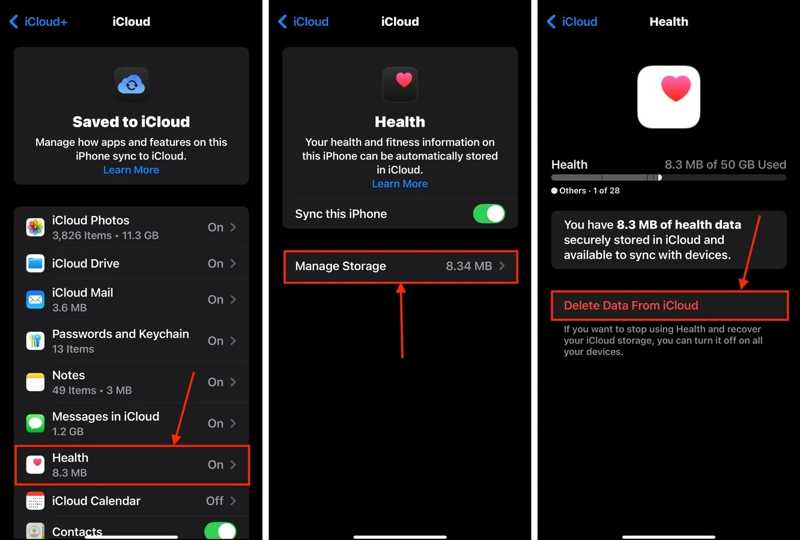
Krok 1. Uruchom swój Ustawienia app.
Krok 2. Kliknij swój profil i przejdź do iCloud.
Krok 3. Dodaj Magazynowanie or zarządzanie Storage.
Krok 4. Przewiń w dół i wybierz dużą aplikację z listy.
Krok 5. Następnie dotknij Usuń dane z iCloud przycisk i potwierdź.
Inne dokumenty
Część 4: Jak usunąć dane aplikacji w przeglądarce iPhone’a
Jedną z aplikacji, z których możesz bezpośrednio usunąć dane aplikacji na iPhonie, jest Safari. Apple dodał do Safari opcję Wyczyść, która umożliwia usunięcie pamięci podręcznej, historii, danych przeglądania, odwiedzonych stron internetowych i plików cookie.
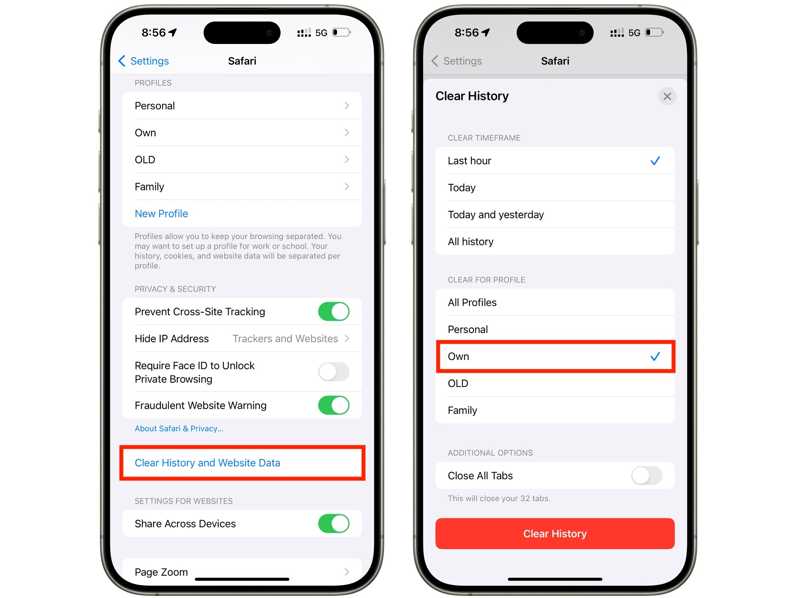
Krok 1. Zacząć Ustawienia aplikacja z ekranu głównego.
Krok 2. Stuknij Apps, przewiń w dół i wybierz Safari.
Krok 3. Stuknij w Wyczyść historię i dane witryny przycisk.
Krok 4. Następnie ustal ramy czasowe, np. Ostatnia godzina, Dziś , Dziś i wczorajlub Cała historia.
Krok 5. Jeśli masz wiele profili, wybierz profil, którego dane chcesz usunąć.
Krok 6. Stuknij w Wyczyść historię przycisk.
Krok 7. Na koniec potwierdź usunięcie danych aplikacji na swoim iPhonie.
Note:Jeśli chcesz po prostu usunąć dane witryny z Safari, dotknij Zaawansowany na ekranie ustawień Safari wybierz strona danychi dotknij Usuń wszystkie dane witrynyNastępnie usuń dane z wybranych witryn. Co więcej, możesz również wyczyścić dane witryn w aplikacji Safari.
Wniosek
W tym przewodniku omówiono, jak usuń dane aplikacji na iPhonie i zwolnij miejsce. Możesz odinstalować dużą aplikację i jednocześnie usunąć wszystkie jej dane. W przypadku konkretnych aplikacji możesz wyczyścić pamięć podręczną aplikacji na iPhonie. Dodatkowo Safari umożliwia usuwanie danych aplikacji w aplikacji Ustawienia. Apeaksoft iPhone Eraser to kompleksowe rozwiązanie do usuwania wszystkich danych aplikacji na iPhonie. Wystarczy komputer.
Powiązane artykuły
W tym konkretnym artykule znajdziesz instrukcje dotyczące rozwiązania błędu: Zaktualizuj ustawienia Apple ID na swoim iPhonie lub iPadzie.
Nowsze wersje systemu iOS mogą zawierać ukryte błędy, zwłaszcza w wersji beta. W tym artykule dowiesz się, jak obniżyć wersję systemu iOS.
Przypadkowo zainstalowałeś wersję beta systemu iOS? Bez paniki! Możesz usunąć wersję beta systemu iOS 26/18 z iPhone'a, postępując zgodnie z naszym poradnikiem.
Jeśli chcesz wyeksportować listy odtwarzania iTunes na iPhone'a, dysk USB i folder, nasz konkretny przewodnik będzie dla Ciebie pomocny.



