

Jak usunąć dokumenty i dane z iPhone'a

„Zauważyłem, że przestrzeń dyskowa mojego iPhone'a jest zajęta przez coraz większą liczbę dokumentów i danych. Jaki jest najlepszy sposób, aby to zrobić?” usuwanie dokumentów i danych na iPhoniePodobnie jak inne urządzenia cyfrowe, iPhone będzie działał coraz wolniej, jeśli zabraknie mu miejsca w pamięci z powodu nagromadzonych dokumentów i danych. Problem ten dotyczy większości użytkowników iPhone'a. W tym samouczku przedstawiono skuteczne metody pozbywania się niepotrzebnych dokumentów i danych.
TREŚĆ STRONY:
- Część 1: Jakie dokumenty i dane znajdują się na iPhonie
- Część 2: Kompleksowe rozwiązanie umożliwiające usuwanie dokumentów i danych na iPhonie
- Część 3: Jak usunąć dokumenty i dane z plików na iPhonie
- Część 4: Jak usuwać dokumenty i dane z określonych aplikacji
- Część 5: Jak usunąć dokumenty i dane z Safari
Część 1: Jakie dokumenty i dane znajdują się na iPhonie
Czym są dokumenty i dane na iPhonie? Odpowiedź jest złożona, ale zajmują one pamięć iPhone'a i spowalniają jego działanie. Pliki, które mogą wpływać na wydajność i pamięć iPhone'a, to między innymi:
- 1.Dane aplikacji
- 2.Historia i dane przeglądarki
- 3.Pliki pamięci podręcznej
- 4.Pobrane dokumenty
Jak sprawdzić pamięć iPhone'a
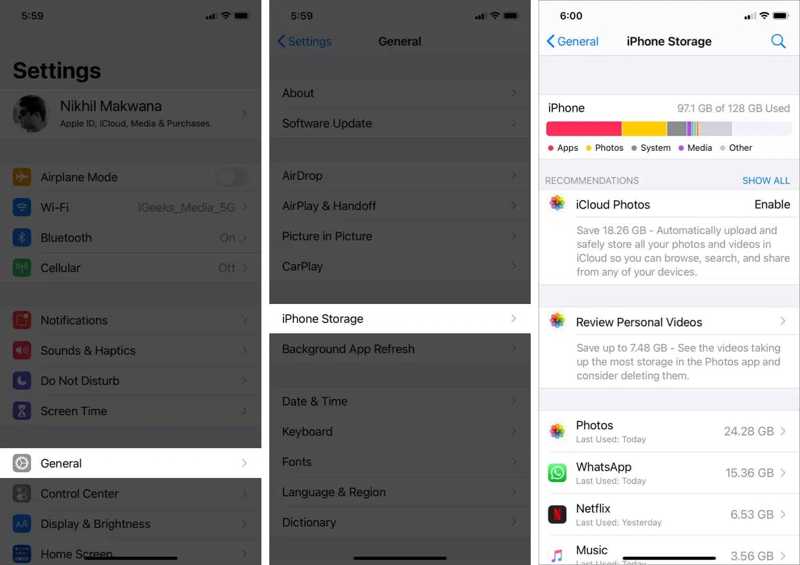
Krok 1. Uruchom swój Ustawienia app.
Krok 2. Przejdź do Ogólne kartę i wybierz iPhone Storage.
Krok 3. Sprawdź pamięć swojego iPhone'a i duże aplikacje.
Część 2: Kompleksowe rozwiązanie umożliwiające usuwanie dokumentów i danych na iPhonie
Domyślnie nie ma możliwości usunięcia dokumentów i danych aplikacji iPhone'a, które zajmują miejsce. Musisz usunąć dane z pamięci podręcznej każdej aplikacji. Na szczęście, Apeaksoft iPhone Eraser Może pomóc Ci rozwiązać ten problem. Jest w stanie przeskanować pamięć urządzenia i usunąć niechciane dane jednym kliknięciem.
Kompleksowe rozwiązanie do usuwania dokumentów i danych na iPhonie
- Usuń niepotrzebne pliki, pamięć podręczną aplikacji i wiele więcej na iPhonie.
- Zwolnij miejsce bez przerywania przesyłania ważnych danych.
- Odinstaluj niechciane aplikacje i dane aplikacji jednocześnie.
- Znajdź duże pliki i usuń je.
- Obsługuje najnowsze modele iPhone'a i iPada.

Jak wyczyścić dokumenty i dane na iPhonie
Krok 1. Zainstaluj iPhone Eraser
Uruchom oprogramowanie do wymazywania danych z iPhone'a po jego zainstalowaniu na komputerze. Podłącz iPhone'a do komputera kablem Lightning. Oprogramowanie natychmiast wykryje urządzenie.
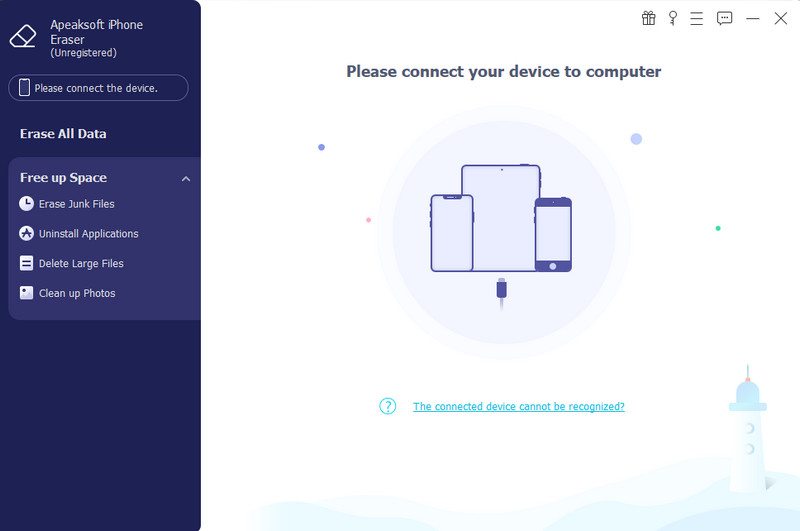
Krok 2. Znajdź niechciane dane
Następnie kliknij i rozwiń Zwolnij miejsce kartę na pasku bocznym. Kliknij Usuń niepotrzebne plikii wybierz niechciane typy danych, takie jak Pamięć podręczna obrazów, Pobrane pliki tymczasowe, Nieprawidłowe pliki.
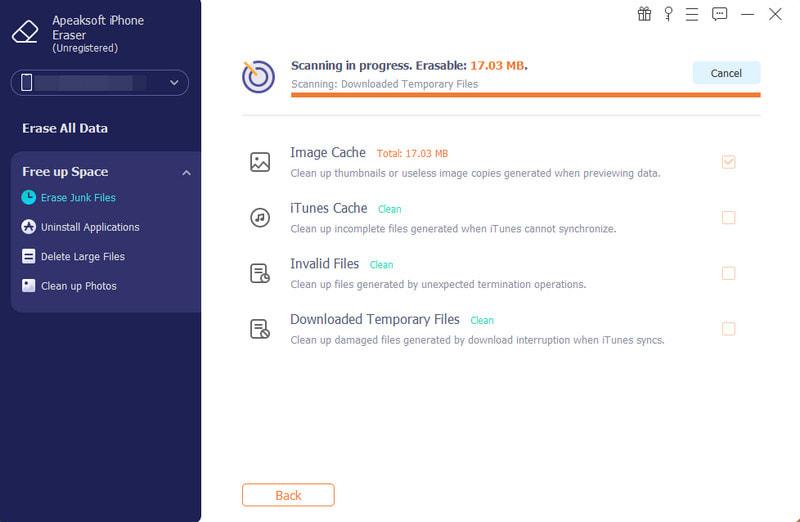
Krok 3. Wyczyść dokumenty i dane iPhone'a
Kliknij ikonę wymazać przycisk umożliwiający rozpoczęcie czyszczenia dokumentów i danych na Twoim iPhonie.
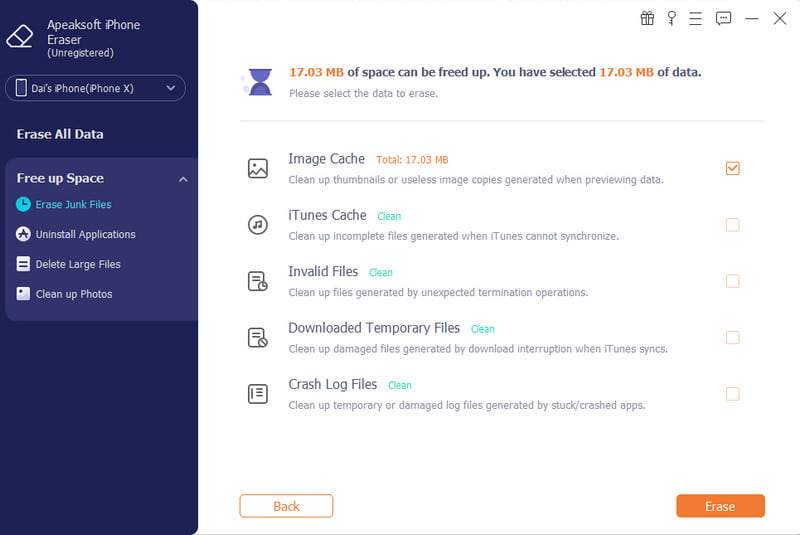
Uwaga: Jeśli chcesz usunąć duże pliki aplikacji, kliknij Usuń duże pliki.
Część 3: Jak usunąć dokumenty i dane z plików na iPhonie
Wbudowana aplikacja Pliki na iPhonie umożliwia przechowywanie plików, dokumentów i innych danych. Jeśli urządzenie działa wolniej, możesz usunąć dokumenty i dane bezpośrednio z iPhone'a. Oto kroki, aby dokończyć zadanie:
Krok 1. Otwórz Akta aplikacja na Twoim iPhonie.
Krok 2. Przejdź do Przeglądaj kliknij kartę i przejdź do właściwego folderu.
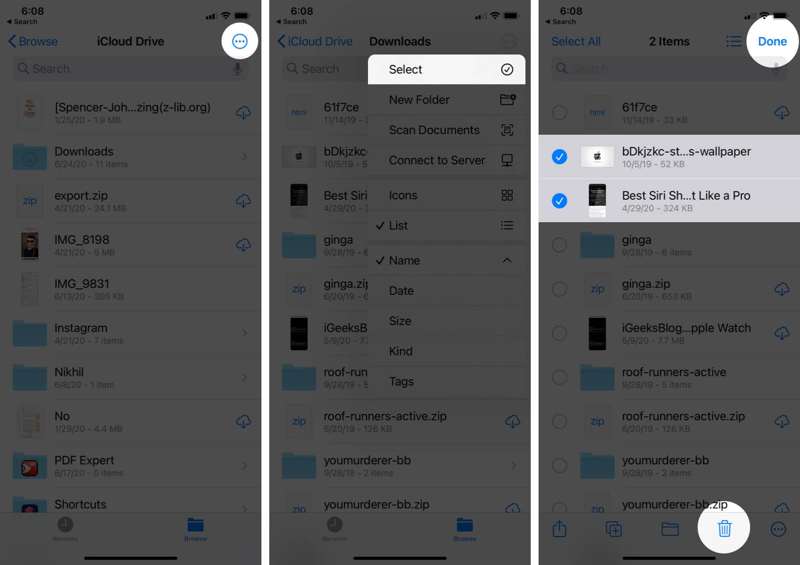
Krok 3. Stuknij w Więcej przycisk, wybierz Wybierzi dotknij niechcianych plików.
Krok 4. Stuknij w Usunięcia przycisk i uderzenie Gotowe .
Krok 5. Następnie przejdź do Ostatnio usunięte folder w Przeglądaj patka.
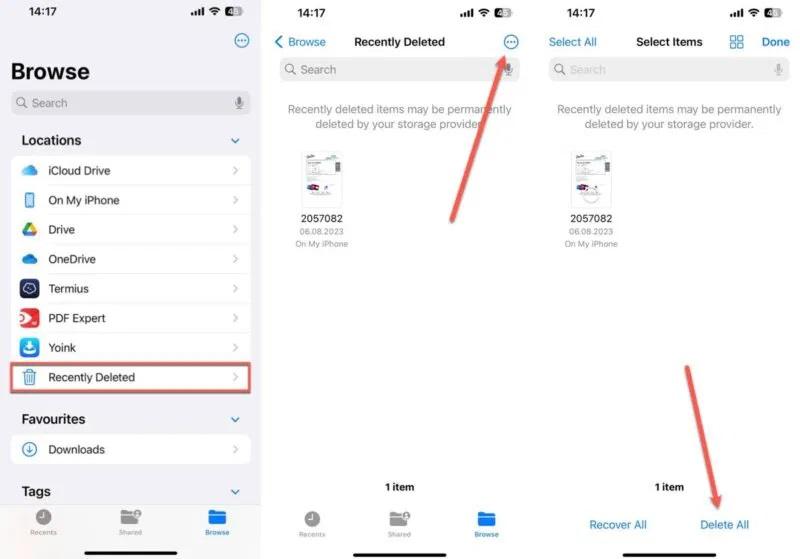
Krok 6. Stuknij w Więcej przycisk i uderz Usuń wszystkie.
Część 4: Jak usuwać dokumenty i dane z określonych aplikacji
Aby usunąć dokumenty i dane z iPhone'a dla konkretnych aplikacji, należy to zrobić osobno. Oczywiście, procesy są różne dla aplikacji wbudowanych i aplikacji innych firm. Poniżej przedstawiamy procesy:
Jak usunąć dokumenty i dane dla aplikacji innej firmy w Ustawieniach
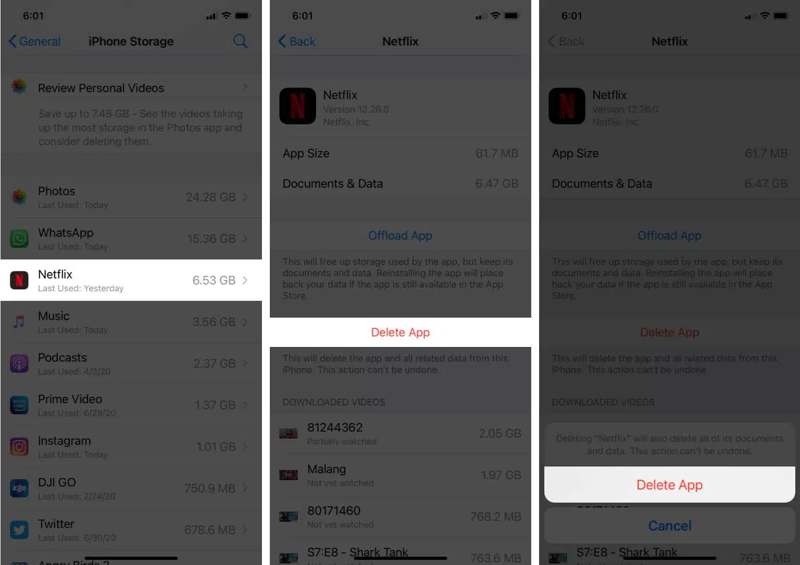
Krok 1. Uruchom swój Ustawienia app.
Krok 2. Nawigować do Ogólne oraz iPhone Storage.
Krok 3. Kliknij wybraną aplikację i naciśnij Usuń aplikacjęi wybierz Usuń aplikację w oknie dialogowym potwierdzenia.
Krok 4. Następnie zainstaluj aplikację ponownie ze sklepu App Store.
Uwaga: Pamiętaj, że plik Odłóż aplikację Nie można usunąć dokumentów ani danych z iPhone'a. Możesz to zrobić w Ustawieniach aplikacji.
Jak usunąć dokumenty i dane w aplikacji innej firmy
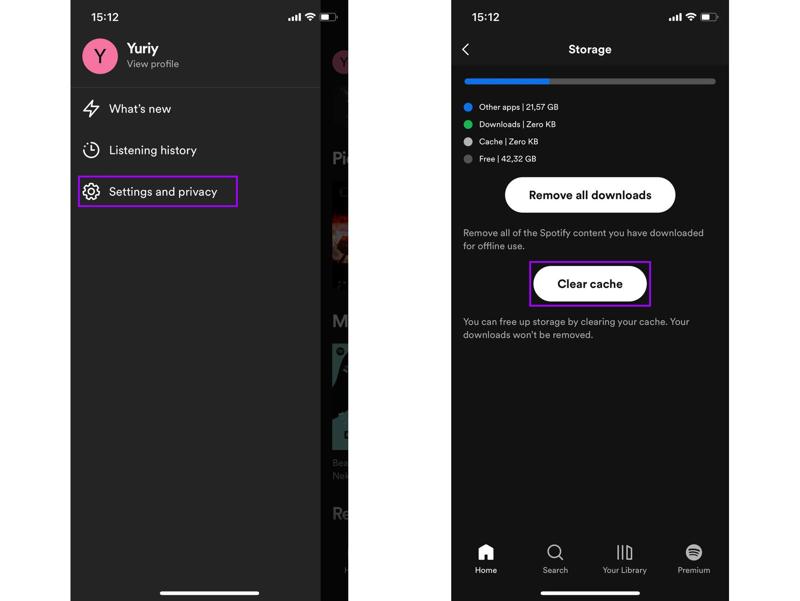
Krok 1. Otwórz dużą aplikację.
Krok 2. Kliknij na swój profil i wybierz Ustawienia lub odpowiednią opcję.
Krok 3. Dodaj Magazynowanie, Cachelub History.
Krok 4. Stuknij Wyczyść pamięć podręczną i potwierdź działanie.
Jak usunąć dokumenty i dane w Wiadomościach
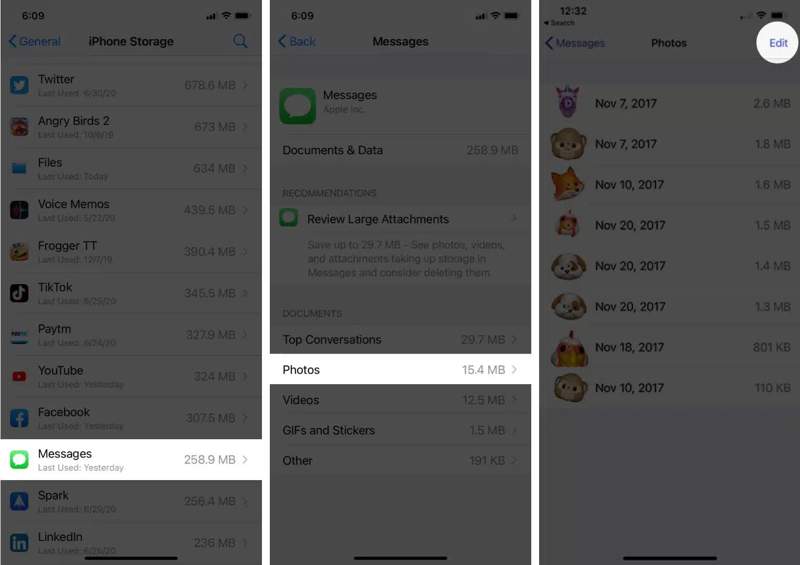
Krok 1. Iść do Ogólne w telefonie Ustawienia app.
Krok 2. Stuknij iPhone Storagei wybierz Wiadomości.
Krok 3. Pod Dokumenty i dane, wybierz niepożądany typ danych, taki jak ZDJĘCIA.
Krok 4. Stuknij w Edytuj przycisk i uderz Kosz.
Jak usunąć dokumenty i dane w poczcie
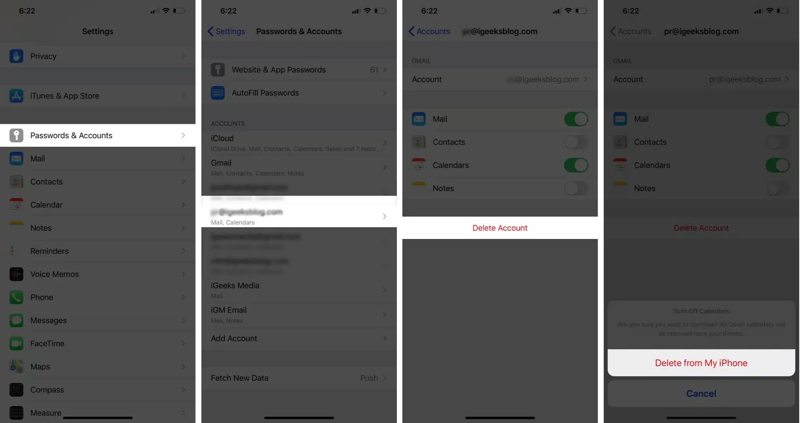
Krok 1. Stuknij Hasła i konta Ustawienia app.
Krok 2. Kliknij na niechciane konto e-mail.
Krok 3. Dobranie (Hit) Usuń konto i wybierz Usuń z mojego iPhone'a aby to potwierdzić.
Część 5: Jak usunąć dokumenty i dane z Safari
Inną metodą usuwania dokumentów i danych z iPhone'a jest aplikacja Safari. Jest to wbudowana przeglądarka w systemie iOS. Jeśli Twoje strony internetowe działają wolno, możesz… usuń historię wyszukiwania, pliki cookie i dane witryny.
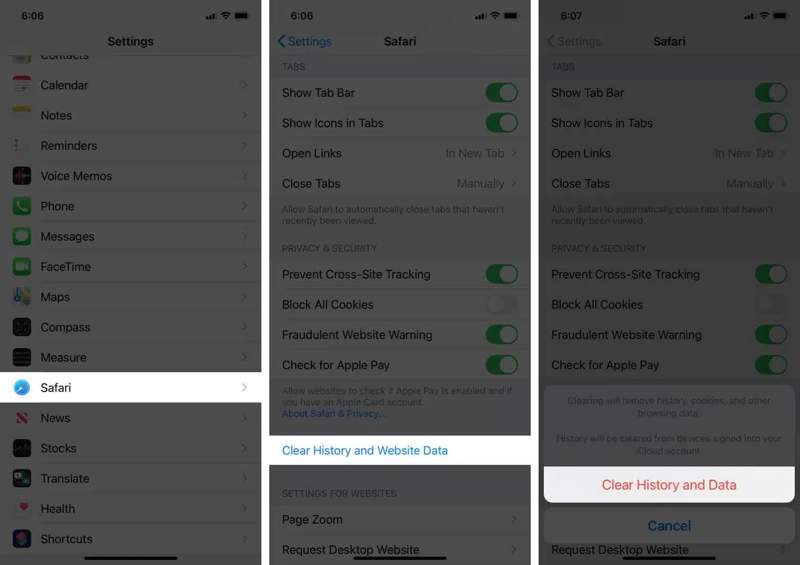
Krok 1. Uruchom Ustawienia aplikacja na Twoim iPhonie.
Krok 2. Wybierz Safari opcja.
Krok 3. Stuknij Wyczyść historię i dane witrynyi uderz Wyczyść historię i dane w wyskakującym oknie dialogowym.
Porady: Jeżeli zapisałeś strony internetowe w trybie offline na liście czytelniczej, przejdź do Safari aplikację i dotknij Książka przycisk. Uzyskiwać Edytuj, wybierz niechciane strony i kliknij Usunięcia.
Krok 4. Jeśli masz dużo pobranych plików, wróć do Safari Ustawienia app, dotknij Pliki do Pobraniai sprawdź, gdzie zapisywane są pobrane pliki.
Krok 5. Następnie zmień lokalizację i usuń pobrane dokumenty i dane na swoim iPhonie.
Uwaga: Domyślnie pobrane pliki są zapisywane w Pliki do Pobrania folder w wbudowanym Akta app.
Wniosek
W tym przewodniku wyjaśniono jak usunąć dokumenty i dane na iPhonieMożesz dowiedzieć się, co zawierają dokumenty i dane iPhone'a. Co więcej, podaliśmy Ci, jak usunąć niechciane pliki i dane z wbudowanych aplikacji, takich jak Wiadomości, i aplikacji innych firm. Możesz również zwolnić miejsce, usuwając dane Safari. Apeaksoft iPhone Eraser to kompleksowe rozwiązanie umożliwiające usuwanie plików i danych z iPhone'a jednym kliknięciem, w tym plików śmieci, pamięci podręcznej, pobranych plików i nie tylko.
Powiązane artykuły
Jeśli zamierzasz przestać korzystać z Instagrama, nasz poradnik podpowie Ci, jak usunąć konto na Instagramie z telefonu komórkowego lub komputera.
Zanim sprzedasz swoje urządzenie, najlepiej usuń wszystkie dane z iPhone'a, postępując zgodnie z naszymi sprawdzonymi metodami i konkretnym poradnikiem.
Jeśli na urządzeniu z systemem iOS masz za dużo kontaktów, lepiej skorzystaj z naszego przewodnika, aby szybko usunąć kontakty na iPhonie.
Dowiedz się, jak sprawdzić stan baterii iPhone'a i wyczyścić historię użytkowania dzięki naszemu krótkiemu i przejrzystemu przewodnikowi, aby uzyskać lepszą wydajność urządzenia.



