

Jak usunąć wiele lub wszystkie wiadomości z iPhone'a

Użytkownicy iPhone'ów mogą wysyłać i odbierać wiadomości tekstowe oraz wiadomości iMessage. Wiadomości te mogą zawierać szeroki zakres informacji, w tym informacje o prywatności. Chociaż iPhone jest bezpiecznym urządzeniem cyfrowym, Twoje wiadomości mogą zostać ujawnione, gdy Ty lub ktoś inny uzyska do niego dostęp. Rozwiązanie jest proste: usuwanie wiadomości na iPhonie Regularnie. W tym samouczku znajdziesz sprawdzone metody usuwania pojedynczej wiadomości, kilku wiadomości lub wszystkich.
TREŚĆ STRONY:
- Część 1: Jak usunąć wszystkie wiadomości na iPhonie jednym kliknięciem
- Część 2: Jak usunąć wiadomość na iPhonie
- Część 3: Jak usunąć konwersację na iPhonie
- Część 4: Jak usunąć wiele czatów na iPhonie
- Część 5: Jak automatycznie usuwać wiadomości na iPhonie
- Część 6: Jak usunąć wiadomości z iCloud na iPhonie
Część 1: Jak usunąć wszystkie wiadomości na iPhonie jednym kliknięciem
Jeśli chcesz całkowicie usunąć wiadomości tekstowe ze swojego iPhone'a, Apeaksoft iPhone Eraser To idealne rozwiązanie. Wykorzystuje zaawansowaną technologię do usuwania wiadomości i innych danych z urządzenia z systemem iOS. Usuniętych wiadomości nie da się odzyskać. Co więcej, przyjazny dla użytkownika interfejs ułatwia nawigację.
Szybki sposób na trwałe usunięcie wszystkich wiadomości SMS na iPhonie
- Usuń wiadomości SMS i iMessage z urządzenia iOS jednym kliknięciem.
- Oferujemy trzy poziomy usuwania danych w różnych celach.
- Udostępnij funkcje bonusowe, takie jak zwalnianie miejsca.
- Wszystkie usunięte dane nie mogą zostać odzyskane.
- Obsługuje najnowsze modele iPhone'a i iPada.

Jak trwale usunąć wszystkie wiadomości na iPhonie
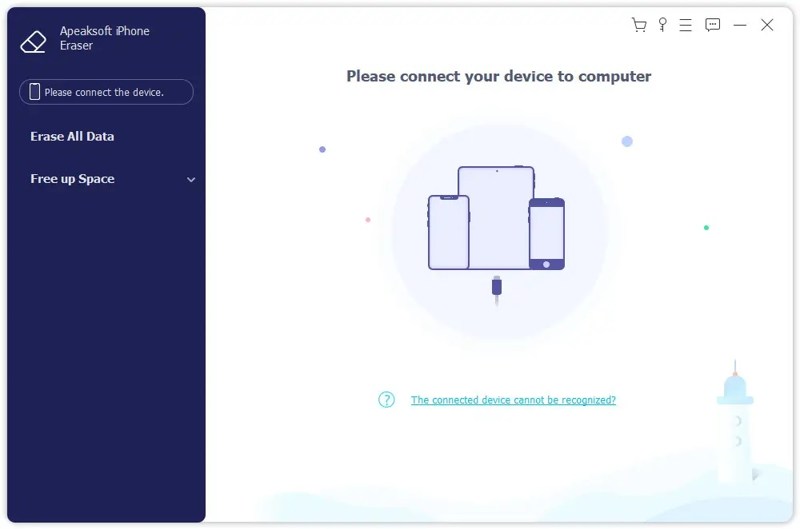
Krok 1. Połącz się z iPhonem
Uruchom oprogramowanie do usuwania wiadomości po zainstalowaniu go na komputerze. Jest ono kompatybilne z systemami Windows 11/10/8/7/XP/Vista oraz macOS 10.7 i nowszymi. Podłącz iPhone'a do komputera kablem Lightning. Wybierz Usunąć wszystkie dane kontynuować.
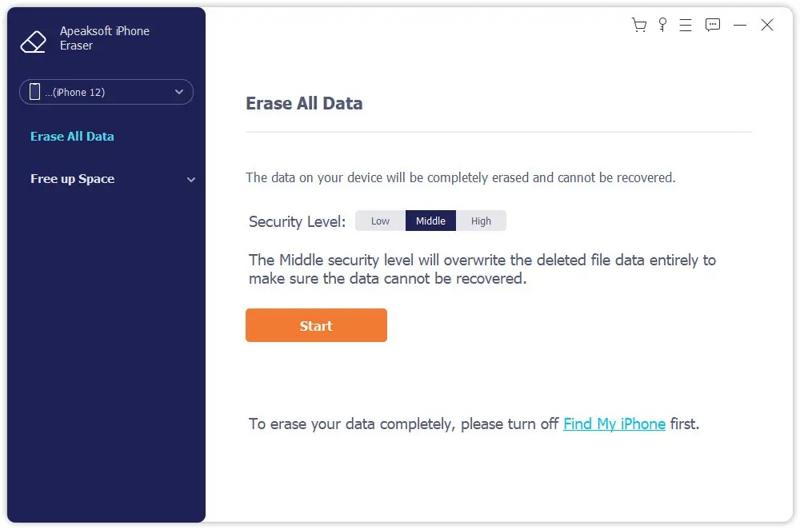
Krok 2. Wybierz poziom
Tutaj możesz zobaczyć trzy poziomy wymazywania: Niski , Środkowy, Wysoki Wybierz odpowiedni poziom w zależności od sytuacji. Kliknij Rozpocznij aby potwierdzić.
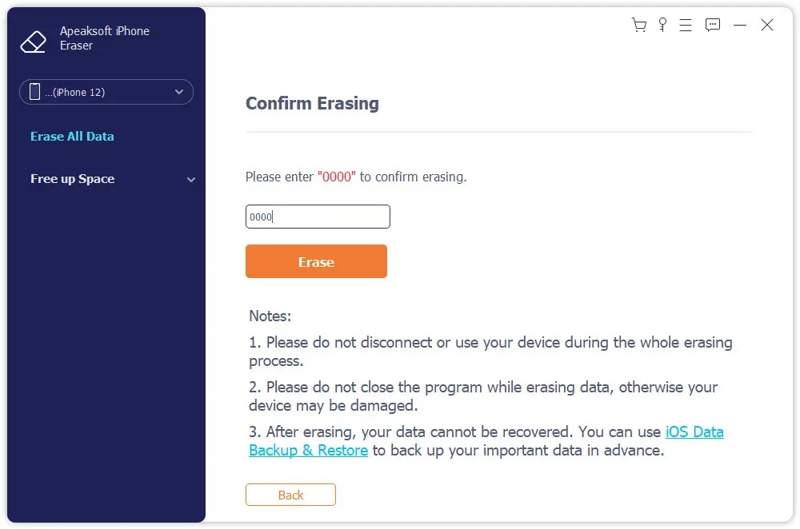
Krok 3. Usuń wiadomości tekstowe na iPhonie
Wchodzę 0000 w polu i kliknij wymazać Naciśnij przycisk, aby rozpocząć usuwanie wszystkich wiadomości SMS, MMS i iMessage z urządzenia. Po zakończeniu odłącz iPhone'a. Twój iPhone został przywracanie ustawień fabrycznych.
Część 2: Jak usunąć wiadomość na iPhonie
Jak usunąć pojedynczą wiadomość tekstową na iPhonie? Możesz to zrobić w aplikacji Wiadomości na swoim urządzeniu. Wystarczy iPhone z systemem iOS 9 lub nowszym. Oto kroki poniżej:
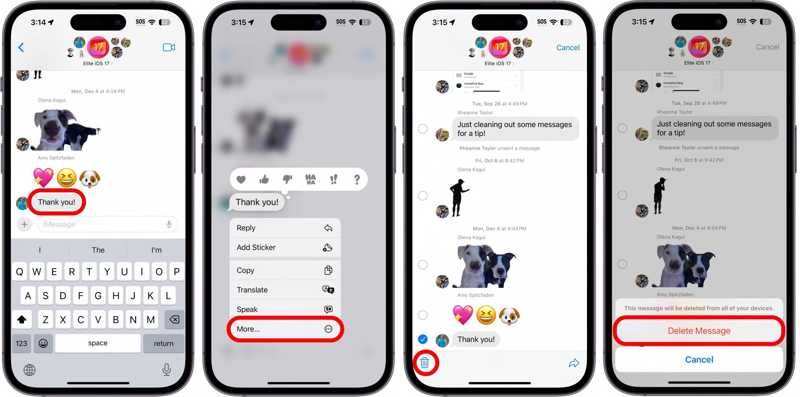
Krok 1. Otwórz Wiadomości aplikacja na Twoim iPhonie.
Krok 2. Znajdź i kliknij interesujący Cię czat.
Krok 3. Naciśnij i przytrzymaj wiadomość, a następnie wybierz Więcej.
Krok 4. Zaznacz niechcianą wiadomość lub wiadomości i dotknij Usunięcia przycisk.
Krok 5. Jeśli zostaniesz o to poproszony, wybierz Usuń wiadomość.
Uwaga: Usunięte wiadomości będą przechowywane w folderze „Ostatnio usunięte” przez maksymalnie 30 dni. Następnie zostaną trwale usunięte.
Część 3: Jak usunąć konwersację na iPhonie
Rozmowa może obejmować kilka wiadomości i wiadomości iMessage między Tobą a konkretnym kontaktem. Możesz usunąć wszystkie stare wiadomości tekstowe z iPhone'a, które należą do jednej rozmowy lub kontaktu.
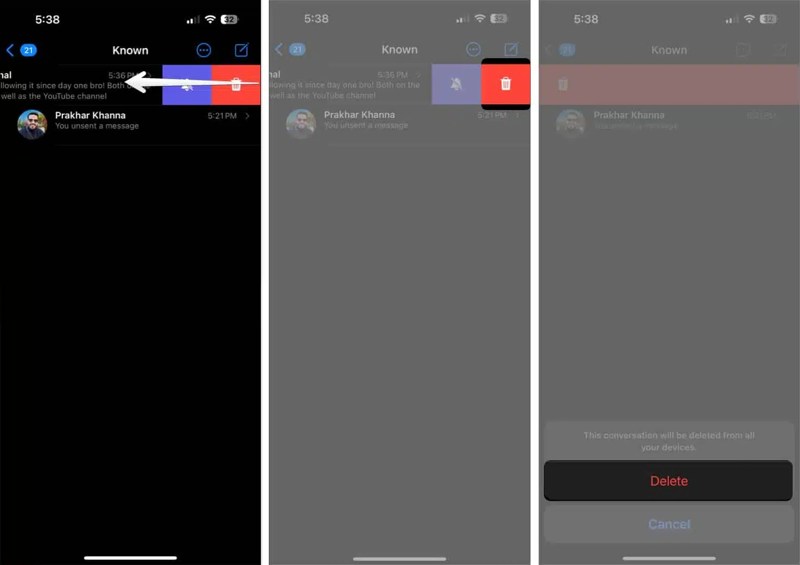
Krok 1. Znajdź rozmowę, którą chcesz wyjaśnić w swoim Wiadomości app.
Krok 2. Dotknij i przesuń w lewo.
Krok 3. Kliknij czerwony Usunięte przycisk z ikoną kosza na śmieci.
Krok 4. Po wyświetleniu monitu wybierz Usunięcia w oknie dialogowym potwierdzenia.
Krok 5. Aby usunąć usunięte wiadomości na iPhonie, dotknij Filtry or Edytuj przycisk.
Krok 6. Wybierz Ostatnio usunięte folder, wybierz konwersację i dotknij Usunięcia przycisk.
Krok 7. Wreszcie wybierz Usunięcia aby to potwierdzić.
Część 4: Jak usunąć wiele czatów na iPhonie
Apple umożliwia również usuwanie wielu wiadomości z iPhone'a, konwertując więcej niż jeden czat. Innymi słowy, możesz pozbyć się tych czatów jednocześnie, zamiast usuwać je pojedynczo.
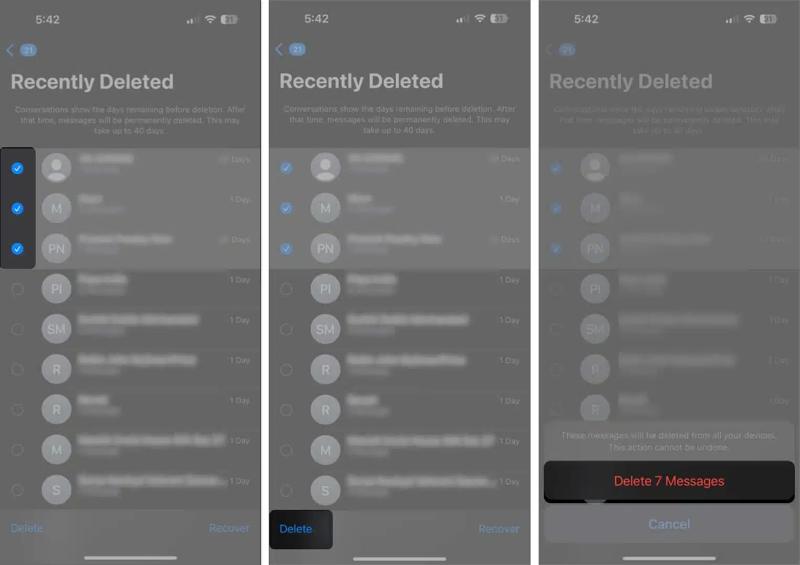
Krok 1. Stuknij w Więcej przycisk z ikoną trzech kropek w Twoim Wiadomości app.
Krok 2. Dodaj Wybierz Wiadomościi zaznacz pola wyboru obok niechcianych czatów.
Krok 3. Następnie dotknij Usunięcia przycisk w prawym dolnym rogu.
Krok 4. Następnie naciśnij Usunięcia aby usuwać hurtowo wiadomości z iPhone'a.
Uwaga: Jeśli chcesz natychmiast usunąć usunięte wiadomości tekstowe ze swojego iPhone'a, musisz je również usunąć ponownie w Ostatnio usunięte folder w twoim Wiadomości app.
Część 5: Jak automatycznie usuwać wiadomości na iPhonie
Oprócz ręcznego usuwania niechcianych SMS-ów, możesz również włączyć automatyczne usuwanie wiadomości na swoim iPhonie. Dzięki odpowiednim ustawieniom możesz ustawić automatyczne usuwanie starych wiadomości tekstowych po określonym czasie.
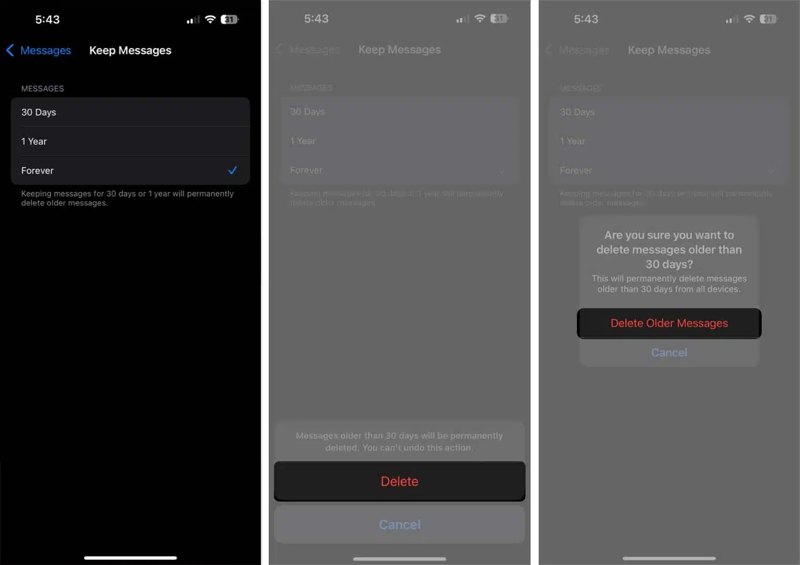
Krok 1. Uruchom Ustawienia zamiast tego na swoim iPhonie.
Krok 2. Idź do Apps kartę, przewiń w dół i wybierz Wiadomości.
Krok 3. Stuknij w Zachowaj wiadomości opcja pod Historia Wiadomości
Krok 4. Dodaj 30 Dni or Rok 1, w zależności od Twoich potrzeb. Jeśli wybierzesz Na zawsze, wiadomości z iPhone'a można usuwać wyłącznie ręcznie.
Krok 5. Po wyświetleniu monitu wybierz Usunięcia, a następnie wybierz Usuń starsze wiadomości aby potwierdzić ustawienia.
Uwaga: Na podstawie wybranego okresu system iOS automatycznie usunie stare wiadomości z Twojego urządzenia.
Część 6: Jak usunąć wiadomości z iCloud na iPhonie
Jeśli zsynchronizowane wiadomości Przeniesione do iCloud, zajmują miejsce w chmurze. Całkowite usunięcie wiadomości tekstowych z iPhone'a nie spowoduje ich usunięcia z iCloud. Możesz również usunąć wszystkie wiadomości z iCloud.
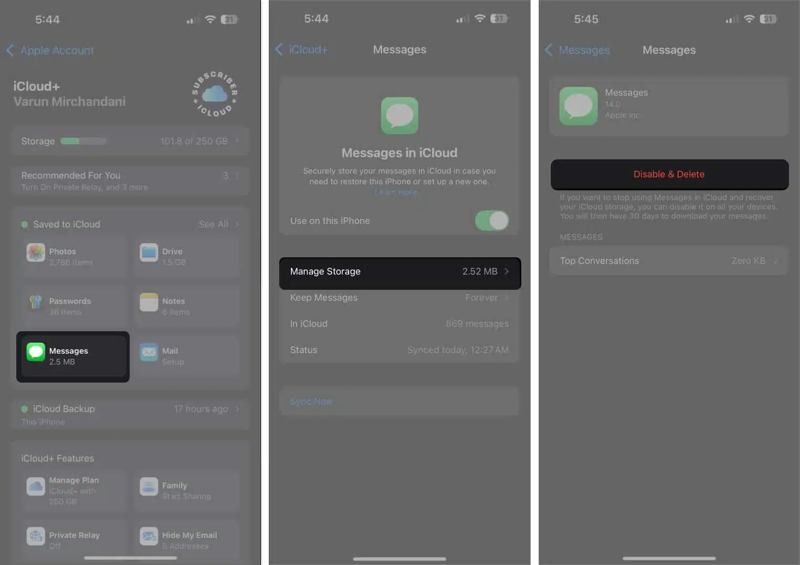
Krok 1. Otwórz Ustawienia aplikacja na Twoim urządzeniu.
Krok 2. Połącz się z siecią Wi-Fi lub siecią komórkową.
Krok 3. Kliknij swój profil i przejdź do iCloud.
Krok 4. Dodaj Wiadomości pod Zapisano w iCloud szkło.
Krok 5. Stuknij Wiadomości w iCloud i uderz zarządzanie Storage.
Krok 6. Następnie dotknij Wyłącz i usuń przycisk.
Krok 7. Na koniec dotknij Usuń wiadomości aby potwierdzić usunięcie wiadomości SMS w iCloud.
Uwaga: Powyższe kroki wyłączą Wiadomości w iCloud. Jeśli chcesz synchronizować wiadomości, włącz je. Użyj na tym iPhonie dla Wiadomości w iCloud.
Podsumowanie
W tym przewodniku wyjaśniono jak usunąć wiadomości tekstowe na iPhoniePostępując zgodnie z naszymi procedurami, możesz usunąć pojedynczą wiadomość tekstową, wiele wiadomości, konwersację, kilka konwersacji lub wszystkie wiadomości. Ponadto powinieneś wiedzieć, jak trwale usunąć wiadomości z iPhone'a z folderu Ostatnio usunięte w aplikacji Wiadomości. Jeśli chcesz sprzedać swojego iPhone'a, Apeaksoft iPhone Eraser może pomóc Ci szybko usunąć wiadomości bez konieczności odzyskiwania.
Powiązane artykuły
Jeśli zamierzasz przestać korzystać z Instagrama, nasz poradnik podpowie Ci, jak usunąć konto na Instagramie z telefonu komórkowego lub komputera.
Zanim sprzedasz swoje urządzenie, najlepiej usuń wszystkie dane z iPhone'a, postępując zgodnie z naszymi sprawdzonymi metodami i konkretnym poradnikiem.
Jeśli na urządzeniu z systemem iOS masz za dużo kontaktów, lepiej skorzystaj z naszego przewodnika, aby szybko usunąć kontakty na iPhonie.
Aby przywrócić usuniętą aplikację Kalendarz na iPhonie, możesz zainstalować ją ponownie ze sklepu App Store, sprawdzić jej dostępność w Bibliotece aplikacji lub zresetować układ ekranu głównego.



