

Jak usunąć niechcianą muzykę z iPhone’a lub iPada

Jeśli Twój iPhone działa coraz wolniej, oznacza to, że musisz natychmiast zwolnić miejsce. Choć posiadanie ulubionych utworów i albumów na urządzeniu to świetna sprawa, może to powodować problemy z pamięcią, przez co zabraknie Ci miejsca. Na szczęście możesz… usuń muzykę z iPhone'a i popraw wydajność swojego urządzenia. Ten przewodnik przedstawia sprawdzone metody i demonstruje przepływy pracy.
TREŚĆ STRONY:
Część 1: Jak usunąć muzykę z iPhone'a bez odzyskiwania
Czasami może zaistnieć potrzeba usunięcia całej muzyki z iPhone'a i pozbycia się jej na stałe. Od tego momentu zalecamy Apeaksoft iPhone Eraser. Dzięki zaawansowanej technologii jest w stanie usunąć całą muzykę z Twojego urządzenia. Dzięki temu nikt nie będzie mógł odzyskać Twoich danych. Co ważniejsze, intuicyjny interfejs sprawia, że aplikacja jest idealna dla przeciętnego użytkownika.
Szybki sposób na usunięcie muzyki z iPhone'a bez odzyskiwania
- Usuń muzykę i inne dane ze swojego iPhone'a jednym kliknięciem.
- Oferujemy trzy poziomy przeznaczone do różnych celów.
- Zapewniają dodatkowe funkcje, np. wymazywanie iPhone'a.
- Obsługuje najnowsze modele iPhone'a i iPada.

Jak usunąć muzykę z iPhone'a bez odzyskiwania
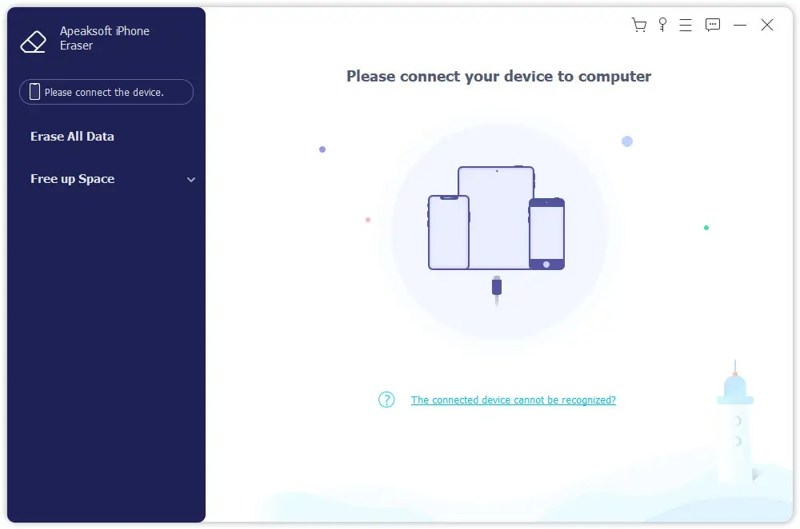
Krok 1. Połącz się z iPhonem
Pobierz i zainstaluj program do usuwania muzyki na swoim komputerze. Dostępna jest również wersja na komputery Mac. Uruchom go i podłącz iPhone'a do komputera kablem Lightning. Jeśli pojawi się monit, stuknij. Bezpieczeństwo na ekranie, aby zaufać temu komputerowi.
Krok 2. Wybierz poziom
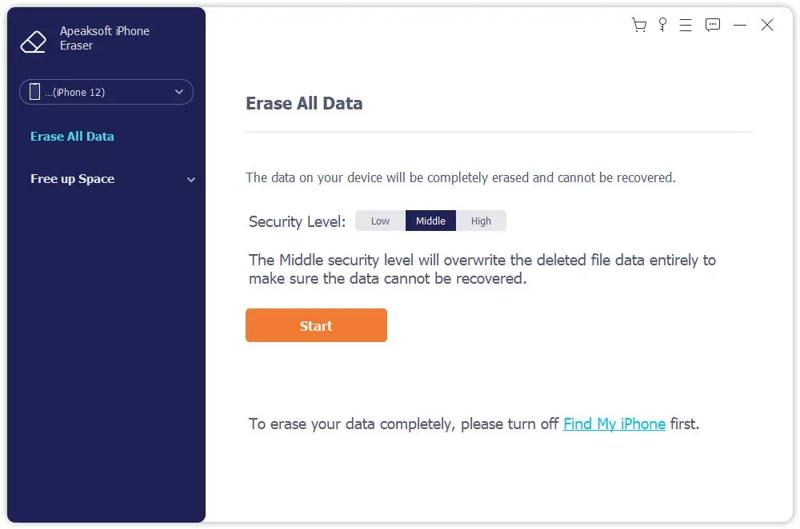
Kliknij ikonę Usunąć wszystkie dane Po rozpoznaniu urządzenia naciśnij przycisk. Następnie wybierz poziom kasowania: Niski , Środkowylub Wysoki Im wyższy poziom, tym bardziej zaawansowana technologia wymazywania. Kliknij Rozpocznij przycisk, aby przejść dalej.
Krok 3. Wymaż muzykę z iPhone'a
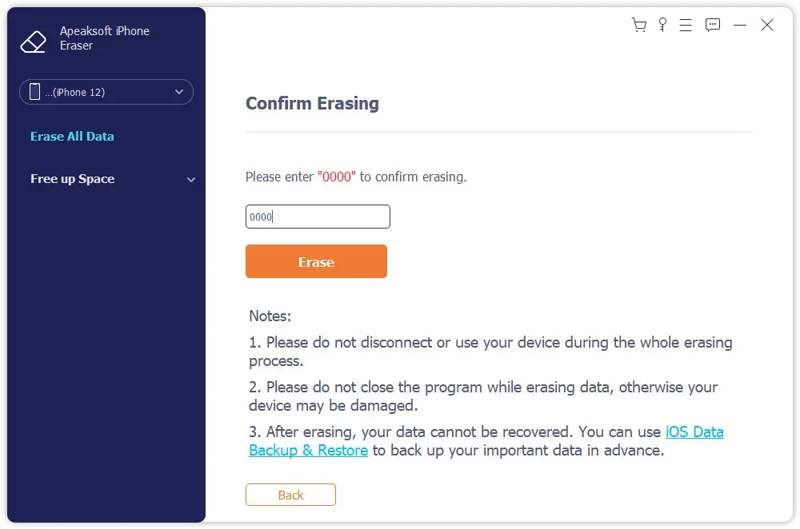
Następnie wpisz 0000 do pola i kliknij wymazać naciśnij przycisk, aby natychmiast rozpocząć usuwanie wszystkich utworów na Twoim iPhonie.
Część 2: Jak usunąć muzykę z Apple Music na iPhonie
Apple Music to wbudowany odtwarzacz muzyki w urządzeniach z systemem iOS. Co więcej, przechowuje on Twoją bibliotekę muzyczną i pobrane utwory. Oczywiście, pozwala również szybko usunąć pobraną muzykę z iPhone'a.
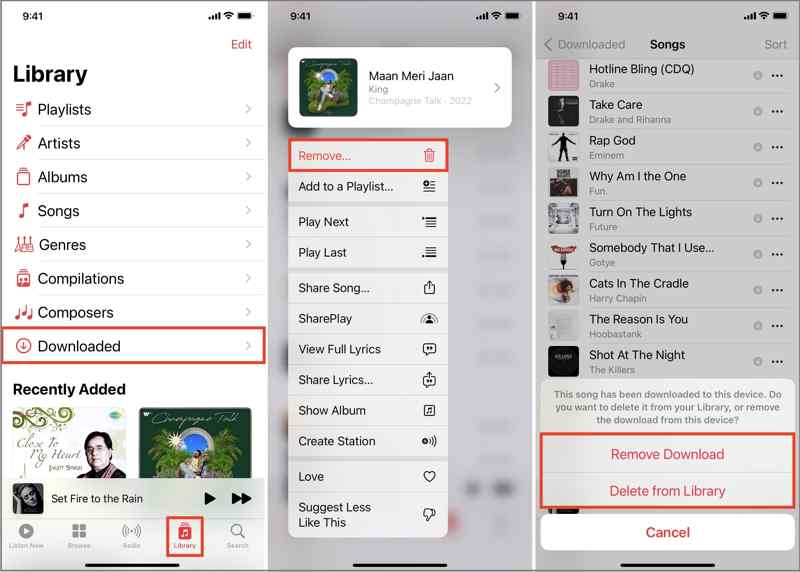
Krok 1. Uruchom Music aplikacja z ekranu głównego.
Krok 2. Przejdź do Biblioteka karta i dotknij Pobrano.
Krok 3. Udaj się do Piosenki wyświetl, znajdź i przytrzymaj niechcianą piosenkę.
Krok 4. Stuknij Usunąć w menu kontekstowym.
Krok 5. Jeśli zostaniesz o to poproszony, wybierz Usuń tylko pobranie aby usunąć to ze swojej pamięci. Usuń z biblioteki Opcja ta usunie piosenkę ze wszystkich urządzeń powiązanych z tym samym kontem.
Porady: Jeśli chcesz usunąć cały album, przejdź do Albumy listę, naciśnij i przytrzymaj album, a następnie dotknij Usunięcia.
Część 3: Jak usunąć muzykę z ustawień iPhone’a
Aplikacja Apple Music to prosty sposób na usunięcie jednego utworu lub kilku plików muzycznych. Jeśli chcesz usunąć wszystkie utwory z Muzyki na iPhonie, najlepiej wykonaj to zadanie w aplikacji Ustawienia. Oto kroki, aby zwolnić bibliotekę muzyczną:
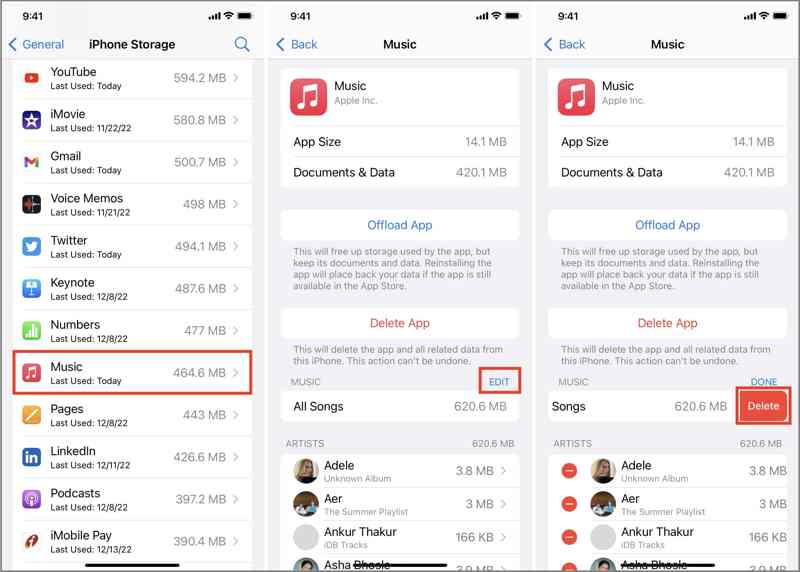
Krok 1. Otwórz Ustawienia aplikacja na iPhonie
Krok 2. Nawigować do Ogólne, Pamięć iPhone'a i Music.
Krok 3. Stuknij w EDIT przycisk.
Krok 4. Jeśli chcesz usunąć całą muzykę ze swojego iPhone'a, dotknij Usunięcia przycisk obok Wszystkie piosenki.
Jeśli chcesz usunąć wiele utworów, dotknij Usunięcia przycisk przed każdym niechcianym przedmiotem.
Część 4: Jak usunąć muzykę z iPhone’a za pomocą iTunes/Findera
Oprócz pobranej muzyki, możesz również usunąć muzykę z iPhone'a zsynchronizowaną z komputerem Mac lub Windows. Ta metoda wymaga jednak komputera i najnowszej wersji Findera lub iTunes.
Jak usunąć muzykę z iPhone'a za pomocą Findera
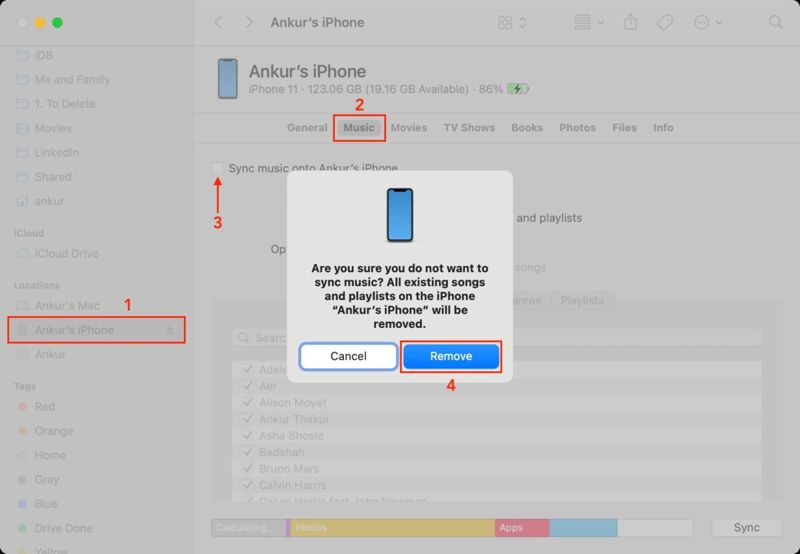
Krok 1. Podłącz iPhone'a do komputera Mac za pomocą kompatybilnego kabla.
Krok 2. Otwórz Finder aplikację i kliknij nazwę swojego iPhone'a na pasku bocznym.
Krok 3. Przejdź do Music tab i odznacz Synchronizuj muzykę z iPhonem.
Krok 4. Po wyświetleniu monitu kliknij Usunąć w wyświetlonym oknie dialogowym, aby potwierdzić.
Jak usunąć muzykę z iPhone'a z iTunes
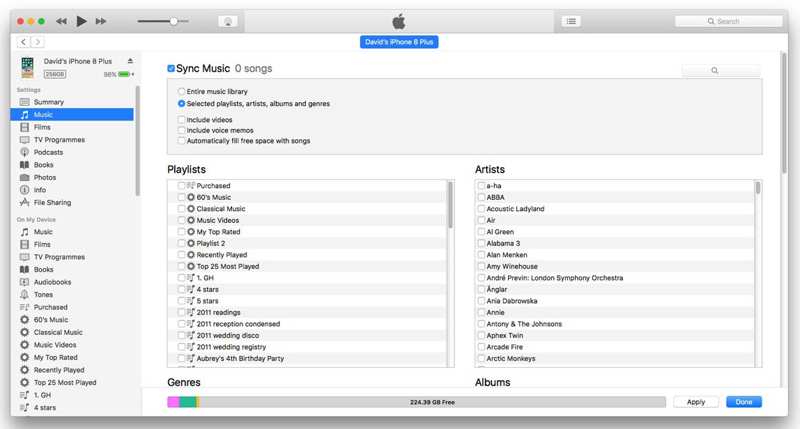
Krok 1. Podłącz swój iPhone do komputera PC lub macOS Mojave lub starszego za pomocą kabla USB.
Krok 2. Uruchom najnowszą wersję iTunes.
Krok 3. Po wykryciu urządzenia kliknij Phone przycisk w lewym górnym rogu.
Krok 4. Przejdź do Music Zakładka pod Ustawienia.
Krok 5. Odznacz Synchronizacja muzyki i kliknij Aplikuj przycisk.
Krok 6. Jeśli pojawi się monit, potwierdź zmianę.
Wniosek
W tym przewodniku przedstawiono wiele sposobów usuń muzykę z iPhone'aMożesz szybko usunąć wybrane utwory z aplikacji Muzyka na swoim urządzeniu. Aby usunąć wszystkie lub wiele utworów, przejdź do aplikacji Ustawienia i zrób to na ekranie Ustawienia Muzyki. Co więcej, możesz usunąć zsynchronizowaną muzykę na swoim urządzeniu z systemem iOS. Apeaksoft iPhone Eraser Umożliwia pozbycie się całej muzyki bez konieczności odzyskiwania. Ponadto jest łatwy w użyciu.
Powiązane artykuły




