

Przyjazny dla początkujących przewodnik po usuwaniu podcastów z iPhone’a

Jako miłośnik podcastów, usuwanie niepotrzebnych podcastów z iPhone’a Może pomóc zwolnić miejsce na dysku. Choć są rozrywkowe i wygodne, pobrane odcinki mogą szybko się kumulować i zajmować cenne miejsce na Twoim iPhonie. Jeśli subskrybujesz wiele programów lub włączysz automatyczne pobieranie, urządzenie może zapełniać się szybciej niż oczekiwano. Ten przewodnik przedstawi Ci praktyczne i skuteczne metody efektywnego zarządzania podcastami i usuwania ich z iPhone'a.
TREŚĆ STRONY:
Część 1: Jak usunąć podcast z iPhone’a
Jeśli chcesz usunąć tylko konkretne odcinki podcastu lub zrezygnować z subskrypcji pojedynczego programu, wbudowana aplikacja Podcasty oferuje proste rozwiązanie. Możesz usuwać pobrane odcinki pojedynczo, bez wpływu na swoje subskrypcje. Ta metoda jest idealna, aby zwolnić miejsce, zachowując jednocześnie dostęp do ulubionych podcastów do późniejszego odsłuchania.
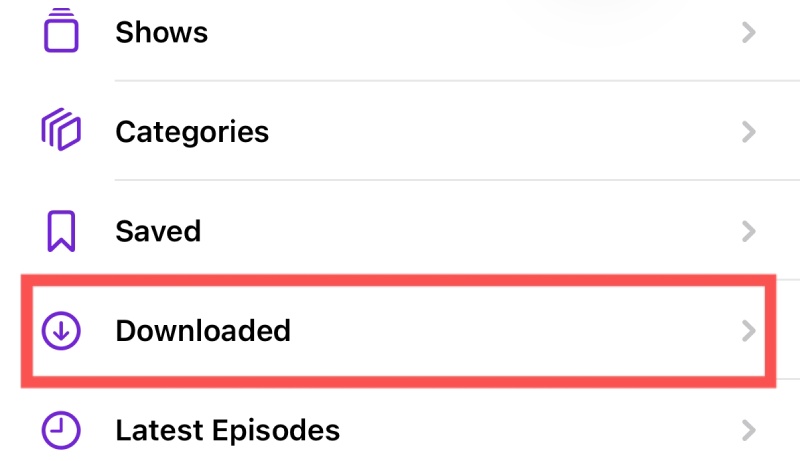
Krok 1. Otwarte Podcasty na telefonie iPhone i dotknij BibliotekaTo strona, na której możesz zarządzać wszystkimi swoimi podcastami, zaznaczając konkretny folder. Następnie dotknij Pobrano aby sprawdzić wszystkie odcinki pobranych podcastów, które zajmują miejsce w pamięci Twojego iPhone'a.
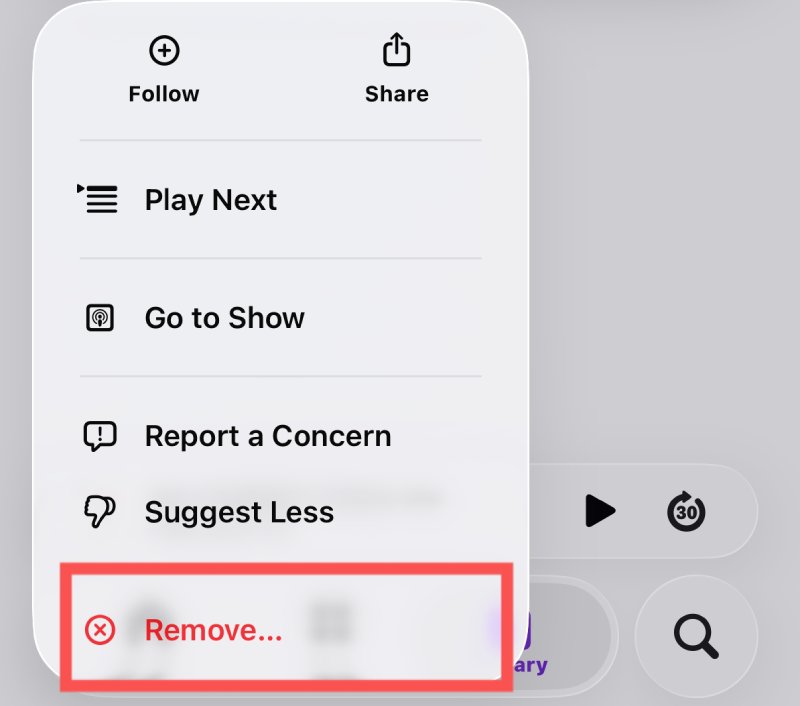
Krok 2. Aby usunąć konkretny podcast z iPhone'a, naciśnij i przytrzymaj odcinek, aby wybrać go jako docelowy. Następnie w wyskakującym okienku dotknij Usunąć... kontynuować.
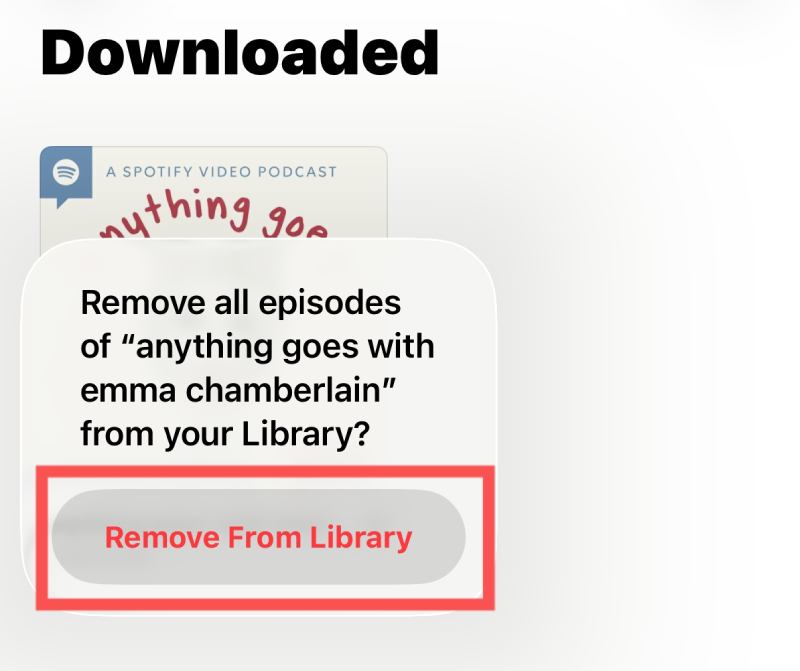
Krok 3. Stuknij Usuń z biblioteki, a wybrany podcast zostanie usunięty z Twojego iPhone'a.
Część 2: Jak usunąć wszystkie podcasty z iPhone’a
Gdy pobrane podcasty zajmują dużo miejsca na dysku, usuwanie ich pojedynczo może być nieefektywne. Niektórzy użytkownicy mogą jednak uznać, że jest ich zbyt wiele, aby usuwać je ręcznie pojedynczo. W takim przypadku szybsze jest usunięcie wszystkich pobranych podcastów jednocześnie. Ta opcja jest również dostępna w systemie iOS. Możesz szybko usunąć duże ilości danych podcastów z urządzenia, wykonując poniższe kroki.
Porady: Możesz przesyłaj podcasty do iTunes aby utworzyć kopię zapasową.
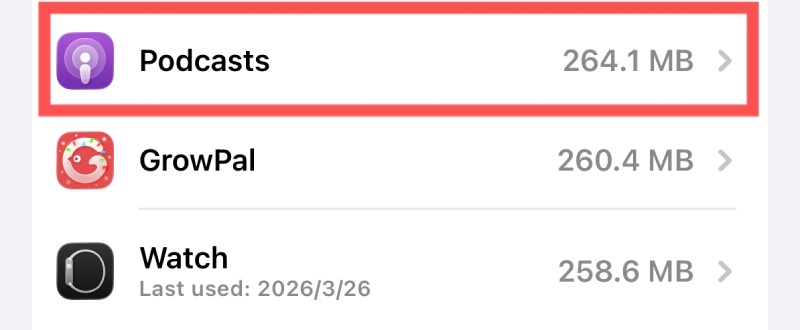
Krok 1. Otwórz Ustawienia na swoim iPhonie i dotknij Ogólne, A następnie iPhone Storage. Pod iPhone Storage kartę, przewiń w dół i dotknij Podcasty aby sprawdzić ile miejsca zajmuje.
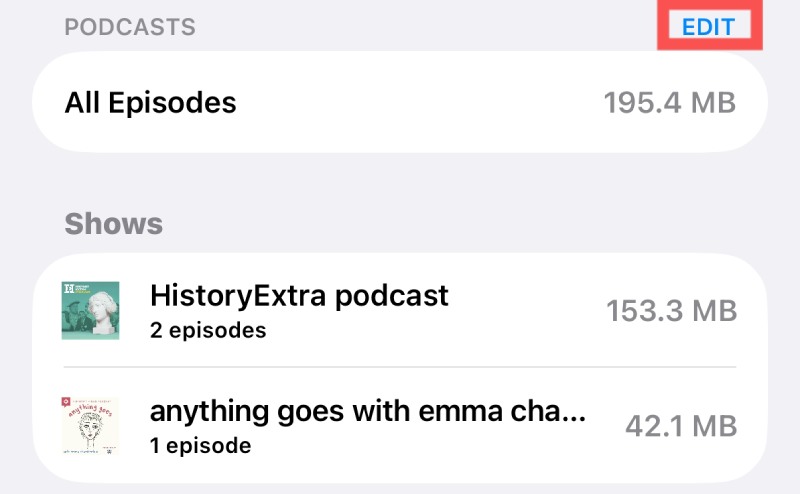
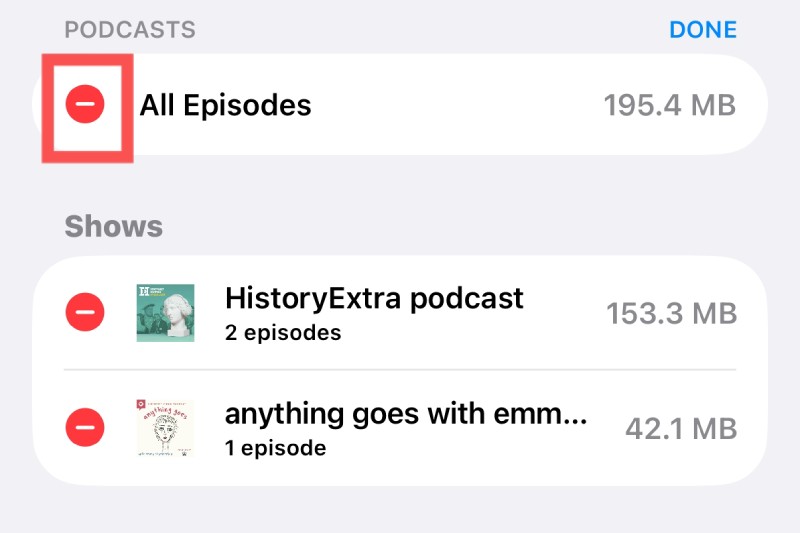
Krok 2. Na nowej stronie dotknij EDIT, a pojawi się kilka opcji. Dotknij Usunięcia Blisko Wszystkie odcinki.
Krok 3. Aby usunąć wszystkie podcasty z iPhone'a, wystarczy dotknąć Usunięcia ponownie, aby potwierdzić czynność.
Część 3: Usunięte dane – Wyczyść historię podcastów z iPhone’a
Nawet po usunięciu pobranych odcinków, historia słuchania i powiązane z nią dane mogą pozostać na urządzeniu. Jeśli chcesz usunąć wszystkie dane wraz z historią podcastów z iPhone'a, możesz usunąć aplikację bezpośrednio. Pamiętaj jednak, że danych nie da się przywrócić po usunięciu ich w ten sposób. Jeśli podjąłeś już decyzję, wykonaj poniższe kroki, aby rozpocząć proces usuwania. nagrane podcasty.
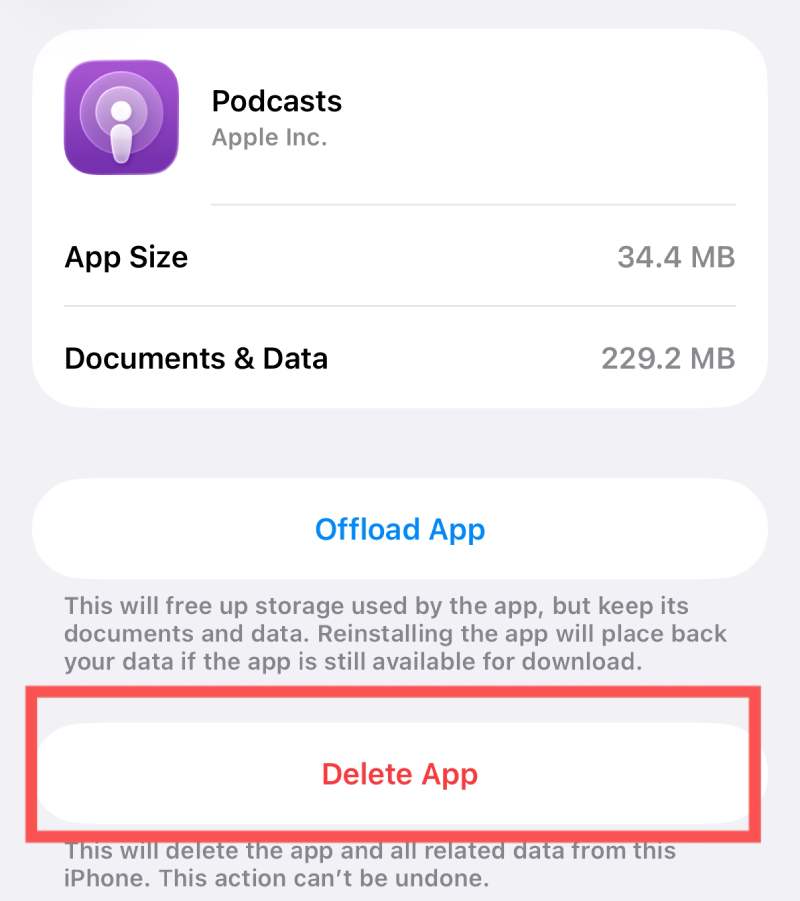
Krok 1. Otwarte Ustawienia i dotknij iPhone Storage. Wśród wszystkich aplikacji na Twoim iPhonie znajdź i stuknij Podcasty aby uzyskać dostęp do nowej strony.
Krok 2. Stuknij Usuń aplikacjęi Podcasty Aplikacja i jej dane zostaną usunięte, podobnie jak historia podcastów usunięta z Twojego iPhone'a.
Część 4: Bezproblemowy sposób zarządzania podcastami na iPhonie
Jeśli szukasz bardziej kompleksowego i wygodnego rozwiązania do zarządzania podcastami, obejmującego również możliwość całkowitego usuwania i oczyszczania danych, skorzystanie z profesjonalnego narzędzia może uprościć ten proces. Apeaksoft iPhone Eraser oferuje bezpieczne i wydajne funkcje zarządzania danymi, które pomogą Ci usunąć pliki podcastów, dokładnie usunąć resztkowe dane i zwolnić miejsce na dysku zaledwie kilkoma kliknięciami.
Krok 1. Pobierz i zainstaluj iPhone Eraser. Po zainstalowaniu programu możesz go uruchomić na swoim komputerze.
Krok 2. Podłącz iPhone'a do komputera kablem USB. Jeśli połączenie jest stabilne, program automatycznie wykryje iPhone'a.
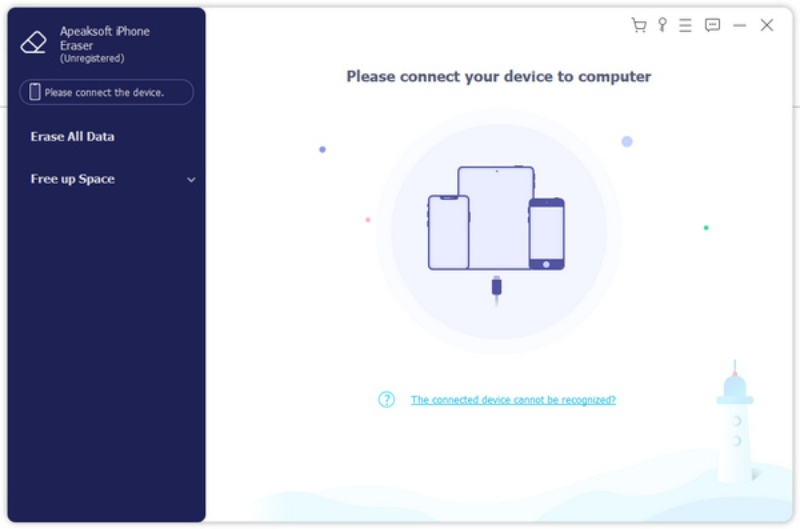
Krok 3. Aby całkowicie usunąć podcasty z iPhone'a bez pozostawiania śladu, kliknij Środkowy or Wysoki jako poziom bezpieczeństwa.
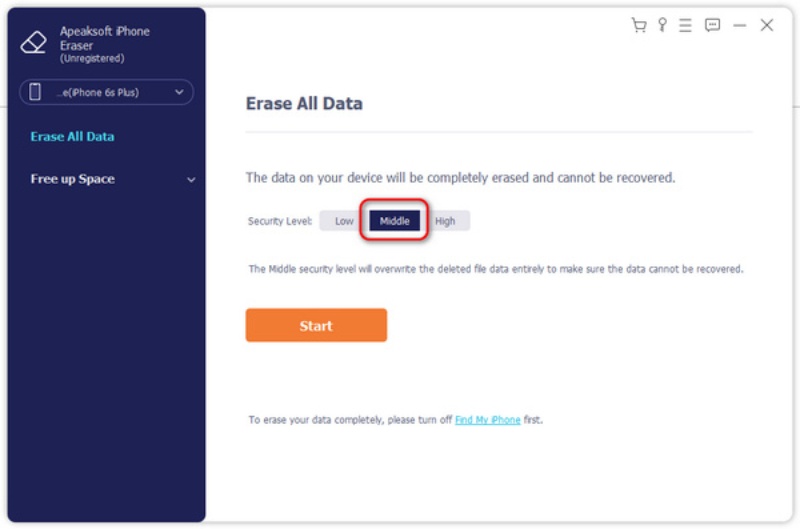
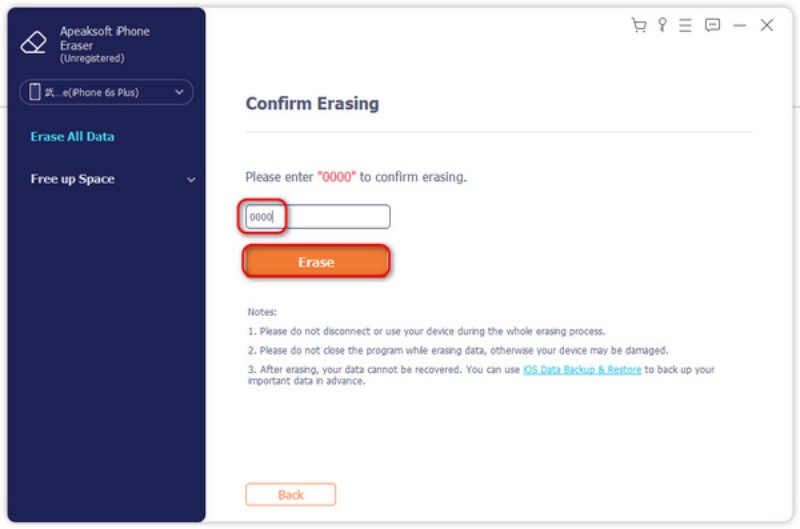
Krok 4. Po kliknięciu Rozpocznij, rozpocznie się proces usuwania wszystkich odcinków podcastów i innej zawartości.
Wniosek
Zarządzanie i usuwanie podcastów z iPhone’a to skuteczny sposób na zwolnienie miejsca na dysku i utrzymanie porządku w urządzeniu. Niezależnie od tego, czy usuwasz pojedyncze odcinki, wszystkie pobrane pliki naraz, czy też raz na zawsze czyścisz historię podcastów, zawsze istnieje metoda, która spełni Twoje wymagania. Pozostałości można jednak ponownie wykorzystać, korzystając z tych wbudowanych rozwiązań. Jeśli wolisz całkowicie wyczyścić podcasty na swoim iPhonie, Apeaksoft iPhone Eraser może pomóc Ci w całym procesie.
Powiązane artykuły




