

[3 podane metody] Jak usunąć dzwonki z iPhone’a

Usuwanie dzwonków z iPhone'a Pomaga zwolnić miejsce na dysku. Chociaż niestandardowe dzwonki mogą spersonalizować wrażenia z korzystania z iPhone'a, z czasem mogą stać się nieaktualne i niepotrzebne. Niezależnie od tego, czy dodałeś dzwonki za pośrednictwem iTunes, aplikacji innych firm, czy przesyłając pliki, odpowiednie zarządzanie nimi pomaga utrzymać porządek w urządzeniu. Jeśli nie wiesz, jak skutecznie usunąć niechciane dzwonki, ten poradnik przedstawi Ci kilka praktycznych metod bezpiecznego i szybkiego usuwania dzwonków z iPhone'a.
TREŚĆ STRONY:
Część 1: Jak szybko usunąć niestandardowe dzwonki na iPhonie
Jeśli dodałeś niestandardowe dzwonki bezpośrednio do iPhone'a, najszybszym sposobem na ich usunięcie jest skorzystanie z ustawień urządzenia lub opcji zarządzania dzwonkami. Ta metoda sprawdza się najlepiej w przypadku dzwonków zainstalowanych ręcznie i nie wymaga komputera. W tej sekcji dowiesz się, jak szybko znaleźć i usunąć niestandardowe dzwonki bezpośrednio z iPhone'a, wykonując proste kroki.
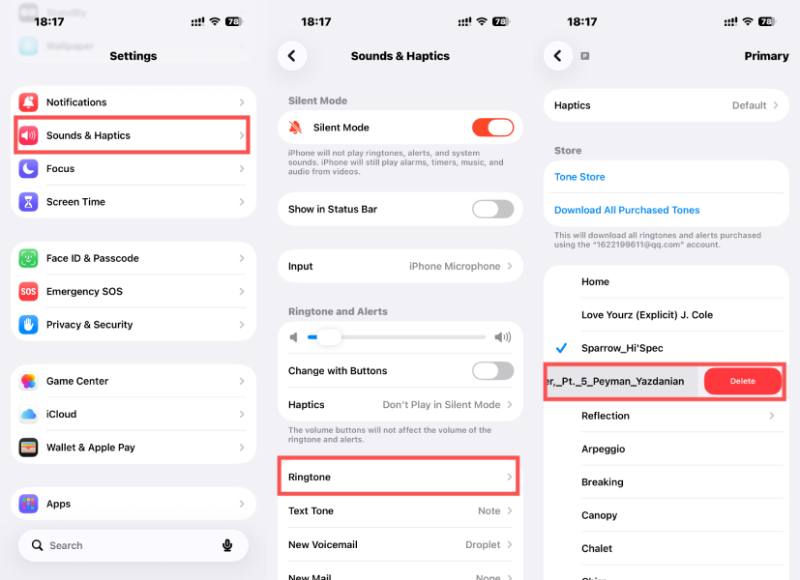
Krok 1. Otwórz Ustawienia na swoim iPhonie i przewiń w dół, aby znaleźć Dźwięki i HapticsKliknij, aby otworzyć nową stronę.
Krok 2. Stuknij Dzwonek i wybierz linię głosową, do której chcesz zadzwonić zmień dzwonek na swoim iPhonie.
Krok 3. Gdy już wybierzesz niestandardowy dzwonek, który chcesz usunąć z iPhone'a, przesuń palcem w prawo. Gdy zobaczysz Usunięcia, przesuń palcem do końca ekranu.
Część 2: Jak usunąć dzwonki z iPhone'a za pomocą iTunes
Dzwonki synchronizowane z komputera nie zawsze można usunąć bezpośrednio z iPhone'a. W takich przypadkach do zarządzania i usuwania zsynchronizowanych plików dzwonków wymagany jest iTunes (lub Finder w nowszych wersjach systemu macOS). Ta metoda jest szczególnie przydatna dla użytkowników, którzy przesyłali dzwonki za pomocą połączenia kablowego. Poniżej dowiesz się, jak skutecznie usuwać dzwonki z iPhone'a za pomocą iTunes.
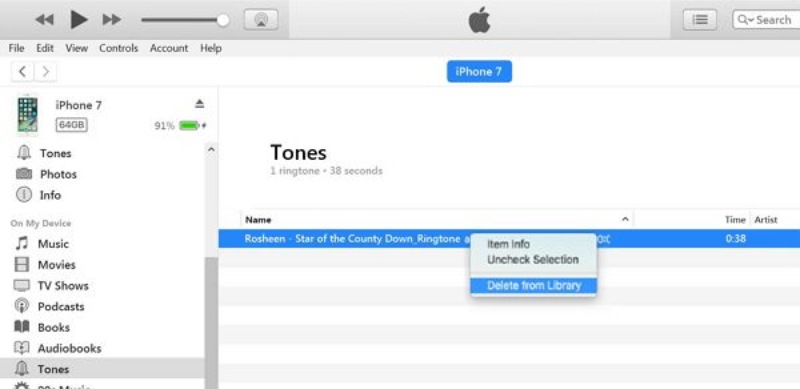
Krok 1. Uruchom program iTunes na swoim komputerze i podłącz iPhone'a do komputera za pomocą kabla USB.
Krok 2. Jeśli połączenie jest prawidłowe, Twój iPhone zostanie automatycznie wykryty przez iTunes. Kliknij Urządzenie w lewym górnym rogu ekranu.
Krok 3. Kliknij „Dźwięki”, a wszystkie dzwonki z Twojego iPhone'a zostaną wyświetlone. Kliknij prawym przyciskiem myszy dzwonek, który chcesz usunąć, a następnie kliknij „Usuń”. Usunięcia jak usunąć dzwonki z iPhone'a za pomocą iTunes.
Część 3: Najbardziej efektywny sposób usuwania dzwonków z iPhone’a
Jeśli chcesz trwale usunąć dzwonki i mieć pewność, że zostaną całkowicie usunięte, możesz skorzystać z profesjonalnego narzędzia, które pozwoli Ci pozbyć się ich bez pozostawiania śladów. Apeaksoft iPhone Eraser Oferuje bezpieczne tryby usuwania, które pozwalają na dokładne usunięcie niechcianych plików, w tym niestandardowych dzwonków, za pomocą zaledwie kilku kliknięć. W tej sekcji dowiesz się, jak bezpiecznie, szybko i trwale usunąć dzwonki.
Krok 1. Pobierz pakiet z oficjalnej strony internetowej Apeaksoft iPhone Eraser i zainstaluj go po zakończeniu instalacji.
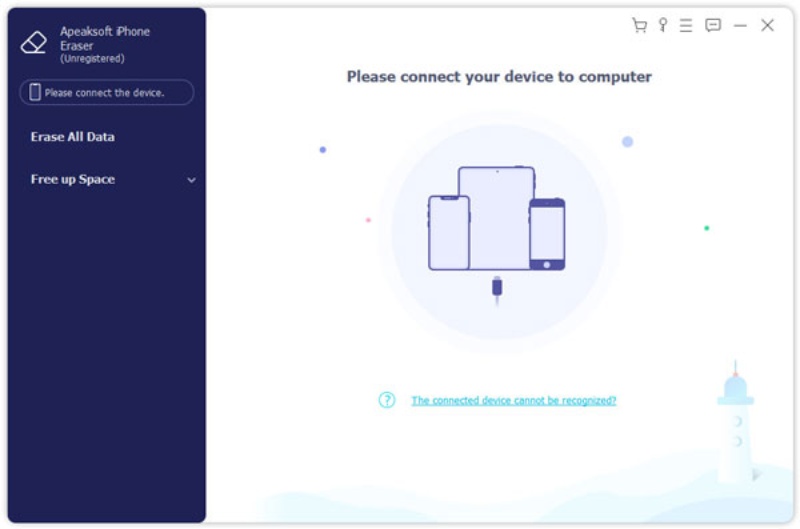
Krok 2. Po uruchomieniu aplikacji Apeaksoft iPhone Eraser podłącz iPhone'a do komputera za pomocą kabla USB, aby stabilnie go podłączyć.
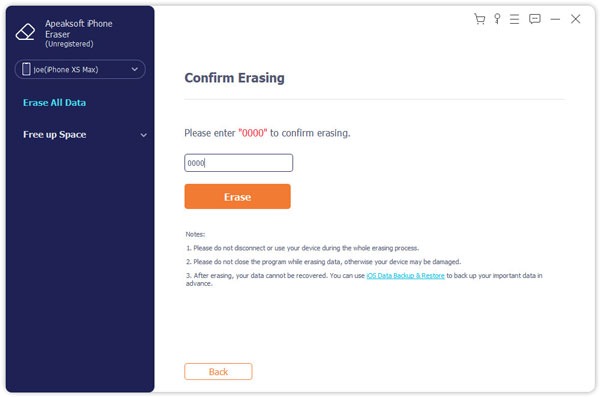
Krok 3. Kliknij Usunąć wszystkie dane aby uzyskać dostęp do nowej strony. Pod Poziom bezpieczeństwakliknij Środkowy aby całkowicie nadpisać usunięte dane i mieć pewność, że danych nie będzie można odzyskać.
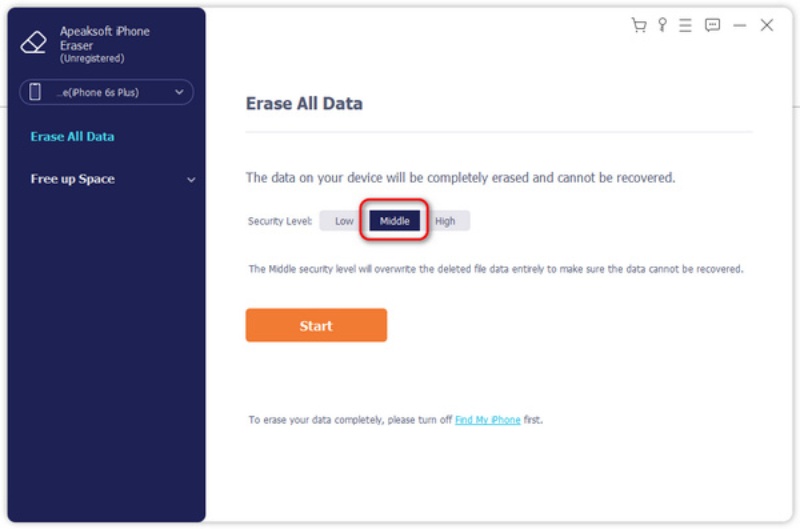
Krok 4. po kliknięciu Rozpocznij, wchodzić 0000 Postępując zgodnie z instrukcjami, aby potwierdzić działanie. Na koniec kliknij wymazać aby usunąć dzwonki z iPhone'a.
Część 4: Najczęściej zadawane pytania dotyczące usuwania dzwonków z iPhone’a
Dlaczego nie mogę usunąć niektórych dzwonków bezpośrednio na moim iPhonie?
Jeśli dzwonek został zsynchronizowany z iTunes lub Findera, może nie dać się usunąć bezpośrednio z ustawień iPhone'a. Aby go usunąć, musisz ponownie podłączyć iPhone'a i zmodyfikować ustawienia synchronizacji dzwonków w iTunes lub Finderze.
Czy usunięcie dzwonka powoduje jego trwałe usunięcie?
Usunięcie dzwonka z iPhone'a powoduje jego usunięcie z urządzenia, ale istnieje prawdopodobieństwo, że nadal znajduje się on na komputerze lub w plikach kopii zapasowej. Aby całkowicie i nieodwracalnie usunąć dzwonek, konieczne może być usunięcie go z oryginalnego źródła lub skorzystanie z profesjonalnego narzędzia do usuwania danych.
Czy usunięcie dzwonków wpłynie na dzwonki zakupione przeze mnie od Apple?
Nie. Usunięcie dzwonka z iPhone'a nie anuluje zakupu. Jeśli kupiłeś utwór w iTunes Store i ustawiłeś go jako osobisty dzwonek na iPhone'a, pozostaje on powiązany z Twoim Apple ID i zazwyczaj można go pobrać ponownie bez konieczności podwójnej opłaty, w zależności od aktualnej polityki Apple.
Wniosek
Ten post pokazuje ci jak usunąć dzwonki z iPhone'aWszystkie te metody są proste, ale skuteczne. Możesz utrzymać porządek na swoim urządzeniu i pozbyć się niepotrzebnego bałaganu, postępując zgodnie z poniższymi krokami. Aby jednak trwale usunąć dzwonki z iPhone'a bez żadnych resztek, możesz użyć… Apeaksoft iPhone Eraser aby zapewnić wydajną pracę Twojego iPhone'a bez zbędnych plików dzwonków.
Powiązane artykuły




