Za każdym razem, gdy Apple wyda nową aktualizację iOS, Twój iPhone, iPad lub iPod automatycznie pobierze ją przez Wi-Fi. Będziesz także często otrzymywać powiadomienia o aktualizacjach oprogramowania iOS, zwłaszcza gdy Twoje urządzenie Apple połączy się z Wi-Fi. Ponadto istnieje wiele powodów, dla których ludzie nie chcą instalować ani nawet usuwać aktualizacji na iOS.
Na przykład brak wystarczającej ilości miejsca na nową aktualizację oprogramowania iOS. Co więcej, jesteś bardziej zadowolony ze starszej wersji iOS. Niezależnie od tego, z jakiego powodu korzystasz, jeśli chcesz usunąć aktualizację iOS z iPhone'a, możesz zastosować poniższe metody.

- Część 1: można cofnąć aktualizację oprogramowania na telefonie iPhone
- Część 2: Jak usunąć aktualizację na iPhone iOS
- Część 3: Jak usunąć aktualizację oprogramowania iPhone'a z iTunes
- Część 4: Jak usunąć aktualizację iPhone'a iOS w celu zwolnienia pamięci masowej
Część 1: Możesz cofnąć aktualizację oprogramowania na telefonie iPhone
Co zrobić, jeśli przez pomyłkę zaktualizowałeś iPhone'a do najnowszej wersji systemu iOS? Czy można cofnąć aktualizację iPhone'a iOS 26 i wrócić do starszej wersji?
Wiele osób ma pytanie: „Co się stanie, jeśli usunę aktualizację z mojego iPhone'a”.
Cóż, możesz znaleźć odpowiedzi z następującymi zdaniami.
Ponowne zainstalowanie systemu iOS 26 na telefonie iPhone jest możliwe, jeśli użytkownik żałuje, że zainstalował iOS 27. Możesz wycofać iPhone'a z systemu iOS 27 z powrotem do iOS 26 lub wcześniejszych wersji, kiedy tylko chcesz.
Oczywiście istnieje również pewne ryzyko związane z odinstalowaniem iOS 27, o którym powinieneś wiedzieć. Po obniżeniu jakości możesz utracić poprzednie dane iOS. Ponadto nie rób tego wykonaj kopię zapasową swojego iPhone'a z systemem iOS 27. Ponieważ kopia zapasowa wykonana za pomocą iOS 27 beta nie zostanie przywrócona we wcześniejszej wersji iOS. Ponadto Twoje preferencje i ustawienia osobiste zostaną całkowicie usunięte. Pomyśl dwa razy i przygotuj się w pełni przed odinstalowaniem iOS 27 beta lub innych wersji aktualizacji.
Część 2: Jak usunąć aktualizację na iPhone iOS
Jeśli masz dość ciągłych powiadomień o aktualizacjach oprogramowania na swoim iPhonie, możesz usunąć pobraną aktualizację w kilku krokach. Oto dwa rozwiązania dotyczące usuwania aktualizacji oprogramowania i starszych wersji, z których możesz skorzystać.
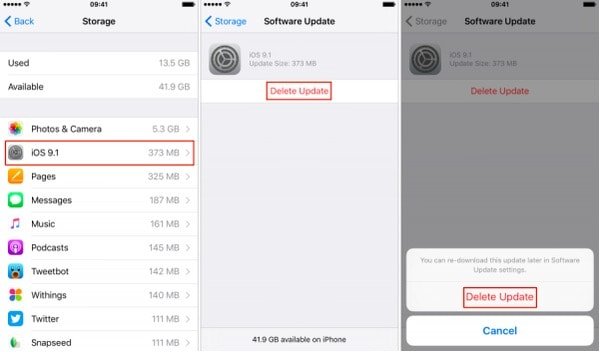
Jak usunąć aktualizację iOS 26 na telefonie iPhone
Krok 1. Otwórz „Ustawienia” i wybierz „Ogólne”.
Krok 2. Kliknij opcję „iPhone Storage”.
Krok 3. Przewiń w dół i wybierz aktualizację iOS 26.
Krok 4. Wybierz „Usuń aktualizację” i potwierdź usunięcie aktualizacji iOS 18.
Jak usunąć iOS 10 i wcześniejszą aktualizację na iPhone'ie
Krok 1. Przejdź do aplikacji „Ustawienia” i wybierz „Ogólne”.
Krok 2. Następnie wybierz opcję „Pamięć i użycie iCloud”.
Krok 3. Kliknij „Zarządzaj pamięcią”.
Krok 4. Znajdź i kliknij aktualizację oprogramowania do pobrania.
Krok 5Wybierz „Usuń aktualizację” i potwierdź usunięcie aktualizacji systemu iOS.
Następnym razem, gdy będziesz chciał zaktualizować system iOS, przejdź do Ustawienia > Ogólne > Aktualizacja oprogramowania, aby pobrać i zainstalować aktualizację ręcznie. Upewnij się tylko, że Twój iPhone łączy się z silną siecią Wi-Fi.
Część 3: Jak usunąć aktualizację oprogramowania iPhone'a z iTunes
Cóż, możesz również usunąć aktualizację iOS z iTunes. Na początek upewnij się, że masz kopię zapasową ważnych danych systemu iOS. W rezultacie można ponownie skonfigurować tę zarchiwizowaną kopię zapasową po odinstalowaniu aktualizacji systemu iOS. Pamiętaj, że powinieneś tworzyć kopie zapasowe plików we wcześniejszej wersji iOS.
Krok 1. Wejdź do trybu odzyskiwania
Sprawdź, czy zaktualizowałeś iTunes do najnowszej wersji. Później podłącz iPhone'a do komputera. W tym czasie musisz przełączyć urządzenie z systemem iOS w tryb odzyskiwania. Konkretna operacja różni się w zależności od używanego modelu iOS.
Krok 2. Usuń aktualizację na iOS z iTunes
Gdy pojawi się wyskakujące okienko, wybierz „Przywróć”, aby wymazać urządzenie Apple i przywrócić pierwotną wersję iOS. Zakończenie procesu przywracania zajmuje kilka minut. Po zakończeniu zaloguj się przy użyciu swojego Apple ID i hasła, aby wyłączyć blokadę aktywacji.
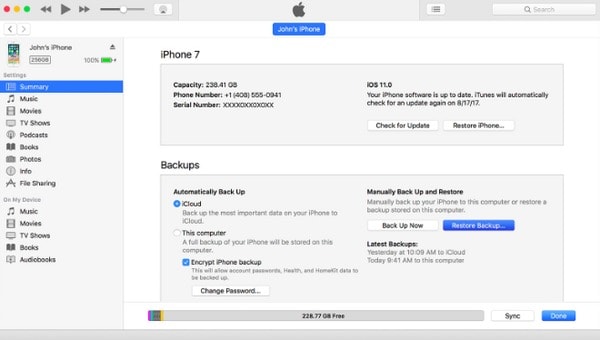
Później postępuj zgodnie z instrukcjami wyświetlanymi na ekranie, aby skonfigurować telefon iPhone z archiwizowaną kopią zapasową. Pamiętaj, aby użyć kopii zapasowej z wcześniejszej wersji iOS.
Część 4: Jak usunąć aktualizację iPhone'a iOS w celu zwolnienia pamięci masowej
Jak wspomniano powyżej, niektórzy ludzie nie chcą uaktualnić systemu iOS ze względu na ograniczoną przestrzeń dyskową. Jak więc oczyścić iPhone'a i chronić swoje dane osobowe od przestępców danych?
Cóż, Apeaksoft Eraser iPhone'a jest najlepszym wyborem.
Możesz trwale i całkowicie usunąć całą zawartość i ustawienia. iPhone Eraser jest w pełni kompatybilny z systemami iOS 26/27 i starszymi wersjami iOS. Dzięki temu możesz łatwo usunąć aktualizację iOS z iPhone'a 18 Pro/17/16 i innych modeli iOS.
- Usuń wszystkie dane i ustawienia, w tym kontakty, aplikacje, informacje o koncie itp.
- Zabezpiecz swoje prywatne informacje za pomocą trzech poziomów kasowania.
- Działa ze wszystkimi urządzeniami z systemem iOS, takimi jak iPhone 18 Pro/17/16 i innymi.
- Usuń całą zawartość i ustawienia więcej niż jednego urządzenia Apple jednocześnie.
Uwaga: Zrób kopię zapasową ważnych danych z góry.
Krok 1. Uruchom iPhone Eraser
Bezpłatne pobieranie i instalowanie iPhone Eraser na PC. Następnie podłącz iPhone'a do komputera za pomocą świecącego kabla USB. Zaczekaj kilka sekund, aż iPhone Eraser wykryje twoje urządzenie cyfrowe.
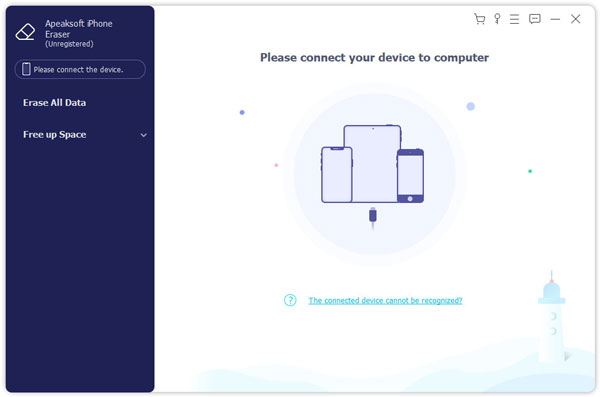
Krok 2. Wybierz poziom kasowania
Teraz wybierz poziom wymazywania, który chcesz zastosować, aby usunąć dane iOS. Istnieją trzy poziomy, w tym niski, średni i wysoki. Możesz nadpisać wszystkie swoje dane iOS raz, dwa lub trzy razy. Kliknij „OK”, aby zapisać zmianę.
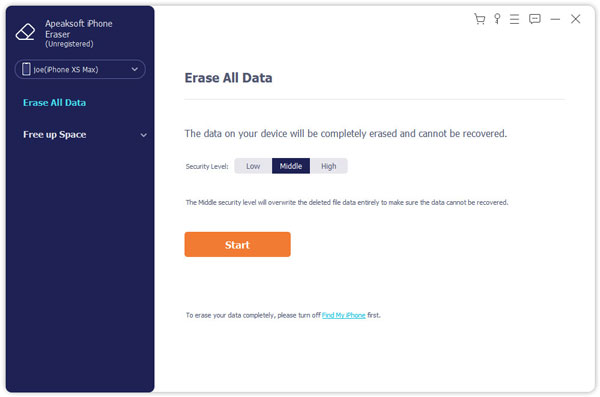
Krok 3. Usuń zawartość i ustawienia iOS na stałe
Wybierz przycisk „Start”, aby rozpocząć usuwanie wszystkiego z wewnętrznej pamięci iPhone'a. W ten sposób możesz otrzymać „nowy” i pusty iPhone.

Następnie możesz ponownie zainstalować system iOS 26 lub wrócić do starszej wersji systemu iOS.
Aby uzyskać więcej pytań na temat aktualizacji iPhone'a, możesz przejść do Problemy z aktualizacją iPhone'a.
Jeśli nadal nie możesz usunąć aktualizacji iOS, możesz skontaktować się z nami za pośrednictwem wiadomości e-mail lub zapisać swoje trudności w komentarzach poniżej.
Udostępnij ten artykuł znajomemu, jeśli uważasz, że jest pomocny.