

Wymaż dysk twardy na komputerze Mac: wszystko, co musisz wiedzieć

Brak miejsca na dysku twardym Maca jest naprawdę irytujący. Spowoduje to opóźnienia w systemie i powolne uruchamianie aplikacji. Czy wiesz, co zajmuje najwięcej miejsca na Twoim Macu? Dlaczego pamięć nadal się kończy, nawet po usunięciu zdjęć i filmów? Jak zwolnić miejsce na dysku twardym na komputerze Mac? W tym przewodniku znajdziesz odpowiedzi na wszystkie swoje pytania i dowiesz się, jak skutecznie i łatwo zarządzać pamięcią masową swojego komputera Mac.
TREŚĆ STRONY:
Część 1: Jak sprawdzić ilość miejsca na dysku twardym komputera Mac
Zanim zaczniesz czyścić dysk twardy Maca, pierwszym krokiem jest sprawdzenie, ile jest dostępnego miejsca i co zajmuje najwięcej. Te informacje pomogą Ci efektywniej oczyścić przestrzeń dyskową. Sprawdzenie miejsca na dysku twardym Maca jest bardzo proste:
Krok 1. Otwórz Menu apple w lewym górnym rogu ekranu pulpitu i wybierz Ustawienia systemowe.
Krok 2. Kliknij Ogólne na pasku bocznym, a następnie wybierz Dyski.
Krok 3. Kliknij Wszystkie tomy, następnie możesz zobaczyć dostępną przestrzeń dyskową i konkretną ilość miejsca zajmowaną przez każdą kategorię.
Część 2: Jak zwolnić miejsce na dysku twardym na komputerze Mac
Sprawdziłeś swojego Maca i zauważyłeś, że miejsce na dysku twardym jest mocno zajęte? Czas usunąć niepotrzebne pliki i zwolnić dostępną przestrzeń! W zależności od potrzeb, możesz wyczyścić Maca ręcznie lub skorzystać z profesjonalnego narzędzia, aby szybciej i łatwiej naprawić problem.
Zwolnij miejsce na dysku twardym na komputerze Mac ręcznie
Ręczne czyszczenie pozwala wybrać, co dokładnie usunąć, zmniejszając ryzyko przypadkowego usunięcia ważnych plików. Nie trzeba instalować żadnego oprogramowania, ale może to zająć dużo czasu i łatwo przeoczyć ukryte pliki pamięci podręcznej lub niepotrzebne pliki systemowe. Typowe metody czyszczenia obejmują:
Usuń niepotrzebne pliki i foldery
Pliki śmieci obejmują pamięć podręczną przeglądarki i pliki cookie, pliki dziennika, duplikaty, pliki tymczasowe, usunięte elementy, stare pobrane pliki i wiele innych. Zajmą one znaczną ilość miejsca na dysku.
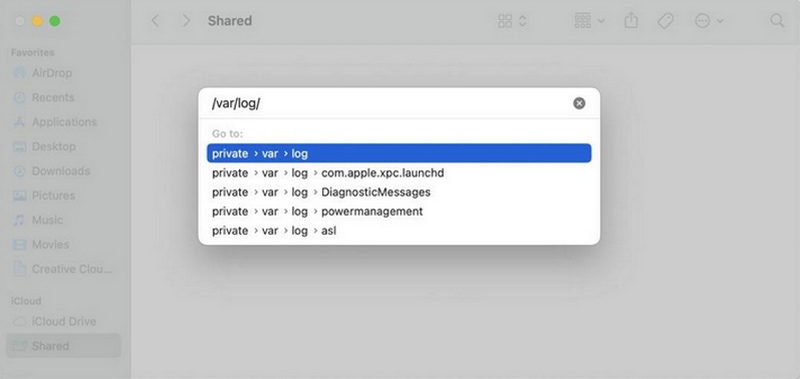
Krok 1. Otwarte Finder na której: Przejdź do folderu.
Krok 2. Wpisz /var/log w oknie i kliknij Go.
Krok 3. Zaznacz niepotrzebne pliki i usuń je.
Odinstaluj aplikacje, z których rzadko korzystasz
Jeśli są aplikacje, których nie otwierałeś od miesięcy, prawdopodobnie zajmują one miejsce bez powodu.
Krok 1. Przejdź do Findera i wybierz Zastosowania.
Krok 2. Wybierz aplikacje, których już nie potrzebujesz i kliknij Przenieś do Kosza.
Krok 3. Opróżnij Kosz, aby zwolnić miejsce na dysku.
Opróżnij kosz
Pliki przeniesione do Kosza nie są usuwane od razu. Nadal zajmują miejsce na dysku twardym, dopóki Kosz nie zostanie opróżniony. Nie zapomnij włączyć Automatyczne opróżnianie ustawienie.
Krok 1. Przejdź do Findera i wybierz Preferencje.
Krok 2. Dobranie (Hit) Zaawansowany i wybierz Usuń elementy z Kosza po 30 dniach.
Usuń pamięć podręczną przeglądarki
Przeglądarki internetowe przechowują pliki pamięci podręcznej, aby szybciej ładować strony, ale z czasem pliki te mogą zajmować dużo miejsca na dysku twardym. Usunięcie pamięci podręcznej przeglądarki może zwolnić miejsce na dysku twardym i poprawić wydajność witryny.
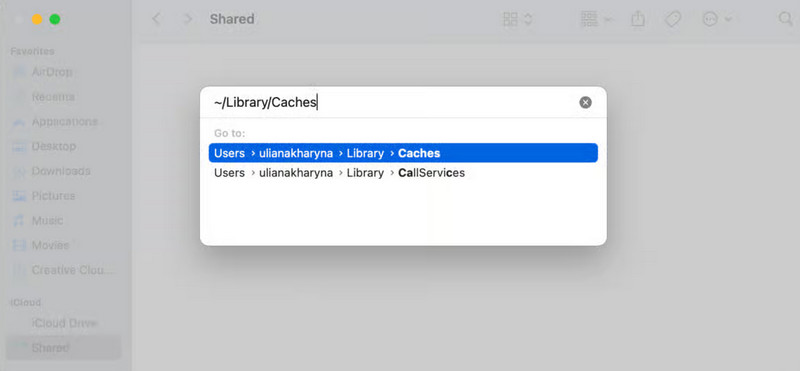
Krok 1. Otwarte Finder na której: Przejdź do folderu.
Krok 2. Wpisz ~/Library/Caches w oknie ścieżki.
Krok 3. Zaznacz foldery, które chcesz wyczyścić i przenieś je do kosza.
Usuń stare kopie zapasowe
Stare kopie zapasowe iTunes/Findera/Time Machine mogą zajmować dużo miejsca na komputerze Mac. Usuń te stare kopie zapasowe, jeśli masz nowszą.
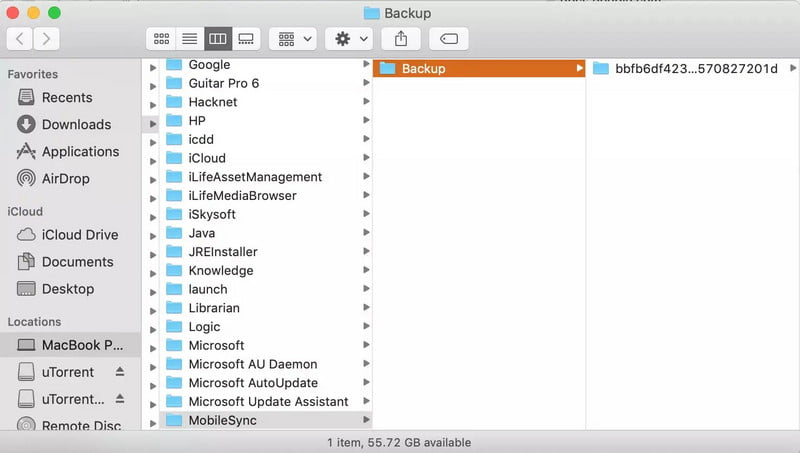
Krok 1. Otwórz Finder, kliknij Go i wybierz Przejdź do folderu.
Krok 2. Wpisz ścieżkę: ~/Library/Application Support/MobileSync/Backup.
Krok 3. Przeciągnij kopię zapasową docelową do Kosz.
Użyj Apeaksoft Mac Cleaner
Jeśli chcesz szybciej i łatwiej zwolnić miejsce na dysku twardym, to profesjonalne narzędzie czyszczące rozwiąże Twój problem - Apeaksoft Mac CleanerSzybko skanuje komputer Mac, wyświetla wszystkie zbędne pliki systemowe i usuwa niepotrzebne pliki w kilka minut! Obsługuje wiele systemów macOS, w tym najnowsze macOS 26/27 Golden Gate, i działa na komputerach Mac z dwurdzeniowym procesorem Intel Core i5 1.4 GHz lub nowszym, a także z procesorami Apple M1/M2/M3.
Uwolnij swojego Maca jako nowego
- Usuń stare, niepotrzebne, duże, zduplikowane i nieaktualne pliki na komputerze Mac.
- Monitoruj wydajność swojego systemu pod każdym względem.
- Zwiększ prędkość działania swojego komputera Mac, tak jak nowego.
- 100% bezpieczeństwa i czystości, dzięki czemu możesz zwolnić miejsce na dysku Mac bez utraty danych.
Bezpieczne pobieranie

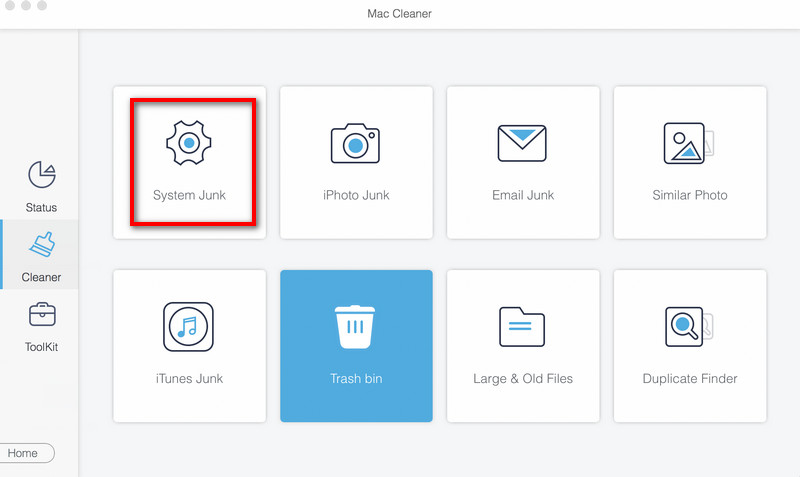
Krok 1. Uruchom Mac Cleaner na swoim Macu i kliknij Odkurzacz w interfejsie.
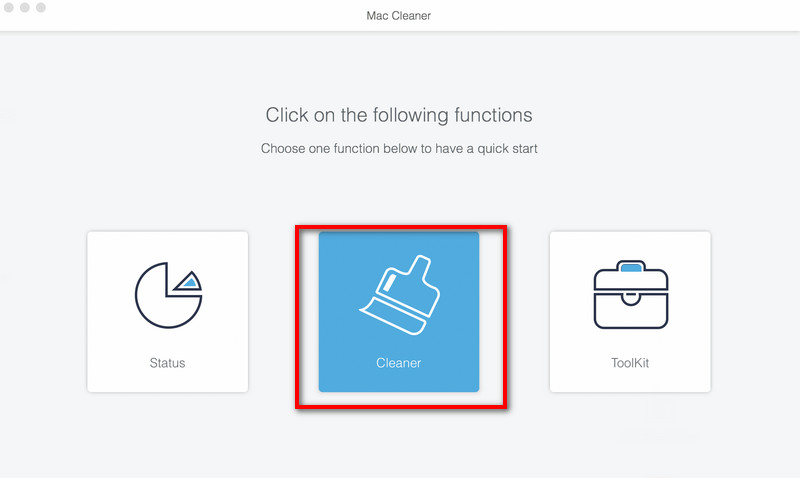
Krok 2. Kliknij System Junk kontynuować.
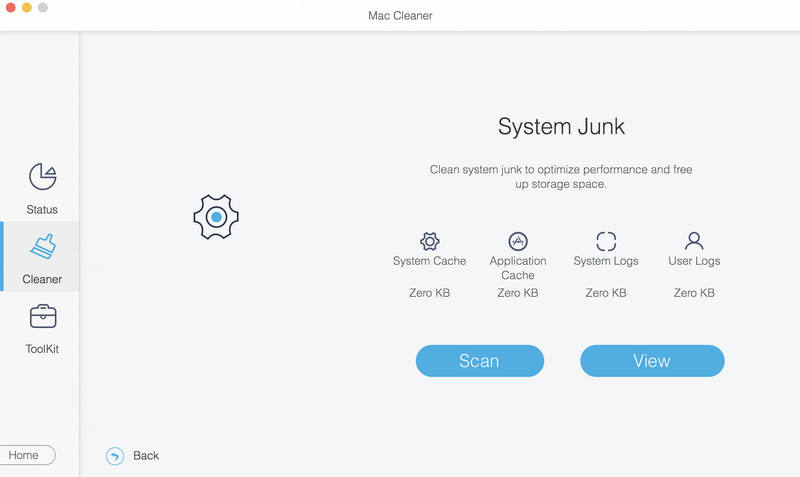
Krok 3. Kliknij Scan Aby przeskanować system w poszukiwaniu śmieci na komputerze Mac. Po przeskanowaniu wybierz Zobacz aby zobaczyć wyniki.
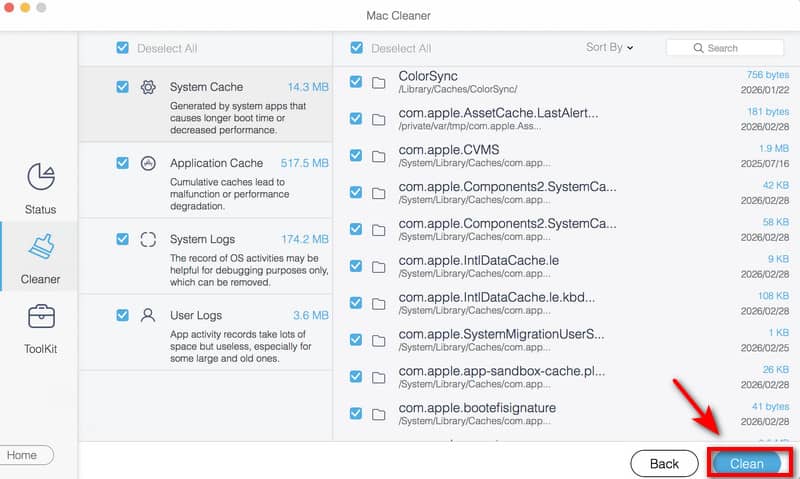
Krok 4. Po zeskanowaniu naciśnij Zobacz aby zobaczyć wyniki. Wybierz pliki, które chcesz usunąć, a następnie wybierz Czyszczenie je usunąć. Potwierdzać wpisz go w oknie monitu, a Twój Mac w ciągu kilku minut zwolni miejsce na dysku twardym.
Część 3: Jak wyczyścić wewnętrzne dyski twarde na komputerze Mac
Jeśli chcesz sprzedać, oddać, wymienić lub poddać recyklingowi swojego Maca, samo wyczyszczenie plików nie wystarczy. Aby chronić swoją prywatność, musisz całkowicie wyczyścić wewnętrzny dysk twardy Maca. Oto dwie oficjalne metody wymazywania danych z Maca:
Uwaga: Wymazanie dysku twardego na komputerze Mac spowoduje usunięcie wszystkich danych, więc nie zapomnij zrób kopię zapasową plików na komputerze Mac przed usunięciem! Możesz użyć iCloud lub Time Machine, aby chronić swoje dane!
Użyj Narzędzia dyskowego – dla wszystkich modeli komputerów Mac
Disk Utility to wbudowany program czyszczący Apple dla systemu macOS, który obsługuje wszystkie modele Maca! Niezależnie od tego, czy używasz nowszego Maca z procesorem Apple Silicon, czy starszego Maca z procesorem Intel, program ten może dokładnie wyczyścić wewnętrzny dysk twardy.
Dołączone modele komputerów Mac:
- Wszystkie komputery Mac z procesorem Apple Silicon (serie M1/M2/M3/M4: MacBook/Air/Pro, Mac mini, iMac, Mac Studio, Mac Pro).
- Wszystkie komputery Mac z procesorem Intel, z lub bez układu zabezpieczającego T2.
Krok 1. Uruchom komputer w trybie odzyskiwania systemu macOS, a następnie wybierz opcję Narzędzie dyskowe w aplikacji Recovery.
Krok 2. Wybierz Macintosh HD na pasku bocznym.
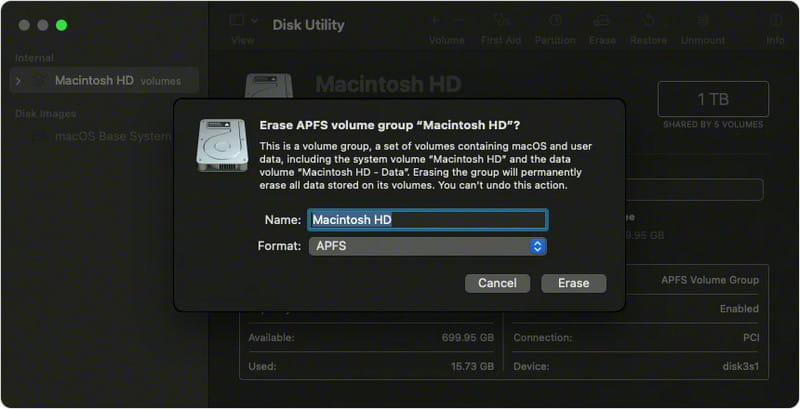
Krok 3. Kliknij ikonę wymazać przycisk, wybierz nazwę - Macintosh HD i wybierz format - APFS lub Mac OS Extended (Journaled).
Krok 4. Kliknij Usuń grupę woluminów or wymazaćJeśli zostaniesz o to poproszony, wprowadź swój Apple ID.
Krok 5. Wyjdź z Narzędzia dyskowego i wybierz Zainstaluj ponownie macOS.
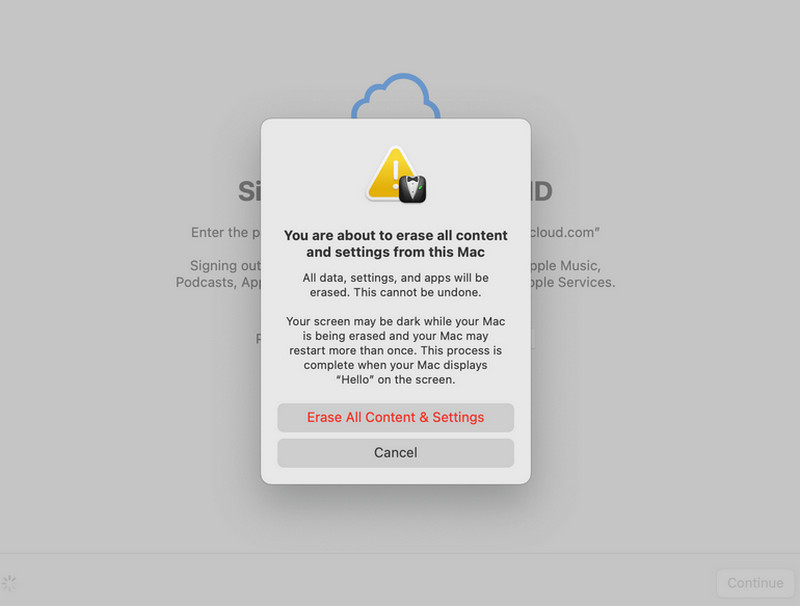
Użyj opcji Wymaż całą zawartość i ustawienia – dla komputerów Mac z systemem macOS Monterey lub nowszym
Jeśli Twój Mac działa w systemie macOS Monterey lub nowszym, ta przydatna funkcja to najlepsze rozwiązanie. Możesz użyć opcji Wymaż całą zawartość i ustawienia, aby wyczyścić Maca za pomocą kilku kliknięć.
Dołączone modele komputerów Mac:
- Wszystkie komputery Mac z procesorem Apple Silicon i systemem macOS Monterey lub nowszym.
- Wszystkie komputery Mac z procesorem Intel i układem zabezpieczającym T2 obsługują system macOS Monterey i nowsze.
Krok 1. Iść do Menu apple na której: Ustawienia systemowe.
Krok 2. Dodaj Wymaż całą zawartość i ustawienia z Preferencje systemowe menu (Dotknij Ogólne i kliknij Przenieś lub zresetuj jeśli używasz systemu macOS Ventura 13 lub nowszego.)
Krok 3. Komputer Mac rozpocznie przywracanie ustawień fabrycznych.
Część 4: Jak formatować zewnętrzne dyski twarde na komputerze Mac
Gdy zewnętrzny dysk twardy zaczyna działać wolno, jest nierozpoznawalny lub wyświetla błędy na komputerze Mac, sformatowanie dysku może pomóc rozwiązać problem. Możesz to zrobić szybko za pomocą Narzędzia dyskowego.
Krok 1. Podłącz dysk do komputera Mac.
Krok 2. Otwórz Finder i wybierz Zastosowania, Wybierać Użytkowe na której: Narzędzie dyskowe.
Krok 3. Dodaj Zobacz i uderz Pokaż wszystkie urządzenia.
Krok 4. Wybierz dysk zewnętrzny, który chcesz wyczyścić i kliknij wymazać.
Krok 5. Wprowadź nazwę, format — APFS lub Mac OS Extended (z dziennikiem) i schemat — mapa partycji GUID.
Krok 6. Kliknij wymazać, następnie kliknij Gotowe .
Wniosek
Twój Mac prawdopodobnie jest pełen plików roboczych, kopii zapasowych projektów i aplikacji, z których rzadko korzystasz. Z czasem na pewno pojawią się problemy z pamięcią masową. Jeśli masz ten sam problem, ten poradnik powinien Ci pomóc. zwolnij miejsce na dysku twardym na swoim komputerze Mac i zwiększ ogólną wydajność swojego Maca. Planujesz wyczyść dysk twardy na komputerze Mac? Pamiętaj, aby najpierw wykonać kopię zapasową swoich danych, aby nie stracić niczego ważnego!
Powiązane artykuły




