

Rozwiązania domyślne – jak łatwo usunąć album na iPhonie

Usuwanie albumów ze zdjęciami na iPhonie to skuteczny sposób na uporządkowanie galerii, zwłaszcza gdy zdjęcia kumulują się z czasem. Wielu użytkowników nie wie jednak, które albumy można usunąć i jak usunięcie wpływa na zdjęcia w nich zawarte. Ten przewodnik wyjaśnia domyślne i zaawansowane metody usuwania albumów na iPhonie, pomagając bezpiecznie oczyścić niepotrzebne albumy bez utraty ważnych zdjęć.
TREŚĆ STRONY:
Część 1: Co musisz wiedzieć przed usunięciem albumów na iPhonie
Przed usunięciem dowolnego albumu z iPhone'a ważne jest zrozumienie, jak aplikacja Zdjęcia firmy Apple zarządza albumami i zdjęciami. Usunięcie albumu nie powoduje automatycznego usunięcia znajdujących się w nim zdjęć; obrazy pozostaną w Bibliotece głównej, chyba że zostaną usunięte ręcznie.
Dodatkowo, domyślnych albumów, takich jak Ostatnie, Ulubione itp., nie można usunąć, ponieważ są one generowane przez system. Jeśli album jest współdzielony, jego usunięcie spowoduje utratę dostępu dla wszystkich uczestników. Przy okazji, jeśli planujesz wyczyścić wiele albumów jednocześnie, zdecydowanie zalecamy wcześniejsze utworzenie kopii zapasowej najważniejszych zdjęć, aby uniknąć przypadkowej utraty danych.
Część 2: Jak szybko usunąć album na iPhonie
Chociaż masz utworzyłem kilka albumów na swoim iPhonieZbyt duża ich liczba może spowodować bałagan w bibliotece zdjęć. W przypadku albumów, które nie są już potrzebne, system iOS oferuje prosty sposób na usunięcie albumu na iPhonie bezpośrednio w aplikacji Zdjęcia. Ta metoda sprawdza się w przypadku albumów utworzonych przez użytkowników i pozwala usunąć je w kilka sekund, bez wpływu na oryginalne zdjęcia zapisane w bibliotece. To najszybsze rozwiązanie do podstawowego czyszczenia albumów.
Krok 1. Otwarte ZDJĘCIA na Twoim iPhonie. Pod Kategorie karta, stuknij Albumy kontynuować.

Krok 2. Po wybraniu albumu, który chcesz usunąć, naciśnij go długo i stuknij Usuń album.
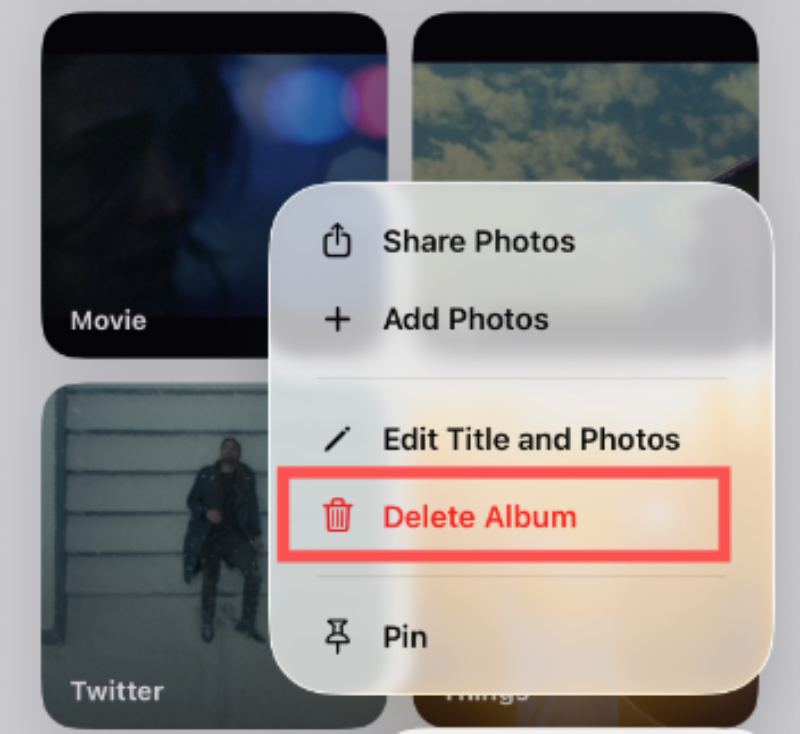
Krok 3. Pojawi się okno z pytaniem, czy na pewno chcesz usunąć album. Kliknij Usuń album potwierdzać.

Część 3: Jak usunąć album podczas sprawdzania jego zawartości
W niektórych przypadkach przeglądanie zdjęć w albumie przed usunięciem jest konieczne, aby uniknąć przypadkowego usunięcia czegoś ważnego. Na iPhonie usunięcie albumu z poziomu widoku zawartości daje większą kontrolę i pomaga upewnić się, że album jest rzeczywiście niepotrzebny, zanim podejmiesz jakiekolwiek działania.
Krok 1. Podczas przeglądania zawartości albumu dotknij Opcje.

Krok 2. W oknie podręcznym dotknij Usuń album Jeśli chcesz usunąć ten album na swoim iPhonie. Pamiętaj, że usunięty albumu nie można odzyskać normalnie.
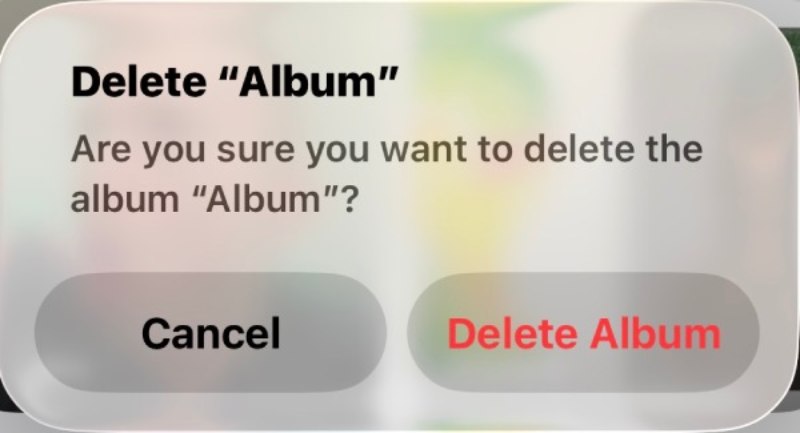
Krok 3. Pojawi się powiadomienie z pytaniem, czy chcesz usunąć album. Dotknij Usuń album aby dokończyć zadanie.

Część 4: Praktyczne rozwiązanie umożliwiające usunięcie dowolnych albumów na iPhonie
Jak wspomniano wcześniej, usunięcie albumu na iPhonie nie powoduje usunięcia zdjęć w nim zawartych, lecz pozostawia je w bibliotece zdjęć. Sytuacja staje się jeszcze bardziej skomplikowana dla użytkowników, którzy chcą usunąć cały album wraz z całą jego zawartością. Jednocześnie, wybieranie i usuwanie pojedynczych zdjęć również zajmuje dużo czasu na iPhonie. Dlatego potrzebne jest bardziej kompleksowe rozwiązanie. Apeaksoft iPhone Eraser umożliwia skuteczniejsze usuwanie albumów i powiązanych danych, oferując bardziej szczegółowe opcje czyszczenia wykraczające poza domyślne ograniczenia systemu iOS.
Krok 1. Pobierz i zainstaluj pakiet Apeaksoft iPhone Eraser. Uruchom narzędzie, gdy będzie gotowe.
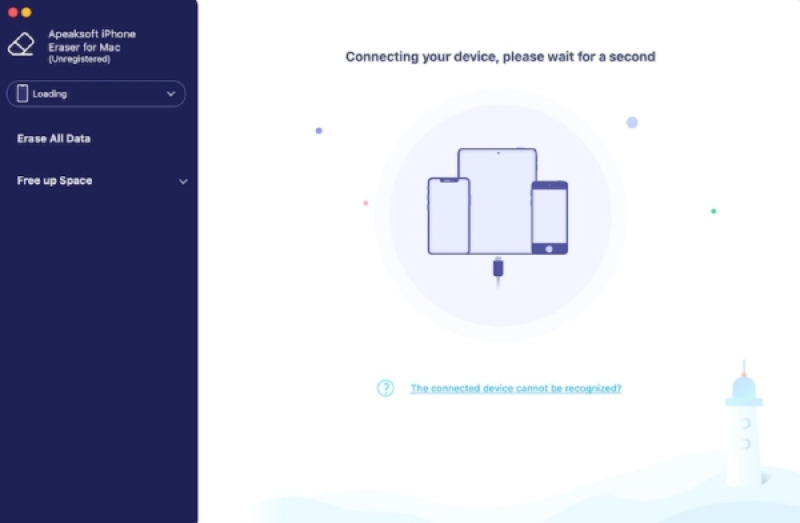
Krok 2. Podłącz iPhone'a do komputera kablem Lightning, upewniając się, że połączenie jest stabilne. Jeśli wszystko pójdzie dobrze, iPhone zostanie wykryty automatycznie.
Krok 3. W lewym panelu kliknij Zwolnij miejsce aby rozwinąć opcje. Kliknij Oczyść zdjęcia , a następnie Eksportuj i usuń aby sprawdzić wszystkie zdjęcia na swoim iPhonie, w tym album, który chcesz usunąć.
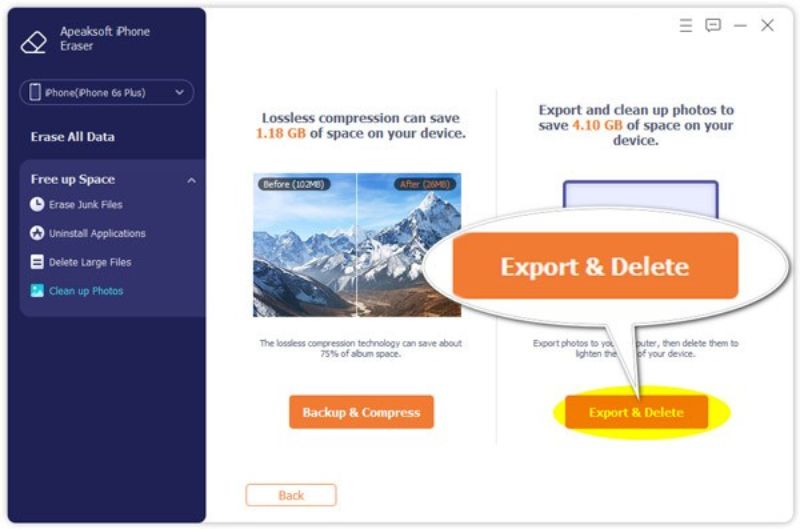
Krok 4. Jeżeli nie wykonałeś kopii zapasowej swoich zdjęć, kliknij, aby wybrać żądane zdjęcia lub po prostu kliknij Zaznacz wszystko. Następnie kliknij ExportWybierz folder docelowy, w którym chcesz utworzyć kopię zapasową zdjęć na swoim iPhonie. Na koniec kliknij Usunięcia przycisk umożliwiający trwałe usuwanie zdjęć i albumów na Twoim iPhonie.

Wniosek
Usuwanie albumu z iPhone'a może być szybkie i bezpieczne, gdy znasz metodę. Niezależnie od tego, czy używasz wbudowanych metod do prostego czyszczenia, czy profesjonalnego narzędzia do wymazywania dla głębszej kontroli, każde podejście zaspokaja inne potrzeby. Wybierając Apeaksoft iPhone Erasermożesz zachować porządek w swojej bibliotece zdjęć, unikając przy tym niepotrzebnej utraty danych.
Powiązane artykuły




