

Clean Up Mac: Jak łatwo usunąć niechciane dokumenty

Czy na Twoim Macu panuje bałagan, pełno nieużywanych plików lub brakuje Ci miejsca? Zbyt wiele niepotrzebnych dokumentów może spowolnić komputer i utrudnić znalezienie potrzebnych informacji. Ten poradnik pokaże Ci proste sposoby na… usuwanie dokumentów na komputerze Mac, od podstawowych funkcji „przeciągnij i upuść” i skrótów, przez bardziej przejrzyste narzędzia, aż po zaawansowane polecenia w Terminalu. Czytaj dalej, aby dowiedzieć się, jak szybko zwolnić miejsce na dysku i zapewnić optymalną wydajność Maca!
TREŚĆ STRONY:
- Część 1: Szybkie wskazówki dotyczące usuwania dokumentów na komputerze Mac
- Część 2: Jak usuwać dokumenty na komputerze Mac za pomocą narzędzia Mac Cleaner
- Część 3: Jak usuwać dokumenty na komputerze Mac za pomocą narzędzi systemowych
- Część 4: Zaawansowane: Usuwanie dokumentów na komputerze Mac za pomocą terminala
Część 1: Szybkie wskazówki dotyczące usuwania dokumentów na komputerze Mac
Jeśli chcesz usunąć dokument w programie Word lub na pulpicie, najprostszą metodą jest przeciągnięcie go i upuszczenie do Kosza lub skorzystanie ze skrótów klawiaturowych.
Przeciągnij i upuść do kosza
Najprostszym sposobem usunięcia dokumentów na komputerze Mac jest przeciągnięcie ich do Kosza w Docku. Jednak elementy nie są trwale usuwane; pozostaną w Koszu, dopóki go nie opróżnisz.
Jak opróżnić kosz:
Kliknij z wciśniętym klawiszem Control element, który chcesz trwale usunąć, a następnie wybierz Usuń natychmiast. Jeśli chcesz usunąć cały Kosz, kliknij Finder w Docku, a następnie wybierz Finder > Opróżnij kosz. Potwierdź czynność, aby kontynuować usuwanie.
Użyj skrótu klawiaturowego
Wybierz dokument i naciśnij Command + Usuń Klawisze, aby przenieść dokument do Kosza. Jeśli chcesz opróżnić Kosz, użyj skrótu klawiaturowego Command + Shift + UsuńPojawi się monit z prośbą o potwierdzenie, czy chcesz usunąć wszystko. Po potwierdzeniu wszystkie dokumenty w Koszu zostaną trwale usunięte z komputera Mac.
Część 2: Jak usuwać dokumenty na komputerze Mac za pomocą narzędzia Mac Cleaner
Jeśli chcesz zlokalizować i usunąć wszystkie nieużywane dokumenty na komputerze Mac, zalecamy skorzystanie z profesjonalnego narzędzia do czyszczenia. Apeaksoft Mac Cleaner To narzędzie do czyszczenia danych na Macu. Potrafi dokładnie przeskanować komputer Mac i wyświetlić podgląd, a następnie można zaznaczyć duże, niepotrzebne i stare pliki na komputerze Mac i usunąć je kilkoma kliknięciami.
Twój pomocny menedżer danych Mac
- Znajdź i usuń duże/stare/śmieciowe pliki, aby oczyścić komputer Mac.
- Dokładnie usuń pamięć podręczną systemu, pamięć podręczną aplikacji, dzienniki systemowe i dzienniki użytkownika.
- Monitoruj stan i kondycję swojego Maca w czasie rzeczywistym.
- Przyspiesz działanie systemu, aby działał płynnie.
Bezpieczne pobieranie

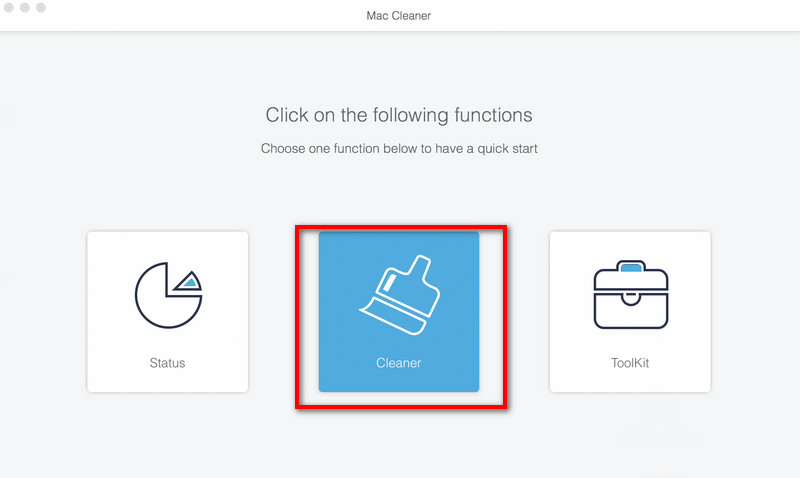
Krok 1. Uruchom Mac Cleaner i kliknij Odkurzacz w interfejsie.
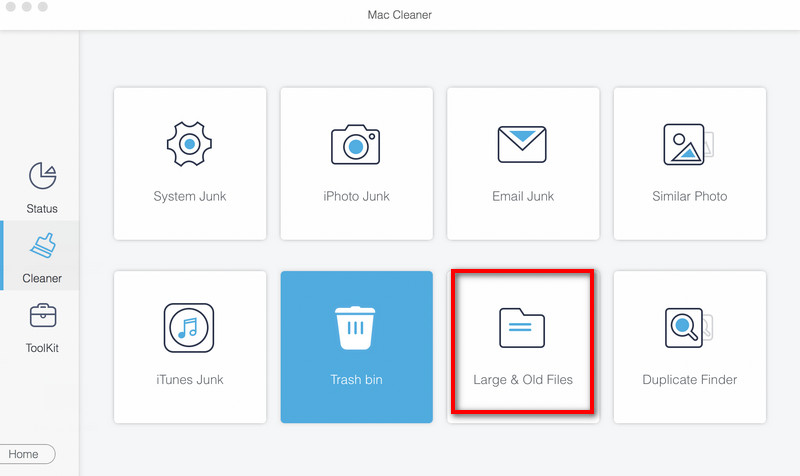
Krok 2. Kliknij Duże i stare pliki > Skanuj aby przeskanować wszystkie dokumenty lub foldery na komputerze Mac.
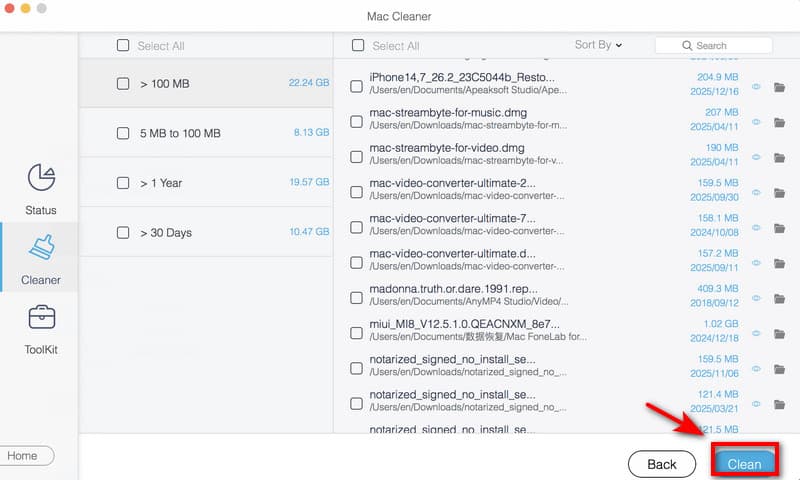
Krok 3. Kliknij Zobacz Aby wyświetlić podgląd wyników skanowania. Wybierz dokumenty, które chcesz usunąć i kliknij Czyszczenie je usunąć.
Część 3: Jak usuwać dokumenty na komputerze Mac za pomocą narzędzi systemowych
Jeśli szukasz sposobu na usuwanie dokumentów bez konieczności instalowania dodatkowego oprogramowania, te dwa narzędzia systemowe mogą Ci w tym pomóc.
Usuwanie dokumentów na komputerze Mac według kategorii
Możesz organizować i przeglądać dokumenty, zdjęcia, wiadomości, kopie zapasowe i inne pliki na komputerze Mac, korzystając z kategorii. Co więcej, będziesz mógł sprawdzić dostępną przestrzeń dyskową i usunąć dokumenty. zwolnij miejsce na dysku na komputerze Mac.
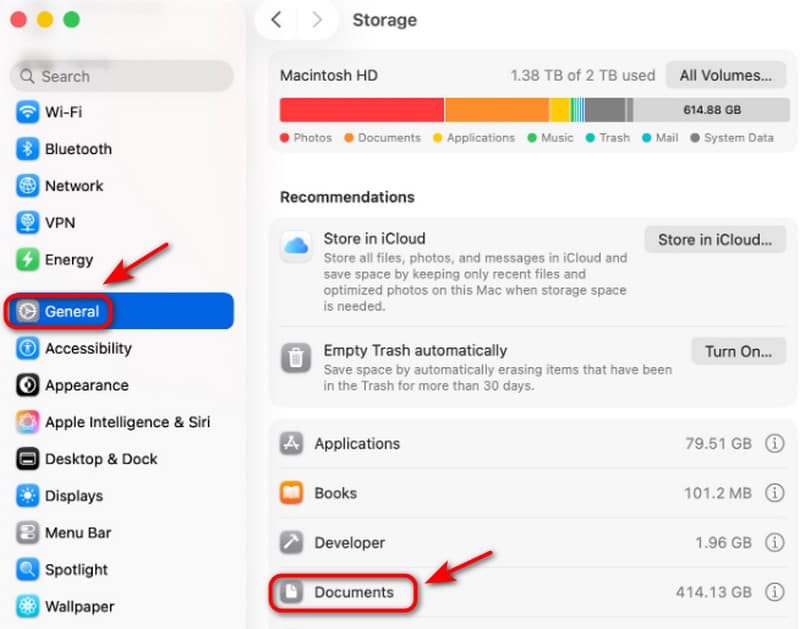
Krok 1. Otwórz Menu applekliknij Ustawienia systemowe, następnie przewiń w dół i wybierz Ogólne na pasku bocznym.
Krok 2. Kliknij Dyski, a zobaczysz wszystkie kategorie. Kliknij DOKUMENTACJA, Uderz w Informacje Kliknij przycisk, aby otworzyć folder, a następnie będziesz mógł przeglądać wszystkie dokumenty na swoim komputerze Mac.
Krok 3. Wybierz dokument, który chcesz usunąć, a następnie kliknij Usunięcia albo użyj Command + Usuń klawiatura.
Usuwanie dokumentów na komputerze Mac za pomocą Findera
Innym oficjalnym sposobem usuwania dokumentów na komputerze Mac jest użycie FinderFinder to wbudowane narzędzie do zarządzania plikami w systemie macOS, dzięki któremu możesz łatwo zlokalizować pliki i zarządzać nimi.
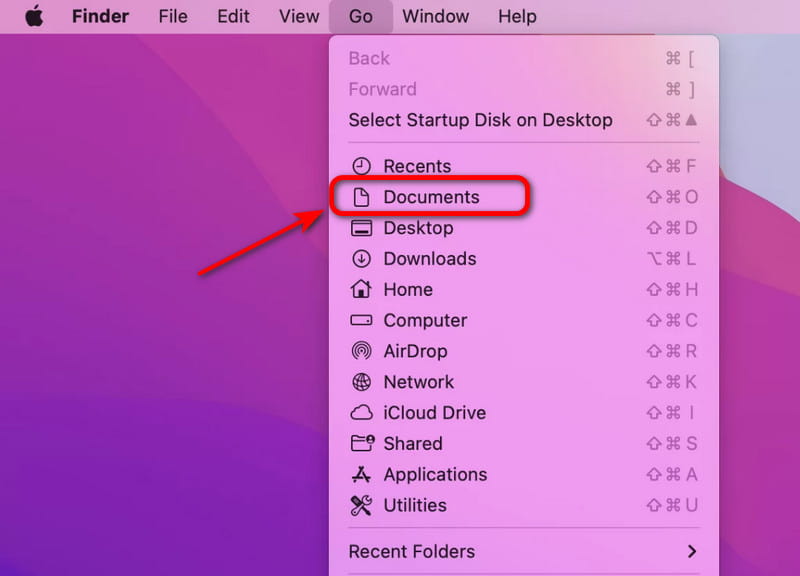
Krok 1. Otwarte Finder w Docku. Kliknij Przejdź > Dokumenty folder na pasku bocznym po lewej stronie.
Krok 2. Możesz przeciągnąć dokument, którego nie potrzebujesz, do Koszlub kliknij prawym przyciskiem myszy i wybierz Przenieś do Kosza.
Krok 3. Nawiguj do Kosza, znajdź dokument, który chcesz trwale usunąć i wybierz Usuń natychmiast.
Część 4: Zaawansowane: Usuwanie dokumentów na komputerze Mac za pomocą terminala
Zaawansowani użytkownicy mogą użyć poleceń terminala do usunięcia dokumentu lub wyczyść pamięć podręczną na komputerze Mac jest najbardziej efektywnym sposobem.
Krok 1. Otwórz Finder, kliknij Aplikacje> Narzędzia na pasku menu, aby otworzyć terminal. Możesz też nacisnąć Command + Spacja aby otworzyć reflektortyp terminali uderz Wchodzę.
Krok 2. W oknie terminala wpisz rm po którym następuje spacjaNastępnie przeciągnij plik, który chcesz usunąć, do terminal okno. Możesz również ręcznie wprowadzić pełną ścieżkę do dokumentu, który chcesz usunąć.
Uwaga: rm Polecenie to trwale usuwa pliki i nie można tego cofnąć, dlatego przed naciśnięciem Enter należy upewnić się, że ścieżka dostępu do pliku jest prawidłowa.
Polecenie rm można także wykorzystywać do innych zadań usuwania, takich jak:
- Masowe usuwanie plików: rm *.pdf (usuwa wszystkie pliki PDF w bieżącym folderze)
- Usuń folder: rm -r nazwa folderu (usuwa folder i wszystko co się w nim znajduje)
Krok 3. Naciśnij przycisk Wchodzę Aby usunąć dokument na komputerze Mac. Ten krok ominie Kosz i natychmiast usunie plik.
Wniosek
Teraz, kiedy już wiesz jak usunąć dokumenty na komputerze MacMożesz wybrać odpowiednią metodę w różnych sytuacjach. Do szybkiego i drobnego usuwania danych wystarczą podstawowe sztuczki lub narzędzia systemowe. Jeśli potrzebujesz kompletnego i bezpiecznego czyszczenia, z pomocą przyjdzie oprogramowanie innej firmy, takie jak Apeaksoft Mac Cleaner. Do bardziej zaawansowanego usuwania danych możesz użyć poleceń w terminalu. Korzystając z tych metod, możesz zwolnić miejsce na dysku, utrzymać porządek na komputerze Mac, zwiększyć wydajność pracy i cieszyć się płynniejszym działaniem komputera Mac każdego dnia!
Powiązane artykuły




