

Jak usunąć zdjęcia z iPhone'a, ale nie z iCloud

iCloud Photos to usługa w chmurze firmy Apple. Umożliwia użytkownikom przechowywanie i synchronizację bibliotek zdjęć i filmów na urządzeniach Apple oraz w internecie. Po włączeniu usługi iCloud Photos zdjęcia z iPhone'a trafią na serwery w chmurze Apple. Jednak niektórzy użytkownicy zgłaszali utratę zdjęć w iCloud po zwolnieniu miejsca na urządzeniach. Ten przewodnik wyjaśnia, dlaczego jak usunąć zdjęcia z iPhone'a, ale nie z iCloud.
TREŚĆ STRONY:
- Część 1: Jak usunąć zdjęcia z iPhone’a, ale nie z iCloud
- Część 2: Jak usunąć zdjęcia z iPhone’a, ale nie z iCloud, korzystając z innego konta
- Część 3: Jak usunąć zdjęcia z iPhone’a, ale nie z iCloud za pomocą Google Photos
- Część 4: Jak usunąć zdjęcia z iPhone’a po pobraniu ich na inne urządzenie
- Część 5: Jak usunąć wszystkie zdjęcia z iPhone'a, ale nie z iCloud, za pomocą iPhone Eraser
Część 1: Jak usunąć zdjęcia z iPhone’a, ale nie z iCloud
Czy można usunąć zdjęcia z iPhone'a, ale nie z iCloud? Odpowiedź brzmi: tak. Najprostszym sposobem jest wyłączenie funkcji Zdjęcia iCloud. To zerwie połączenie między iPhone'em a iCloud. Dzięki temu wszystkie Twoje działania na urządzeniu nie zakłócą zdjęć i filmów w iCloud.
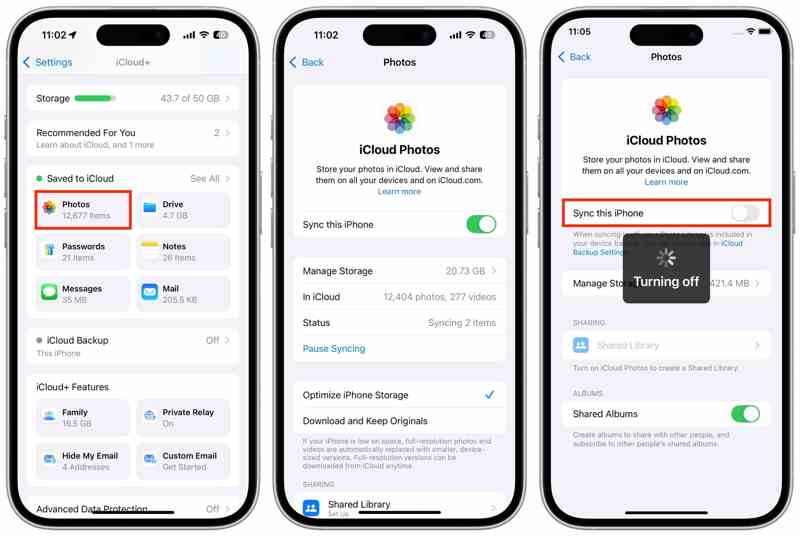
Krok 1. Otwórz Ustawienia aplikacja na Twoim iPhonie.
Krok 2. Kliknij na swój profil i wybierz iCloud.
Krok 3. Dodaj ZDJĘCIA pod Zapisano w iCloud
Krok 4. Wyłącz opcję Zsynchronizuj ten iPhone opcja.
Krok 5. Jeśli wybierzesz opcję Optymalizuj pamięć iPhone'a, zostaniesz poproszony o przesłanie kopii zdjęć iCloud na iPhone'a.
Krok 6. Dodaj Usuń z iPhone'a jeśli zamierzasz usunąć zdjęcia z iPhone'a, ale nie z iCloud.
Note: Jeśli wybierzesz Pobierz zdjęcia i filmy, ręcznie usuń zdjęcia w aplikacji Zdjęcia.
Część 2: Jak usunąć zdjęcia z iPhone’a, ale nie z iCloud, korzystając z innego konta
Wiadomo, że aplikacja Zdjęcia iCloud musi działać z kontem iCloud. Jeśli chcesz usunąć wszystkie zdjęcia z iPhone'a, ale nie z iCloud, możesz użyć innego konta iCloud i zachować zdjęcia na pierwotnym koncie.
Krok 1. Uruchom Ustawienia aplikację i kliknij swój profil.
Krok 2. Połącz się ze stabilnym połączeniem internetowym.
Krok 3. Kliknij na swój profil, wybierz iCloudi wybierz ZDJĘCIA.
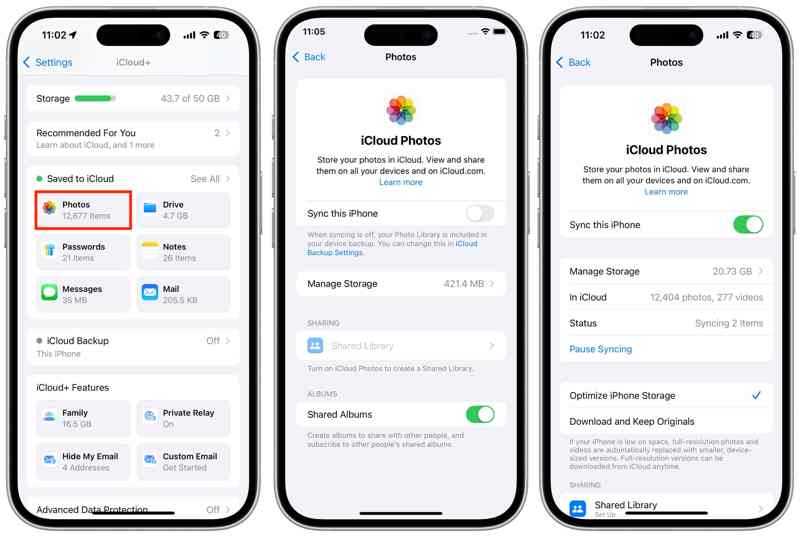
Krok 4. Włącz Zsynchronizuj ten iPhone aby synchronizować zdjęcia.
Krok 5. Po zakończeniu wróć do ekranu profilu.
Krok 6. Przewiń w dół i dotknij wylogować się przycisk.
Krok 7. Jeśli zostaniesz o to poproszony, wprowadź hasło swojego Apple ID lub kod dostępu iPhone'a.
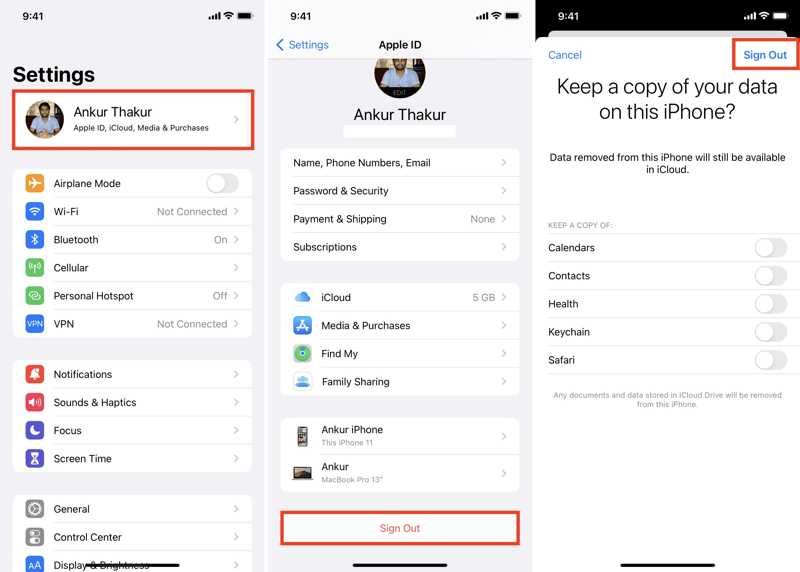
Krok 8. Stuknij Wyłącz, wybierz typy danych, które chcesz zachować i naciśnij wylogować się ponownie.
Krok 9. Następnie stuknij Konto Apple Ustawienia app.
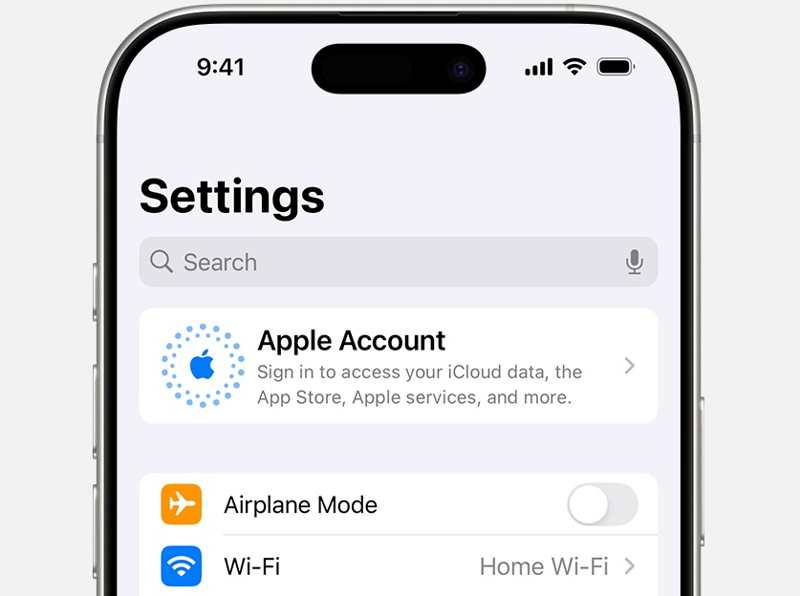
Krok 10. Dodaj Zaloguj się ręczniei wprowadź inny Apple ID oraz hasło.
Krok 11. Teraz przejdź do ZDJĘCIA aplikację i usuń wszystkie zdjęcia.
Inne dokumenty
Część 3: Jak usunąć zdjęcia z iPhone’a, ale nie z iCloud za pomocą Google Photos
Chociaż iCloud Photos to wygodny sposób tworzenia kopii zapasowych zdjęć z iPhone'a, nie jest to najlepsze rozwiązanie. Oferuje tylko 5 GB darmowej przestrzeni dyskowej. Co więcej, usunięcie zdjęć może być synchronizowane z iCloud. Jeśli chcesz usunąć zdjęcia z iPhone'a, ale nie z iCloud, skorzystaj z innej usługi chmurowej do tworzenia kopii zapasowych zdjęć, takiej jak Zdjęcia Google.
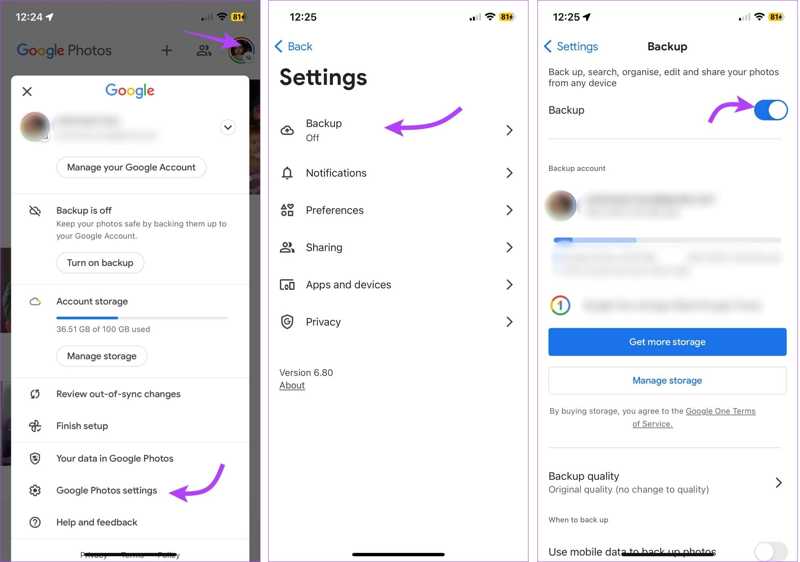
Krok 1. Instalacja Zdjęcia Google aplikację ze sklepu App Store.
Krok 2. Otwórz aplikację i zaloguj się za pomocą konta Google.
Krok 3. Kliknij swoje zdjęcie profilowe i wybierz Ustawienia Zdjęć Google.
Krok 4. Dodaj backupi włącz backup.
Krok 5. Następnie przewiń w dół i dotknij Jakość kopii zapasowej.
Krok 6. Dodaj Oszczędzanie miejsca or Oryginalna jakość.
Krok 7. Po utworzeniu kopii zapasowej zdjęć w aplikacji Zdjęcia Google możesz je usunąć.
Część 4: Jak usunąć zdjęcia z iPhone’a po pobraniu ich na inne urządzenie
Innym sposobem na usunięcie zdjęć z iPhone'a, ale nie z iCloud, jest pobranie ich na urządzenie zewnętrzne przed ich skasowaniem. Wystarczy kabel USB-C/Lightning i dysk zewnętrzny z wystarczającą ilością miejsca.
Krok 1. Uruchom swój Ustawienia aplikację i kliknij swój profil.
Krok 2. Iść do iCloud, ZDJĘCIAi wybierz Pobierz i zachowaj oryginały.
Krok 3. Otwórz ZDJĘCIA app, przejdź do Albumyi dotknij Wybierz.
Krok 4. Zaznacz wszystkie żądane zdjęcia.
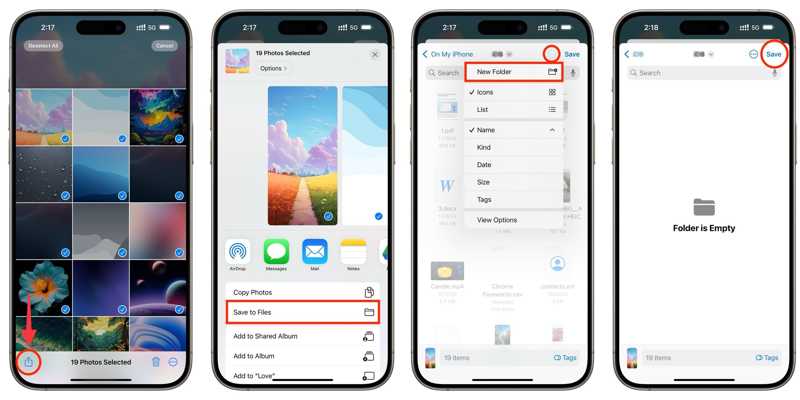
Krok 5. Stuknij w Udziały i wybierz Zapisz w plikach.
Krok 6. Utwórz nowy folder lub wybierz istniejący i dotknij Zapisz.
Krok 7. Następnie podłącz dysk zewnętrzny do iPhone'a za pomocą kompatybilnego kabla.
Krok 8. Następnie przejdź do Akta app, przejdź do Przeglądaji znajdź folder.
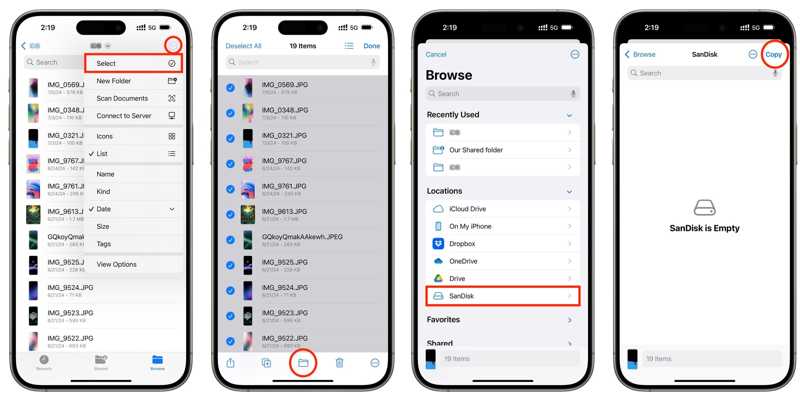
Krok 9. Stuknij w Więcej przycisk z ikoną trzech kropek i wybierz Wybierz.
Krok 10. Wybierz wszystkie zdjęcia i dotknij Teczka przycisk, wybierz dysk zewnętrzny pod Lokalizacjei dotknij Skopiuj.
Część 5: Jak usunąć wszystkie zdjęcia z iPhone'a, ale nie z iCloud, za pomocą iPhone Eraser
Jako gumka do zdjęć dla urządzeń z systemem iOS, Apeaksoft iPhone Eraser Umożliwia usunięcie wszystkich zdjęć z iPhone'a, ale nie z iCloud. Umożliwia szybkie zarządzanie zdjęciami z iPhone'a za pomocą komputera bez Wi-Fi.
Szybki sposób na usunięcie wszystkich zdjęć z iPhone'a, ale nie z iCloud
- Usuń wszystkie lub wiele zdjęć z iPhone'a jednym kliknięciem.
- Podgląd zdjęć z iPhone'a na komputerze.
- Zwolnij miejsce i popraw wydajność.
- Obsługa najnowszych wersji systemów iOS i iPadOS.

Jak usunąć wszystkie zdjęcia z iPhone'a, ale nie z iCloud
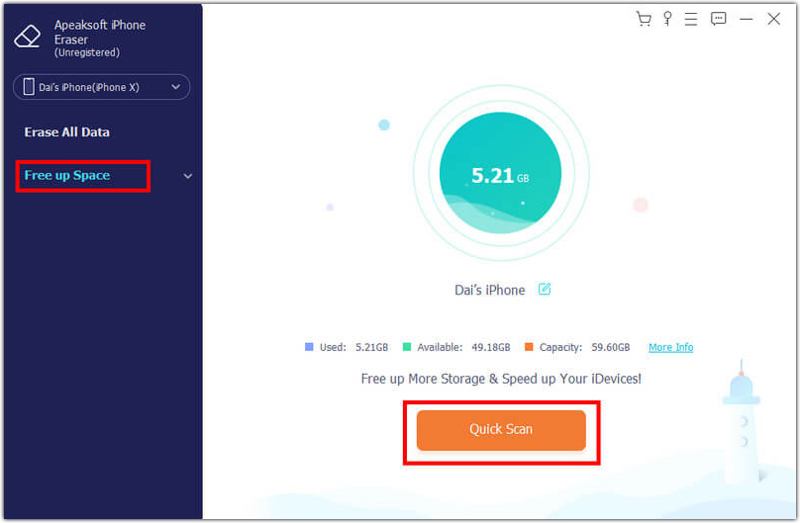
Krok 1. Zeskanuj swój iPhone
Uruchom aplikację Photo Erase na iPhone'a po jej zainstalowaniu na komputerze. Podłącz iPhone'a do komputera kablem Lightning. Kliknij Zwolnij miejscei uderz szybkie skanowanie aby przeskanować swoje urządzenie.
Krok 2. Podgląd zdjęć
Następnie kliknij przycisk wymazać przycisk obok Oczyść zdjęciai wybierz Eksportuj i usuń. Przeglądaj swoje zdjęcia i wybierz niechciane elementy.
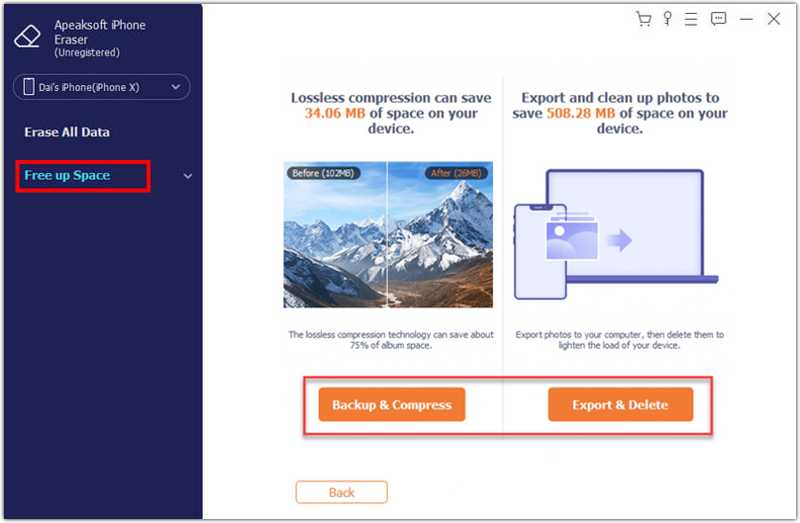
Krok 3. Usuń zdjęcia z iPhone'a
Opcjonalnie kliknij Export przycisk, aby utworzyć kopię zapasową zdjęć na dysku twardym. Następnie kliknij Usunięcia przycisk umożliwiający usunięcie wybranych zdjęć.
Wniosek
Ten przewodnik ci powiedział jak usunąć zdjęcia z iPhone'a, ale nie z iCloudMożesz wyłączyć usługę Zdjęcia iCloud i usunąć zdjęcia z iPhone'a. Możesz też zalogować się na inne konto iCloud i usunąć zdjęcia. Jeśli jest dostępny, utwórz kopię zapasową zdjęć w innej chmurze lub na dysku zewnętrznym. Apeaksoft iPhone Eraser to kompleksowe rozwiązanie do tworzenia kopii zapasowych zdjęć z iPhone'a i szybkiego usuwania ich z telefonu.
Powiązane artykuły




