

Jak całkowicie odinstalować Roblox na komputerze Mac – 2 proste sposoby

Roblox to popularna platforma gier online, która obsługuje zarówno systemy Windows, jak i Mac. Jednak zdarzają się chwile, gdy z jakiegoś powodu chcesz ją odinstalować, ale nie wiesz, jak to zrobić. Ten artykuł zawiera szczegółowy przewodnik na temat jak odinstalować Roblox na Macu.
TREŚĆ STRONY:
Część 1. Czym jest Roblox i dlaczego warto go odinstalować na komputerze Mac
Roblox jest internetową platformą gier, która pozwala użytkownikom grać w gry stworzone przez innych użytkowników. Użytkownicy mogą również tworzyć i udostępniać własne gry za pomocą silnika Roblox Studio. Roblox hostuje gry różnych gatunków, w tym przygodowe, RPG i symulatory.
Chociaż Roblox jest popularny, niektórzy użytkownicy komputerów Mac rozważają odinstalowanie go ze swoich komputerów. Oto kilka typowych powodów:
1. Błędy i usterki: Jeśli napotykasz nieoczekiwane błędy i aplikacja Roblox nie działa prawidłowo, odinstalowanie jej może być pierwszym krokiem do ponownej instalacji.
2. Problemy z wydajnością: Roblox może powodować spowolnienie działania lub przegrzanie komputera Mac.
3. Zajmowanie miejsca na dysku: Roblox i powiązane z nim pliki mogą zajmować dużo miejsca na dysku.
4. Nie jesteś już zainteresowany: Jeśli po prostu nie grasz już w Robloxa, warto go odinstalować, aby zwolnij miejsce na dysku na komputerze Mac.
Część 2. Najlepszy deinstalator Roblox
Samo przeniesienie aplikacji Roblox do Kosza nie spowoduje jej całkowitego odinstalowania na komputerze Mac. Nadal jest wiele rzeczy do zrobienia, aby osiągnąć dokładne czyszczenie. Jeśli nie chcesz tego robić, możesz użyć zewnętrznych programów do odinstalowywania, które pomogą Ci wykonać złożone procedury. Apeaksoft Mac Cleaner jest najlepszym programem do odinstalowywania aplikacji Roblox, którego możesz użyć do usunięcia aplikacji Roblox.
Apeaksoft Mac Cleaner może monitorować wydajność systemu Mac i optymalizować go do najlepszego stanu. Może automatycznie usuwać wszystkie niepotrzebne pliki, duplikaty i niepotrzebne ustawienia na komputerze Mac w krótkim czasie, aby przyspieszyć jego działanie, jakby był nowy. Jest również świetny do odinstalowywania aplikacji takich jak Roblox. Oto jak to zrobić:
Krok 1. Pobierz i zainstaluj oprogramowanie za darmo. Uruchom je.
Bezpieczne pobieranie
Krok 2. W głównym interfejsie znajdują się 3 funkcje: Status, Odkurzacz, Zestaw narzędzi. Kliknij na Zestaw narzędzi, a następnie wybierz plik Odinstaluj opcja.

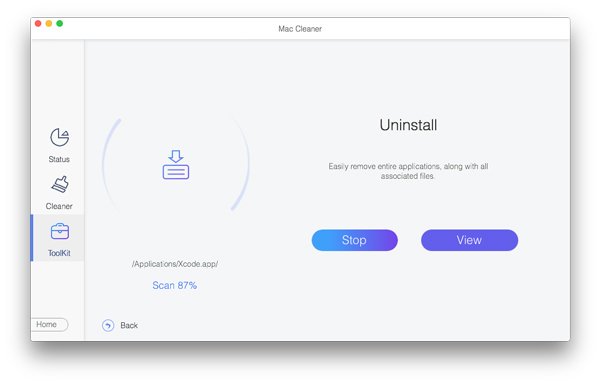
Krok 3. Kliknij na Scan aby rozpocząć skanowanie wszystkich aplikacji zainstalowanych na komputerze Mac. Po zakończeniu skanowania wybierz Zobacz aby kontynuować.
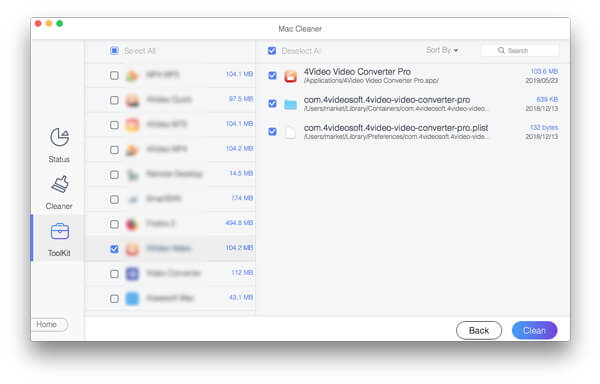
Krok 4. Wszystkie aplikacje zainstalowane na Twoim Macu są wyświetlane na ekranie. Znajdź i wybierz Roblox i wszystkie powiązane z nim pliki. Kliknij Czyszczenie aby usunąć je na komputerze Mac. Możesz również wykonać podobne kroki, aby usuń BlueStacks na Macu.
Część 3. Jak ręcznie odinstalować Roblox na Macu
Ponieważ instalacja Roblox wymaga zainstalowania Roblox i Roblox Studio na komputerze Mac, jeśli chcesz usunąć tę aplikację, musisz usunąć zarówno aplikację, jak i jej pliki usługowe. Oto jak ręcznie odinstalować Roblox na komputerze Mac:
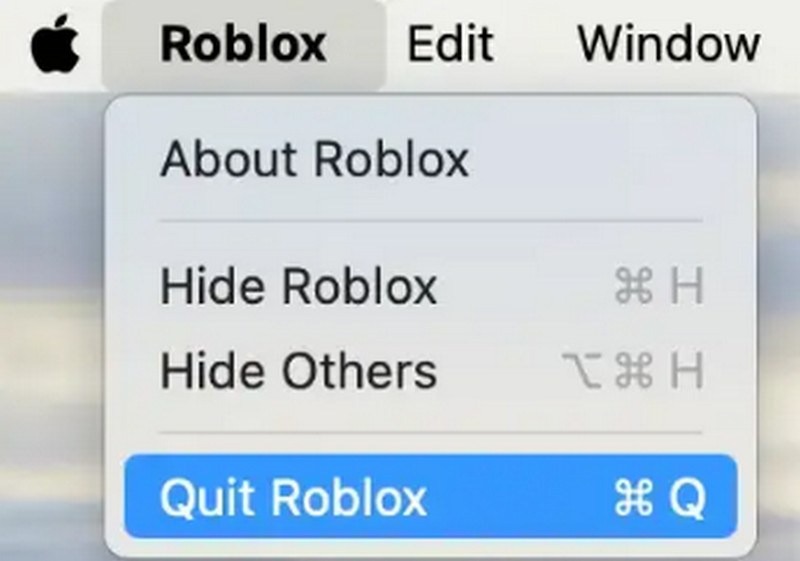
Krok 1. Na górze ekranu kliknij Roblox. Z listy rozwijanej wybierz Zamknij Roblox.
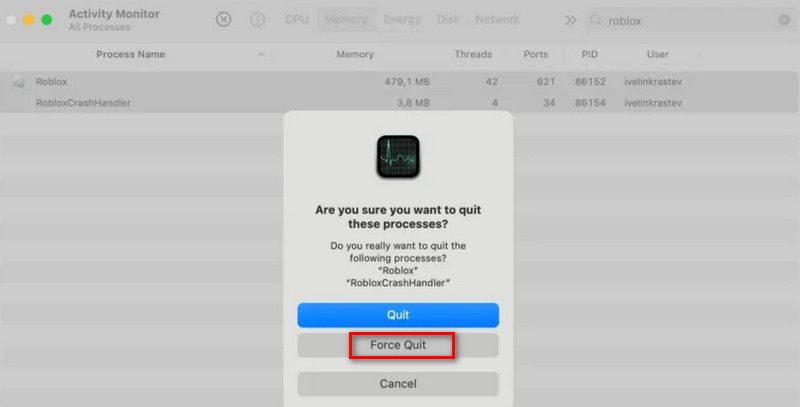
Krok 2. Iść do Activity monitor aby sprawdzić, czy Roblox jest uruchomiony. Jeśli znajdziesz jakieś procesy Roblox, wybierz je i kliknij na X ikona. W oknie pop-up wybierz Wymuś rezygnację.
Krok 3. Otwarte Finder. Na pasku bocznym po lewej stronie wybierz Zastosowania. Znajdź i wybierz Studio RobloxKliknij prawym przyciskiem myszy i wybierz Przenieś do Kosza z menu rozwijanego.

Po odinstalowaniu aplikacji Roblox nadal możliwe jest, że pozostaną dodatkowe pliki usług. Wykonaj poniższe kroki, aby zapewnić całkowite oczyszczenie:
Krok 1. Przejdź do menu Findera i kliknij Idź> Idź do folderu. W nowym oknie wpisz ~/Biblioteka, a następnie naciśnij Powrót.
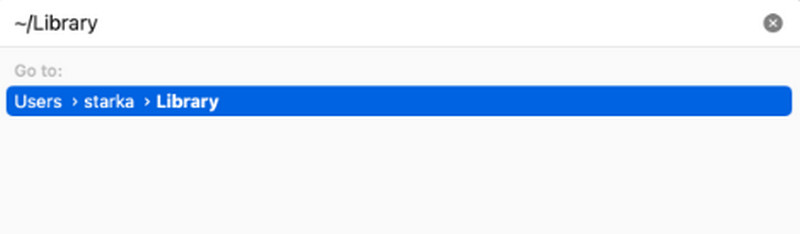
Krok 2. Następnie będziesz mieć dostęp do Folder biblioteki, który jest zazwyczaj ukryty, aby zapobiec przypadkowemu usunięciu ważnych plików systemowych. Wprowadź następujące ścieżki w polu wyszukiwania, aby znaleźć i usunąć wszystkie pliki związane z Roblox:
~ / Library / Skrytki
~ / Library / Logs
~ / Library / Preferences
~/Biblioteka/Roblox
~ / Biblioteka / Zapisany stan aplikacji
Krok 3. Po usunięciu wszystkich powiązanych plików pamiętaj o opróżnieniu dysku Kosz na śmieci aby całkowicie odinstalować Robloxa na komputerze Mac.
Uwaga: Niektóre aplikacje rozprzestrzenią swoje tymczasowe pliki na całym dysku. Aby mieć pewność, że aplikacja została całkowicie odinstalowana, sprawdź, czy znalazłeś i usunąłeś wszystkie pozostałe pliki usuniętej aplikacji. Może to jednak być czasochłonne i kłopotliwe. Zalecamy skorzystanie z usług profesjonalisty program do czyszczenia i odinstalowywania aplikacji jak Apeaksoft Mac Cleaner.
Wniosek
Odinstalowywanie Roblox na Macu może zaoszczędzić dużo miejsca na dysku i zwiększyć wydajność systemu. Niezależnie od tego, czy zdecydujesz się usunąć go ręcznie, czy użyć Apeaksoft Mac Cleaner, znajomość właściwego sposobu jest najważniejsza dla szybkiej deinstalacji.
Powiązane artykuły




