

Optymalizacja wydajności komputera Mac: przewodnik krok po kroku dla początkujących

„Jak naprawić zacinającego się Maca? Pomocy!”
Wielu użytkowników w pewnym momencie spotyka się z tym problemem — komputer Mac nagle staje się wolniejszy, aplikacje otwierają się bardzo długo, wirująca piłka plażowa pojawia się zbyt często i trwa zbyt długo, system Maca zawiesza się bez wyraźnego powodu.
Zacinający się Mac może być frustrujący, zwłaszcza gdy korzystasz z niego w pracy lub nauce. Na szczęście istnieje kilka sposobów, aby… optymalizacja wydajności komputera Mac! Skorzystaj z tego przewodnika, aby poznać praktyczne i skuteczne sposoby naprawy opóźnionego działania komputera Mac i poprawy jego ogólnej wydajności.
TREŚĆ STRONY:
Część 1: Dlaczego Twój komputer Mac działa wolno
Istnieje wiele powodów, dla których Twój Mac z czasem działa wolno. W większości przypadków nie jest to problem sprzętowy. Poniżej przedstawiamy kilka typowych przyczyn, które mogą być pomocne w rozwiązywaniu problemów:
- Zbyt wiele programów uruchamia się automatycznie podczas uruchamiania komputera Mac.
- Śmieci systemowe, takie jak pliki tymczasowe, pliki dziennika i dane w pamięci podręcznej, gromadzą się z czasem, zajmując miejsce na dysku.
- Istnieją duże pliki, które nie są widoczne, ale zajmują miejsce na dysku.
- Istnieją zduplikowane pliki marnujące miejsce na dysku.
- Twój system nie został zaktualizowany do najnowszej wersji.
- ...
Część 2: Jak ręcznie poprawić wydajność komputera Mac
Optymalizacja pamięci masowej Maca nie musi być skomplikowana. Wydajność Twojego Maca znacznie się poprawi, jeśli wykonasz kilka prostych czynności, takich jak czyszczenie pamięci podręcznej, zarządzanie pamięcią masową itp. Ta sekcja szczegółowo Cię przez to przeprowadzi.
Uwaga: Niektóre nazwy menu lub położenie przycisków mogą się nieznacznie różnić w różnych wersjach systemu macOS. Nie martw się – cały proces pozostaje w dużej mierze taki sam.
Wyczyść pamięć podręczną systemu
Wyczyszczenie plików pamięci podręcznej komputera Mac może spowodować usunięcie tymczasowych danych systemowych i aplikacji, które mogą obniżać wydajność komputera.
Krok 1. Otwarte Finder i kliknij Go w górnym menu.
Krok 2. Wybierz Przejdź do folderu… I wejdź ~ / Library / Skrytki.
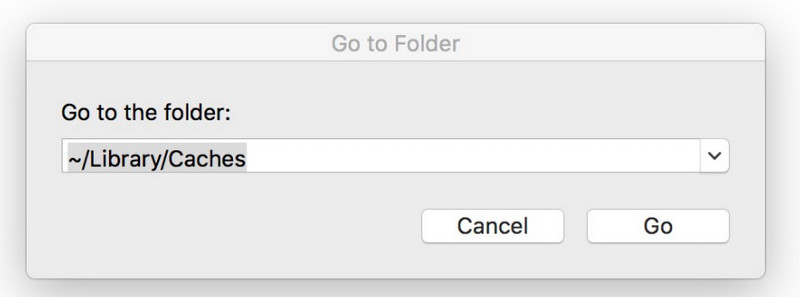
Porady: Możesz również użyć kombinacji skrótów Shift + Command + G aby bezpośrednio otworzyć okno dialogowe Przejdź do folderu i wpisać ścieżkę do folderu.
Krok 3. Wybierz i usuń pliki pamięci podręcznej.
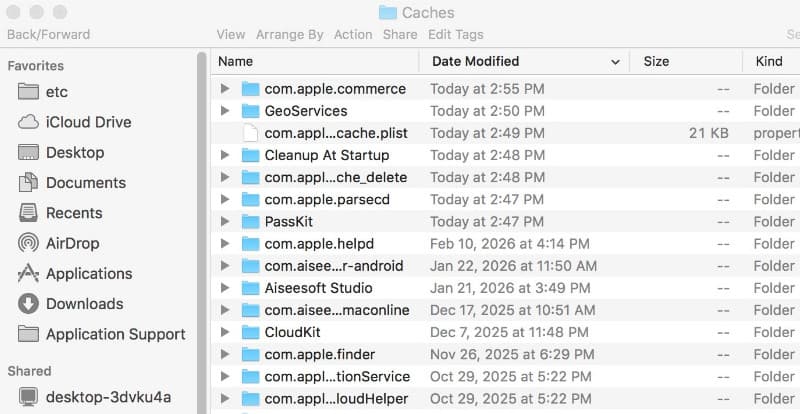
Porady: Naciśnij przycisk Command + aby wybrać wszystkie pliki pamięci podręcznej na raz. Unikaj usuwania plików z com.apple prefiks, ponieważ mogą być one wymagane przez system macOS.
Usuń elementy logowania
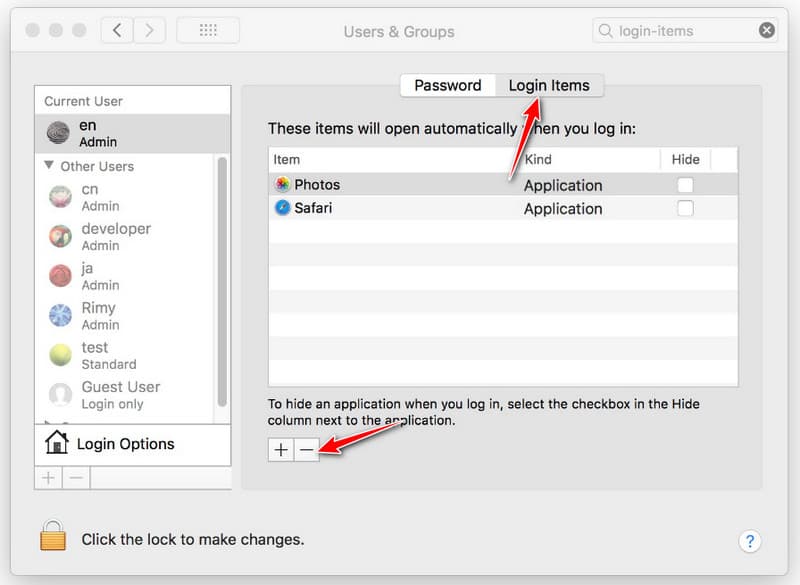
Ograniczenie liczby zbędnych elementów logowania może zapobiec automatycznemu uruchamianiu się zbyt wielu aplikacji podczas rozruchu komputera Mac, co skróci czas uruchamiania.
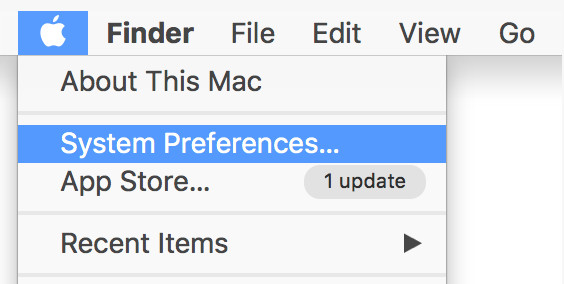
Krok 1. Kliknij ikonę Apple menu w lewym górnym rogu i wybierz Wydajność systemu.
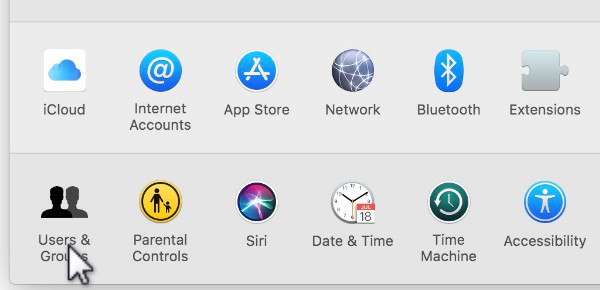
Krok 2. Wybierz Użytkownicy i grupy w oknie zachęty.
Krok 3. Przejdź do Zaloguj przedmioty opcję i wybierz niechciane aplikacje.
Krok 4. Kliknij ikonę minus (-) przycisk.
Odinstaluj nieużywane aplikacje
Usuwanie aplikacji Mac nieużywane, możesz zwolnić miejsce na dane i ograniczyć liczbę procesów działających w tle, które zużywają pamięć.
Zwolnij miejsce
Krok 1. Otwarte Finder na doku.
Krok 2. Wybierz Zastosowania opcja z lewego panelu.
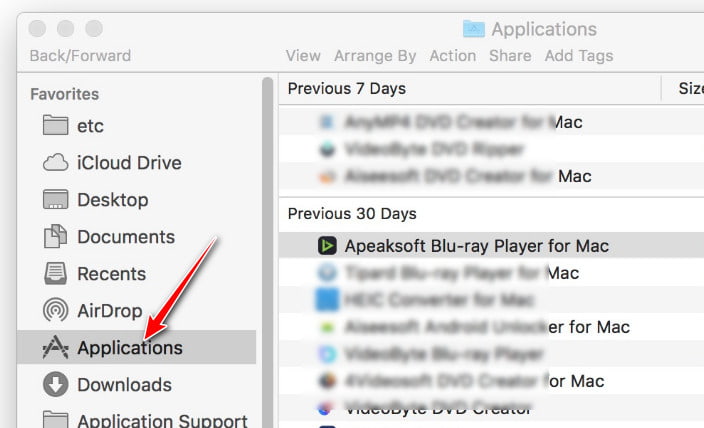
Krok 3. Wybierz aplikację, której już nie używasz.
Krok 4. Przeciągnij go do Kosz i opróżnij Kosz. Możesz też kliknąć prawym przyciskiem myszy i wybrać Przenieść do kosza.
Zaktualizuj macOS
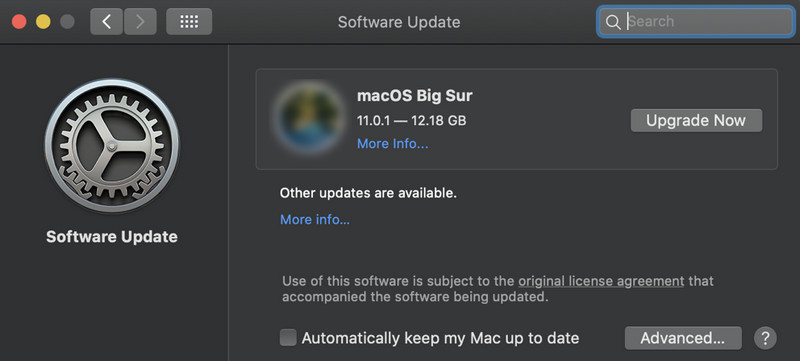
Aktualizowanie systemu macOS gwarantuje, że Twój system będzie korzystał z najnowszych ulepszeń wydajności, poprawek błędów i poprawek zabezpieczeń.
Krok 1. Przejdź do menu Apple w lewym górnym rogu i otwórz Ustawienia systemowe.
Krok 2. Kliknij Ogólne - Przechowywanie.
Krok 3. Kliknij Zaktualizuj teraz jeśli dostępna jest nowa wersja.
Wyczyść pulpit
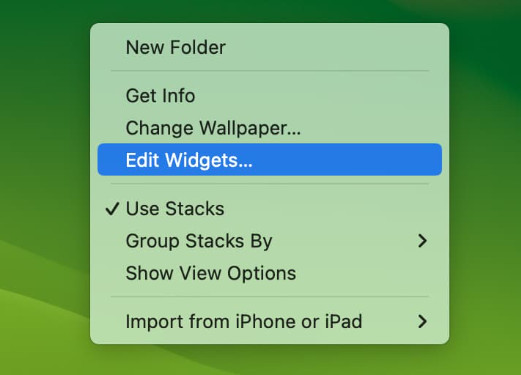
Uporządkowanie pulpitu i usunięcie nieużywanych widżetów może pomóc zmniejszyć obciążenie systemu i poprawić jego responsywność.
Krok 1. Przeglądaj pliki na pulpicie.
Krok 2. Utwórz foldery, aby uporządkować dokumenty i obrazy.
Krok 3. Przenieś niepotrzebne pliki do Kosza.
Krok 4. Kliknij prawym przyciskiem myszy na pulpicie i wybierz Edytuj widżetyi kliknij przycisk minus (–) Kliknij przycisk na dowolnym nieużywanym widżecie, aby go usunąć.
Zwolnij miejsce
Zarządzanie pamięcią masową i jej optymalizacja mogą zapobiec gromadzeniu się bałaganu na dysku, zapewnić wystarczającą ilość wolnego miejsca do wydajnej pracy systemu macOS oraz przyspieszyć ogólną wydajność.
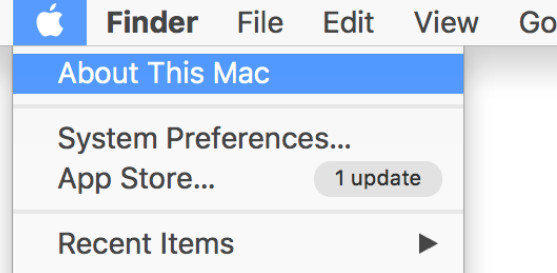
Krok 1. Przejdź do lewego górnego rogu i kliknij logo Apple.
Krok 2. Wybierz Ten Mac.
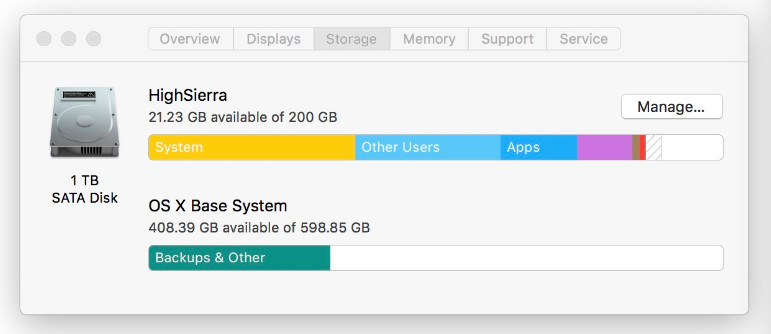
Krok 3. Wybierz Dyski opcję i kliknij zarządzanie.
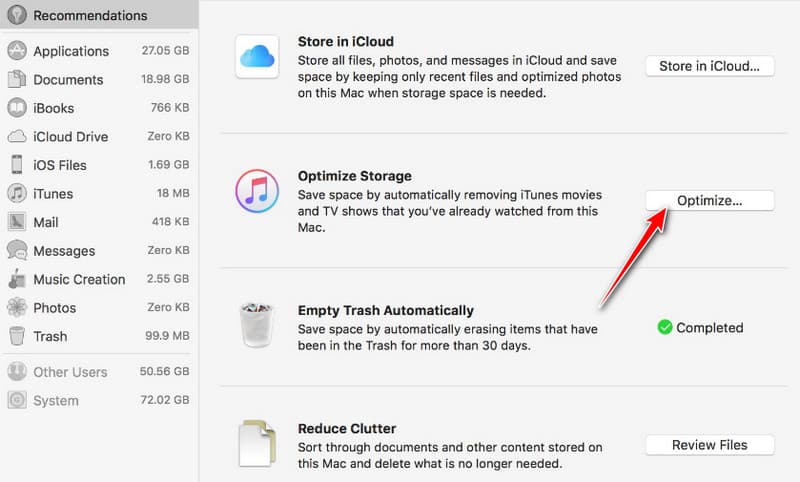
Krok 4. Naciśnij Optymalizacja przycisk po Zoptymalizuj pamięć masową.
Część 3: Kompleksowe rozwiązanie do optymalizacji komputerów Mac
Jeśli szukasz szybszego i łatwiejszego sposobu optymalizacji pamięci masowej Maca, profesjonalny program do czyszczenia Maca, taki jak Apeaksoft Mac Cleaner to idealny wybór.
Wielofunkcyjny optymalizator komputerów Mac
- Przeskanuj i usuń niepotrzebne/duże/stare/ukryte/duplikaty plików systemowych.
- Bezpiecznie usuń pamięć podręczną na komputerze Mac.
- Jedno kliknięcie wystarczy, aby odinstalować niechciane aplikacje.
- Monitoruj użycie procesora, pamięci i dysku.
- Bezpieczne, szybkie i przyjazne dla początkujących.
Bezpieczne pobieranie

Krok 1. Pobierz ten potężny optymalizator Mac na swój komputer, klikając przycisk powyżej.
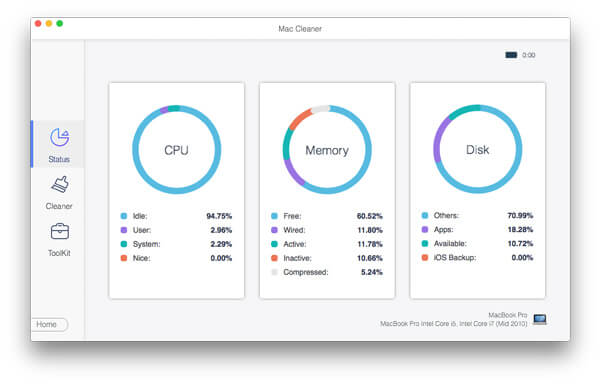
Krok 2. Aby monitorować stan swojego komputera Mac, możesz wybrać pierwszą opcję Status opcja.
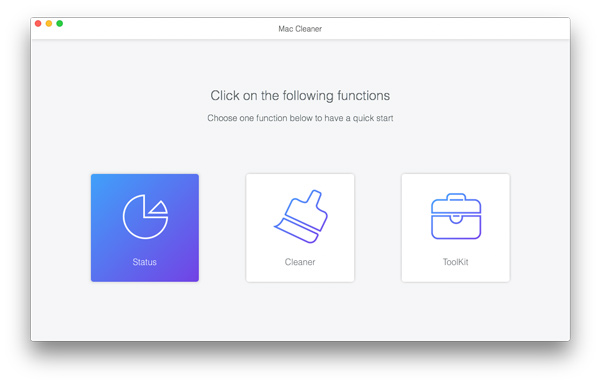
Tutaj możesz monitorować stan procesora, pamięci i dysku na swoim Macu.
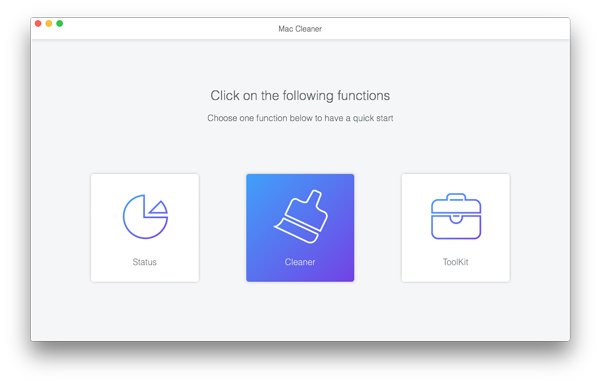
Krok 3. Aby zoptymalizować pamięć masową na komputerze Mac, możesz wybrać drugą opcję Odkurzacz opcja.
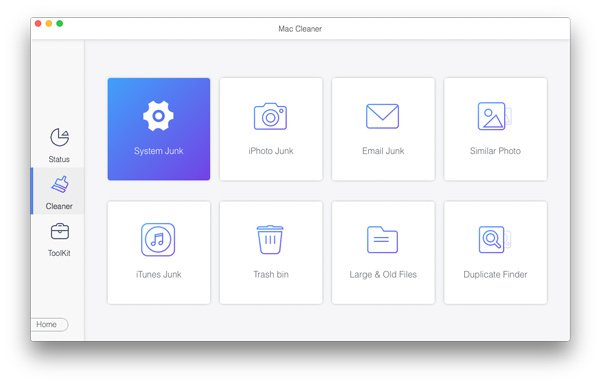
Tutaj możesz szybko i łatwo usunąć niepotrzebne/duże/stare/ukryte/duplikaty plików.
Porady: To oprogramowanie może być również pomocne, gdy zajdzie taka potrzeba wyczyść pamięć podręczną na komputerze Mac.
Część 4: Najczęściej zadawane pytania dotyczące optymalizacji komputerów Mac
Czy czyszczenie pamięci podręcznej komputera Mac jest bezpieczne?
Tak. Czyszczenie plików pamięci podręcznej na komputerze Mac jest generalnie bezpieczne, ponieważ pliki pamięci podręcznej to tymczasowe dane przechowywane przez system i aplikacje w celu przyspieszenia działania, a ich usunięcie nie spowoduje żadnych szkód na komputerze Mac.
Jak często powinienem optymalizować swojego Maca?
Dla większości użytkowników wystarczy przeprowadzać tę czynność raz w miesiącu, aby zapewnić płynne działanie komputera Mac.
Jaki jest najlepszy program do czyszczenia komputerów Mac?
Spośród różnych narzędzi do czyszczenia komputerów Mac, Apeaksoft Mac Cleaner jest szczególnie polecany ze względu na swoją prostotę i wydajny moduł skanujący.
Wniosek
W tym poście wyjaśnimy, dlaczego Twój komputer Mac staje się wolny i jak sobie z tym poradzić. zoptymalizuj pamięć Mac na kilka przydatnych metod, zarówno ręcznie, jak i automatycznie. Mam nadzieję, że ten artykuł okaże się dla Ciebie przydatny i pozwoli Ci zwiększyć prędkość swojego Maca tak, jak chcesz!
Powiązane artykuły




