

Bezpieczne odinstalowywanie iTunes: przewodnik krok po kroku dla komputerów Mac i PC

Czy iTunes zajmuje zbyt dużo miejsca lub powoduje problemy na Twoim komputerze? Stare pliki multimedialne, pamięć podręczna i kopie zapasowe mogą spowalniać działanie systemu i powodować problemy z synchronizacją. Być może musisz odinstalować i ponownie zainstalować iTunes, aby rozwiązać te problemy. W tym poradniku pokażemy Ci, jak to zrobić. jak odinstalować iTunes bezpiecznie i usuń powiązane pliki zarówno na komputerach Mac, jak i Windows, dzięki czemu Twój system znów będzie działał płynnie.
TREŚĆ STRONY:
Część 1: Jak odinstalować iTunes w systemie Windows
Jeśli chcesz odinstalować iTunes z komputera z systemem Windows, samo usunięcie skrótu lub folderu nie usunie go całkowicie. Pozostałości plików i komponentów mogą zajmować miejsce lub powodować błędy w działaniu komputera. Poniżej znajdziesz dwie niezawodne metody całkowitego usunięcia iTunes:
Odinstaluj iTunes za pomocą Ustawień – dla systemu Windows 10/11
Użytkownicy systemów Windows 10 i 11 mogą odinstalowywać aplikacje bezpośrednio w Ustawieniach. To najszybszy i najnowocześniejszy sposób usuwania iTunes.
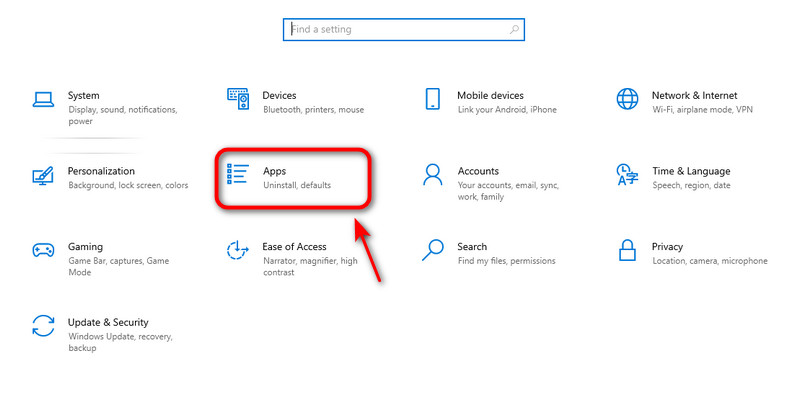
Krok 1. Otwórz Menu start oraz wybierz Ustawienia.
Krok 2. Kliknij Apps na Ustawienia okno.
Krok 3. Typ iTunes w pasku wyszukiwania. Gdy pojawi się iTunes, naciśnij go i kliknij Odinstaluj.
Krok 4. Kliknij Odinstaluj Aby ponownie potwierdzić. Oprogramowanie zostanie wkrótce usunięte. Powtórz kroki, aby usunąć oprogramowanie powiązane z iTunes. Na koniec uruchom ponownie komputer, aby zakończyć.
Użyj Panelu sterowania – dla wszystkich wersji systemu Windows
Panel sterowania działa we wszystkich wersjach systemu Windows. Niezależnie od wersji systemu Windows, możesz całkowicie odinstalować iTunes za pomocą tej niezawodnej metody.
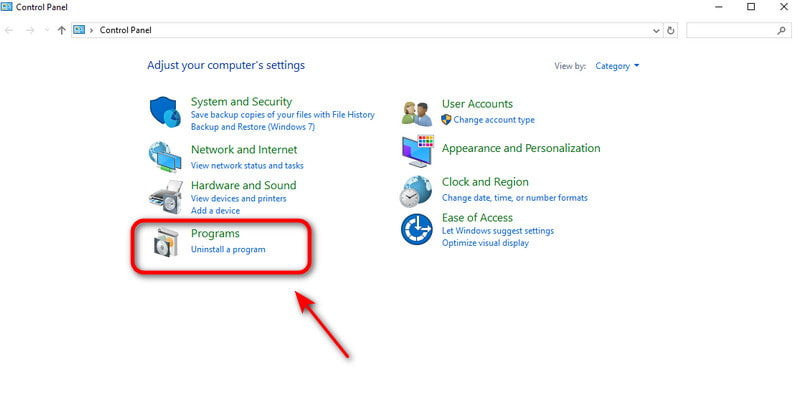
Krok 1. Otwórz Menu start i wpisz „Panel sterowania”, a następnie kliknij go.
Krok 2. Dodaj Odinstaluj program w sekcji Programy.
Krok 3. Wpisz „iTunes” w pasku wyszukiwania. Gdy pojawi się iTunes, kliknij i kliknij. Odinstaluj.
Krok 4. Stuknij Odinstaluj Aby ponownie potwierdzić. Oprogramowanie zostanie wkrótce usunięte. Powtórz kroki, aby usunąć oprogramowanie powiązane z iTunes. Na koniec uruchom ponownie komputer, aby zakończyć.
Część 2: Jak odinstalować iTunes na komputerze Mac
Sposób usunięcia iTunes z komputera Mac zależy od wersji systemu macOS. Od czasu wprowadzenia systemu Catalina, iTunes został zastąpiony dedykowanymi aplikacjami: Apple Music, Apple TV, Apple Books i Apple Podcasts, co oznacza, że użytkownicy nowszych systemów nie muszą odinstalowywać iTunes. Jednak w systemie macOS Mojave lub starszych wersjach iTunes nadal jest podstawową aplikacją systemową, więc można go usunąć, wykonując kilka kroków technicznych.
Najlepszy sposób na odinstalowanie iTunes ze wszystkich modeli komputerów Mac
Odinstalowanie iTunes to skomplikowane zadanie, ale Apeaksoft Mac Cleaner To proste. Działa na wszystkich modelach Maca i umożliwia łatwe i całkowite usunięcie nieużywanych aplikacji i ich resztek. Co więcej, Mac Cleaner może monitorować wydajność systemu, zwalniać miejsce na dysku i przyspieszać działanie komputera Mac.
Twój inteligentny asystent do monitorowania stanu komputera Mac
- Całkowicie odinstaluj aplikacje i powiązane pliki na komputerze Mac.
- Wyłącz niepotrzebne ustawienia, aby zwiększyć wydajność systemu.
- Usuń niepotrzebne pliki, pamięć podręczną, duplikaty i kopie zapasowe iTunes ze swojego komputera Mac.
- Monitoruj stan i kondycję swojego Maca w czasie rzeczywistym.
Bezpieczne pobieranie

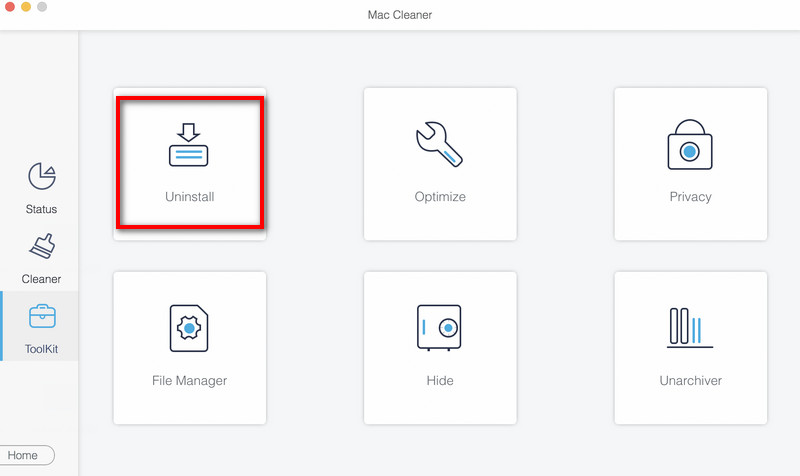
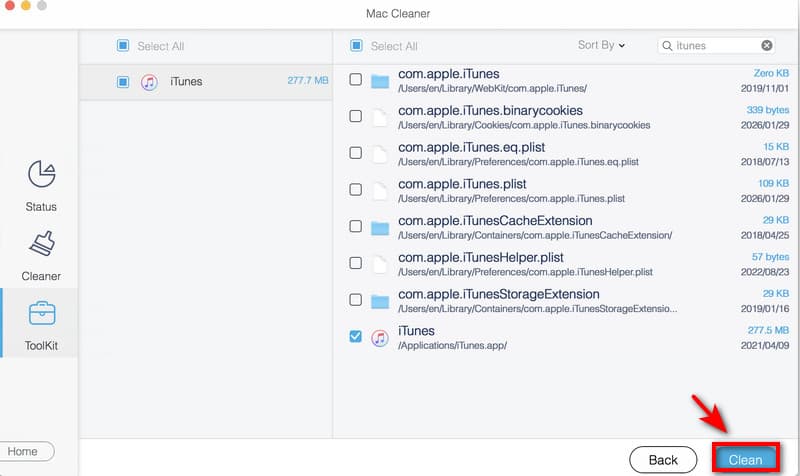
Krok 1. Uruchom Mac Cleaner i wybierz Toolkit na interfejsie i wybierz Odinstaluj.
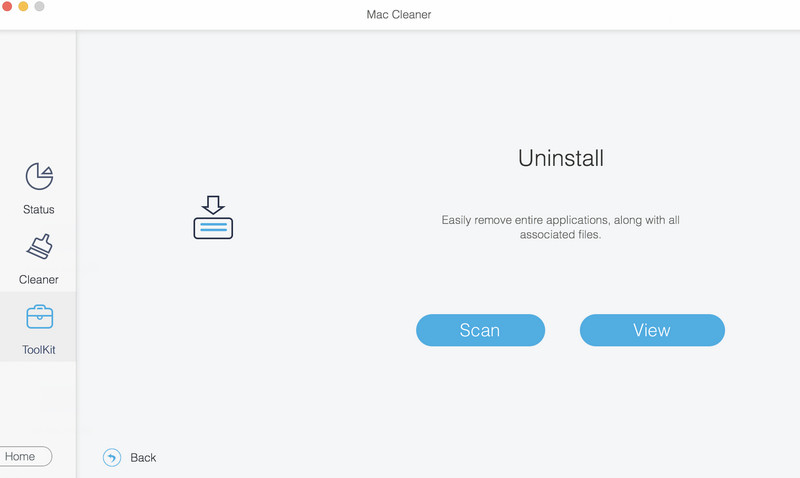
Krok 2. Kliknij Scan aby szybko przeskanować wszystkie aplikacje na komputerze Mac. Kliknij Zobacz aby sprawdzić bezużyteczne aplikacje na komputerze Mac.
Krok 3. Wybierz iTunes i kliknij Czyszczenie aby usunąć go z komputera Mac.
Użyj terminala – dla systemu macOS Mojave lub starszego
W systemie macOS Mojave 10.14 lub starszym możesz całkowicie odinstalować iTunes za pomocą poleceń w Terminalu. Przed odinstalowaniem należy najpierw wyłączyć protokół SIP. Wykonaj poniższe kroki i postępuj ostrożnie.
Krok 1. Naciśnij Command + Spacja przyciski razem. Wpisz Activity monitor w pasku wyszukiwania. Jeśli iTunes jest otwarty, kliknij dwukrotnie iTunes i kliknij porzucić. Upewnij się, że iTunes nie jest uruchomiony.
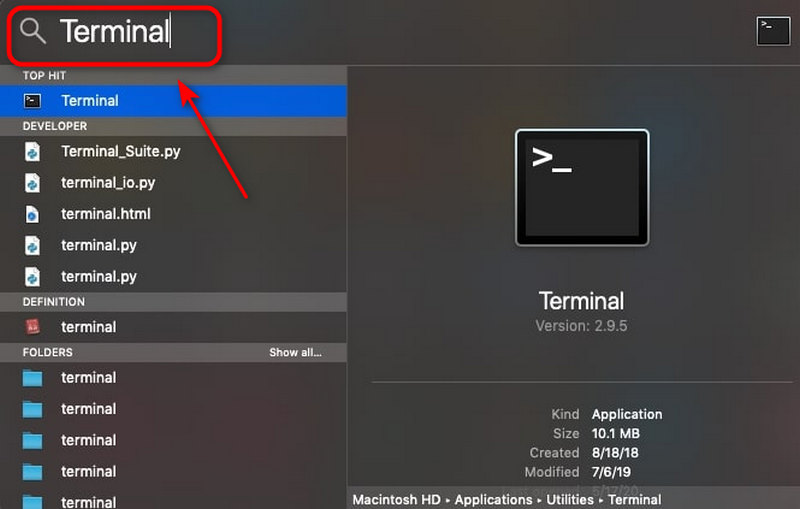
Krok 2. Naciśnij Command + Spacja ponownie naciśnij przyciski i wpisz terminal w oknie wyszukiwania i naciśnij Wchodzę.
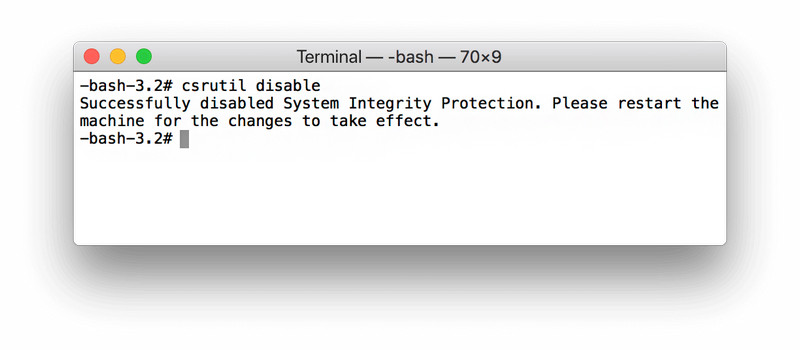
Krok 3. Typ csrutil wyłączyć aby wyłączyć ochronę integralności systemu Apple.
Krok 4. Wchodzę cd /Aplikacje/ i naciśnij Powrót otworzyć Folder aplikacji z Terminala.
Krok 5. Wchodzę sudo rm -rf iTunes.app/ w oknie i naciśnij PowrótWpisz hasło administratora Maca, aby zezwolić na proces usuwania. iTunes wkrótce zostanie odinstalowany z komputera.
Krok 6. Nie zapomnij usunąć plików powiązanych z iTunes wyczyść dane systemowe na komputerze MacWpisz następujące polecenia w terminalu:
- rm -rf ~/Biblioteka/Preferencje/com.apple.iTunes.plist
- rm -rf ~/Biblioteka/Preferencje/com.apple.iTunesHelper.plist
- rm -rf ~/Library/Caches/com.apple.iTunes
- rm -rf ~/Biblioteka/Wsparcie aplikacji/iTunes
Uwaga: Po usunięciu iTunes z Maca nie zapomnij ponownie włączyć Ochrony integralności systemu. Ten krok zabezpieczy pliki systemowe i aplikacje przed przypadkową modyfikacją lub usunięciem. Wykonaj następujące kroki: Uruchom ponownie Maca > Otwórz terminal i typ umożliwić csrutil w oknie poleceń > Naciśnij Powrót.
Użyj Findera – dla systemu macOS Catalina lub nowszego
W systemie macOS Catalina 10.15 i nowszych firma Apple usunęła aplikację iTunes i zastąpiła ją aplikacjami Muzyka, TV, Książki i Podcasty. Aplikacje te są wbudowane w system i nie można ich odinstalować, ale można usunąć niepotrzebne dane za pomocą Findera.
Krok 1. Otwarte Finder na której: Przejdź do folderu.
Krok 2. Wprowadź jedną ścieżkę poniżej na raz i kliknij Go.
- Pobieranie muzyki: ~/Music/
- Programy telewizyjne i filmy: ~/Filmy/TV/
- Pobieranie podcastów: ~/Muzyka/Podcasty/
Krok 3. Przeciągnij niechciane pliki lub foldery do Kosz.
Krok 4. Kliknij Przejdź do folderu i wpisz następującą ścieżkę i kliknij Go.
- ~/Biblioteka/Kontenery/com.apple.Muzyka/
- ~/Biblioteka/Kontenery/com.apple.TV/
- ~/Biblioteka/Kontenery/com.apple.Podcasts/
Krok 5. Usuń wszystkie pliki w każdym folderze.
Część 3: Często zadawane pytania dotyczące odinstalowywania iTunes
Dlaczego nie mogę znaleźć iTunes na moim Macu?
Jeśli na Twoim Macu działa system macOS Catalina lub nowszy, iTunes nie jest już aplikacją systemową. Apple podzielił go na dedykowane aplikacje: Muzyka, TV i Podcasty.
Jak usunąć aplikacje na komputerze Mac, których nie mogę odinstalować?
Najłatwiejszy sposób odinstaluj aplikacje na komputerze Mac Aby usunąć aplikacje, należy użyć zewnętrznego programu do odinstalowywania, takiego jak Apeaksoft Mac Cleaner. Możesz również użyć Terminala do usunięcia aplikacji, wpisując następujące polecenia: cd /Applications i sudo rm -rf AppName.app.
Dlaczego po odinstalowaniu iTunes nadal zajmuje miejsce?
Po odinstalowaniu mogą pozostać pobrane multimedia, pliki pamięci podręcznej, foldery kopii zapasowych i inne powiązane pliki. Możesz usunąć te pliki ręcznie za pomocą Findera i opróżnić Kosz.
Wniosek
Podsumowując, zbadaliśmy różne sposoby, aby odinstaluj iTunes Na komputerach Mac i Windows. Pamiętaj, aby najpierw utworzyć kopię zapasową ważnych plików i postępuj ostrożnie, aby uniknąć przypadkowego usunięcia ważnych plików. Jeśli chcesz ułatwić i zabezpieczyć czyszczenie, wypróbuj Apeaksoft Mac Cleaner, aby odinstalować nieużywane aplikacje lub zwolnić miejsce na dysku!
Powiązane artykuły




