


Jak szybko usunąć i odinstalować agenta OpenClaw AI

Jako lokalny agent AI, OpenClaw uruchamia autonomiczne narzędzia AI bezpośrednio na komputerach. Łączy się z Twoimi codziennymi usługami i działa w Twoim imieniu. Potrafi czytać i wysyłać e-maile, zarządzać kalendarzem, uzyskiwać dostęp do komunikatorów, przeglądać strony internetowe i zapisywać pliki na Twoim komputerze. W przeciwieństwie do zwykłego oprogramowania desktopowego, OpenClaw instaluje się jako usługa w tle, więc standardowa deinstalacja nie jest możliwa. Ten przewodnik pokazuje, jak to zrobić. odinstaluj OpenClaw z systemów macOS, Windows i Linux.
TREŚĆ STRONY:
Część 1: Jak odinstalować OpenClaw na macOS
Agent posiada wbudowane polecenie usuwania OpenClaw: openclaw uninstall –all –yes –non-interactive. Nie może jednak usunąć połączonych kont, starszych katalogów konfiguracyjnych ani wyczyścić niestandardowych ścieżek konfiguracyjnych.
Krok 1. Otwórz aplikację Terminal.

Krok 2. wkład zatrzymanie bramy Openclaw i uderz Powrót aby zatrzymać proces bramy.
Porady: Jeśli polecenie nie zostanie znalezione, wprowadź pkill -f "openclaw gateway".
Krok 3. Następnie wykonaj poniższe polecenie, aby usunąć LaunchAgent:
launchctl bootout gui/$UID/ai.openclaw.gateway
rm -f ~/Library/LaunchAgents/ai.openclaw.gateway.plist
Krok 4. Teraz wykonaj polecenie deinstalatora: openclaw uninstall --all --yes.

Krok 5. Następnie usuń pozostałe katalogi konfiguracyjne za pomocą polecenia: rm -rf ~/.openclaw ~/.clawdbot ~/.moltbot ~/.molthub.
Krok 6. Wkład npm uninstall -g openclaw i uderz Powrót aby usunąć pakiet CLI.
Krok 7. Na koniec zweryfikuj odinstalowanie OpenClaw na komputerze Mac za pomocą poleceń:
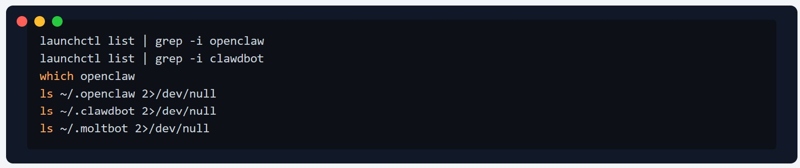
lista launchctl | grep -i openclaw
launchctl list | grep -i clawdbot
który pazur
ls ~/.openclaw 2>/dev/null
ls ~/.clawdbot 2>/dev/null
ls ~/.moltbot 2>/dev/null
Inne dokumenty
Część 2: Jak odinstalować OpenClaw w systemie Windows
Chociaż proces odinstalowywania OpenClaw w systemie Windows jest podobny do tego na komputerach Mac, polecenia są nieco inne. Pokażemy, jak całkowicie odinstalować OpenClaw z komputera z systemem Windows.
Krok 1. Najpierw otwórz Wiersz polecenia.
Krok 2. Uruchom zatrzymanie bramy Openclaw aby zatrzymać proces bramki.
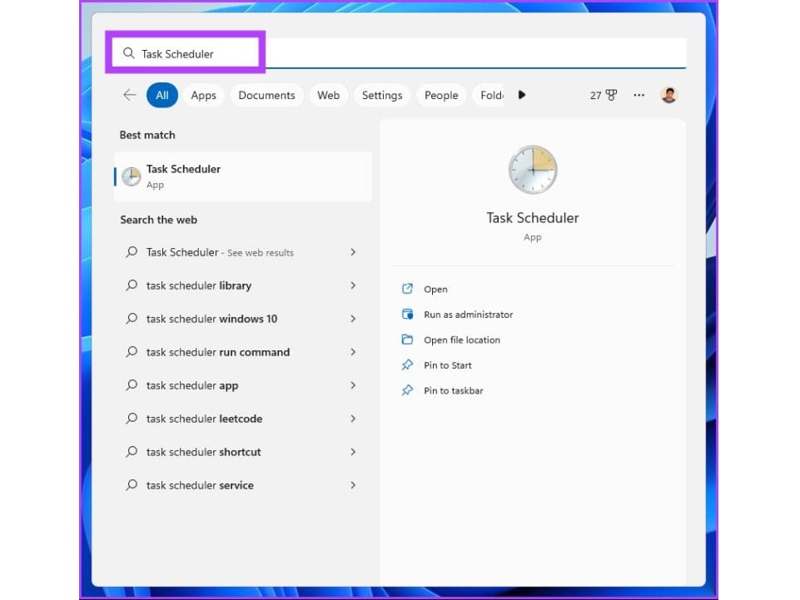
Krok 3. Otwarte Harmonogram zadań z Rozpocznij menu.
Krok 4. Znajdź dowolne zadanie związane z OpenClaw, ClawdBot lub MoltBot.
Krok 5. Kliknij prawym przyciskiem myszy każdy powiązany test i wybierz Usunięcia.
Krok 6. Następnie uruchom wbudowane polecenie deinstalatora: openclaw uninstall --all --yes.
Krok 7. Otwórz Eksplorator plików, wyszukaj pliki i foldery o nazwie otwarty pazuri usuń je.
Krok 8. Następnie usuń pliki i foldery o nazwie pazurbot, moltbot, molthub.
Krok 9. Wróć do wiersza poleceń i uruchom npm uninstall -g openclaw aby usunąć pakiet CLI.
Krok 10. Aby sprawdzić, czy odinstalowanie OpenClaw w systemie Windows przebiegło pomyślnie, wykonaj poniższe polecenia:
gdzie otwarty pazur
schtasks /Query /TN "Brama OpenClaw" 2>$null
Ścieżka testowa "$env:USERPROFILE.openclaw"
Część 3: Jak odinstalować OpenClaw w systemie Linux
Jeśli chcesz pozbyć się agenta AI w systemie Linux, musisz uruchomić polecenia odinstalowujące OpenClaw, aby zatrzymać proces bramy, usunąć usługi systemowe i usunąć katalogi konfiguracyjne:
Krok 1. Uruchom zatrzymanie bramy Openclaw w aplikacji wiersza poleceń.
Krok 2. Usuń usługę systemową za pomocą poleceń:
systemctl --user disable --now openclaw-gateway.service
rm -f ~/.config/systemd/user/openclaw-gateway.service
systemctl --user daemon-reload
Krok 3. Uruchom wbudowany program odinstalowujący: openclaw uninstall --all --yes.
Krok 4. Usuń katalogi konfiguracyjne za pomocą poleceń:
rm -rf ~/.config/openclaw
rm -rf ~/.local/share/openclaw
Krok 5. Wreszcie biegnij npm uninstall -g openclaw aby usunąć pakiet CLI
Część 4: Szybki sposób na odinstalowanie OpenClaw na komputerze Mac
Jeśli przepływ pracy jest zbyt skomplikowany dla początkujących, Apeaksoft Mac Cleaner To dobra opcja. Pozwala odinstalować niechciane aplikacje i powiązane pliki jednym kliknięciem. Co więcej, ma przyjazny dla użytkownika interfejs.

Pobrano przez ponad 1,000,000 już nam zaufało
- Szybko odinstaluj niepotrzebne aplikacje i pliki.
- Działa z niemal wszystkimi aplikacjami zainstalowanymi na komputerze Mac.
- Oferuj funkcje bonusowe, np. zwalnianie miejsca.
- Obsługuje system macOS 10.11 i nowsze.
Bezpieczne pobieranie

Jak odinstalować OpenClaw na MacBooku
Krok 1. Zainstaluj Mac Cleaner
Uruchom najlepszy program do odinstalowywania aplikacji po jej zainstalowaniu na MacBooku. Kliknij Zestaw narzędzi i wybierz Odinstaluj narzędziem.
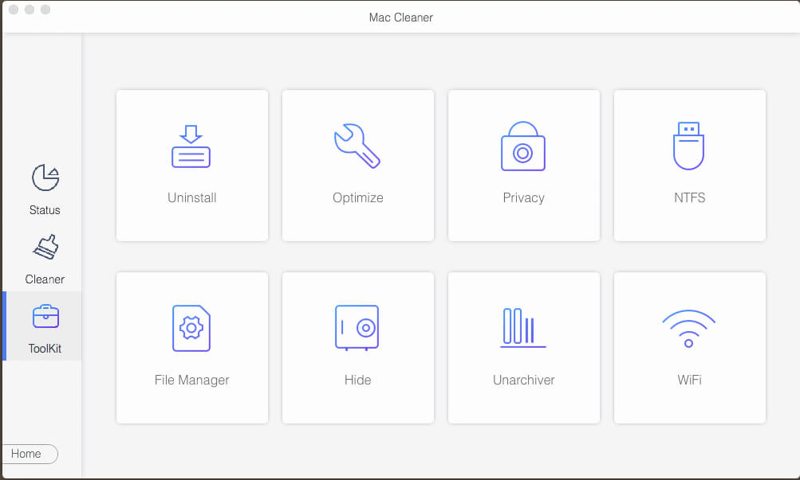
Krok 2. Skanuj aplikacje
Kliknij ikonę Scan przycisk, aby rozpocząć wyszukiwanie wszystkich aplikacji na komputerze Mac, w tym aplikacji działających w tle. Po zakończeniu skanowania kliknij Zobacz aby kontynuować.
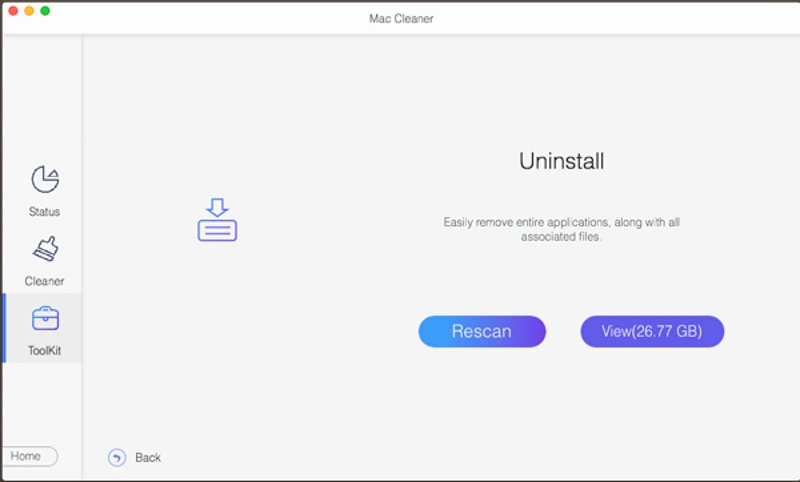
Krok 3. Odinstaluj OpenClaw
Następnie wybierz niechcianą aplikację i sprawdź wszystkie powiązane pliki. Na koniec kliknij Czyszczenie przycisk i potwierdź czynność.
Poleć: Najlepsza aplikacja do odzyskiwania danych na Maca

Jeśli ręcznie odinstalujesz aplikacje na Macu, istnieje prawdopodobieństwo, że usuniesz pliki systemowe lub ważne pliki. Może to prowadzić do poważnych problemów. Na szczęście Apeaksoft Data Recovery może pomóc Ci odzyskać utracone pliki.
Pobrano przez ponad 1,000,000 już nam zaufało
- Szybkie odzyskiwanie utraconych plików z komputera Mac.
- Zgodny z szeroką gamą typów plików.
- Praca na dyskach twardych wewnętrznych i zewnętrznych.
- Podgląd utraconych plików według typu i ścieżki.

Wniosek
W tym przewodniku wyjaśniono, jak odinstaluj agenta OpenClaw AI z systemów macOS, Windows i Linux. Polecenia deinstalacyjne są skomplikowane, dlatego lepiej dokładnie przestrzegać naszych instrukcji, aby uniknąć utraty danych. Apeaksoft Mac Cleaner To kompleksowe rozwiązanie do łatwego usuwania niechcianych aplikacji. Jeśli utracisz dane podczas odinstalowywania aplikacji, Apeaksoft Data Recovery pomoże Ci je odzyskać.
 Apeaksoft Mac Cleaner
 Wyczyść dane na komputerze Mac, aby zwolnić miejsce i monitorować wydajność.
Bezpieczne pobieranie
Powiązane artykuły




