

Wszystko, co musisz wiedzieć o innych pamięciach masowych na komputerze Mac

Co to jest Inna pamięć masowa na komputerze Mac? Podczas sprawdzania pamięci masowej Maca, możesz być zaskoczony, widząc dużą część danych oznaczonych jako „Inne”. Ta niejasna kategoria może utrudniać zarządzanie pamięcią masową i prowadzić do niepotrzebnych obaw o wydajność systemu lub miejsce na dysku. W tym przewodniku dowiesz się wszystkiego, co musisz wiedzieć o „Innej pamięci masowej” na Macu, omawiając jej znaczenie, jak ją zlokalizować oraz najskuteczniejsze metody bezpiecznego zarządzania nią lub jej redukcji.
TREŚĆ STRONY:
Część 1: Co oznacza „inna” pamięć masowa na komputerze Mac
Mówiąc wprost, „Inne miejsce na dysku” na komputerze Mac to kategoria systemowa służąca do grupowania plików, które nie pasują do standardowych klasyfikacji. Zazwyczaj obejmuje ona pliki systemowe, pamięć podręczną, dane tymczasowe, pliki obsługi aplikacji, wtyczki, rozszerzenia, obrazy dysków, archiwa i różne ukryte pliki utworzone przez system macOS i aplikacje innych firm. Niektóre dane przeglądarek, załączniki do wiadomości e-mail i pliki maszyn wirtualnych również mogą być zaliczane do kategorii „Inne”. Jednak od czasu premiery systemu macOS Sierra można zauważyć, że w niektórych nowych modelach komputerów Mac kategoria „Inne miejsce na dysku” została zmieniona na… Dane systemowe.
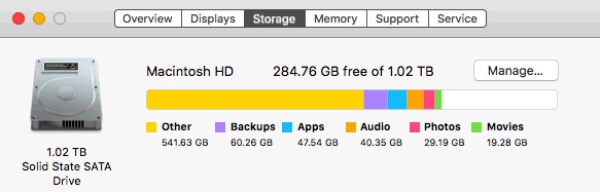
Niezależnie od nazwy, widać, że zajmuje sporo miejsca na komputerze Mac. Powodem, dla którego pamięć masowa Other Storage na komputerze Mac często wydaje się duża, jest to, że wiele z tych plików gromadzi się po cichu z czasem. Na przykład pliki w pamięci podręcznej są projektowane z myślą o przyspieszeniu działania, ale nie są automatycznie usuwane po zakończeniu procesu. A ponieważ nie mają jasnych nazw, możesz odnieść wrażenie, że pamięć masowa Other Storage jest tajemnicza lub niekontrolowana. W rzeczywistości odzwierciedla ona normalne zachowanie systemu, ale bez odpowiedniego zarządzania może stopniowo pochłaniać znaczną ilość miejsca na dysku.
Część 2: Jak sprawdzić inne pamięci masowe na komputerze Mac
Przed zwolnieniem miejsca zajmowanego przez inną pamięć masową, ważne jest zapoznanie się ze szczegółowymi informacjami o przechowywanych w niej danych i plikach. Dla Twojej wygody, macOS oferuje wbudowany sposób sprawdzania wykorzystania pamięci masowej. Sprawdzanie innej pamięci masowej na komputerze Mac właściwie, możesz uniknąć sprzątania w ciemno i podjąć bardziej świadomą decyzję o tym, co należy usunąć, a czego nie.
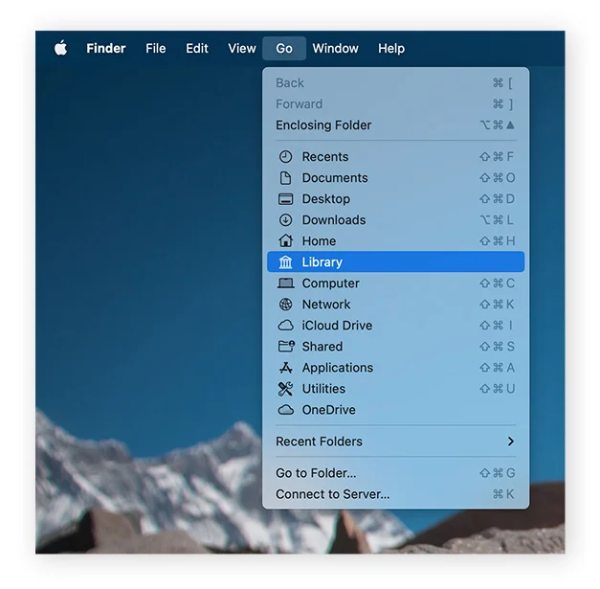
Krok 1. Na komputerze Mac kliknij Go od Finder. naciśnij Option na klawiaturze. Następnie pojawi się okno podręczne. Po wyświetleniu listy opcji kliknij Biblioteka.
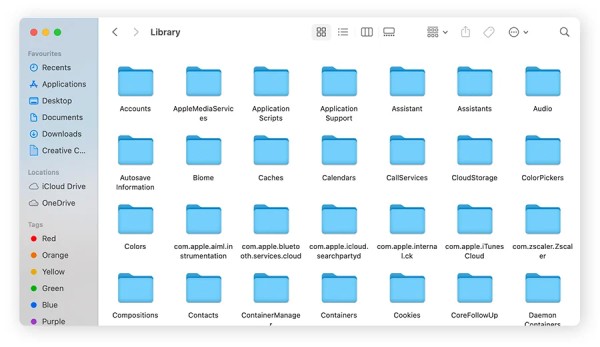
Krok 2. Po otwarciu Biblioteki zobaczysz mnóstwo folderów z plikami. Większość z nich należy do kategorii Inne pamięci masowe.
Krok 3. Tutaj możesz wybrać i usunąć niechciane foldery plików, aby uporządkować przestrzeń dyskową. Jeśli jednak nie masz jasnego zrozumienia i odpowiedniej wiedzy, aby określić, czy dany folder jest niezbędny, zdecydowanie zalecamy NIEusuwanie go w tym miejscu.
Część 3: Najbezpieczniejszy sposób zarządzania innymi pamięciami masowymi na komputerze Mac
Gdy przestrzeń dyskowa na Twoim Macu nadal rośnie pomimo ręcznego czyszczenia, skorzystanie z dedykowanego rozwiązania do czyszczenia Maca staje się najbezpieczniejszą i najskuteczniejszą opcją. Jako profesjonalne narzędzie, Apeaksoft Mac Cleaner został zaprojektowany do identyfikacji ukrytych pamięci podręcznych, logów i zbędnych plików systemowych. Jego dogłębne skanowanie oferuje precyzyjną kategoryzację plików, pomagając Ci kategoryzować dane i pliki znajdujące się w innej pamięci masowej na komputerze Mac bez narażania na ryzyko danych krytycznych.
Krok 1. Pobierz i zainstaluj pobrany pakiet. Po zakończeniu uruchom Apeaksoft Mac Cleaner na swoim Macu.
Bezpieczne pobieranie
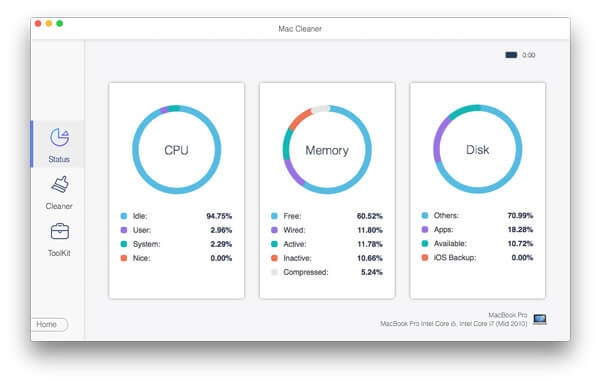
Krok 2. Kliknij „Status”, aby sprawdzić stan wykorzystania procesora, pamięci i dysku. „Inne” wskazuje ilość miejsca zajmowanego przez inne urządzenie.
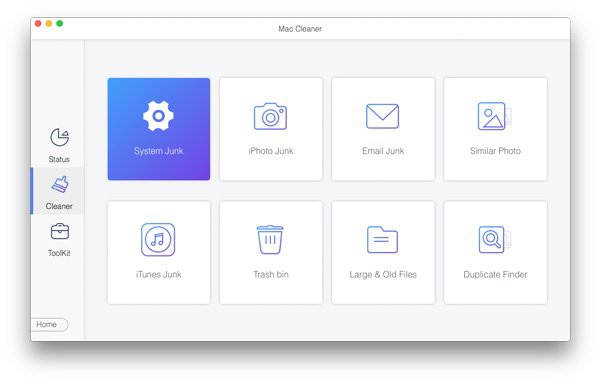
Krok 3. Aby wyczyścić inną pamięć masową na komputerze Mac, kliknij Odkurzacz. Na tej karcie kliknij System Junk aby usunąć niepotrzebne pliki, takie jak Pamięć podręczna systemu z DNS, dzienniki systemowe itd. z innych pamięci masowych.
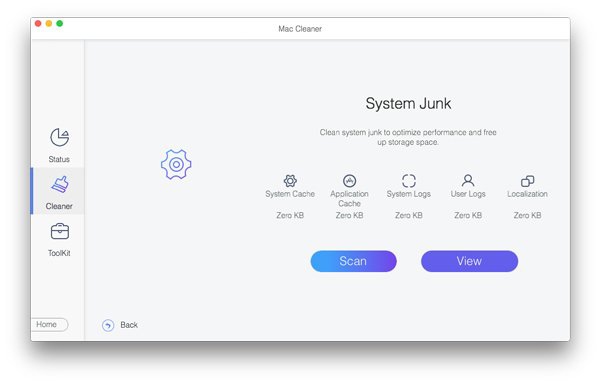
Krok 4. W wyskakującym oknie kliknij Scan, a wszystkie niepotrzebne pliki z innej pamięci masowej zostaną wykryte i wyświetlone. Możesz kliknąć Zobacz aby je sprawdzić.
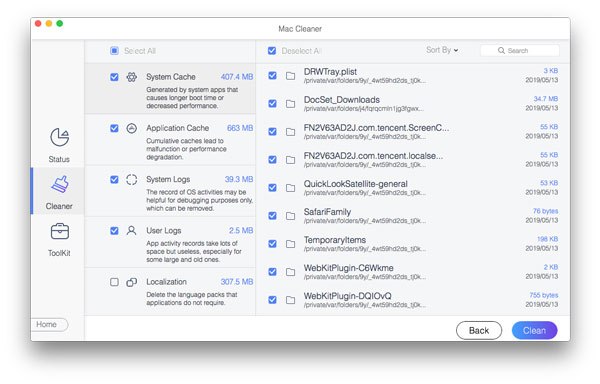
Krok 5. Zostaną wyświetlone wszystkie typy i znaczenia plików. Możesz wybrać i usunąć niepotrzebne pliki, które zajmują dużo miejsca na dysku. Na koniec kliknij „Wyczyść”, a następnie „Potwierdź”, aby wyczyścić inne pliki na dysku, zapewniając jednocześnie prawidłowe działanie komputera Mac.
Wniosek
Czyszczenie innej pamięci masowej na komputerze Mac Może zarządzać i czyścić zbiór danych systemowych, pamięci podręcznej i różnych plików, które stopniowo gromadzą się podczas codziennego użytkowania. Chociaż macOS oferuje podstawowe metody zarządzania innymi pamięciami masowymi, proces ten może być czasochłonny i ryzykowny, jeśli ważne pliki zostaną przypadkowo usunięte. Aby skutecznie odzyskać miejsce na dysku, Apeaksoft Mac Cleaner może pomóc Ci w skutecznym czyszczeniu i solidnej ochronie danych.
Bezpieczne pobieranie
Powiązane artykuły




