

Jak przekonwertować plik MP4 na GIF na komputerach stacjonarnych lub urządzeniach mobilnych

W tym artykule przedstawiono wiele sposobów konwersji MP4 na GIF W systemach Windows, macOS, iOS, Android i online. MP4 to format kontenera, który przechowuje wysokiej jakości i płynne treści wideo. GIF to natomiast format obrazu, który obsługuje zarówno treści statyczne, jak i animowane. GIF oferuje kilka korzyści. Jedną z wyróżniających cech GIF-ów jest możliwość odtwarzania w pętli w nieskończoność. Większość GIF-ów ma zazwyczaj długość od 2 do 6 sekund. Używanie GIF-ów na stronach internetowych może skrócić czas ładowania.
TREŚĆ STRONY:
Część 1: Najlepszy sposób na konwersję MP4 do GIF
Jeśli chcesz przekonwertować MP4 na GIF o wysokiej jakości, Apeaksoft Video Converter Ultimate To najlepsza opcja. Pozwala ona na poprawę jakości treści dzięki technologii sztucznej inteligencji. Co więcej, potrafi przetwarzać wiele plików MP4 jednocześnie.
Najlepszy sposób na konwersję MP4 do formatu GIF bez utraty jakości
- Zmień MP4 na GIF jednym kliknięciem.
- Obsługa wielu plików MP4 jednocześnie.
- Zaoferuj edytor wideo umożliwiający dzielenie i przycinanie plików MP4 przed konwersją.
- Zachowaj jakość wideo podczas konwersji MP4 na GIF.
- Obsługuje szeroką gamę formatów multimedialnych.

Jak przekonwertować MP4 na GIF w wysokiej jakości
Krok 1. Importuj MP4
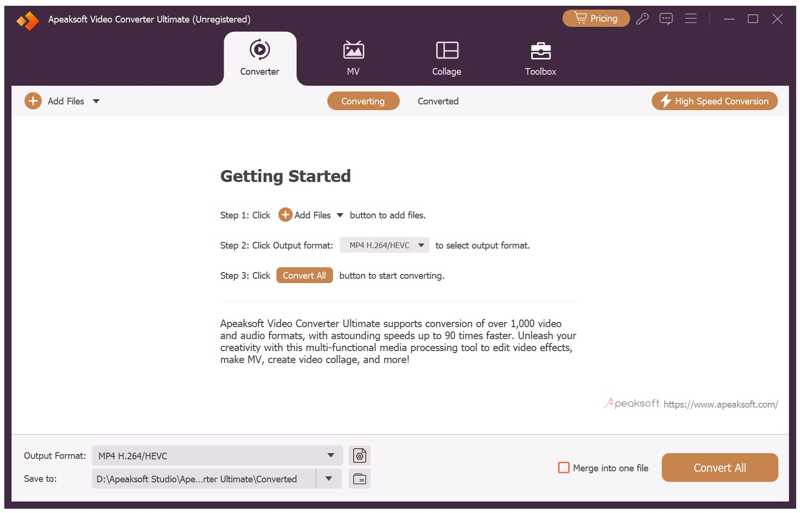
Uruchom najlepszy konwerter MP4 na GIF po zainstalowaniu go na komputerze. Dostępna jest również wersja na Maca. Kliknij Dodaj pliki menu i zaimportuj wszystkie pliki MP4, które chcesz przekonwertować.
Krok 2. Wytnij MP4
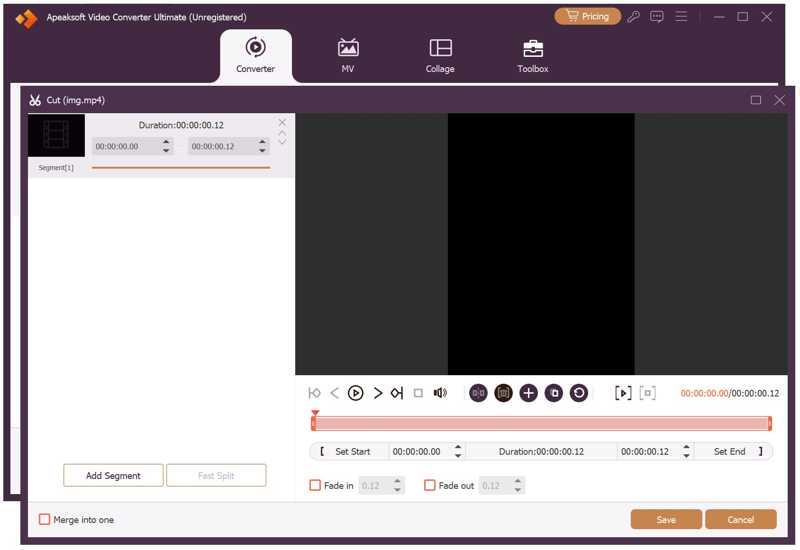
Jeśli chcesz tylko przekonwertować klip do formatu GIF, kliknij Ciąć Kliknij przycisk, aby otworzyć okno cięcia MP4. Usuń niechciane klatki, resetując punkt początkowy i końcowy. Kliknij Dodaj segment aby potwierdzić.
Krok 3. Konwertuj MP4 na GIF
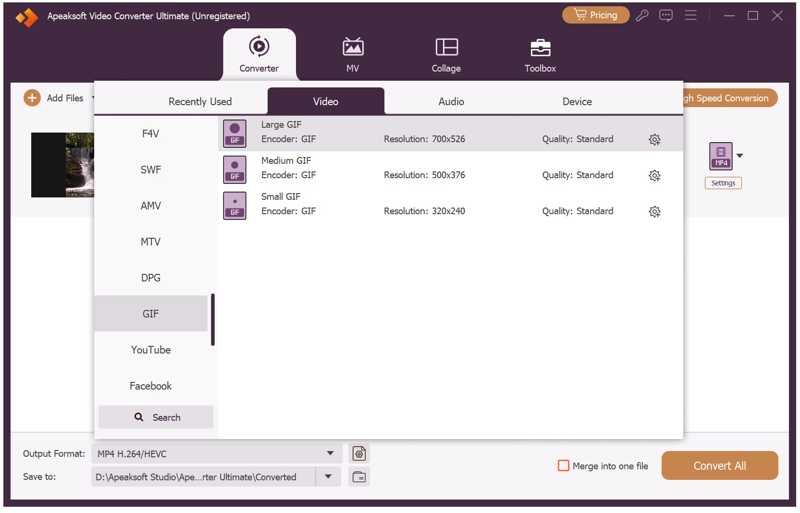
Kiedy będziesz gotowy, kliknij Format: opcja otwarcia okna dialogowego profilu i wybrania GIF. Następnie kliknij przycisk Teczka Kliknij przycisk, aby ustawić folder wyjściowy. Na koniec kliknij przycisk Konwertuj wszystko, aby zmienić format MP4 na GIF.
Część 2: Jak przekonwertować MP4 na GIF w systemie Windows/Mac
Jak przekonwertować MP4 na GIF w Photoshopie
Choć jest bardzo drogi, Photoshop potrafi konwertować pliki MP4 do formatu GIF. Umożliwia również importowanie plików wideo jako obrazów. Następnie można wybrać żądane klatki i wyeksportować je jako obraz GIF. Dodatkowo, można edytować każdą klatkę. Na przykład, jeśli chcesz, aby każda klatka była wyraźniejsza, możesz… wyostrz obraz za pomocą Photoshopa.
- Analizuj MP4 klatkami.
- Edytuj każdą klatkę w pliku MP4.
- Zapisz klatki jako GIF.
- Nie może przetwarzać długich filmów.
- Można konwertować jeden film na raz.
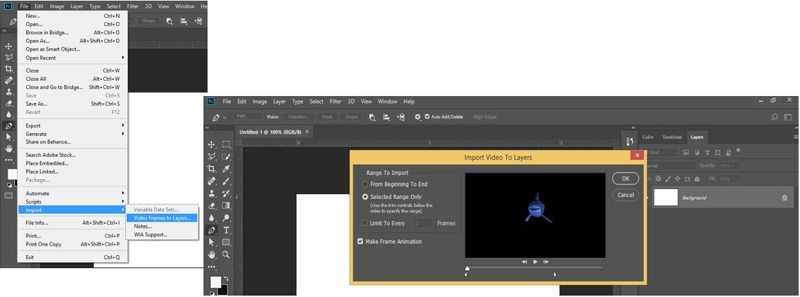
Krok 1. Otwórz Photoshop, przejdź do filet menu, wybierz importi wybierz Ramki wideo do warstw.
Krok 2. Wybierz plik MP4 i otwórz go.
Krok 3. Zaznacz zakres pożądanych ramek w Ramki wideo do warstw dialog.
Krok 4. Kliknij OK aby zaimportować ramki.
Krok 5. Udaj się do filet menu, wybierz Exporti wybierz Oszczędzaj na sieci.
Krok 6. Wybierz GIF z Format: opcja.
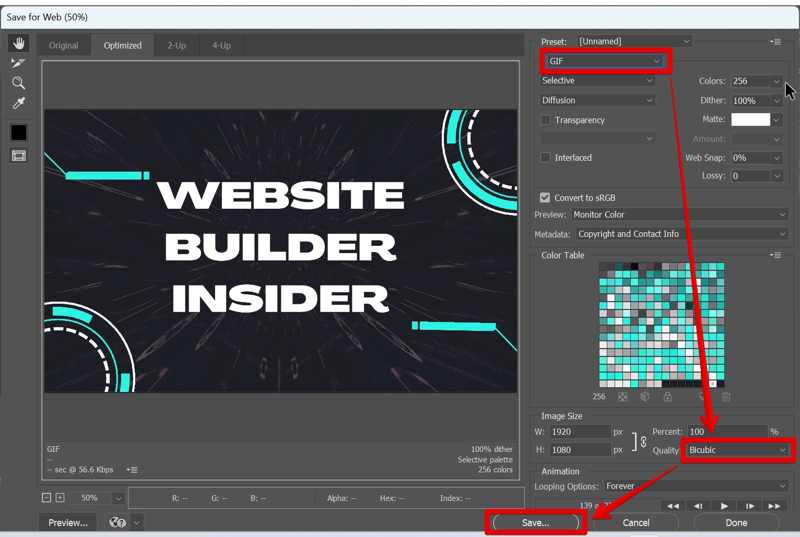
Krok 7. Kliknij ikonę Zapisz przycisk umożliwiający konwersję MP4 do GIF w programie Adobe Photoshop.
Jak przekonwertować MP4 na GIF za pomocą VLC i GIMP
VLC Media Player Nie potrafi bezpośrednio konwertować MP4 do GIF, ale potrafi nagrywać wideo w klatkach. Następnie można zaimportować te klatki jako warstwy w GIMP-ie i utworzyć obraz GIF. Innymi słowy, potrzebne są dwa programy.
- Darmowy w użyciu.
- Dostępne w systemach Windows, macOS i Linux.
- Konwertuj online MP4 na GIF.
- Musisz zainstalować dwa programy.
- Krzywa uczenia się jest stroma.
Krok 1. Wybierz opcję Zaawansowane sterowanie w menu Widok w programie VLC.
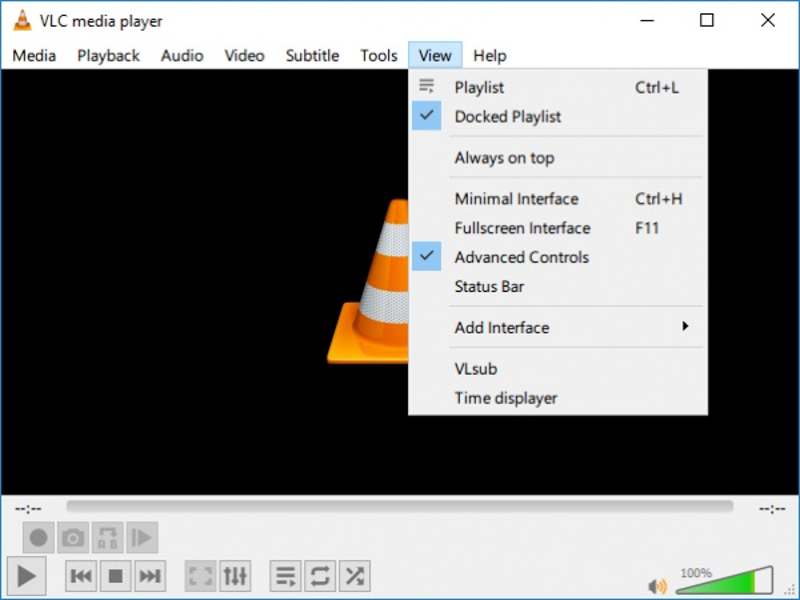
Krok 2. Otwórz plik MP4 w odtwarzaczu i kliknij przycisk Nagrywaj, aby nagrać klatki, które chcesz przekonwertować.
Krok 3. Wybierz Preferencje z menu Narzędzia.
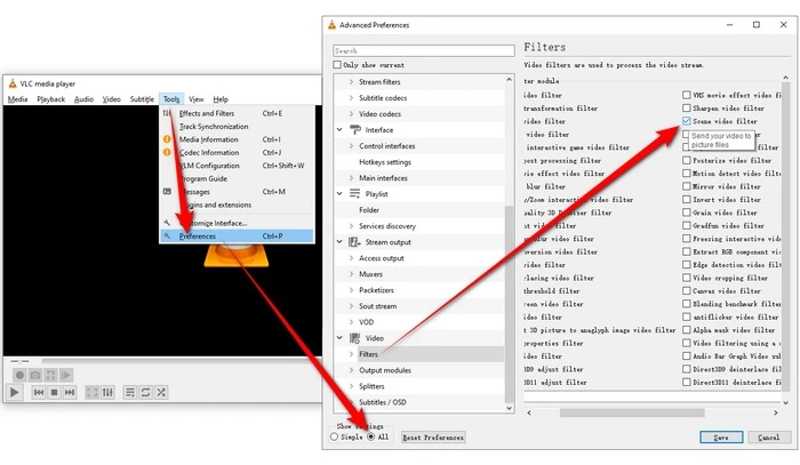
Krok 4. Wybierz opcję Wszystko w Ustawieniach pokazu na dole.
Krok 5. Następnie wybierz opcję Filtr wideo sceny w sekcji Filtry na pasku bocznym po lewej stronie.
Krok 6. Następnie ustaw format obrazu i kliknij przycisk Zapisz.
Krok 7. Uruchom program GIMP, przejdź do menu Plik i wybierz opcję Otwórz jako warstwy, aby otworzyć folder, w którym przechowywane są obrazy utworzone przez program VLC.
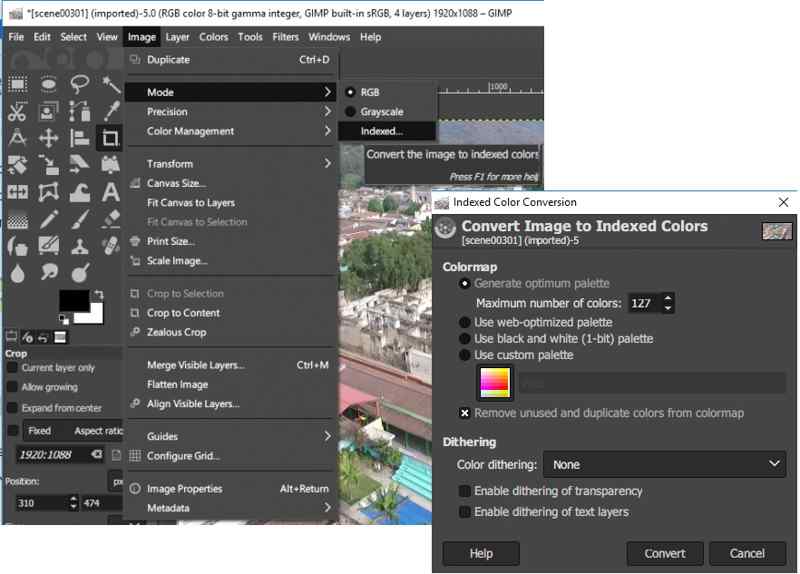
Krok 8. Przejdź do Obrazu, wybierz Tryb i kliknij Konwertuj w oknie dialogowym Konwersja kolorów indeksowanych.
Krok 9. Przejdź do Filtrów, wybierz Animację, a następnie Optymalizuj (dla GIF-ów).
Krok 10. Przejdź do Pliku, wybierz Eksportuj jako, nadaj plikowi GIF nazwę i kliknij Eksportuj.
Jak zamienić MP4 na GIF za pomocą FFmpeg
FFmpeg to potężny konwerter plików. Potrafi konwertować pliki MP4 do formatu GIF. W przeciwieństwie do standardowych konwerterów plików, użytkownicy muszą wykonywać zadania za pomocą wiersza poleceń. Dlatego jest on bardziej odpowiedni dla osób obeznanych z technologią. Można na przykład nauczyć się kilku wierszy poleceń, aby naprawić błędy. uszkodzone filmy w FFmpeg.
- Open source i za darmo.
- Szybka konwersja MP4 do GIF.
- Zapewnij elastyczne opcje.
- Brakuje interfejsu graficznego.
- Wymaga pewnych umiejętności technicznych.

Krok 1. Naciśnij przycisk Win + R w systemie Windows wpisz cmd i naciśnij Wchodzę klawisz na klawiaturze. Użytkownicy komputerów Mac powinni otworzyć Terminal z Zastosowania teczka.
Krok 2. Wpisz poniższe polecenie i naciśnij Enter lub Return, aby zainstalować FFmpeg.
$ sudo snap install ffmpeg
Krok 3. Aby sprawdzić czy instalacja przebiegła pomyślnie wprowadź polecenie: $ ffmpeg -wersja.
Krok 4. Następnie wykonaj ffmpeg -i wejście.mp4 wyjście.gif jak zamienić MP4 na GIF za pomocą FFmpeg.
Uwaga: zastąpić wkład z nazwą pliku MP4 i wydajność z nazwą obrazu GIF.
Część 3: Jak zmienić MP4 na GIF online
Jak zmienić format MP4 na GIF za pomocą darmowego konwertera wideo
Konwerter wideo online to przenośna metoda konwersji plików MP4 na GIF, np. Darmowy konwerter wideo ApeaksoftNie wymaga instalacji niezależnego oprogramowania na dysku twardym. Co więcej, jest bezpłatny.
- Konwertuj MP4 na GIF za darmo.
- Przetwarzaj wiele plików MP4 jednocześnie.
- Oferuj opcje niestandardowe.
- Brakuje edytora wideo.
Krok 1. Uzyskiwania dostępu https://www.apeaksoft.com/free-online-video-converter/ w przeglądarce.

Krok 2. Kliknij ikonę Dodaj pliki do konwertera i pobierz program uruchamiający.
Krok 3. Po zakończeniu dodaj pliki MP4, które chcesz przekonwertować.
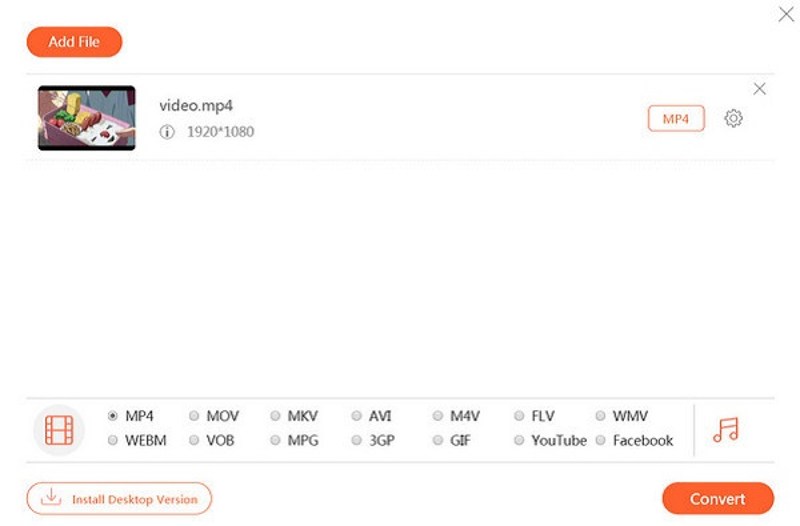
Krok 4. Wybierz GIF na dole i kliknij konwertować przycisk.
Krok 5. Po zakończeniu konwersji pliki GIF można znaleźć w folderze wyjściowym.
Jak przekonwertować MP4 na GIF za pomocą Ezgif
Ezgif to dedykowane rozwiązanie do tworzenia GIF-ów online. Umożliwia tworzenie GIF-ów z filmów MP4 online. Oprócz lokalnych plików wideo, obsługuje również pliki MP4 online za pośrednictwem adresów URL. Dodatkowo, oferuje kilka narzędzi do edycji wideo.
- Konwertuj MP4 na GIF online.
- Podgląd plików GIF.
- Importuj filmy lokalne i online.
- Maksymalny rozmiar pliku to 200 MB.
- Jakość wyjściowa pliku GIF nie jest zbyt dobra.
Krok 1. Przejdź na oficjalną stronę internetową Ezgif w swojej przeglądarce.
Krok 2. Wybierz Wideo na GIF patka.
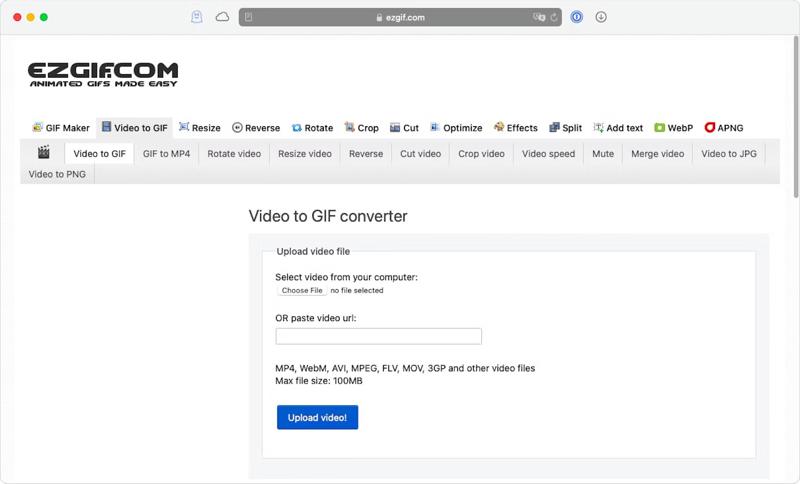
Krok 3. Kliknij ikonę Wybierz Plik Kliknij przycisk, aby przesłać plik MP4 z dysku twardego lub wklej adres URL w polu, aby obsłużyć plik wideo online.
Krok 4. Kliknij ikonę Prześlij film przycisk.
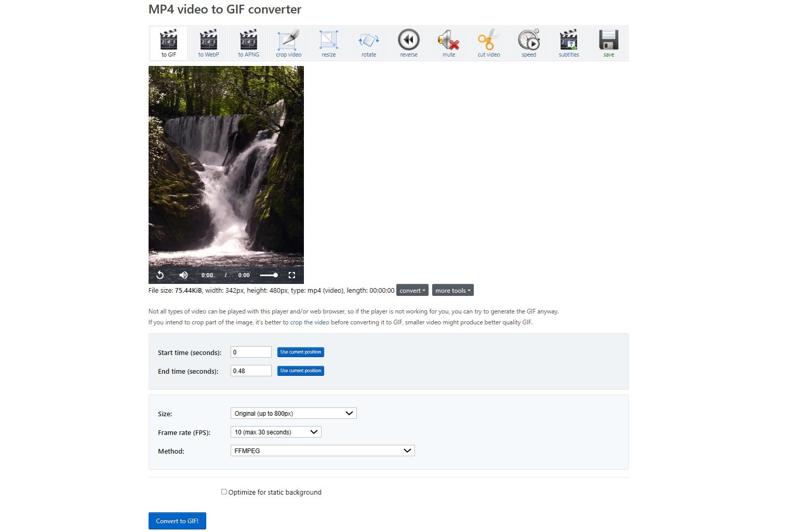
Krok 5. Następnie ustaw Czas zacząć oraz Czas zakończenia zgodnie z Twoimi potrzebami.
Krok 6. Zestaw Rozmiar, Częstotliwość wyświetlania klatek, Metoda wykonanialub pozostaw je domyślne.
Krok 7. Na koniec kliknij przycisk Konwertuj na GIF przycisk.
Krok 8. Po zakończeniu kliknij przycisk Zapisz przycisk umożliwiający pobranie pliku GIF utworzonego z pliku MP4 przez Ezgif.
Część 4: Jak zamienić plik MP4 na GIF na iPhonie/Androidzie
Jak przekonwertować MP4 na GIF na iPhonie za pomocą skrótów
Wbudowana aplikacja Skróty to prosty sposób na konwersję plików MP4 do GIF na iPhonie lub iPadzie. Umożliwia ona konwersję dowolnego filmu z Rolki Aparatu do formatu GIF. W przypadku innych filmów należy je najpierw nagrać na ekranie lub zapisać w aplikacji Zdjęcia.
- Konwertuj krótki film do formatu GIF.
- Nie instaluj żadnych aplikacji na swoim iPhonie.
- Niestandardowy plik MP4 przed konwersją.
- Brakuje opcji niestandardowych.
- Ta opcja jest dostępna wyłącznie w przypadku filmów zapisanych w Rolce aparatu.
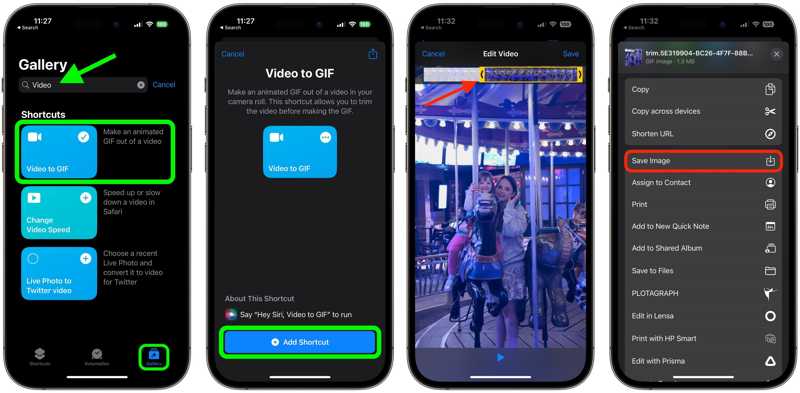
Krok 1. Uruchom aplikację Skróty na swoim iPhonie.
Krok 2. Szukaj wideo do gif Galeria patka.
Krok 3. Stuknij Wideo na GIF z wyniku i uderz Dodaj skrót.
Krok 4. Nawiguj do Moje skróty i wybierz Wideo na GIF skrót.
Krok 5. Gdy pojawi się monit, wybierz plik MP4, który chcesz przekonwertować.
Porady: Jeśli film jest za długi, przytnij go na osi czasu, przeciągając jeden z końców klipu. Dotknij Zapisz po edycji.
Krok 6. Naciśnij Udziały przycisk pod podglądem.
Krok 7. Dodaj Zapisać obraz lub dowolny kanał docelowy z listy.
Krok 8. Teraz możesz przejść do miejsca docelowego, aby sprawdzić dane wyjściowe.
Jak przekonwertować MP4 na GIF na Samsungu
Użytkownicy Samsungów mogą skorzystać z wbudowanego kreatora plików MP4 do GIF-ów, który pozwala na łatwą konwersję krótkiego filmu do animowanego obrazu na smartfonach lub tabletach. Funkcja ta jest dostępna w odtwarzaczu wideo w aplikacji Galeria.
- Utwórz GIF z filmu.
- Przytnij długi film do postaci GIF-a.
- Łatwa regulacja prędkości odtwarzania.
- Opcje niestandardowe są ograniczone.
- Jest ukryty w Galerii i trudno go znaleźć.
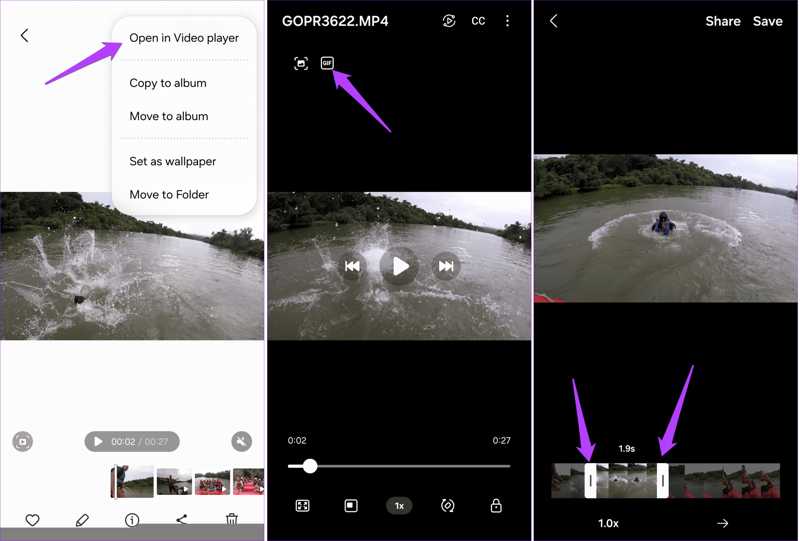
Krok 1. Uruchom aplikację Galeria na swoim urządzeniu Samsung.
Krok 2. Znajdź plik MP4, który chcesz przekonwertować, dotknij Więcej przycisk z ikoną trzech kropek i wybierz Otwórz w odtwarzaczu wideo.
Krok 3. Następnie dotknij GIF przycisk w lewym górnym rogu.
Krok 4. Przeciągnij pasek początkowy lub końcowy na osi czasu, aby przyciąć wideo, jeśli jest zbyt długie.
Krok 5. Dostosuj prędkość odtwarzania, dotykając 1.0x.
Krok 6. Podgląd pliku GIF i stuknięcie Zapisz or Udziały przycisk.
Krok 7. Postępuj zgodnie z instrukcjami, aby zapisać lub udostępnić plik GIF.
Jak przekonwertować plik MP4 na GIF za pomocą aplikacji do tworzenia plików GIF
Jeśli nie podoba Ci się wbudowany w urządzenie mobilne kreator plików MP4 do GIF-ów, dobrym rozwiązaniem będzie aplikacja innej firmy, taka jak ImgPlay GIF Maker. Oferuje ona więcej opcji personalizacji i elastyczne narzędzia.
- Konwertuj MP4 na GIF na iOS i Androidzie.
- Dostosuj jakość, czasy pętli i inne.
- Dołącz naklejki i narzędzia do edycji wideo.
- Zaawansowane funkcje są dostępne tylko w wersji Pro.
- Wymagana jest najnowsza wersja systemu iOS i Android.
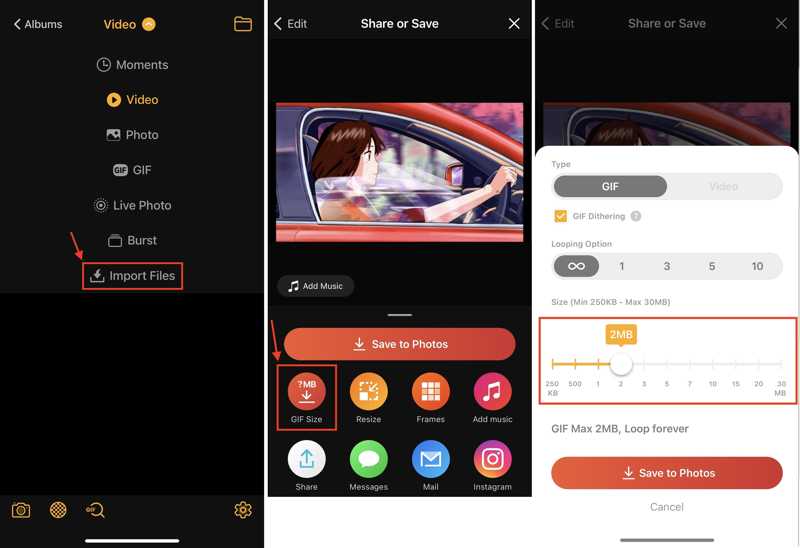
Krok 1. Uruchom aplikację GIF Maker po jej zainstalowaniu na swoim telefonie.
Krok 2. Zaimportuj wybrany film z Rolki aparatu lub Galerii.
Krok 3. Edytuj wideo.
Krok 4. Następnie dotknij Zapisz w Zdjęciach przycisk.
Krok 5. Dodaj Rozmiar GIF-a, Wybierz GIF dla Typi ustaw inne opcje.
Krok 6. W końcu dotknij Zapisz w Zdjęciach.
Podsumowanie
Teraz powinieneś poznać co najmniej dziewięć sposobów na przekonwertować MP4 na GIF Na komputerach z systemem Windows, macOS, iPhone, Android i online. Możesz wybrać odpowiednią metodę i postępować zgodnie z naszym konkretnym przewodnikiem, aby tworzyć animowane obrazy z plików wideo. Apeaksoft Video Converter Ultimate to najlepsza opcja zarówno dla początkujących, jak i zaawansowanych użytkowników.
Powiązane artykuły
Szukasz najlepszego rejestratora GIF do przechwytywania ekranu GIF i tworzenia animowanego obrazu? Tutaj polecamy 8 rejestratorów GIF, takich jak Apeaksoft Screen Recorder.
Czy plik GIF można rozciągnąć? Jak powiększyć animowany GIF bez utraty jakości? Zdobądź 3 powiększalniki GIF, aby zmieniać rozmiar i powiększać GIF-y bez utraty jakości.
Szukasz kompresora GIF dla Discord, Facebook, WhatsApp lub innych mediów społecznościowych? Odkryj 14 najlepszych kompresorów GIF zalecanych w tym artykule.
Jeśli Twoje pliki GIF są za duże, aby je przesłać, ten poradnik pomoże Ci je zmniejszyć. Możesz zmniejszyć rozmiar pliku GIF, zachowując płynność i przejrzystość animacji.



