



Instrukcja obsługi
- Wprowadzenie
- Zainstaluj i zarejestruj się
- Usuń hasło ekranowe
- Omiń Google FRP
Spróbuj teraz!
Wprowadzenie
Dziękujemy za wybór Apeaksoft DroidAide. To narzędzie pomoże Ci odzyskać dostęp do telefonów z Androidem w najprostszy sposób. Co więcej, jest to profesjonalne narzędzie do omijania zabezpieczeń FRP, które pomoże Ci ominąć zabezpieczenia FRP w telefonach Samsung, Oppo itp. Dowiedz się więcej, jak uzyskać dostęp do telefonu z Androidem bez hasła i jak ominąć ekran ograniczeń FRP.
Zainstaluj i zarejestruj się
Zainstalować
Krok 1. Kliknij przycisk poniżej, aby pobrać Apeaksoft DroidAide.
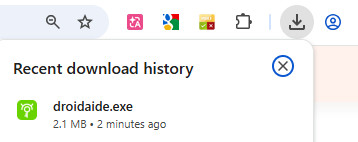
Krok 2. Przejdź do prawego górnego rogu strony, aby znaleźć swój pakiet do pobrania. Kliknij go i kliknij Tak aby zezwolić na instalację.
Krok 3. naciśnij Zainstalować na środku strony, aby rozpocząć instalację. Zajmie to kilka sekund.
Zarejestruj się
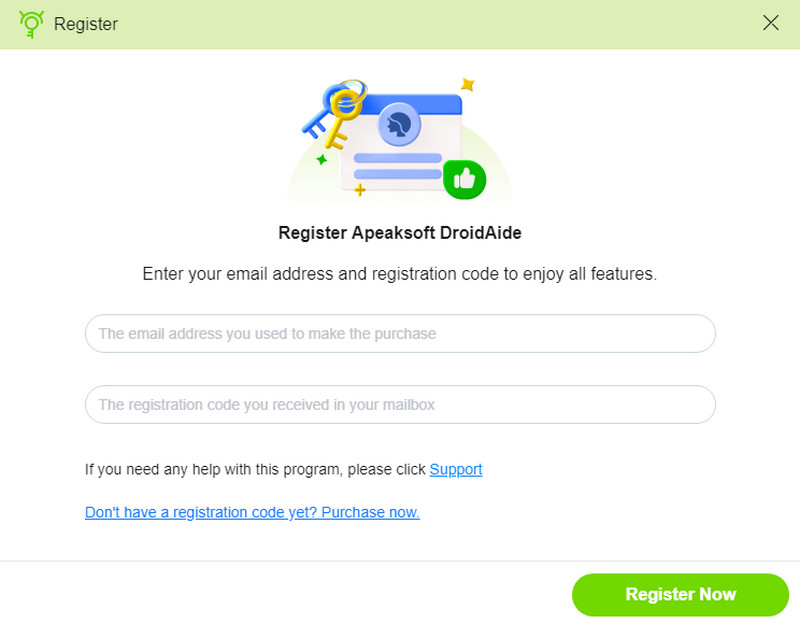
Aby uzyskać dostęp do większej liczby funkcji, możesz wykonać operację w oknie podręcznym po pomyślnym zainstalowaniu programu Apeaksoft DroidAide.
Note: Po pomyślnym zakupie otrzymasz list potwierdzający zamówienie, w którym zobaczysz ciąg znaków i cyfr oznaczony jako klucz aktywacyjny, kod licencji lub KEYCODE(S). To jest kod rejestracyjny. Zachowaj go w dobrym stanie.
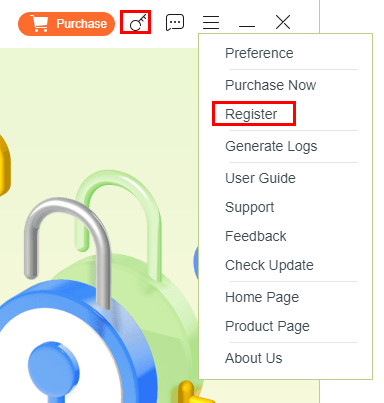
Okno można również znaleźć, klikając menu hamburgerowe lub wzór przypominający klawisz w prawym górnym rogu i klikając Zarejestruj się.
Usuń hasło ekranowe
Krok 1. Uruchom i wybierz
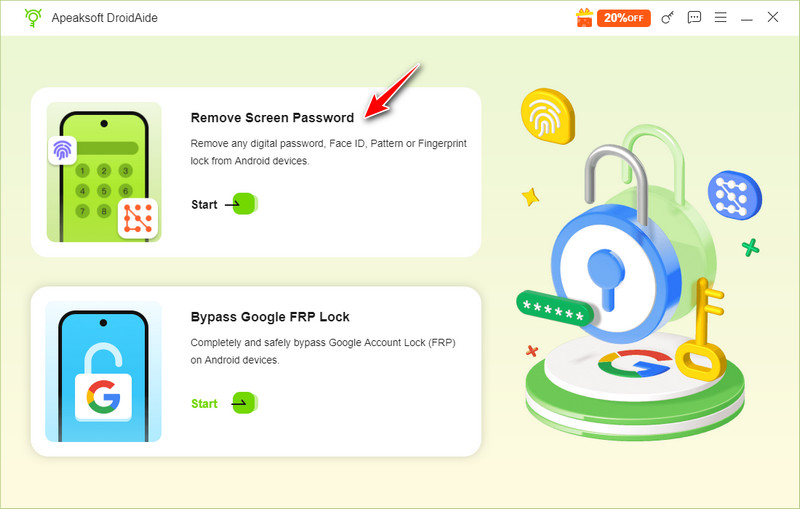
Uruchom Apeaksoft DroidAide. Wybierz pierwszą opcję – Usuń hasło ekranowe na głównym interfejsie.
Krok 2. Połącz swoje urządzenie
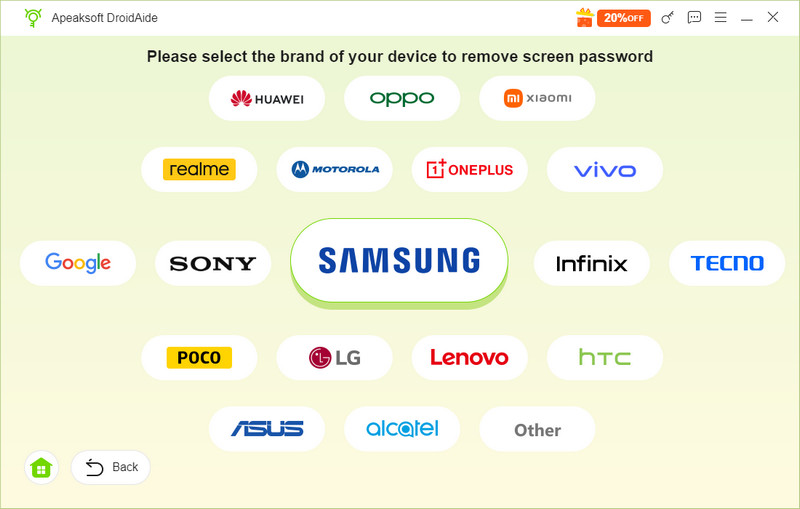
Wybierz markę swojego urządzenia, a następnie podłącz telefon z systemem Android do komputera za pomocą kabla USB.
Krok 3. Usuń teraz
Kliknij ikonę Usuń teraz przycisk umożliwiający dostęp do telefonów z systemem Android bez podawania hasła.
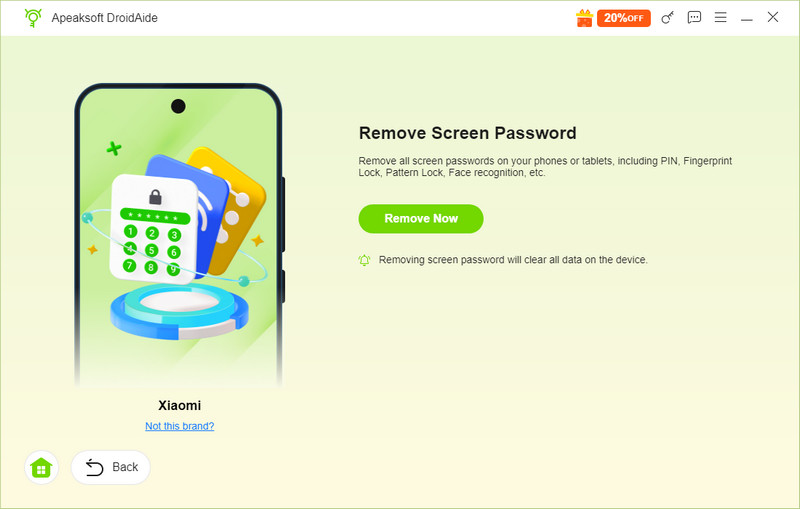
Note: the Usuń hasło ekranowe Funkcja ta pomoże Ci odzyskać dostęp do telefonów z Androidem, jeśli zapomnisz hasła lub telefon zostanie wyłączony lub przestanie reagować. Warto jednak wiedzieć, że:
1. Twoje dane zostaną również usunięte, gdy usuniesz hasło ekranu Androida.
2. Podczas korzystania z urządzenia utrzymuj je cały czas podłączone do komputera.
Omiń Google FRP
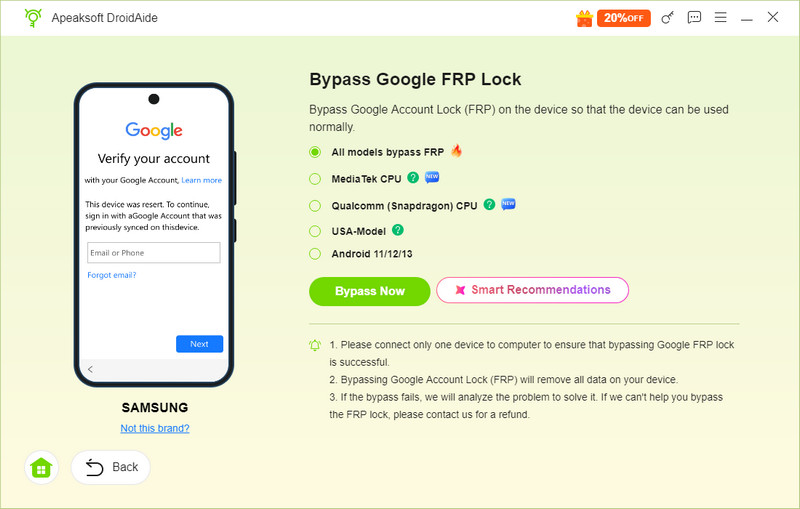
Krok 1. Uruchom i wybierz
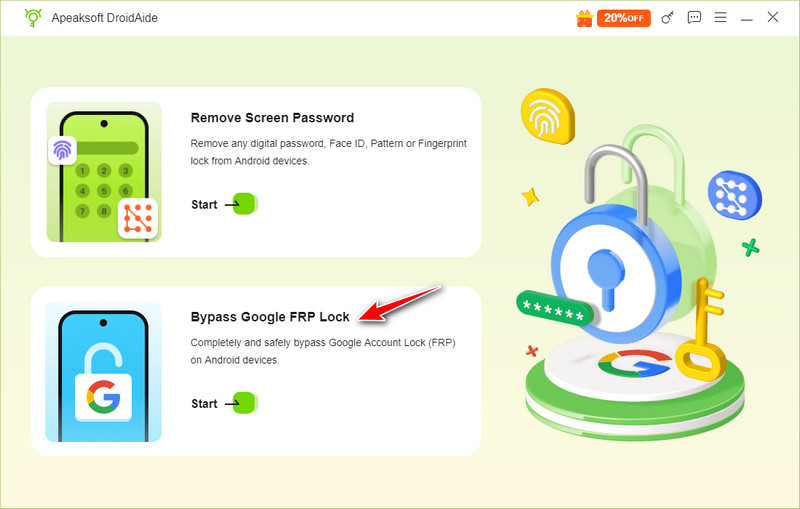
Uruchom Apeaksoft DroidAide i wybierz drugą opcję – Omiń blokadę Google FRP.
Krok 2. Połącz swoje urządzenie
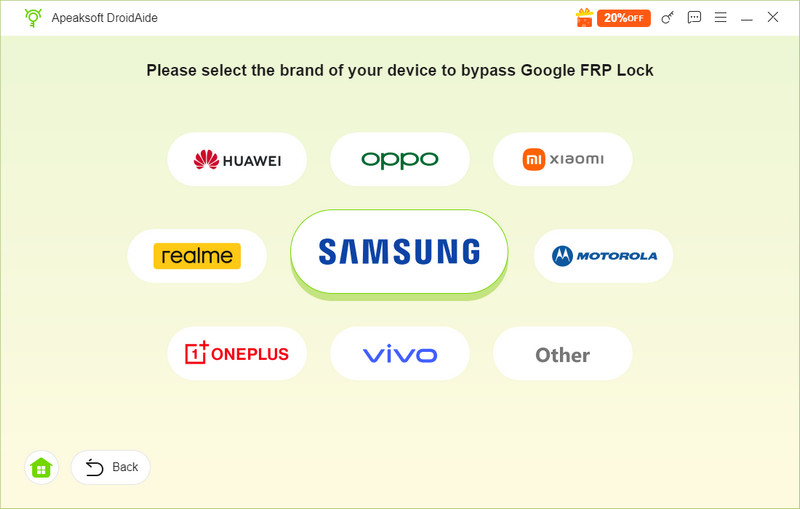
Podłącz urządzenie do komputera za pomocą kabla USB. Marka urządzenia będzie rozpoznawana w prawym dolnym rogu, lub możesz wybrać markę urządzenia w interfejsie.
Krok 3. Omiń teraz
Kliknij ikonę Omiń teraz przycisk, aby natychmiast ominąć FRP.
Krok 4. Konfigurowanie środowiska
Poczekaj cierpliwie, aż oprogramowanie skonfiguruje środowisko.
Note: Jeśli chcesz ominąć Samsung FRP, powinieneś zezwolić na tryb debugowania Samsung na swoim telefonie Samsung zgodnie z instrukcją. Niektóre inne marki są również wyposażone w instrukcje, jak ręcznie ominąć FRP.
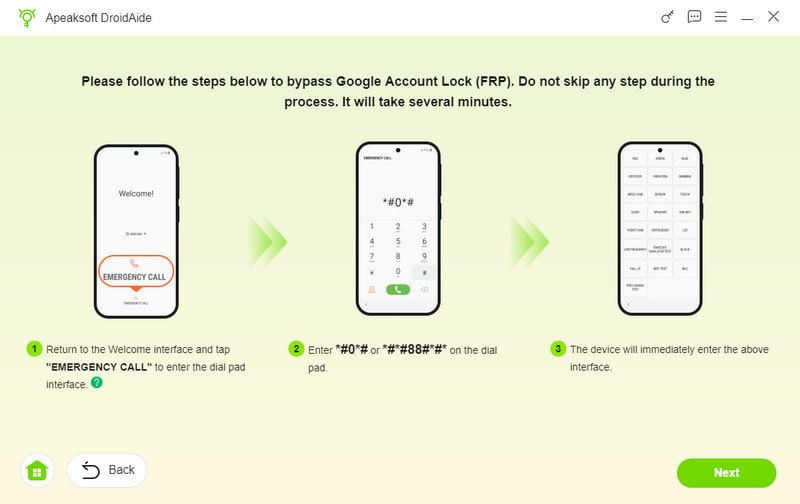
Jeśli marka Twojego urządzenia nie wymaga zmiany ustawień, konfiguracja środowiska zostanie ustawiona automatycznie. Po prostu poczekaj cierpliwie.
Krok 5. Aktywuj urządzenie
Po zakończeniu konfiguracji środowiska wykonaj czynności podane w interfejsie, aby aktywować urządzenie.
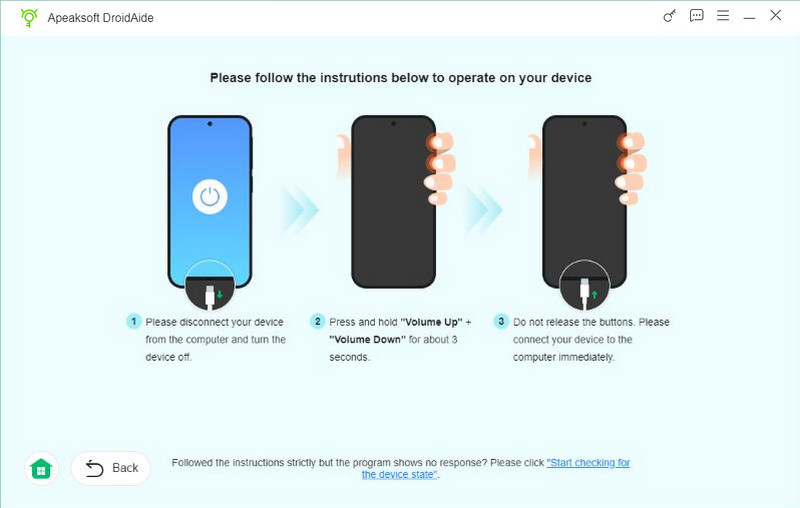
Krok 6. Poczekaj na zakończenie obejścia FRP.
 Tak
Tak Dziękujemy! Twoja opinia wiele dla nas znaczy!
