

Jak konwertować pliki HEIC do formatu PDF online i offline

Jako domyślny format plików dla zdjęć robionych na urządzeniach Apple, HEIC oferuje doskonałą kompresję i jakość. Stanowi jednak wyzwanie dla użytkowników spoza ekosystemu Apple. Plików HEIC nie można otwierać natywnie w systemach Windows, Android ani na platformach online. Aby przeglądać lub udostępniać wiele zdjęć HEIC, niezbędna jest konwersja plików HEIC do powszechnie akceptowanych formatów. W tym przewodniku przedstawiono siedem metod konwersji. HEIC do PDF bez utraty jakości.
TREŚĆ STRONY:
Część 1: Jak przekonwertować HEIC do PDF na komputerze stacjonarnym
Jedną z najlepszych metod konwersji plików HEIC do PDF na komputerze stacjonarnym jest Darmowy konwerter HEIC ApeaksoftPotrafi przekodować obrazy HEIC do popularnych formatów graficznych. Następnie można je umieścić w programie MS Word i wyeksportować jako pojedynczy plik PDF.
Najlepszy sposób na konwersję plików HEIC do PDF bez utraty jakości
- Zmień HEIC na PDF w trzech krokach.
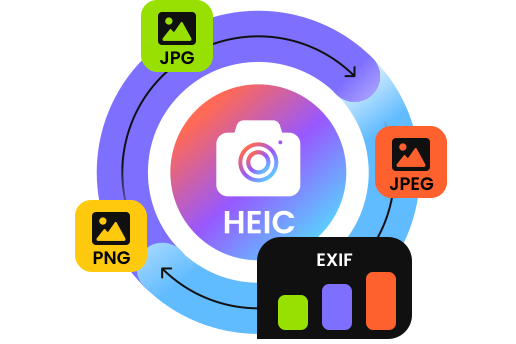
- Chroń jakość obrazu i dane EXIF.
- Partia konwertuj HEIC na JPG, PNG lub innych plików graficznych naraz.
- Dostępne w systemach Windows 11/10/8/7/Vista/XP i Mac OS X 10.6 i nowszych.
Jak przekonwertować plik HEIC do formatu PDF na komputerze stacjonarnym
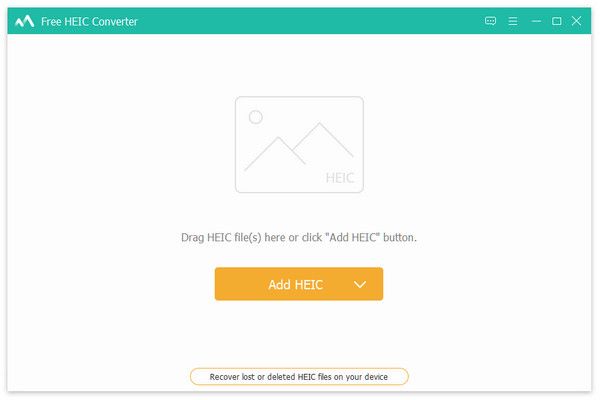
Krok 1. Importuj HEIC
Uruchom Free HEIC Converter po zainstalowaniu go na komputerze. Dostępna jest również wersja na Maca. Kliknij Dodaj HEIC Kliknij przycisk i zaimportuj wszystkie pliki HEIC ze swojego komputera.
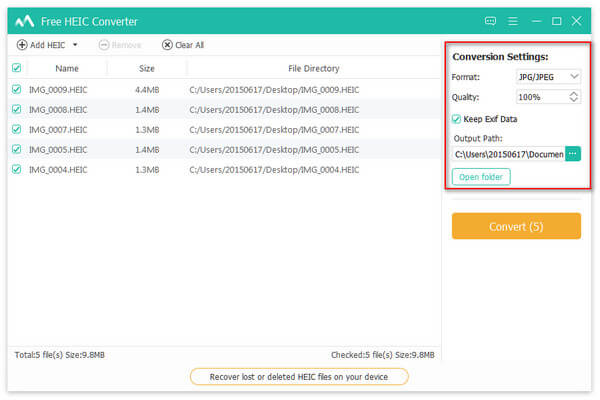
Krok 2. Ustaw format wyjściowy
Wybierz format obrazu z Format: opcja. Ustawić Jakość oraz Ścieżka wyjściowa na prawym pasku bocznym. Aby zachować dane EXIF swoich zdjęć, zaznacz pole obok Zachowaj dane Exif.
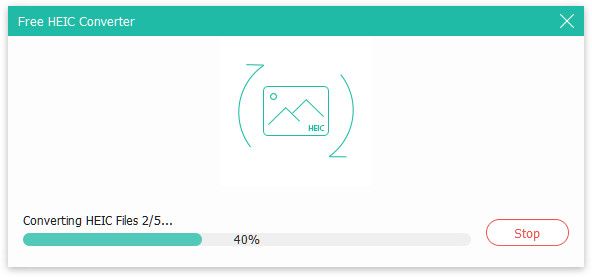
Krok 3. Konwertuj HEIC na PDF
Kliknij ikonę konwertować Kliknij przycisk, aby rozpocząć konwersję HEIC do JPG lub PNG. Po zakończeniu otwórz program MS Word. Przejdź do wstawka menu kliknij Zdjęciai wybierz To urządzenie Aby dodać obrazy. Dostosuj kolejność i przejdź do filet menu. Wybierać Exportkliknij Utwórz dokument PDF / XPSi uderz Utwórz PDF / XPSNastępnie ustaw nazwę pliku i folder docelowy, aby zapisać plik PDF.
Część 2: Jak przekonwertować HEIC na PDF online?
Jak przekonwertować HEIC do PDF za pomocą FreeConvert
FreeConvert to darmowy konwerter HEIC do PDF online. Umożliwia przesyłanie wielu plików HEIC o rozmiarze do 1 GB i bezpłatną konwersję ich do formatu PDF. Co więcej, możesz założyć konto lub wykupić plan konwersji większych obrazów online. Dodatkowo, program oferuje kilka opcji dla klientów.
Krok 1. Przejdź do www.freeconvert.com/heic-to-pdf w swojej przeglądarce.
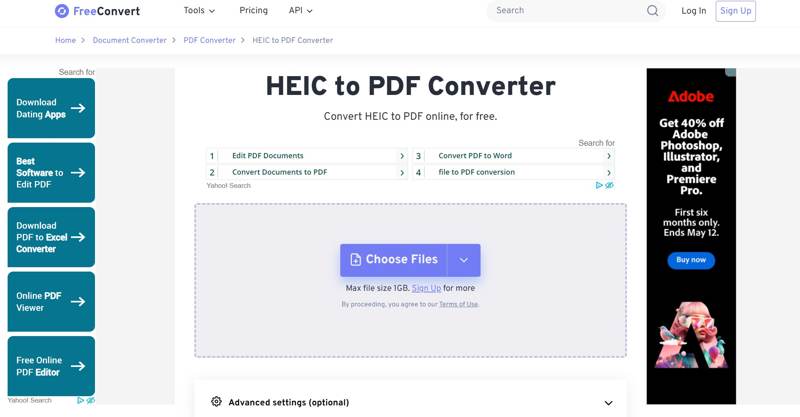
Krok 2. Kliknij ikonę Wybierz pliki Kliknij przycisk i zaimportuj pliki HEIC z dysku twardego.
Porady: Umożliwia importowanie plików HEIC z Dysku Google, Dropbox, OneDrive lub adresu URL.
Krok 3. Po załadowaniu HEIC wybierz PDF z Wydajność opcja.
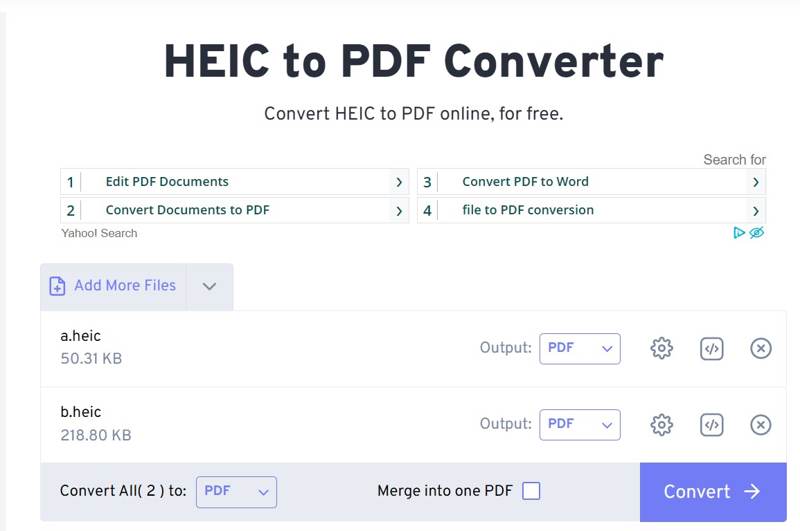
Krok 4. Aby dostosować opcje strony, kliknij Ustawienia przycisk z ikoną koła zębatego.
Porady: Aby połączyć obrazy HEIC w jeden plik PDF, zaznacz pole obok Połącz w jeden plik PDF.
Krok 5. Kliknij ikonę konwertować przycisk, aby rozpocząć konwersję HEIC do PDF online.
Krok 6. Na koniec pobierz przekonwertowane obrazy.
Jak przekonwertować HEIC do PDF w OnlineConvertFree
Jeśli potrzebujesz prostego konwertera HEIC do PDF, OnlineConvertFree to dobry wybór. Nie oferuje on opcji niestandardowych, ale możesz skorzystać z dodatkowych narzędzi PDF, takich jak PDF Merger, PDF Compressor i innych.
Krok 1. Odwiedź onlineconvertfree.com/convert-format/heic-to-pdf/ w przeglądarce.
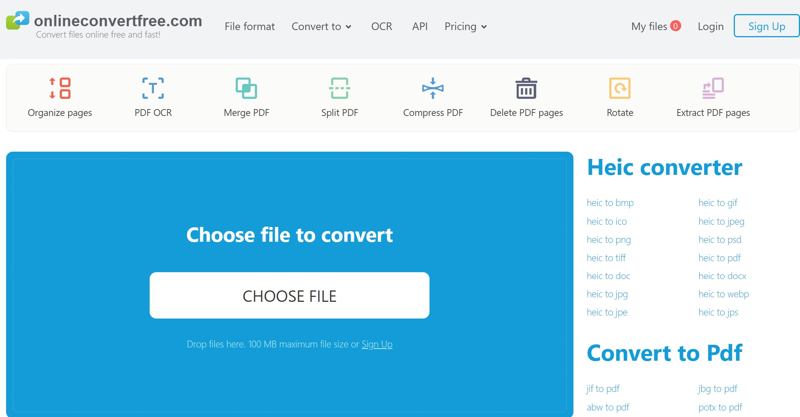
Krok 2. Kliknij ikonę Wybierz Plik Kliknij przycisk i zaimportuj pliki HEIC. Wersja darmowa pozwala na maksymalny rozmiar pliku 100 MB.
Krok 3. Kliknij ikonę konwertować przycisk, aby rozpocząć proces.
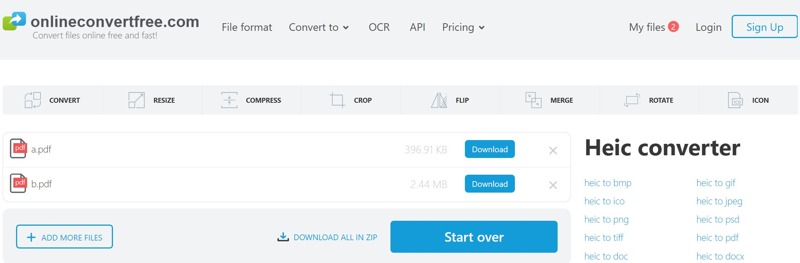
Krok 4. Po zakończeniu kliknij Pobierz przycisk dla każdego pliku umożliwiający pobranie wyników.
Część 3: Jak przekonwertować HEIC do PDF na urządzeniu mobilnym
Jak przekonwertować HEIC do PDF na iPhonie za pomocą zdjęć
Wbudowana aplikacja Zdjęcia na urządzeniach z systemem iOS umożliwia szybką konwersję plików HEIC do formatu PDF. Ta metoda jest całkowicie darmowa i nie wymaga pobierania żadnych dodatkowych aplikacji. Wadą jest brak dostępu do dodatkowych funkcji, takich jak edytor PDF.
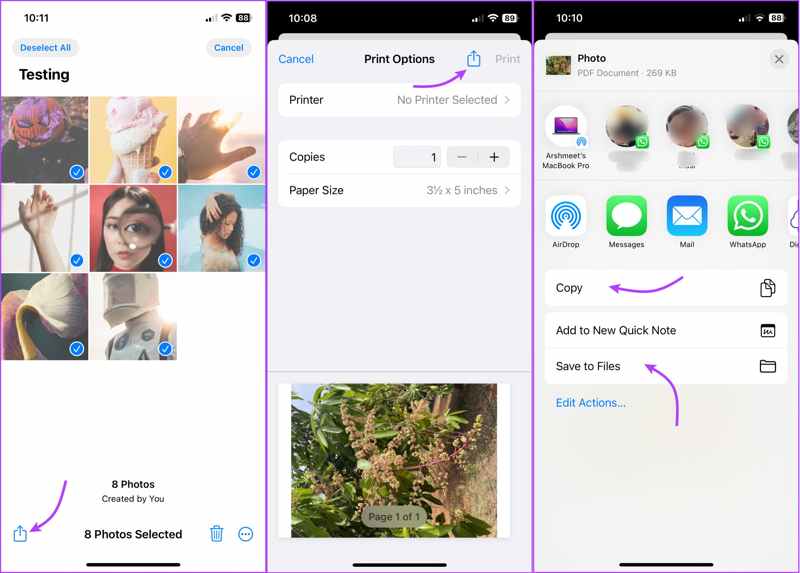
Krok 1. Otwórz aplikację Zdjęcia na swoim iPhonie.
Krok 2. Dotknij żądanego pliku HEIC. Aby zmienić obrazy HEIC na PDF, dotknij Wybierz i dotknij każdego obrazu.
Krok 3. Stuknij w Udziały i wybierz na Arkuszu Udostępnień.
Krok 4. Następnie naciśnij Udziały przycisk.
Krok 5. Dodaj Zapisz w plikach Aby zmienić HEIC na PDF. Niestety, po kliknięciu nie można zmienić kolejności obrazów. Udziały.
Uwaga: Jeśli chcesz udostępnić wynikowy plik PDF, wybierz bezpośrednio aplikację docelową w Arkuszu udostępniania.
Jak przekonwertować HEIC do PDF na iPhonie w Plikach
Inną metodą konwersji HEIC do PDF jest preinstalowana aplikacja Pliki na iPhonie i iPadzie. Ta metoda obsługuje również zdjęcia HEIC zapisane na iCloud Drive, Google Drive, Dropbox itp.
Krok 1. Uruchom aplikację Pliki na ekranie głównym.
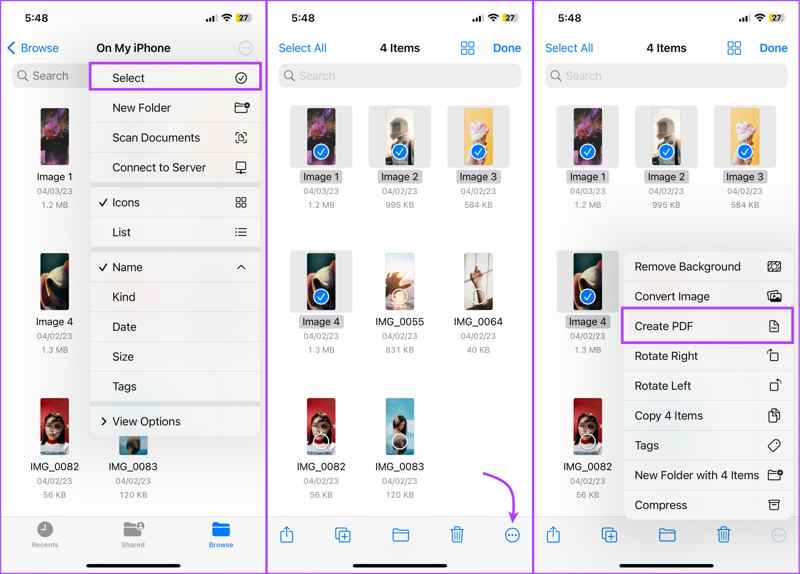
Krok 2. Przeglądaj folder ze zdjęciami. Możesz zapisać wybrany plik HEIC w jednym folderze.
Krok 3. Stuknij w Więcej przycisk z ikoną trzech kropek.
Krok 4. Stuknij Wybierz wybrać i otwórz HEIC obraz.
Krok 5. Następnie dotknij Więcej przycisk na dole i wybierz Stwórz PDF.
Krok 6. Teraz możesz znaleźć przekonwertowany plik PDF w tym samym miejscu.
Uwaga: Aplikacja Pliki automatycznie porządkuje pliki HEIC w pliku PDF w kolejności alfabetycznej lub numerycznej.
Jak zmienić HEIC na PDF na Androidzie za pomocą UPDF
UPDF to zaawansowany edytor PDF dla systemów Android i iOS. Umożliwia konwersję plików HEIC do PDF na telefonie lub tablecie z systemem Android, zachowując jednocześnie jakość obrazu. Nie umożliwia jednak scalania plików HEIC w jeden plik PDF.
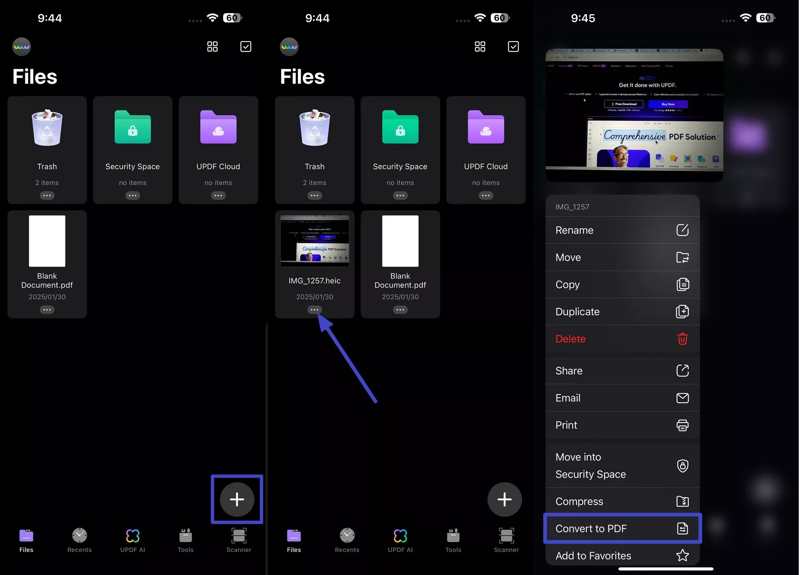
Krok 1. Uruchom aplikację konwertującą HEIC na PDF.
Krok 2. Stuknij w + i wybierz galerię zdjęć.
Krok 3. Znajdź obraz HEIC, który chcesz przekonwertować i dotknij Więcej przycisk.
Krok 4. Następnie wybierz Konwertuj na PDF w menu kontekstowym.
Krok 5. Następnie w aplikacji znajdziesz plik PDF z wynikami.
Jak przekonwertować HEIC do PDF na Androidzie za pomocą pakietu Microsoft Office
Aplikacja Microsoft Office wydana przez Microsoft to kolejna metoda konwersji plików HEIC do PDF na urządzeniach z systemem Android. Umożliwia ona otwieranie obrazów HEIC. Wadą jest to, że aplikacja obsługuje tylko jeden obraz HEIC na raz. Ponadto nie umożliwia łączenia plików HEIC w jeden plik PDF.
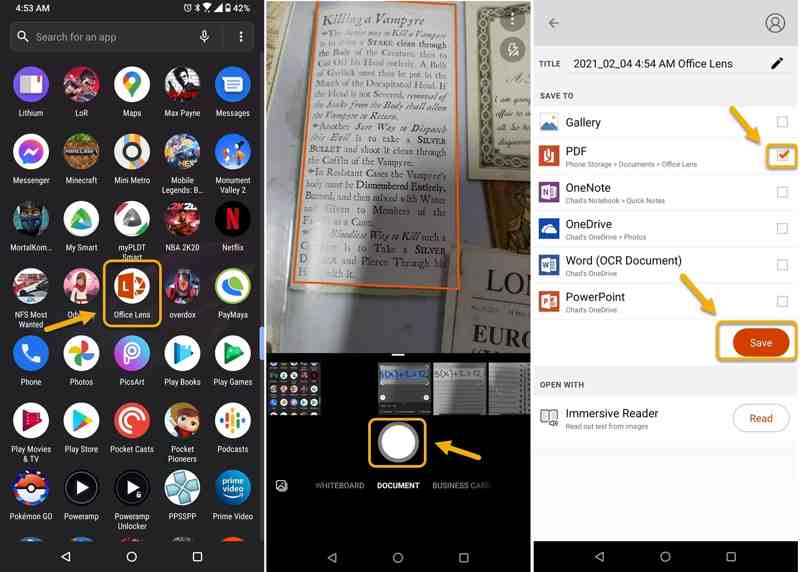
Krok 1. Przejdź do Google Play i zainstaluj aplikację Microsoft Office.
Krok 2. Uruchom aplikację i znajdź plik HEIC, który chcesz zmienić dokument patka.
Krok 3. Możesz edytować obraz i dotknąć Gotowe aby to potwierdzić.
Krok 4. Pozostaw nazwę pliku i wybierz PDF na liście.
Krok 5. Na koniec dotknij Zapisz przycisk umożliwiający natychmiastową zamianę HEIC na PDF.
Wniosek
W tym przewodniku przedstawiono siedem metod konwertuj HEIC na PDF Na komputerach z systemem Windows, Mac, iOS, Android i online. Niektóre metody są całkowicie darmowe, jak iPhone Photos. Inne, jak FreeConvert, mają ograniczenia w wersji darmowej. Możesz wybrać odpowiednią metodę i postępować zgodnie z naszymi instrukcjami, aby przekonwertować obrazy HEIC do formatu PDF online lub offline. Apeaksoft Free HEIC Converter to proste rozwiązanie do wykonania tego zadania na komputerze. Jeśli masz inne pytania na ten temat, wpisz je poniżej tego posta.
Powiązane artykuły




