

Jak powiększyć zdjęcie do wydruku online i offline

Chcesz wydrukować cenne zdjęcia z telefonu komórkowego i nakleić je na ścianę jako plakat? Efekt nie jest dobry, bo jakość pikseli jest zbyt niska? Nie martw się! Ten artykuł pomoże Ci… jak powiększyć zdjęcie do wydruku w wysokiej jakości, niezależnie od tego, czy chodzi o wyraźny wydruk pojedynczego zdjęcia, czy o powiększenie obrazu i wydrukowanie go na wielu stronach.
TREŚĆ STRONY:
Część 1: Dlaczego trzeba powiększyć zdjęcie, aby je wydrukować
Podczas konwersji obrazów cyfrowych na zdjęcia fizyczne, proces powiększania jest kluczowym etapem zapewniającym jakość wydruków. Wynika to głównie z dwóch powodów:
Różne standardy rozdzielczości
Ekran cyfrowy wymaga zaledwie 72-100 PPI, aby zachować przejrzystość, podczas gdy do druku profesjonalnego wymagana jest gęstość pikseli na poziomie 300 PPI. Oznacza to, że standardy dokładności wyświetlania tego samego obrazu na ekranie i drukowania go na papierze są zupełnie inne.
Porady: PPI (piksele na cal) odnosi się do liczby pikseli zawartych w każdym calu zdjęcia. Służy do pomiaru gęstości lub przejrzystości obrazu cyfrowego. Im wyższy PPI zdjęcia, tym wyraźniejszy będzie obraz.
Ograniczenia rozmiaru fizycznego
Weźmy na przykład zdjęcie o rozdzielczości 4000×3000 pikseli.
Po wyświetleniu na ekranie można zapoznać się ze wszystkimi szczegółami.
Jeśli jednak wydrukujemy go bezpośrednio zgodnie ze standardem 300 PPI, uzyskamy wyraźny obraz o wymiarach zaledwie 13×10 centymetrów. Natomiast jeśli chcemy wydrukować go w formacie A4 (29.7×21 centymetrów), konieczne będzie powiększenie pikseli.
Część 2: Dlaczego nie mogę po prostu zmienić rozmiaru zdjęcia w celu wydrukowania
Dlaczego nie możemy po prostu zmienić rozmiaru obrazu na komputerze? Ponieważ prosta zmiana rozmiaru spowoduje rozproszenie pikseli i rozmycie, co jest destrukcyjnym powiększeniem:
1. Prosta zmiana rozmiaru polega jedynie na rozciągnięciu pikseli, zamiast dodania większej liczby szczegółów. Prosta zmiana rozmiaru polega jedynie na przekształceniu oryginalnych punktów pikseli obrazu w większe bloki kolorów. Obraz stanie się rozmazany i będzie miał postrzępione krawędzie. To jak powiększanie mozaikowego muralu; zobaczysz tylko grubsze kwadraty mozaiki.
2. Nie można spełnić wymagań dotyczących precyzji druku. Wysokiej jakości drukowanie wymaga rozdzielczości co najmniej 300 DPI. Ręczna, wymuszona zmiana rozmiaru obrazu o niskiej rozdzielczości spowoduje zmniejszenie jego rzeczywistej rozdzielczości DPI – znacznie poniżej standardu zapewniającego wyraźne drukowanie, co może spowodować rozmycie lub zniekształcenie obrazu.
Dlatego musimy polegać na profesjonalnych narzędziach powiększania.
Część 3: Jak powiększyć zdjęcie do druku bez utraty jakości
W rzeczywistości w Internecie dostępnych jest wiele profesjonalnych narzędzi, które umożliwiają bezstratne powiększanie obrazów. W tym miejscu chcielibyśmy przedstawić darmowe narzędzie online – Darmowy skaler obrazu Apeaksoft z poniższych powodów:
• Wykorzystanie technologii AI do automatycznego powiększania obrazu jednym kliknięciem.
• Potrafi inteligentnie przewidywać szczegóły, unikając nieporęcznych, ostrych krawędzi i rozmyć.
• Powiększ zdjęcie w celu wydrukowania bez utraty jakości.
• Możliwość zbiorczego powiększania zdjęć w celu ich wydrukowania.
• Bez reklam, bez wirusów, bez konieczności pobierania.
Poniżej przedstawiamy szczegółowe kroki, które pokażą Ci, jak powiększyć zdjęcie w celu wydrukowania go online:
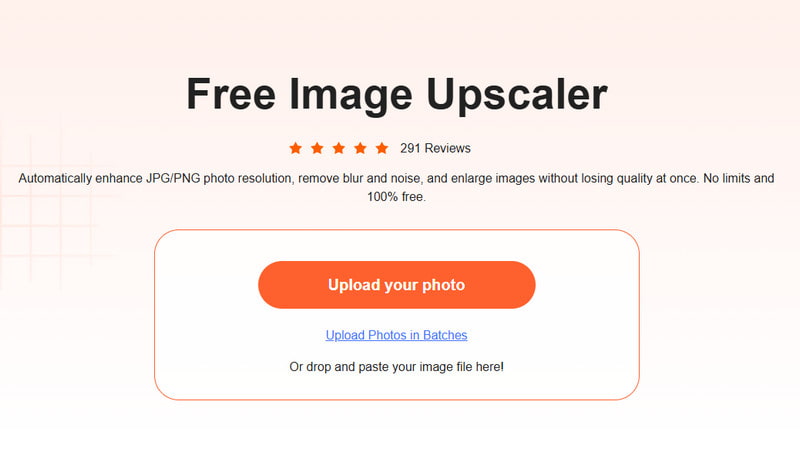
Krok 1. Odwiedź Darmowy skaler obrazu Apeaksoftstrona internetowa.
Krok 2. Naciśnij Prześlij swoje zdjęcie kliknij przycisk i wybierz swoje zdjęcia.
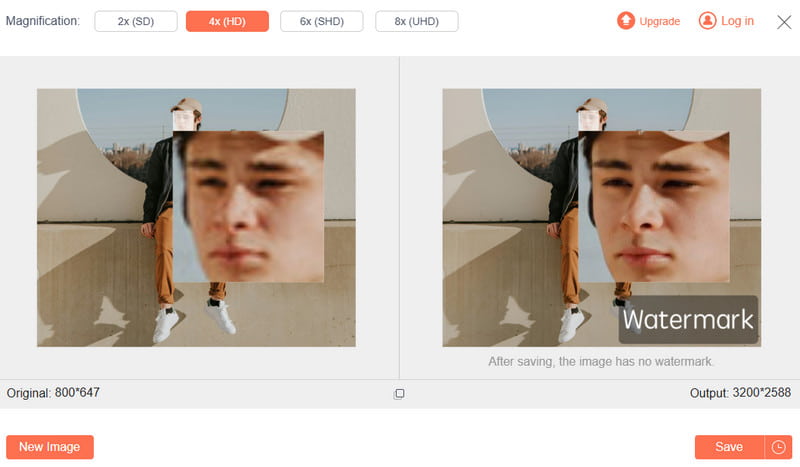
Krok 3. Wybierz powiększenie odpowiadające Twoim potrzebom.
Krok 4. Naciśnij Zapisz przycisk, aby zakończyć.
Porady: To narzędzie pozwala również przywrócić stare zdjęcia online.
Część 4: Profesjonalne powiększanie zdjęcia przed drukowaniem za pomocą programu Photoshop
Jeśli szukasz bardziej profesjonalnych metod powiększania lub jesteś przyzwyczajony do używania programu Photoshop do przetwarzania obrazów, zapoznaj się z poniższymi krokami dotyczącymi powiększania zdjęcia w celu jego wydrukowania w systemie Windows 10 lub na komputerze Mac:
Krok 1. Otwórz obraz docelowy w programie Photoshop.
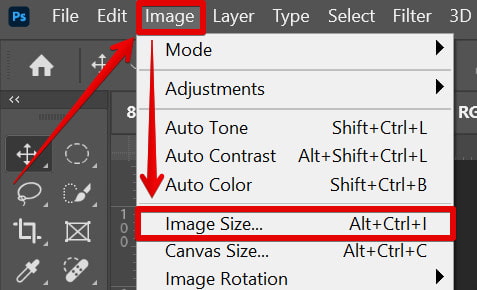
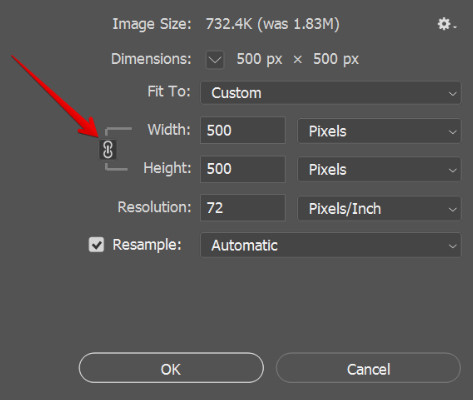
Krok 2. Kliknij Obraz - Rozmiar obrazu w górnym pasku menu.
Krok 3. Kliknij resample opcję w oknie pop-up i wybierz Zachowaj szczegóły z rozwijanej listy.
Krok 4. Wprowadź rozmiar w polu zmień rozmiar pikseli obrazu, A następnie kliknij OK.
Podsumowanie
Powyżej znajduje się cała treść dotycząca jak powiększyć zdjęcia do druku bez utraty jakościNiezależnie od tego, czy wybierzesz wygodne narzędzie online Apeaksoft Free Image Upscaler, czy bardziej profesjonalne narzędzie Photoshop, sednem jest wykorzystanie sztucznej inteligencji do inteligentnego przewidywania i uzupełniania szczegółów i tekstur obrazu, zapewniając w ten sposób ostrość obrazu podczas powiększania. Wypróbuj teraz i ożyw każde cenne zdjęcie.
Powiązane artykuły
Nie chcesz mieć rozmazanego zdjęcia? Ten post pokaże Ci, jak łatwo zrobić zdjęcie HD na 3 sprawdzone sposoby, z Photoshopem i bez niego.
Oto 15 najlepszych programów do zmiany rozmiaru zdjęć na komputerze i urządzeniach mobilnych, które pomogą Ci swobodnie i skutecznie zmienić rozmiar plików zdjęć.
Szukasz najlepszego narzędzia do skalowania obrazu opartego na sztucznej inteligencji? Kliknij tutaj, aby zapoznać się ze szczegółowymi recenzjami 6 popularnych, darmowych narzędzi do skalowania obrazu opartych na sztucznej inteligencji dostępnych w internecie.
Jeśli chcesz zobaczyć szczegóły, możesz powiększyć obraz na komputerach z systemem Windows i macOS, korzystając z naszych siedmiu metod.



