

Jak przyciąć obraz na komputerze i urządzeniu mobilnym

Kadrowanie obrazu w systemie macOS i innych platformach to podstawowa umiejętność fotograficzna. Zanim udostępnisz zdjęcie w mediach społecznościowych, musisz usunąć niepotrzebne fragmenty, aby chronić swoją prywatność i skupić uwagę obserwujących na głównym obiekcie. Co więcej, jest to szybki sposób na zmianę rozmiaru zdjęcia, zmniejszenie rozmiaru pliku i uzyskanie nowego współczynnika proporcji. Ta strona przedstawia sprawdzone metody i wyjaśnia konkretne wskazówki dotyczące każdej z nich.
TREŚĆ STRONY:
- Część 1. Jak przyciąć obraz na komputerze Mac/Windows
- Część 2. Jak przyciąć obraz w programie Illustrator
- Część 3. Jak przyciąć obraz w Canva
- Część 4. Jak kadrować zdjęcie w Photoshopie
- Część 5. Jak przyciąć obraz w programie PowerPoint
- Część 6. Jak przyciąć zdjęcie w Figmie
- Część 7. Jak przyciąć zdjęcie w Prezentacjach Google
- Część 8. Jak przyciąć obraz w programie GIMP
- Część 9. Jak przycinać zdjęcia na iPhonie
Część 1. Jak przyciąć obraz na komputerze Mac/Windows
Bezpłatna gumka tła Apeaksoft To najprostszy sposób kadrowania obrazu na komputerach Mac i Windows. Jako aplikacja internetowa, umożliwia przesłanie obrazu, kadrowanie go online i zapisanie mniejszego obrazu. Nie musisz instalować żadnego oprogramowania na dysku ani zakładać konta.
Najprostszy sposób przycinania obrazu na komputerach Mac i Windows
• Przytnij obraz online za darmo.
• Nie wymaga instalacji czegokolwiek na pulpicie.
• Obsługa popularnych formatów obrazów, takich jak JPG, PNG itp.
• Przed pobraniem możesz obejrzeć podgląd wyniku.
Oto kroki, jak przyciąć obraz na komputerze Mac lub w systemie Windows:
Krok 1. Przejdź do https://www.apeaksoft.com/background-eraser/ w przeglądarce.
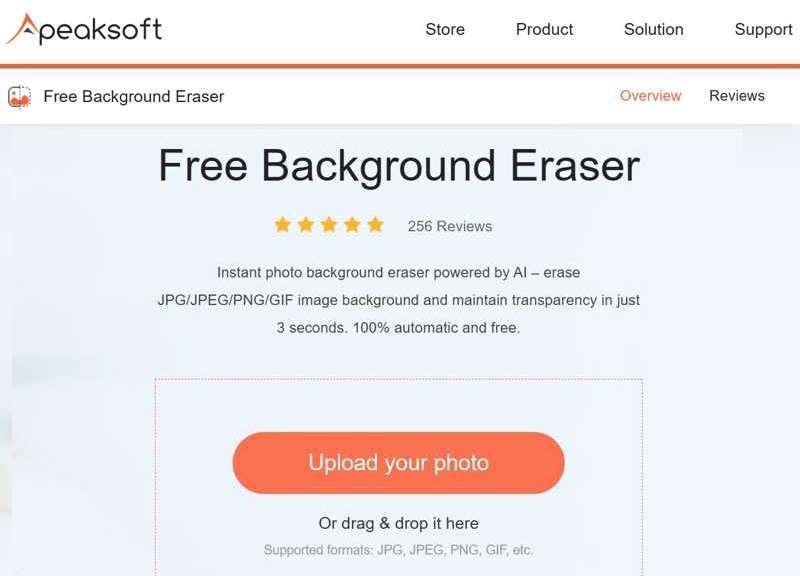
Krok 2. Kliknij Prześlij swoje zdjęcie kliknij przycisk i prześlij obraz, który chcesz edytować.
Krok 3. Idź do Edytuj i wybierz Plon narzędziem.
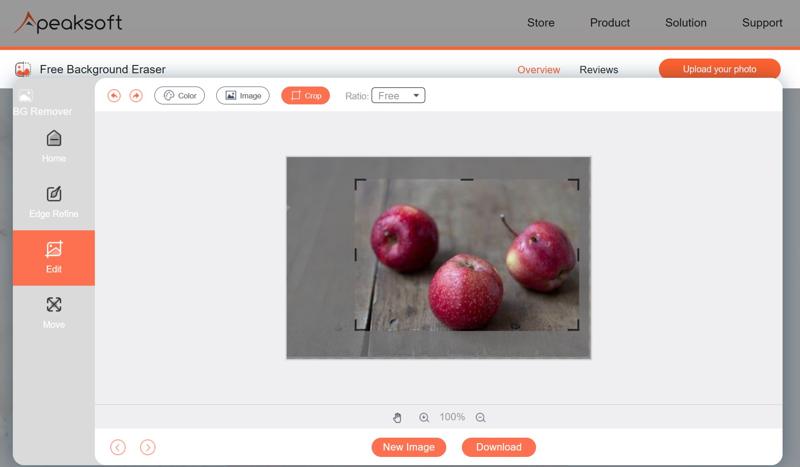
Krok 4. Za pomocą wyciętego pudełka zakryj obszar, który chcesz zachować.
Krok 5. Na koniec kliknij przycisk Do pobrania przycisk, aby zapisać przycięty obraz.
Część 2. Jak przyciąć obraz w programie Illustrator
Adobe Illustrator to profesjonalny program do projektowania. Wiele studiów i użytkowników ma go na swoich komputerach. Kosztuje 22.99 USD miesięcznie. Jeśli masz go już na komputerze, wypróbuj poniższe kroki, aby wykadrować obraz w programie Illustrator.
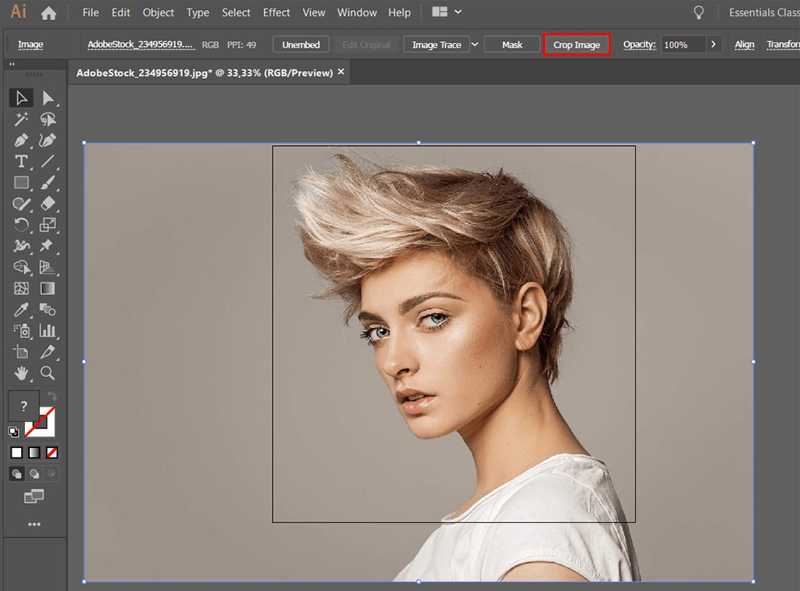
Krok 1. Uruchom program Adobe Illustrator, a następnie przeciągnij i upuść wybrany obraz na główny interfejs.
Krok 2. Kliknij na obrazek, a zobaczysz Szybkie działania pasek pod górnym paskiem menu.
Krok 3. Dodaj Przytnij zdjęcie aby uruchomić pole obszaru przycinania.
Krok 4. Przesuwaj się po polu, aby wybrać żądany obszar.
Krok 5. Kliknij Aplikuj i wyeksportuj obraz.
Porady: Możesz również użyć tego narzędzia do zmień rozmiar pikseli obrazu.
Część 3. Jak przyciąć obraz w Canva
Canva to narzędzie do projektowania w chmurze. Zawiera wiele narzędzi do edycji obrazów, szablonów i elementów. Po utworzeniu konta możesz przyciąć obraz w Canva. Wersja Pro kosztuje 120 dolarów rocznie.
Krok 1. Uzyskaj dostęp do serwisu Canva w przeglądarce i zaloguj się na swoje konto.
Krok 2. Utwórz nowy projekt, kliknij Uploadsi wybierz Prześlij multimedia aby przesłać obraz do edycji.
Krok 3. Przeciągnij i upuść obraz na płótno.
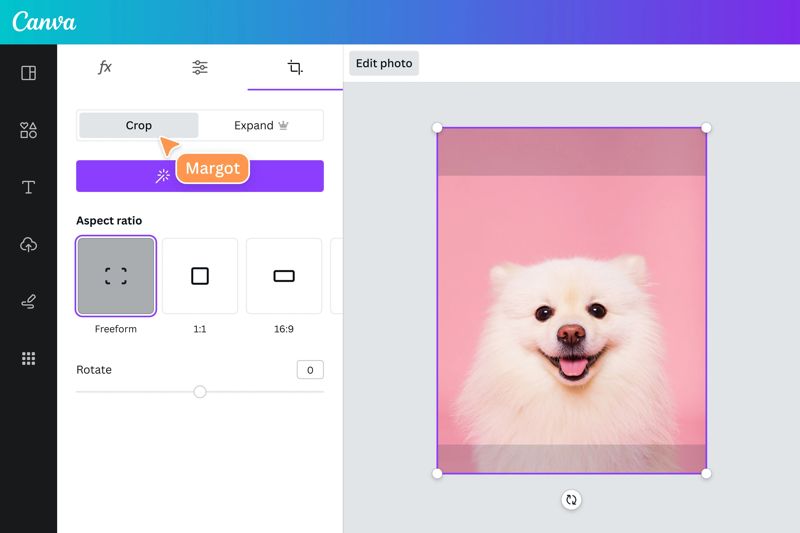
Krok 4. Kliknij Plon narzędzie na pasku narzędzi.
Krok 5. Następnie dostosuj pole kadrowania, aż będziesz zadowolony.
Krok 6. Naciśnij Wchodzę or Powrót Aby zastosować tę opcję, naciśnij przycisk na klawiaturze.
Część 4. Jak kadrować zdjęcie w Photoshopie
Photoshop to profesjonalny edytor zdjęć wydany przez firmę Adobe. Kosztuje 22.99 USD miesięcznie i nie ma wersji darmowej. Jeśli masz go na komputerze, wykonaj poniższe kroki, aby wykadrować zdjęcie w Photoshopie. Możesz również wyostrzyć obraz w Photoshopie po przycięciu.
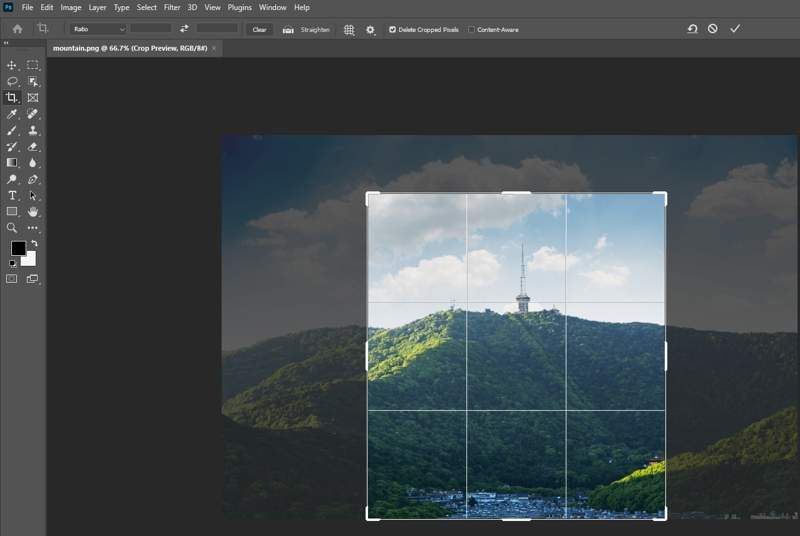
Krok 1. Otwórz zdjęcie, które chcesz edytować w programie Photoshop.
Krok 2. Kliknij Plon narzędzie na pasku narzędzi.
Krok 3. Następnie dostosuj granicę przycinania, aż obejmie ona żądany obszar.
Krok 4. Naciśnij Wchodzę or Powrót aby potwierdzić.
Krok 5. Następnie wyeksportuj przycięty obraz.
Część 5. Jak przyciąć obraz w programie PowerPoint
PowerPoint to narzędzie do tworzenia prezentacji w pakiecie Office. Umożliwia szybkie tworzenie prezentacji i pokazów slajdów. Możesz przyciąć obraz w programie PowerPoint i użyć go w swojej prezentacji.
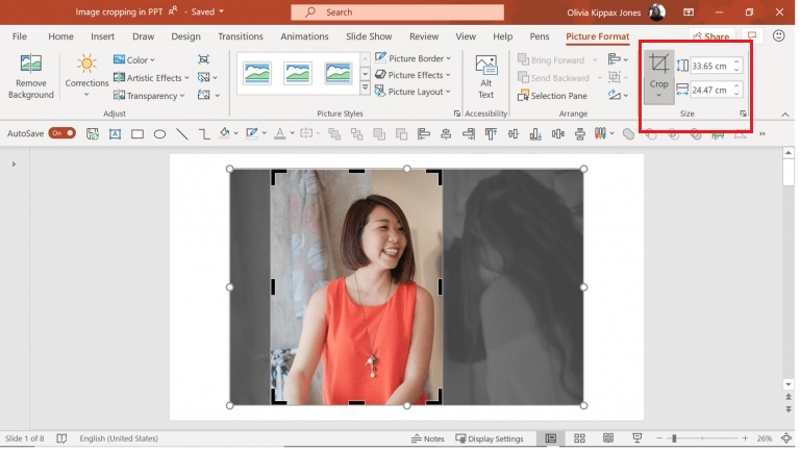
Krok 1. Utwórz nową prezentację lub otwórz istniejącą w programie PowerPoint.
Krok 2. Wstaw zdjęcie, które chcesz edytować i wybierz je.
Krok 3. Idź do Format obrazu i kliknij przycisk Plon przycisk w Rozmiar grupa.
Krok 4. Dodaj Przytnij z listy rozwijanej, aby uruchomić pole przycinania.
Krok 5. Przytnij obraz i kliknij Wchodzę na klawiaturze.
Część 6. Jak przyciąć zdjęcie w Figmie
Figma to wiodąca platforma do wspólnego projektowania. Wiele małych firm i studiów korzysta z niej do tworzenia projektów. Cena zaczyna się od 5 dolarów miesięcznie. Możesz przyciąć obraz w Figmie, mając konto.
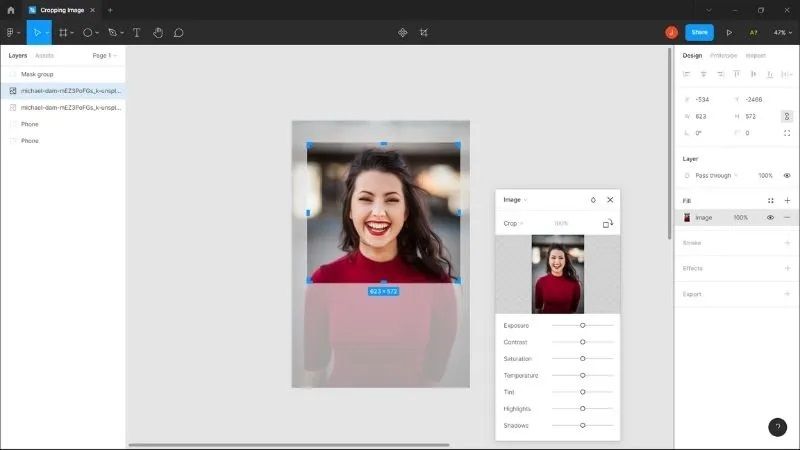
Krok 1. Prześlij wybrany obraz do Figmy.
Krok 2. Przenieś to na płótno.
Krok 3. Kliknij Plon narzędzie na górnym pasku menu.
Krok 4. Kliknij i przeciągnij niebieskie uchwyty, aby dostosować obszar przycinania.
Krok 5. Gdy już będziesz zadowolony, kliknij w dowolnym miejscu, aby zastosować kadrowanie.
Część 7. Jak przyciąć zdjęcie w Prezentacjach Google
Prezentacje Google to kolejna opcja zmiany rozmiaru zdjęcia poprzez przycięcie online, jeśli jest ono za duże na slajd. Przycięcie obrazu w Prezentacjach Google zapewnia więcej miejsca na tekst i inne elementy na slajdzie.
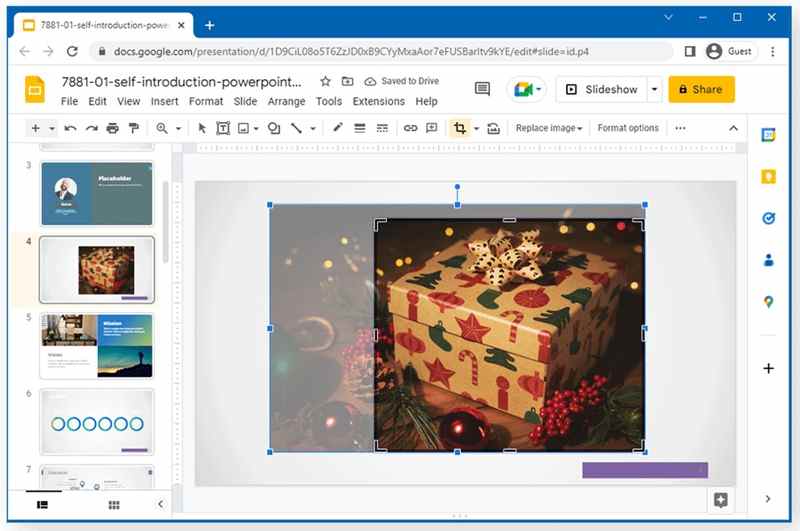
Krok 1. Iść do wstawka w Prezentacjach Google i wybierz Obraz aby dodać wybrany obraz.
Krok 2. Wybierz obraz i kliknij Przytnij zdjęcie z górnego paska narzędzi.
Krok 3. Przeciągnij granicę przycięcia, aż uzyskasz pożądany efekt.
Krok 4. Kliknij Przytnij zdjęcie Kliknij przycisk ponownie, aby zastosować.
Część 8. Jak przyciąć obraz w programie GIMP
GIMP to edytor zdjęć o otwartym kodzie źródłowym dla systemów Windows, macOS i Linux. Oznacza to, że możesz kadrować zdjęcia w GIMP-ie bez płacenia ani grosza. GIMP może zmieniać rozmiar obrazu Aby zmniejszyć rozmiar pliku lub dostosować ramkę. Oto kroki, aby dokończyć zadanie:
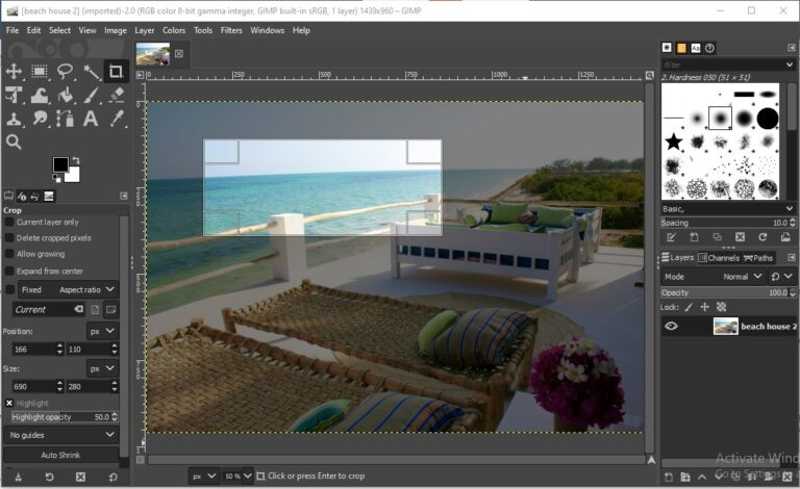
Krok 1. Otwórz obraz, który chcesz edytować w programie GIMP.
Krok 2. Naciśnij przycisk Shift+C klawisze w systemie Windows lub Opcja + C na macOS, aby wybrać Plon narzędziem.
Krok 3. Dostosuj pole przycinania, aż zostanie zaznaczony żądany obszar.
Krok 4. Naciśnij Wchodzę or Powrót klawisz aby potwierdzić zmianę.
Część 9. Jak przycinać zdjęcia na iPhonie
Jeśli chcesz przyciąć zdjęcie na iPhonie, możesz skorzystać z edytora zdjęć wbudowanego bezpośrednio w aplikację Zdjęcia. Nie potrzebujesz aplikacji innej firmy. Co więcej, możesz skorzystać z kilku predefiniowanych ustawień proporcji obrazu.
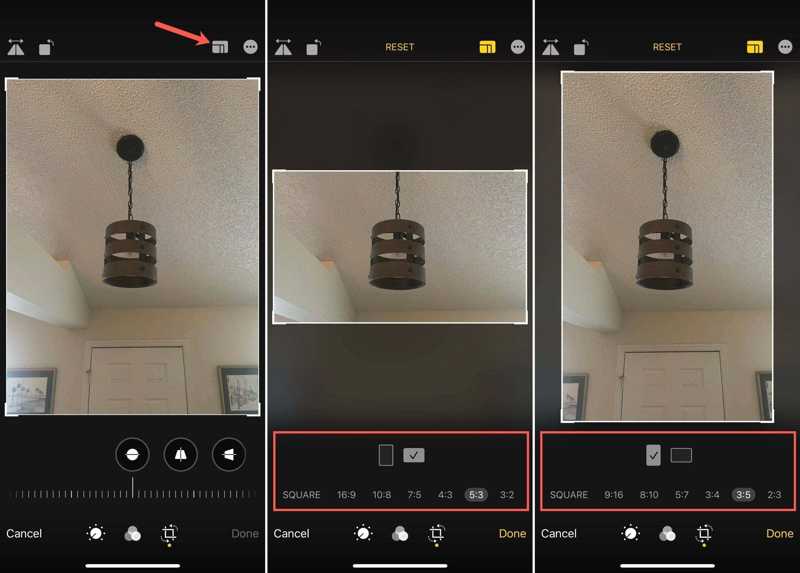
Krok 1. Uruchom aplikację Zdjęcia.
Krok 2. Znajdź interesujące Cię zdjęcie i otwórz je.
Krok 3. Stuknij w Edytuj i wybierz Plon narzędziem.
Krok 4. Przeciągnij róg lub krawędź, aby przyciąć zdjęcie.
Krok 5. Opcjonalnie dotknij Aspect Ratio i wybierz nowy współczynnik.
Krok 6. Stuknij Gotowe zastosować uprawę.
Podsumowanie
W tym przewodniku wyjaśniono jak przyciąć obraz w Photoshopie, Illustrator, Prezentacje Google, GIMP i inne narzędzia. Jeśli masz duże zdjęcie, które chcesz udostępnić w mediach społecznościowych lub wykorzystać w slajdzie, wybierz odpowiednią metodę i postępuj zgodnie z naszymi instrukcjami, aby usunąć niechciane obszary. Bezpłatna gumka tła Apeaksoft jest najlepszą opcją, jeśli nie możesz zainstalować edytora zdjęć.
Powiązane artykuły
W tym artykule dowiesz się, jak używać skrótów klawiszowych, wbudowanych narzędzi i narzędzi innych firm do przycinania zrzutów ekranu na komputerze Mac, dostosowując je do różnych potrzeb.
Ten przewodnik pomoże Ci przyciąć strony PDF-a, aby usunąć puste obszary lub marginesy. Możesz to zrobić w systemie Windows, na komputerze Mac lub online, korzystając z łatwych i darmowych narzędzi.
Jeśli chcesz przyciąć zrzut ekranu w systemie Windows 11/10/8/7, możesz dowiedzieć się więcej o 3 skutecznych metodach uzyskiwania zdjęć w oryginalnej jakości tutaj.
Jak przyciąć iPhone'a zdjęcie portretów osób? Nie znalazłeś przycisku przycinania na swoim iPhonie? Ten post zawiera instrukcje krok po kroku z potężnymi narzędziami.



