

Jak usunąć tło ze zdjęcia na komputerze/urządzeniu mobilnym

Usuwanie tła ze zdjęcia Stała się niezbędną umiejętnością, która pozwala zwiększyć atrakcyjność wizualną i skupić uwagę na konkretnym temacie. Na przykład, zanim opublikujesz zdjęcie w mediach społecznościowych, możesz chcieć usunąć oryginalne tło i zastąpić je nowym. Co więcej, marketerzy, sprzedawcy e-commerce i influencerzy muszą tworzyć zdjęcia produktów i eliminować rozpraszające elementy w tle. Tutaj poznasz skuteczne metody na systemy Windows, macOS, iOS i Android.
TREŚĆ STRONY:
- Część 1: Jak usunąć tło ze zdjęcia online
- Część 2: Jak usunąć tło ze zdjęcia w Photoshopie
- Część 3: Jak usunąć tło ze zdjęcia w Prezentacjach Google
- Część 4: Jak usunąć tło z obrazu w systemie Windows
- Część 5: Jak usunąć tło z obrazka na komputerze Mac
- Część 6: Jak usunąć tło ze zdjęcia na iPhonie
- Część 7: Jak usunąć tło ze zdjęcia na Androidzie
Część 1: Jak usunąć tło ze zdjęcia online
Jak bezpłatnie usunąć tło ze zdjęcia online
Bezpłatna gumka tła Apeaksoft To najprostszy sposób na darmowe usunięcie tła ze zdjęcia. Co więcej, działa całkowicie online i nie wymaga instalacji żadnego oprogramowania na komputerze. Wbudowana sztuczna inteligencja może maksymalnie chronić jakość obrazu.
Zalety
1. Zupełnie bezpłatnie.
2. Usuń tło ze zdjęcia online.
3. Obsługa formatów JPG, PNG, GIF itp.
4. Oferuj dodatkowe funkcje, np. edytor zdjęć.
5. Podgląd wyniku w czasie rzeczywistym.
Wady
1. Wymaga stabilnego połączenia internetowego.
Oto kroki pozwalające bezpłatnie usunąć tło ze zdjęcia online:
Krok 1. Iść do https://www.apeaksoft.com/background-eraser/ w przeglądarce.
Krok 2. Kliknij ikonę Prześlij swoje zdjęcie kliknij przycisk i załaduj wybrane zdjęcie ze swojego dysku twardego.

Krok 3. Następnie wybierz Trzymać, Ustaw Rozmiar pędzlai narysuj obiekt, który chcesz zachować. Lub wybierz wymazaći narysuj niechciane tło.
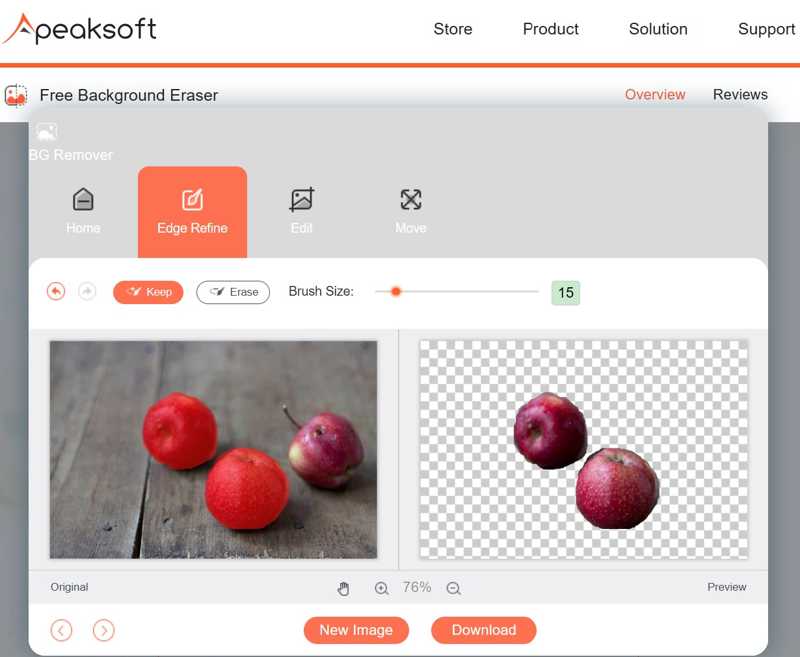
Krok 4. Po zakończeniu kliknij Do pobrania przycisk, aby zapisać wynik.
Uwaga: Obrazek zostanie zapisany w formacie PNG. Jeśli chcesz dodać nowe tło, przejdź do zakładki „Edycja” i wybierz kolor lub prześlij obraz tła.
Jak usunąć tło ze zdjęcia w Canva
Canva Background Remover to edytor zdjęć oparty na sztucznej inteligencji (AI). Aby usunąć tło ze zdjęcia w Canva, musisz założyć konto, podając swój adres e-mail i dane. Oczywiście, zaawansowane funkcje są zablokowane w kontach darmowych.
Zalety
1. Usuń tło ze zdjęcia online.
2. Ręcznie usuń pominięte miejsca.
3. Przywróć usunięte tło.
4. Udostępniaj zdjęcia bezpośrednio w mediach społecznościowych.
Wady
1. Narzędzie BG Remover jest bezpłatne.
2. Jeśli twoja sieć nie jest dobra, zajmie to trochę czasu.
Jak usunąć tło ze zdjęcia w Canva
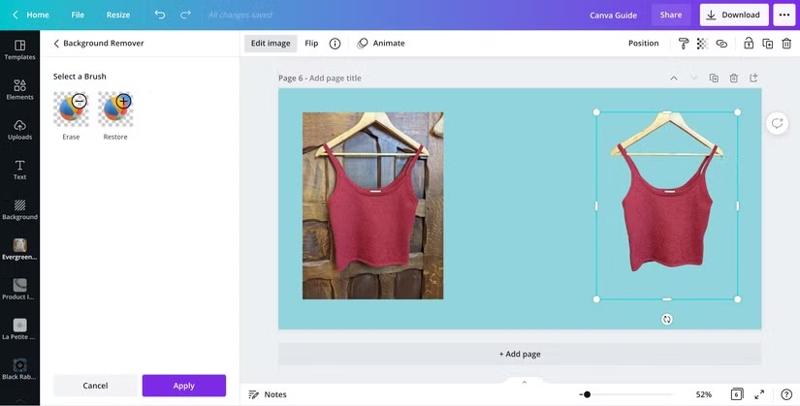
Krok 1. Zaloguj się do serwisu Canva w przeglądarce.
Krok 2. Prześlij obraz, który chcesz edytować i przeciągnij go ze swojej biblioteki do panelu projektu.
Krok 3. Kliknij ikonę Edytuj obrazek przycisk na pasku narzędzi, znajdź i wybierz Usuwanie tła narzędziem.
Krok 4. Następnie Canva rozpocznie usuwanie tła.
Krok 5. Po zakończeniu wybierz wymazać pędzelkiem i narysuj pominięte miejsca.
Krok 6. Na koniec zatwierdź zmianę i pobierz lub udostępnij wynik.
Część 2: Jak usunąć tło ze zdjęcia w Photoshopie
W programie Photoshop dostępne są opcje usuwania tła ze zdjęcia. Firma Adobe dodała narzędzie „Usuń tło” do programu Photoshop w 2023 roku. Upraszcza ono proces usuwania tła dzięki technologii sztucznej inteligencji.
Zalety
1. Usuń tło ze zdjęcia jednym kliknięciem.
2. Obsługa szerokiej gamy formatów obrazów.
3. Ulepsz usuwanie tła dzięki sztucznej inteligencji.
4. Ręcznie udoskonal usuwanie tła.
Wady
1. Photoshop jest drogi.
2. Stroma krzywa uczenia się nie jest przyjazna dla przeciętnych ludzi.
Krok 1. Uruchom program Adobe Photoshop na komputerze.
Krok 2. Przejdź do filet menu, wybierz Otwartei otwórz żądany obraz.
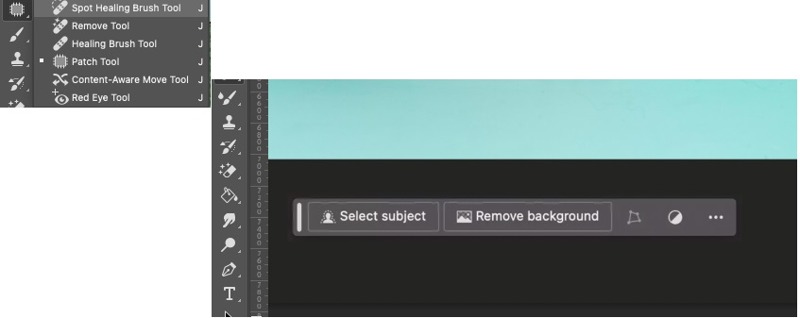
Krok 3. Kliknij ikonę Usuń narzędzie na pasku narzędzi i wybierz Narzędzie Pędzel do leczenia punktowego w rozwijanym menu.
Porady: Jeśli nie możesz go znaleźć, naciśnij Shift + J klawisze na klawiaturze, aby uruchomić narzędzie do usuwania.
Krok 4. Teraz zobaczysz kilka przycisków pod panelem malowania. Kliknij Usuń tło przycisk.
Krok 5. Następnie Photoshop przeanalizuje i automatycznie usunie tło.
Krok 6. Opcjonalnie możesz powiększyć obiekt i użyć gumka do ścierania narzędzie do usuwania pominiętego obszaru.
Krok 7. Upewnij się, że eksportujesz obraz w formacie PNG. W przeciwnym razie Photoshop wypełni tło kolorem białym.
Część 3: Jak usunąć tło ze zdjęcia w Prezentacjach Google
Google Slides to internetowe narzędzie do tworzenia prezentacji. Integruje się ze sztuczną inteligencją i uczeniem maszynowym, umożliwiając tworzenie prezentacji i pokazów slajdów. Dodatkowo zawiera wiele przydatnych narzędzi, takich jak: Pokaz slajdów Zdjęć Google i zmieniając tło na przezroczyste. Innymi słowy, możesz usunąć tło ze zdjęcia w Prezentacjach Google za pomocą konta Google.
Zalety
1. Usuń tło ze zdjęcia za darmo.
2. Zaimportuj zdjęcie z komputera, pamięci masowej w chmurze lub adresu URL.
3. Wykryj tło obrazu i uczyń je przezroczystym.
4. Zapisuj i udostępniaj obrazy online.
Wady
1. Brakuje funkcji ręcznego usuwania tła obrazu.
2. Musisz posiadać konto Google.
Krok 1. Zaloguj się na swoje konto w Google Slides.
Krok 2. Otwórz nowy, pusty slajd.
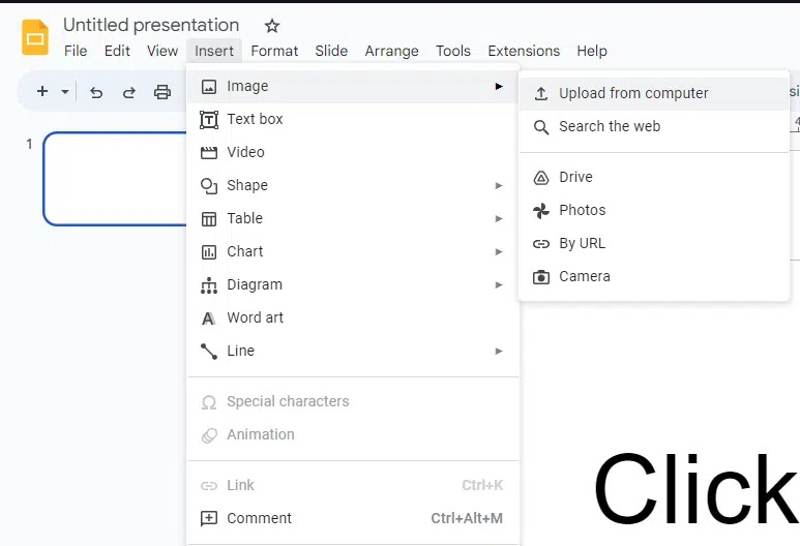
Krok 3. Przejdź do wstawka menu, wybierz Obrazi kliknij Prześlij z komputera. Lub wybierz inny kanał, aby uzyskać pożądany obraz.
Krok 4. Udaj się do suwak menu i wybierz Zmień tło.
Krok 5. Kliknij ikonę Ustawienia kolorów w wyskakującym oknie dialogowym.

Krok 6. Następnie wybierz plik Przejrzyście opcja.
Krok 7. Kliknij ikonę Gotowe przycisk. Teraz możesz użyć tego obrazu w swojej prezentacji.
Część 4: Jak usunąć tło z obrazu w systemie Windows
Jak usunąć tło z obrazu w systemie Windows 11
Firma Microsoft wprowadziła wiele zmian w systemie Windows 11. narzędzie do usuwania tła Dodano do wbudowanego edytora zdjęć Painta funkcję usuwania tła. Umożliwia ona całkowite lub częściowe usunięcie tła ze zdjęcia.
Zalety
1. Usuń tło ze zdjęcia jednym kliknięciem.
2. Nie wymaga dodatkowego oprogramowania ani opłat.
3. Zgodność z popularnymi formatami obrazów.
4. Usuń całe tło lub jego część.
Wady
1. Brakuje zaawansowanych funkcji.
2. Nie obsługuje warstw.

Krok 1. Znajdź interesujący Cię obraz na dysku, kliknij go prawym przyciskiem myszy i otwórz za pomocą programu Paint.
Krok 2. Kliknij ikonę Usuń tło przycisk z sekcji Obraz na górnej wstążce.
Porady: Lub użyj Wybór narzędzie do zaznaczenia obszaru i kliknij Usuń tło aby usunąć część tła.
Krok 3. Przejdź do filet menu i zapisz obraz jako PNG.
Jak usunąć tło ze zdjęcia w systemie Windows 10
Jeśli nie zaktualizowałeś systemu do wersji Windows 11, możesz usunąć tło ze zdjęcia w systemie Windows 10 w aplikacji Zdjęcia. Aplikacja integruje funkcje usuwania, rozmycia i zamiany tła.
Zalety
1. Usuń tło ze zdjęć w systemie Windows 11/10.
2. Wymaż pominięte obszary za pomocą pędzla.
3. Preinstalowany w systemie Windows.
4. Zachowaj oryginalne zdjęcie.
Wady
1. Wymagany jest system Windows 10 lub nowszy.
2. Nie można usunąć części tła.
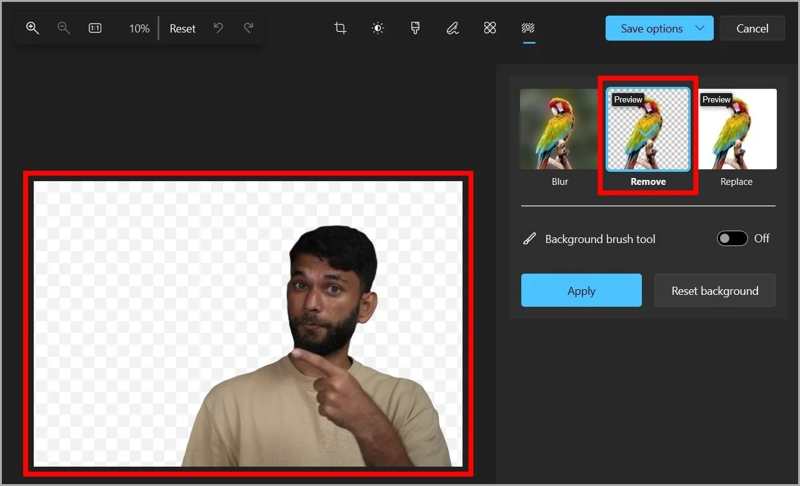
Krok 1. Kliknij prawym przyciskiem myszy na wybranym zdjęciu i otwórz je za pomocą Zdjęć.
Krok 2. Kliknij ikonę Edytuj obrazek przycisk na górnym pasku menu.
Krok 3. Wybierz Usuwanie tła narzędzie i kilof Usunąć.
Krok 4. Wyświetl wynik i kliknij Aplikuj jeśli jesteś zadowolony.
Krok 5. Kliknij ikonę Zapisz opcje menu i wybierz opcję.
Uwaga: Pamiętaj, aby zapisać plik w formacie PNG.
Część 5: Jak usunąć tło z obrazka na komputerze Mac
Jeśli chcesz usunąć tło ze zdjęcia na MacBooku, aplikacja Szybkie Akcje to szybkie rozwiązanie. Jest ona preinstalowana na wszystkich najnowszych modelach komputerów Mac i laptopów. Nie wymaga nawet otwierania zdjęcia.
Zalety
1. Usuń tło ze zdjęcia na komputerze Mac.
2. Darmowy i łatwy w użyciu.
3. Zapisz wynik automatycznie w formacie PNG.
4. Pracuj na szerokiej gamie zdjęć.
Wady
1. Nie oferuje żadnych opcji niestandardowych.
2. Nie można udoskonalić krawędzi.
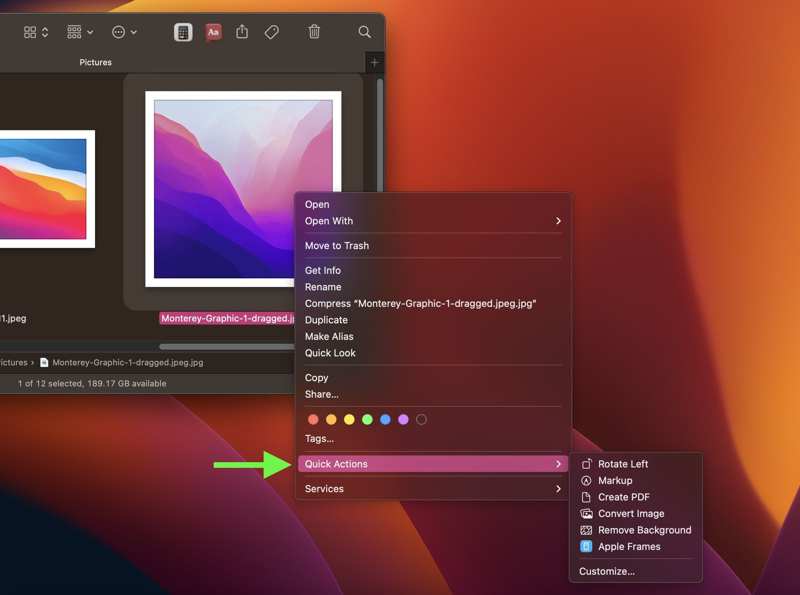
Krok 1. Kliknij prawym przyciskiem myszy zdjęcie w aplikacji Finder.
Krok 2. Dodaj Szybkie działania i wybierz Usuń tło.
Krok 3. Następnie obraz wynikowy znajdziesz w tym samym folderze.
Uwaga: Jeśli nie jesteś zadowolony z wyniku, możesz go poprawić w aplikacji Podgląd.
Część 6: Jak usunąć tło ze zdjęcia na iPhonie
Aby usunąć tło ze zdjęcia za pomocą funkcji Szybkie akcje na iPhonie, musisz zapisać zdjęcie w aplikacji Pliki. Inną opcją jest aplikacja Skróty Apple. Dodatkowo, możesz usunąć tło podczas udostępniania zdjęcia.
Jak usunąć tło ze zdjęcia za pomocą skrótów
Zalety
1. Usuń tło ze zdjęcia na iPhonie.
2. Zapisz obrazek bez tła w formacie PNG.
3. Darmowy w użyciu.
4. Obsługa szerokiej gamy zdjęć.
Wady
1. Musisz pobrać skrót do usuwania tła.
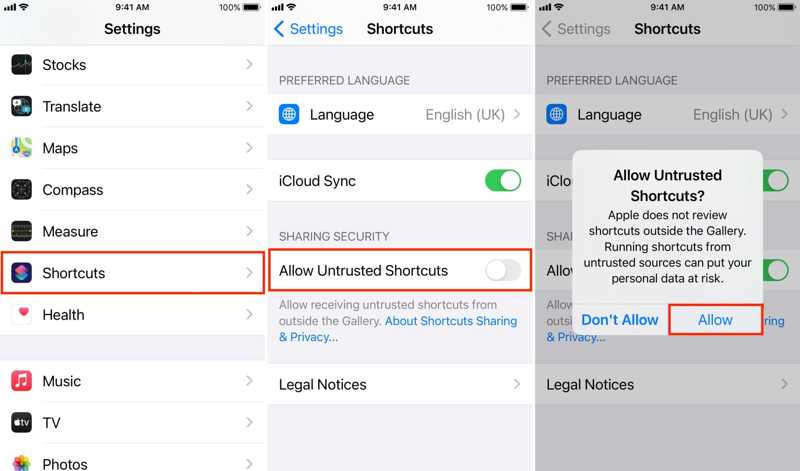
Krok 1. Otwórz Ustawienia app.
Krok 2. Iść do Skróty i włącz Zezwalaj na niezaufane skróty.
Krok 3. Pobierz skrót do narzędzia Background Remover z RoutineHub.
Krok 4. Otwórz skrót na swoim urządzeniu i naciśnij Uzyskaj skrót.
Krok 5. Uruchom aplikację Skróty na swoim iPhonie.
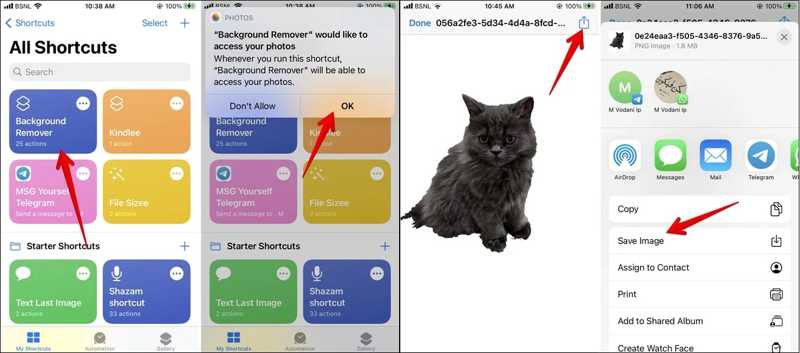
Krok 6. Stuknij w Skrót do narzędzia do usuwania tła pod Moje skróty patka.
Krok 7. Następnie wybierz żądane zdjęcie w Rolce aparatu, a skrót natychmiast usunie tło.
Jak usunąć tło ze zdjęcia podczas udostępniania
Zalety
1. Usuń tło bezpośrednio ze zdjęcia.
2. Udostępnij wynik aplikacjom do przesyłania wiadomości.
3. Nie wymagaj dodatkowych aplikacji.
4. Darmowy w użyciu.
Wady
1. Wyniku nie można zapisać jako obrazu.
2. Opcja ta jest dostępna wyłącznie w przypadku zdjęć o wyraźnych krawędziach.

Krok 1. Uruchom aplikację Zdjęcia.
Krok 2. Otwórz żądany obraz.
Krok 3. Naciśnij i przytrzymaj obiekt, a następnie puść. Obiekt zostanie obrysowany.
Krok 4. Stuknij Skopiuj or Udziały i wklej lub udostępnij w wiadomościach, e-mailach lub innych kanałach.
Część 7: Jak usunąć tło ze zdjęcia na Androidzie
Niestety, urządzenia z Androidem nie mają wbudowanych funkcji usuwania tła. Innymi słowy, aby usunąć tło ze zdjęcia na telefonie z Androidem, trzeba skorzystać z aplikacji innej firmy, takiej jak PhotoRoom.
Zalety
1. Usuń tło ze zdjęcia jednym dotknięciem.
2. Zgodność z popularnymi formatami obrazów.
3. Zapisz lub udostępnij wynik.
4. Dostępne w różnych wersjach Androida.
Wady
1. Wysoka jakość wyników wymaga modernizacji.

Krok 1. Zainstaluj aplikację do usuwania tła ze sklepu Google Play.
Krok 2. Uruchom aplikację i dotknij Dodaj przycisk, aby otworzyć zdjęcie, które chcesz edytować w swojej Galerii.
Porady: Jeśli zostaniesz o to poproszony, zezwól mu na dostęp do swojej Galerii.
Krok 3. Po załadowaniu zdjęcia aplikacja automatycznie usunie tło.
Krok 4. Jeśli chcesz dodać nowe tło, dotknij Tło przycisk. Jeśli nie, naciśnij przycisk Zapisz.
Krok 5. Dodaj Zapisz w galerii or Udziały aby zapisać zdjęcie lub udostępnić je bezpośrednio w mediach społecznościowych.
Podsumowanie
W tym przewodniku przedstawiono dziesięć metod usuń tło ze zdjęcia online, w systemach Windows, macOS, iPhone i Android. Wbudowany edytor zdjęć i funkcje to proste opcje usuwania tła ze zdjęć na urządzeniach. Jeśli chcesz uzyskać więcej opcji niestandardowych i zaawansowanych funkcji, wypróbuj Photoshopa i inne. Apeaksoft Free Background Eraser to najlepsze rozwiązanie, jeśli instalacja oprogramowania na komputerze lub w pamięci RAM jest niewygodna. Chociaż jest darmowa, aplikacja internetowa integruje sztuczną inteligencję.
Powiązane artykuły
W tym artykule dowiesz się, jak usunąć tło obrazu w programie Illustrator za pomocą zaledwie kilku kliknięć, a także przedstawisz alternatywy, aby to osiągnąć.
Możesz łatwo rozmyć tło swoich zdjęć. Ten poradnik wyjaśnia, jak korzystać z aplikacji i narzędzi online, aby tworzyć miękkie, profesjonalnie wyglądające zdjęcia.
W tym artykule dowiesz się, jak edytować tła obrazów w Lightroomie za pomocą zaledwie kilku kliknięć, a także przedstawisz kilka alternatyw, aby to osiągnąć.
Ten przewodnik pokazuje cztery sposoby skutecznego usuwania tła obrazu lub tworzenia przezroczystego tła w GIMP-ie dla początkujących.



