

Jak usunąć znak wodny ze zdjęcia w programie Photoshop

Fotografowie i twórcy używają znaków wodnych, aby chronić swoją własność intelektualną. Co więcej, wiele platform automatycznie umieszcza znaki wodne na przesyłanych zdjęciach. Mogą one jednak również negatywnie wpływać na estetykę zdjęć. W przypadku zastosowań niekomercyjnych, zdjęcia bez znaków wodnych nie tylko poprawiają wygląd zdjęć, ale także mogą zwiększyć zaangażowanie i poprawić wydajność. Ten przewodnik wyjaśnia, jak to zrobić. jak usunąć znaki wodne ze zdjęć w Photoshopie wykorzystując technologię AI, wypełnianie uwzględniające zawartość, narzędzie łatania i narzędzie klonowania.
TREŚĆ STRONY:
- Część 1: Jak usunąć znak wodny w Photoshopie za pomocą sztucznej inteligencji
- Część 2: Jak usunąć znak wodny w programie Photoshop za pomocą funkcji wypełniania uwzględniającego zawartość
- Część 3: Jak usunąć znak wodny w programie Photoshop za pomocą narzędzia Łatka
- Część 4: Jak usunąć znak wodny w programie Photoshop za pomocą narzędzia Klonowanie
- Część 5: Jak usunąć znak wodny bez Photoshopa
Część 1: Jak usunąć znak wodny w Photoshopie za pomocą sztucznej inteligencji
Firma Adobe dodała do programu Photoshop 2024 narzędzie do usuwania znaku wodnego oparte na sztucznej inteligencji o nazwie Generative Fill. Automatycznie analizuje ono znak wodny i wykonuje złożone wypełnienia obrazów za pomocą wtyczki Adobe Firefly AI. Funkcja ta jest dostępna dla niemal wszystkich znaków wodnych.

Krok 1. Otwórz obraz w programie Photoshop 2024 lub nowszym.
Krok 2. Wybierz Narzędzie Lasso i wybierz obszar znaku wodnego.
Krok 3. Kliknij Wypełnienie generatywne na pasku narzędzi podręcznym pod obszarem wyboru.
Krok 4. Wpisz polecenie, np. usuń znak wodny, i kliknij Wygeneruj .
Część 2: Jak usunąć znak wodny w programie Photoshop za pomocą funkcji wypełniania uwzględniającego zawartość
Wypełnianie z uwzględnieniem zawartości to kolejne narzędzie, które wykorzystuje sztuczną inteligencję do wtapiania pikseli z otoczenia. To najlepsza opcja do usuwania średniej wielkości znaków wodnych w Photoshopie ze średnio szczegółowych teł.
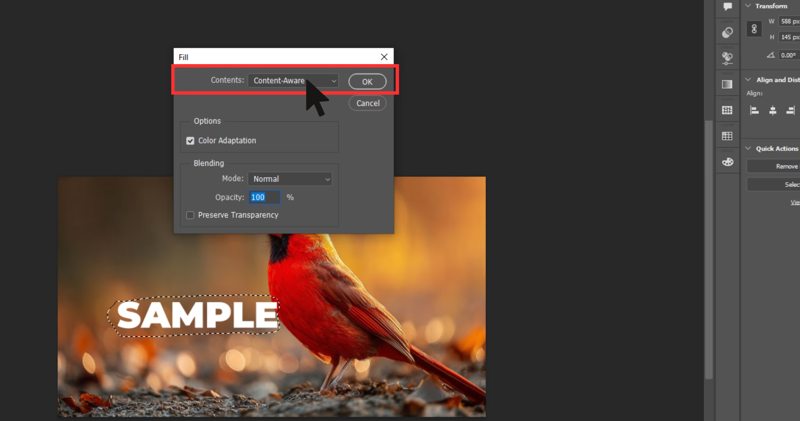
Krok 1. Uruchom program Photoshop i przeciągnij obraz na panel edycji.
Krok 2. Użyj Narzędzie Lasso aby narysować zaznaczenie wokół znaku wodnego.
Krok 3. Przejdź do Edytuj menu i wybierz Wypełniać.
Krok 4. Pick Świadom zawartości z Spis treści opcja.
Krok 5. Następnie wybierz Normalna od Moda, i nastaw Nieprzezroczystość do 100%.
Krok 6. Kliknij OK, a Photoshop automatycznie wypełni obszar zaznaczenia.
Krok 7. Odznacz obszar i wyeksportuj obraz.
Część 3: Jak usunąć znak wodny w programie Photoshop za pomocą narzędzia Łatka
Jeśli używasz starszej wersji, możesz usunąć znak wodny ze zdjęcia w Photoshopie za pomocą narzędzia Łatka. Działa ono podobnie do funkcji Wytnij i zamień. Po zaznaczeniu obszaru znaku wodnego i przeciągnięciu go do czystej części, narzędzie może bezpośrednio mieszać piksele.

Krok 1. Otwórz obraz ze znakiem wodnym w programie Photoshop.
Krok 2. Wybierz Narzędzie do poprawek z narzędzi leczniczych w ramach Uzdrawianie sportowe upuścić.
Krok 3. Narysuj zaznaczenie wokół znaku wodnego i przeciągnij je do podobnego obszaru.
Krok 4. Po zwolnieniu przycisku myszy program Photoshop połączy znak wodny z obszarem próbki.
Krok 5. Naciśnij Ctrl + D klawisze na klawiaturze, aby je odznaczyć.
Część 4: Jak usunąć znak wodny w programie Photoshop za pomocą narzędzia Klonowanie
Narzędzie Clone Stamp to kolejna opcja usuwania przezroczystego znaku wodnego w Photoshopie. Daje większą kontrolę niż Edytor zdjęć AI narzędzi. Co więcej, świetnie sprawdza się w przypadku trudnych miejsc, małych zacieków wodnych i nie tylko.
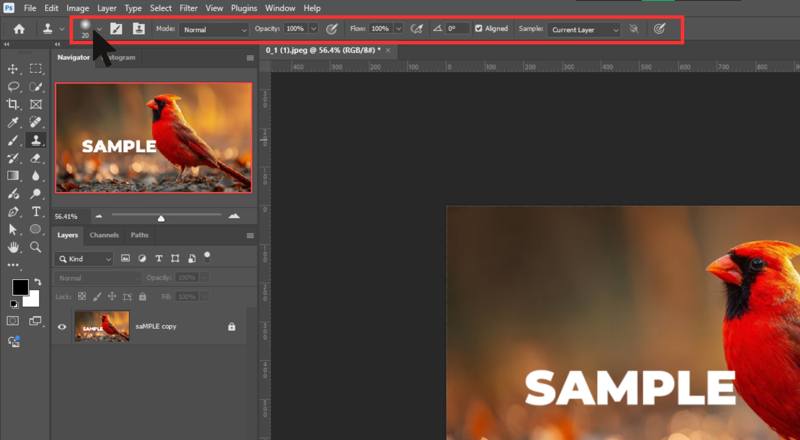
Krok 1. Na początek otwórz obraz w Photoshopie.
Krok 2. Wybierz Narzędzie Stempel na pasku narzędzi.
Krok 3. Dostosuj rozmiar i twardość pędzla w zależności od znaku wodnego.
Krok 4. Trzymaj inny naciśnij klawisz i kliknij czysty obszar obok znaku wodnego, aby ustawić próbkę pikseli.
Krok 5. Następnie zamaluj znak wodny.
Porady: Możesz ustawić inną próbkę dla innego obszaru.
Krok 6. Powiększ obraz, aby dopracować usuwanie znaku wodnego w programie Photoshop.
Część 5: Jak usunąć znak wodny bez Photoshopa
Photoshop jest drogi. Co więcej, trudno się go nauczyć początkującym i zwykłym ludziom. Na szczęście, Darmowy program do usuwania znaków wodnych Apeaksoft to najlepsza alternatywa dla Photoshopa do usuwania znaków wodnych ze zdjęć. Wykorzystuje sztuczną inteligencję, aby uprościć proces pracy i uzyskać najlepsze rezultaty.
Najprostszy sposób na usunięcie znaku wodnego bez Photoshopa
1.Usuń znaki wodne ze zdjęć online.
2. Całkowicie bezpłatnie.
3.Kompatybilny z popularnymi formatami obrazów.
4. Nie wymagamy od Ciebie zakładania konta.
Jak usunąć znak wodny z obrazu online
Krok 1. Odwiedź stronę https://www.apeaksoft.com/watermark-remover/ w przeglądarce.
Krok 2. Kliknij ikonę Usuń teraz przycisk.
Krok 3. Naciśnij Załaduj obrazek Kliknij przycisk i zaimportuj obraz ze znakiem wodnym z dysku twardego.
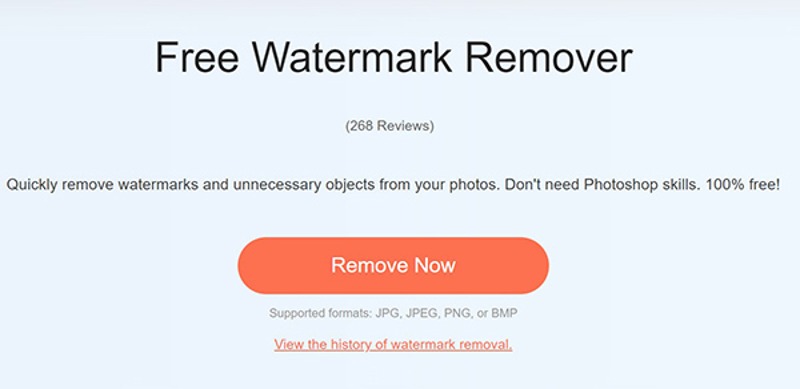
Krok 4. Wybierz narzędzie do usuwania znaku wodnego z dolnego paska narzędzi i dostosuj rozmiar pędzla do znaku wodnego.

Krok 5. Następnie narysuj znak wodny i kliknij Usunąć przycisk.

Krok 6. Podgląd wyniku na stronie. Jeśli jesteś zadowolony z rezultatu, kliknij Do pobrania przycisk, aby zapisać go na swoim urządzeniu z tego miejsca Edytor zdjęć.
Uwaga: Jeśli coś jest nie tak, kliknij odpiąć przycisk, aby zresetować edycję.
Podsumowanie
Teraz powinieneś zrozumieć jak usunąć znak wodny w PhotoshopieFunkcje oparte na sztucznej inteligencji to proste opcje usuwania różnych znaków wodnych. Wadą jest brak kontroli. Oczywiście tradycyjne wersje Photoshopa oferują narzędzia do usuwania znaków wodnych, takie jak narzędzie Łatka i narzędzie Stempel klonujący. Darmowy program do usuwania znaków wodnych Apeaksoft jest najlepszą alternatywą i darmowym rozwiązaniem online pozwalającym na usuwanie znaku wodnego, jeśli instalacja programu Photoshop na komputerze jest dla Ciebie niewygodna.
Powiązane artykuły
W tym artykule dowiesz się, jak bezpłatnie usunąć znaki wodne z filmu, w tym znaki wodne z tekstu i obrazów.
Czy wiesz, jak usunąć znak wodny z obrazu za pomocą programu Inpaint? Poznaj to narzędzie i jego bezpłatną alternatywę na tej stronie.
Czy wiesz, co to jest iStock? Czy wiesz, jak pobierać obrazy z iStock bez irytujących znaków wodnych? Wejdź na iStock i poznaj 3 metody z tego przejrzystego przewodnika.
Jeśli szukasz narzędzia do usuwania znaków wodnych, przeczytaj tę recenzję i wybierz jedno z 15 najlepszych narzędzi do usuwania znaków wodnych, przeznaczonych do użytku online i offline.



