

Jak zmienić rozmiar pliku GIF bez utraty jakości w trybie online i offline

Jak zmienić rozmiar pliku GIF? Wielu z nas może mieć takie pytanie, gdy chcemy przesłać plik GIF na strony internetowe, do mediów społecznościowych lub na platformy komunikacyjne, takie jak Discord. Zmiana rozmiaru pliku GIF to prosty sposób na lepsze dopasowanie. W tym poradniku dowiesz się, jak to zrobić. jak zmienić rozmiar GIF krok po kroku, korzystając zarówno z bezpłatnych narzędzi online, jak i oprogramowania komputerowego.
TREŚĆ STRONY:
- Część 1: Dlaczego trzeba zmienić rozmiar pliku GIF
- Część 2: Jak zmienić rozmiar pliku GIF online (wybór redaktora)
- Część 3: Jak zmienić rozmiar pliku GIF w programie Ezgif
- Część 4: Jak zmienić rozmiar pliku GIF w programie Photoshop
- Część 5: Jak zmienić rozmiar pliku GIF w programie GIMP
- Część 6: Często zadawane pytania dotyczące zmiany rozmiaru pliku GIF
Część 1: Dlaczego trzeba zmienić rozmiar pliku GIF
Dostosowywanie się do wymagań platformy
Jeśli chcesz przesłać plik GIF na określoną platformę, ale ma ona limit rozmiaru pliku — nie większy niż 200 KB, podczas gdy rozmiar oryginalnego pliku GIF wynosi 500 KB, musisz zmienić rozmiar pliku GIF, aby zmniejszyć jego rozmiar.
Poprawa szybkości ładowania stron internetowych
Prędkość ładowania strony internetowej będzie spowolniona, jeśli pliki GIF będą duże, co wpłynie negatywnie na komfort użytkowania. Samo zmniejszenie rozmiaru plików GIF może znacznie poprawić szybkość ładowania strony internetowej.
Optymalizacja efektów wizualnych
Jeśli oglądasz plik GIF na telefonie komórkowym i uważasz, że jest on za mały i nie możesz wyraźnie zobaczyć szczegółów, możesz go powiększyć.
Oszczędność miejsca na dysku
Jeśli wiele plików GIF zapisanych na Twoim telefonie komórkowym lub komputerze zajmuje dużo miejsca, możesz zaoszczędzić miejsce na dysku, zmniejszając ich rozmiar.
Część 2: Jak zmienić rozmiar pliku GIF online (wybór redaktora)
Zmiana rozmiaru pliku GIF online to najszybsza i najwygodniejsza metoda. Nie wymaga instalacji oprogramowania. W tej sekcji polecamy dwa narzędzia online do powiększania plików GIF, aby uzyskać wyraźniejsze szczegóły, oraz do kompresji plików GIF w celu zmniejszenia rozmiaru pliku.
Powiększ plik GIF:
Tutaj polecamy Darmowy skaler obrazu Apeaksoft z poniższych powodów:
• Jedno kliknięcie, aby automatycznie powiększyć plik GIF.
• Technologia sztucznej inteligencji do przewidywania szczegółów.
• Zmień rozmiar pliku GIF bez utraty jakości.
• 3 kroki zmiany rozmiaru pliku GIF.
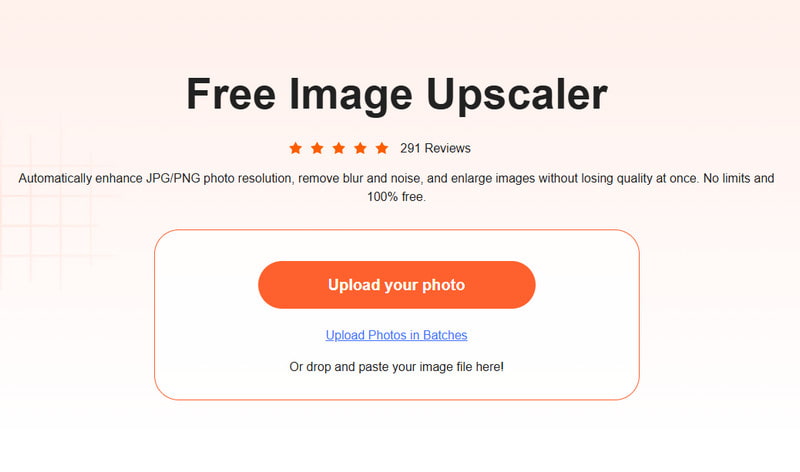
Krok 1. Iść do Darmowy skaler obrazu ApeaksoftOficjalna strona internetowa. Kliknij przycisk „Prześlij swoje zdjęcie” i wybierz obraz GIF.
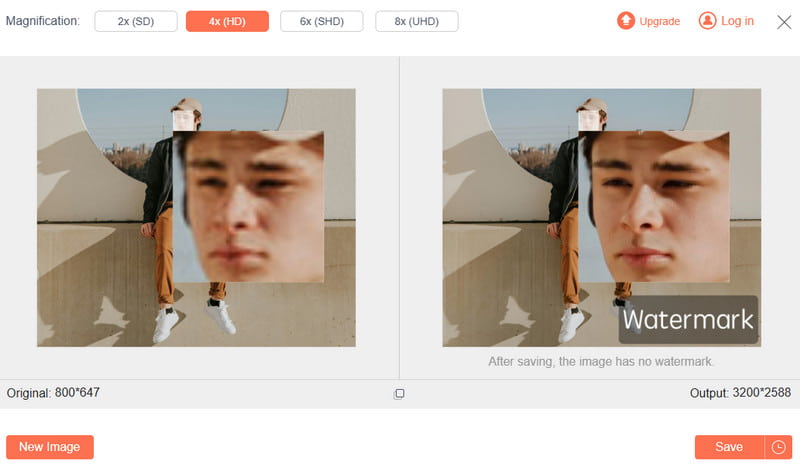
Krok 2. Wybierz żądany stopień powiększenia w obszarze powiększenia.
Krok 3. Naciśnij Zapisz przycisk, jeśli jesteś zadowolony z efektu.
Zmniejsz plik GIF:
Aby zmniejszyć plik GIF, możesz użyć Darmowy kompresor obrazu Apeaksoft.
• Kompresuj pliki GIF, zachowując ich oryginalną jakość.
• Możliwość masowej konwersji do 40 obrazów na raz.
• Zgodność z najpopularniejszymi formatami obrazów, takimi jak PNG, JPEG, SVG i GIF.
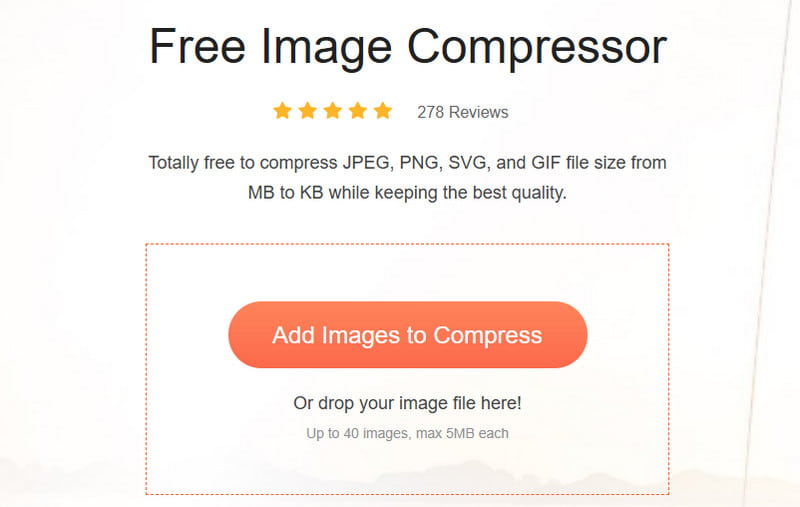
Krok 1. Przejdź do oficjalnej strony internetowej Darmowy kompresor obrazu Apeaksoft, wciśnij Dodaj obrazy do kompresji aby przesłać pliki GIF.
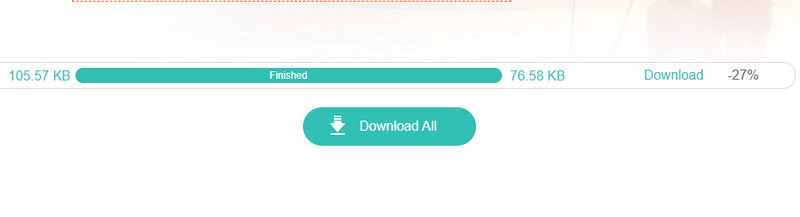
Krok 2. Poczekaj, aż narzędzie automatycznie skompresuje plik GIF.
Krok 3. Naciśnij Pobierz All przycisk, aby zapisać edytowany GIF.
Część 3: Jak zmienić rozmiar pliku GIF w programie Ezgif
Oprócz wspomnianych wcześniej narzędzi, Ezgif to również platforma internetowa, która obsługuje zmianę rozmiaru plików GIF. Aby z niej skorzystać, wykonaj poniższe kroki:
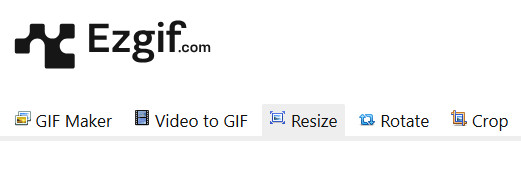
Krok 1. Odwiedź oficjalną stronę internetową Ezgif i kliknij Resizer opcja.
Krok 2. Naciśnij Wybierz Plik przycisk, aby wybrać docelowy plik GIF. Naciśnij PrześlijNastępnie naciśnij przycisk !.

Krok 3. Wprowadź nową wartość dla obrazu GIF w polu, a następnie naciśnij przycisk Resize przycisk obraz!

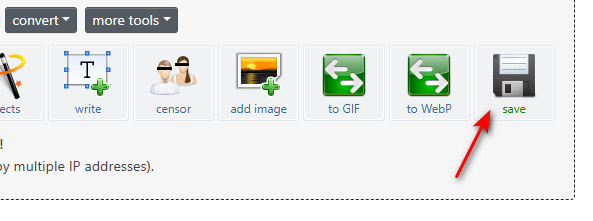
Krok 4. Naciśnij Zapisz przycisk.
Część 4: Jak zmienić rozmiar pliku GIF w programie Photoshop
Użytkownicy, którzy muszą pracować ze złożonymi plikami GIF, mogą skorzystać z profesjonalnego narzędzia – Adobe Photoshop. W przeciwieństwie do narzędzi online, Photoshop umożliwia przeglądanie i dostosowywanie rozmiaru pliku GIF klatka po klatce, aby zapewnić najwyższą jakość wydruku. Oto szczegółowe instrukcje:
Krok 1. Otwórz plik GIF w Photoshopie.
Krok 2. Udaj się do
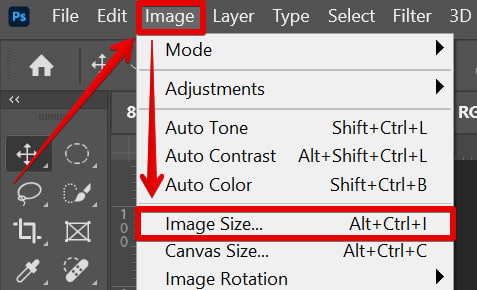
Krok 3. Wprowadź żądaną wartość w polu obok wzrostu lub wagi.
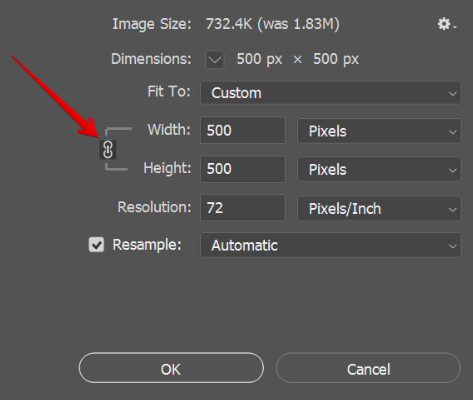
Krok 4. Naciśnij OK przycisk, aby zakończyć.
Porady: Upewnij się, że Ogranicz proporcje jest zaznaczone, aby zachować proporcje obrazu.
Część 5: Jak zmienić rozmiar pliku GIF w programie GIMP
Jeśli szukasz profesjonalnego i darmowego narzędzia do obróbki obrazu i zmiany rozmiaru plików GIF, GIMP to dobry wybór. Chociaż jego interfejs może wydawać się nieco skomplikowany, dzięki temu prostemu samouczkowi szybko nauczysz się, jak z łatwością zmieniać rozmiar plików GIF w GIMP-ie.
Krok 1. Uruchom program GIMP i kliknij Pliki - Otwórz na górnym pasku menu. Wybierz obraz GIF, aby go otworzyć.
Krok 2. Kliknij Obraz > Skaluj obrazNastępnie wprowadź nowe wartości szerokości i wysokości. Pamiętaj, aby zachować proporcje, klikając łańcuch icon.
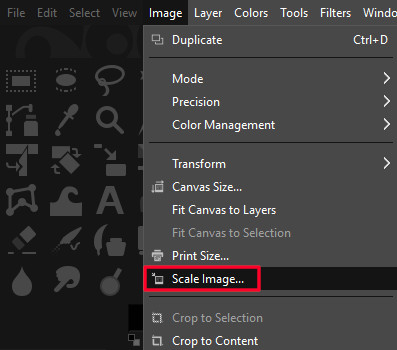
Krok 3. Iść do filet > Export Aby zapisać obraz, wybierz GIF z listy lub ręcznie ustaw rozszerzenie pliku na .gif.
Krok 4. Kliknij Export aby zakończyć w oknie dialogowym eksportu.
Część 6: Często zadawane pytania dotyczące zmiany rozmiaru pliku GIF
Jak zmienić rozmiar pliku GIF na potrzeby Discorda?
Jeśli podczas przesyłania lub wysyłania pliku GIF na Discordzie plik jest zbyt duży (powyżej 10 MB), możesz skorzystać z bezpłatnych narzędzi online, takich jak Darmowy kompresor obrazu Apeaksoft aby zmienić rozmiar pliku GIF dla Discorda.
Jak zmienić rozmiar pliku GIF na iPhonie?
W systemie iOS nie ma wbudowanej funkcji bezpośredniej modyfikacji rozmiaru plików GIF. Możesz przekonwertować plik GIF na wideo i wprowadzić pewne zmiany. Następnie przekonwertować wideo z powrotem na plik GIF. Najskuteczniejszym sposobem zmiany rozmiaru pliku GIF na iPhonie jest skorzystanie z aplikacji online. resizer zdjęć.
Jak zmienić rozmiar pliku GIF na komputerze Mac?
Rozmiar pliku GIF można zmienić bezpośrednio w aplikacji Podgląd na komputerze Mac.
Podsumowanie
Do tej pory przedstawiliśmy 4 szczegółowe sposoby zmienić rozmiar pliku GIF Jeśli chodzi o narzędzia online, takie jak Apeaksoft Free Image Upscaler, Apeaksoft Free Image Compressor i Ezgif, a także programy desktopowe, takie jak Photoshop i GIMP, mamy nadzieję, że znajdziesz takie, które najbardziej Ci odpowiada i pozwoli Ci z łatwością zmienić rozmiar pliku GIF bez utraty jakości.
Powiązane artykuły
Szukasz najlepszego rejestratora GIF do przechwytywania ekranu GIF i tworzenia animowanego obrazu? Tutaj polecamy 8 rejestratorów GIF, takich jak Apeaksoft Screen Recorder.
W tym samouczku przedstawiono dziewięć metod efektywnej konwersji pliku MP4 na animowany obraz GIF online, za pomocą programu Photoshop i przy użyciu narzędzi.
Nie bądź smutny ani pilny, gdy Twoje zabawne GIF-y zostaną zgubione. Istnieją wykonalne sposoby sprawdzenia i odzyskania usuniętych GIF-ów na komputerze stacjonarnym lub urządzeniu mobilnym.
Czy chcesz ustawić GIF jako tapetę na swoim iPhonie? Ten post pokaże dwa sposoby ustawienia animowanych obrazów jako tapety.



