

Jak zmienić rozmiar pikseli obrazu za pomocą najlepszych narzędzi do zmiany rozmiaru pikseli obrazu

Jeśli wystarczająco powiększysz zdjęcie cyfrowe, zobaczysz, że wygląda ono jak mozaika utworzona z małych kafelków, które w fotografii nazywane są pikselami. Liczba pikseli decyduje o rozdzielczości, jakości i rozmiarze pliku obrazu. Czasami konieczna jest zmiana rozmiaru pikseli obrazu. Aby uzyskać lepszą jakość, możesz na przykład… zwiększ liczbę pikseli obrazu. Publikując zdjęcie w Internecie, lepiej zmniejsz liczbę pikseli zdjęcia. W tym przewodniku przedstawiono najprostsze metody wykonania zadania.
TREŚĆ STRONY:
- Część 1. Jak zwiększyć liczbę pikseli obrazu online [najłatwiejszy sposób]
- Część 2. MS Paint – najlepszy program do zmiany rozmiaru pikseli obrazu w systemie Windows
- Część 3: [Mac] Zmiana pikseli obrazu na karcie podglądu
- Część 4: Jak zmienić rozmiar pikseli obrazu w programie Photoshop
- Część 5. Najczęściej zadawane pytania dotyczące zmiany rozmiaru pikseli obrazu
Część 1. Jak zwiększyć liczbę pikseli obrazu online [najłatwiejszy sposób]
Najprostszym sposobem na poprawę jakości zdjęcia jest skorzystanie z dobrego narzędzia do zmiany rozmiaru pikseli obrazu dostępnego online, np. Darmowy skaler obrazu Apeaksoft. W przeciwieństwie do innych internetowych edytorów zdjęć, ta aplikacja jest całkowicie bezpłatna. Nie poprosi Cię o oglądanie reklam ani rejestrację przy użyciu Twoich danych osobowych.
Kluczowe funkcje
• Zwiększ liczbę pikseli w obrazach online.
• Bezpłatne korzystanie bez żadnych ograniczeń.
• Obsługa popularnych formatów obrazów, takich jak JPG, JPEG, PNG, BMP itp.
• Podejrzyj dane wyjściowe przed pobraniem.
Oto kroki, jak bezpłatnie zwiększyć piksele obrazu online:
Krok 1. Uzyskiwania dostępu Darmowy skaler obrazu Apeaksoft, najlepszy internetowy program do zmiany rozmiaru pikseli obrazów w przeglądarce internetowej.
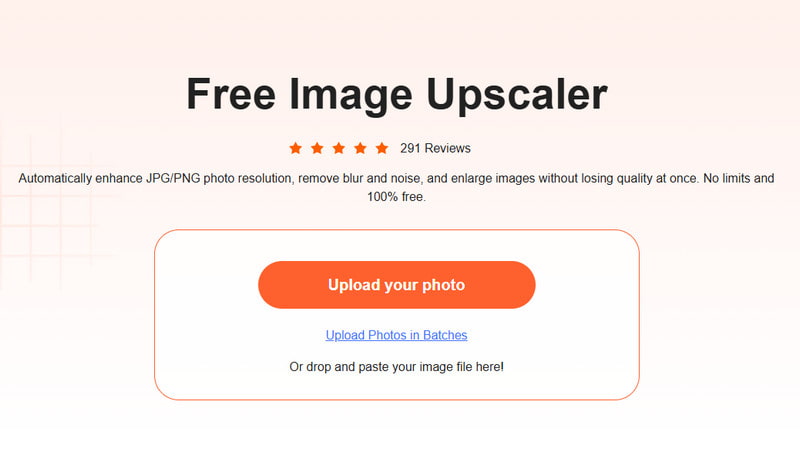
Krok 2. Kliknij Prześlij swoje zdjęcie i otwórz żądany obraz z dysku twardego. Następnie wybierz odpowiednie ustawienie wstępne obok Powiększenie.
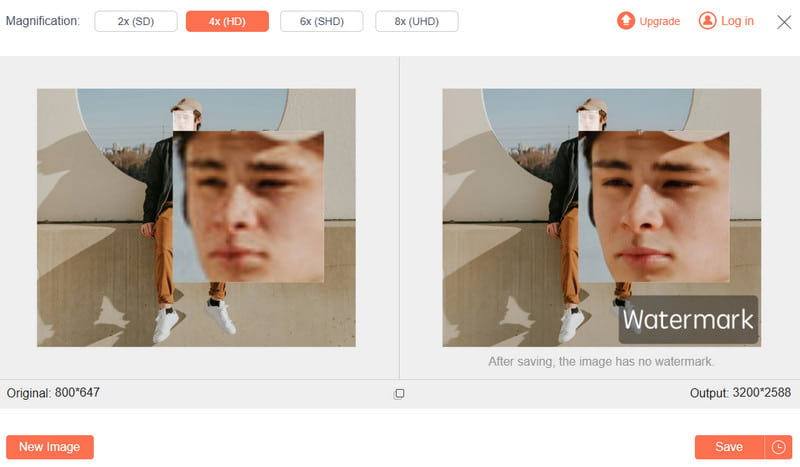
Krok 3. Zobacz efekt w Wydajność płyta. Jeśli jesteś zadowolony, kliknij Zapisz przycisk, aby pobrać wynik.
Część 2. MS Paint – najlepszy program do zmiany rozmiaru pikseli obrazu w systemie Windows
MS Paint to wbudowany edytor zdjęć w systemie Windows 11/10/8/7 i wcześniejszych wersjach. Wiele osób uważa, że retusz zdjęć jest zbyt prosty. W rzeczywistości wystarczy zmienić rozmiar pikseli obrazu na komputerze, jeśli nie potrzebujesz zaawansowanych funkcji.
Jak zmienić rozmiar piksela obrazu za pomocą programu MS Paint
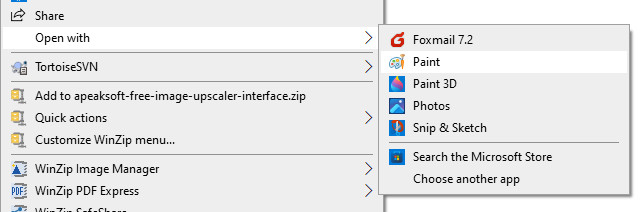
Krok 1. Znajdź obraz, który chcesz edytować w oknie Eksploratora, kliknij go prawym przyciskiem myszy i wybierz Otwórz za pomocąi wybierz Malowanie.
Krok 2. Naciśnij Resize menu w Obraz panel na górnym pasku menu. To otworzy Zmień rozmiar i pochyl dialog.
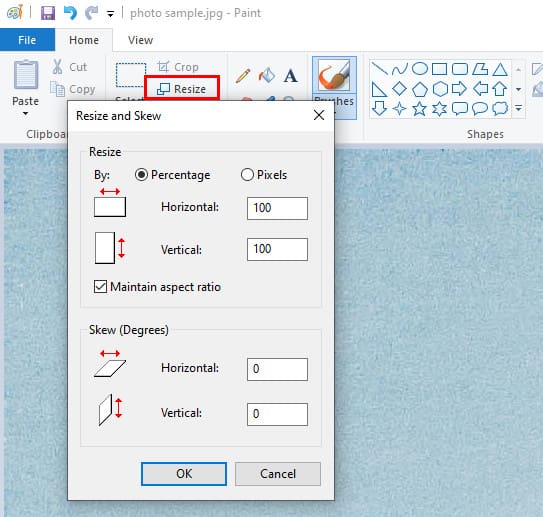
Krok 3. Wybierz Pikseli pod Resize Sekcja. Jeśli nie chcesz zniekształcać obrazu, zaznacz pole obok Zachowaj proporcje. Wprowadź nowy rozmiar w polu Poziomy or Pionowy skrzynka. Wtedy druga opcja odpowiednio się zmieni.
Krok 4. Kliknij OK przycisk, aby zatwierdzić zmianę pikseli na zdjęciu. Następnie wyeksportuj zdjęcie o zmienionym rozmiarze do pliku filet menu.
Część 3: [Mac] Zmiana pikseli obrazu na karcie podglądu
Preview to wbudowany edytor zdjęć w systemie Mac OS X. Innymi słowy, możesz zmieniać piksele obrazu za pomocą aplikacji bez instalowania czegokolwiek na komputerze. Pozwala albo zwiększyć, albo zmniejszyć rozmiar obrazu szybko.
Jak zmienić piksele obrazu za pomocą podglądu na komputerze Mac
Krok 1. Znajdź obraz docelowy w aplikacji Finder i kliknij go dwukrotnie, aby otworzyć go w aplikacji Podgląd. Jeśli Podgląd nie jest domyślną przeglądarką zdjęć na komputerze Mac, kliknij obraz prawym przyciskiem myszy i wybierz opcję otwarcia go za pomocą Podgląd.
Krok 2. Kliknij Edytuj przycisk z Długopis ikona na górnym pasku narzędzi. Spowoduje to rozwinięcie paska edytora zdjęć. Następnie kliknij Resize Ikona. Lub idź do Narzędzia menu na górnym pasku menu i wybierz Dostosuj rozmiar.
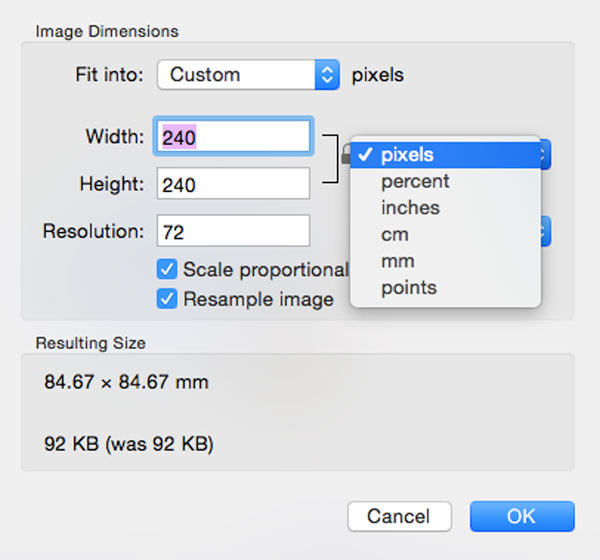
Krok 3. Jeśli chcesz zachować oryginalne proporcje szerokości i wysokości, pamiętaj o zablokowaniu proporcji. Rozwiń opcję jednostki i wybierz pikseli.
Krok 4. Zresetuj Szerokość or Wysokość opcję w oparciu o Twoje potrzeby. Uderz w OK przycisk, aby zatwierdzić zmiany. Następnie zapisz obraz.
Część 4: Jak zmienić rozmiar pikseli obrazu w programie Photoshop
Jako profesjonalny edytor zdjęć, Adobe Photoshop jest szeroko stosowany w studiach i wśród fotografów. Zmiana pikseli obrazu to tylko podstawowa funkcja oprogramowania.
Jak zmienić piksele obrazu w Photoshopie
Krok 1. Otwórz obraz w Photoshopie.
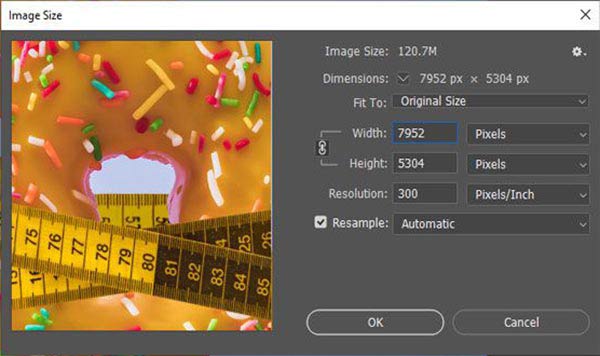
Krok 2. Idź do Obraz menu na górnej wstążce i wybierz Wielkość obrazu uruchomić Wielkość obrazu dialog.
Krok 3. Kliknij link ikona dla Szerokość oraz Wysokość aby zablokować proporcje. Pociągnij w dół opcję obok Szerokość pudełko i wybierz Pikseli. Następnie zmień wartość Szerokość zgodnie z Twoimi potrzebami.
Krok 4. Uderz w OK przycisk, aby potwierdzić zmiany, gdy będziesz zadowolony. Następnie przejdź do filet menu na pasku menu i wybierz Zapisz jako. Wprowadź nazwę pliku, wybierz folder docelowy i wybierz odpowiedni format obrazu. Na koniec zapisz wynik.
Część 5. Najczęściej zadawane pytania dotyczące zmiany rozmiaru pikseli obrazu
Czy lepszy jest większy czy mniejszy rozmiar piksela?
Teoretycznie posiadanie większej liczby mniejszych pikseli jest lepsze niż mniej dużych pikseli. Mały piksel wychwytuje mniej fotonów, przez co obraz zawiera więcej szumu. Innymi słowy, mniejsze piksele zapewniają lepszą jakość obrazu.
Jaki jest najlepszy format obrazu do zmiany rozmiaru?
Najpopularniejsze formaty obrazów to JPEG, PNG, GIF i inne. Ponieważ format PNG obsługuje 24 bity na piksel i paletę kolorów RGB, jest uważany za najlepszy format obrazu do zmiany rozmiaru i edycji.
Czy piksele oznaczają to samo, co rozdzielczość?
Nie. Piksel to najmniejszy element obrazu cyfrowego, a rozdzielczość to liczba pikseli w obrazie, zarówno poziomych, jak i pionowych. Rozdzielczość można mierzyć na trzy różne sposoby: w próbce na cal, pikselach na cal lub punktach na cal. Są one różne, ale powiązane.
Podsumowanie
W tym przewodniku wyjaśniono, jak to zrobić zmień rozmiar obrazów w pikselach online i na komputerze. Preinstalowane edytory zdjęć, MS Paint i Preview, to najłatwiejsze w obsłudze programy do zmiany rozmiaru pikseli obrazu w systemach Windows i Mac OS X. Adobe Photoshop to profesjonalny wybór. Darmowy skaler obrazu Apeaksoft jest przenośnym sposobem na zwiększenie liczby pikseli obrazu.
Powiązane artykuły
W tym artykule przedstawiono ResizePixel jako edytor obrazów online oraz sposoby zwiększania pikseli obrazów przy użyciu bezpłatnych i bezpiecznych narzędzi.
Jeśli masz duże pliki graficzne zajmujące dużo miejsca, dowiedz się, jak zmniejszyć rozmiar pliku graficznego za pomocą 6 skutecznych metod.
Czy można przeskalować zwykły obraz do rozdzielczości 4K? Czy jest jakiś darmowy skaler obrazu 4K? Pobierz 3 najlepsze urządzenia do skalowania obrazu z tego posta, aby zmienić swoje zdjęcie na 4K.
Jak usunąć piksele z rozmazanego obrazu? Pobierz darmowy program do usuwania pikseli online w tym poście, a także 3 inne przydatne narzędzia do usuwania pikseli z obrazów offline.



