

Jak optymalizować obrazy do publikacji w Internecie online i offline

Powszechnie wiadomo, że duże obrazy spowalniają strony internetowe. To poważny problem i negatywnie wpływa na komfort użytkowania. Optymalizacja obrazów polega na zmniejszaniu rozmiaru pliku bez zniekształcania go. W rezultacie przyspiesza to czas ładowania strony internetowej lub strony w mediach społecznościowych. Ten przewodnik przedstawia wiele sposobów na… optymalizacja obrazu pod kątem sieci na urządzeniach z systemem Windows, macOS, iOS i Android.
TREŚĆ STRONY:
- Część 1: Jak zoptymalizować obraz do publikacji w Internecie za darmo
- Część 2: Jak zoptymalizować obraz pod kątem publikacji w Internecie w programie Photoshop
- Część 3: Jak zoptymalizować obraz pod kątem Internetu na iPhonie/Androidzie
- Część 4: Jak optymalizować obrazy pod kątem Internetu na iPhonie
Część 1: Jak zoptymalizować obraz do publikacji w Internecie za darmo
Darmowy kompresor obrazu Apeaksoft to jedna z najlepszych metod optymalizacji obrazów do internetu w trybie zbiorczym. Możesz przesłać do 40 obrazów jednocześnie i skompresować je online za pomocą sztucznej inteligencji, nie płacąc ani grosza. Aplikacja nie wymaga nawet zakładania konta.
Najprostszy sposób optymalizacji obrazów do publikacji w Internecie
1. Zoptymalizuj rozmiar pliku obrazu pod kątem publikacji w Internecie.
2. Całkowicie bezpłatne korzystanie, bez dodatkowych opłat.
3. Obsługa popularnych formatów obrazów, takich jak JPG, PNG i inne.
4. Przetwarzanie wsadowe do 40 obrazów na raz.
Jak optymalizować obrazy do publikacji w Internecie
Krok 1. Iść do https://www.apeaksoft.com/free-online-image-compressor/ w przeglądarce.
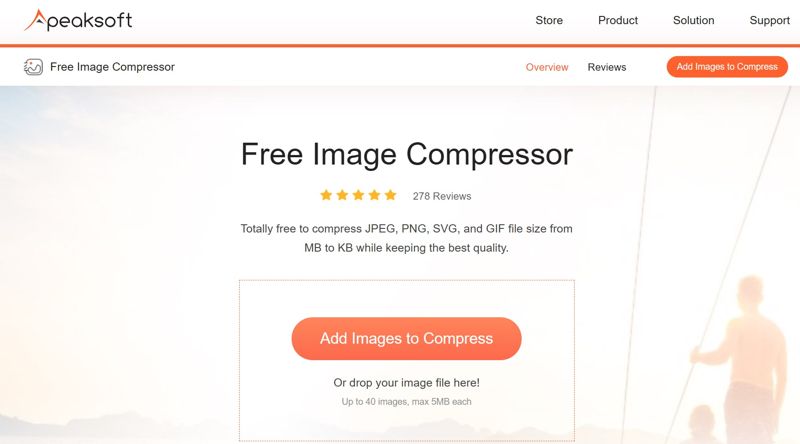
Krok 2. Kliknij Dodaj obrazy do kompresji kliknij przycisk i zaimportuj obrazy, które chcesz przetworzyć.
Krok 3. Po przesłaniu zdjęć aplikacja internetowa zajmie się nimi automatycznie.
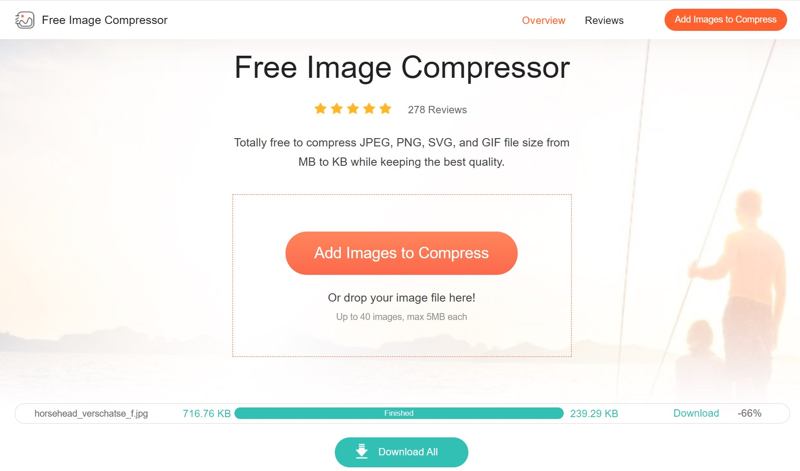
Krok 4. Po zakończeniu kliknij Do pobrania dla każdego obrazu lub trafienia Pobierz All.
Część 2: Jak zoptymalizować obraz pod kątem publikacji w Internecie w programie Photoshop
Photoshop to profesjonalny program do optymalizacji obrazu pod kątem publikacji w internecie na komputerze. Dzięki odpowiednim ustawieniom możesz skompresować rozmiar pliku graficznego bez znacznej utraty jakości. Poniżej przedstawiamy kroki:
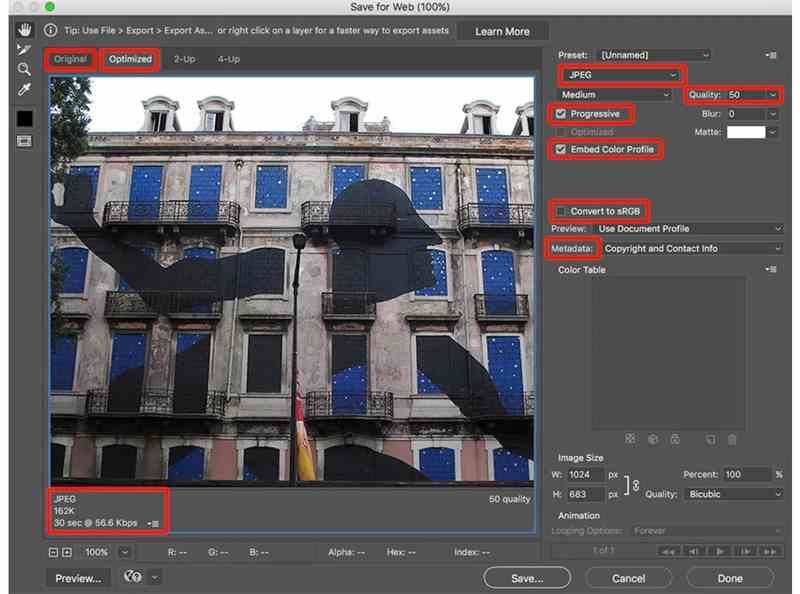
Krok 1. Edytuj obraz w Photoshopie.
Krok 2. Po zakończeniu przejdź do filet menu.
Krok 3. Dodaj Export i wybierz Zapisz dla sieci (starsza wersja).
Krok 4. Pick JPEG z opcji formatowania.
Krok 5. Zestaw Jakość od 0 do 100 i podgląd efektu.
Krok 6. Sprawdź Progresywny, osadzony profil kolorów, Konwertuj do sRGB.
Krok 7. Na koniec kliknij przycisk Zapisz przycisk na dole.
Krok 8. Wybierz folder docelowy i potwierdź go.
Część 3: Jak zoptymalizować obraz pod kątem Internetu na iPhonie/Androidzie
Dla użytkowników mobilnych najlepsze Edytor zdjęć Kompresja obrazów na strony internetowe to aplikacja do optymalizacji zdjęć. Pozwala zmniejszyć rozmiar pliku graficznego i poprawić komfort przesyłania zdjęć do internetu. Na przykładach pokazujemy, jak działają aplikacje Photo & Picture Resizer oraz Compress Image Size (KB i MB). Te aplikacje do optymalizacji zdjęć działają zarówno na iPhone'ach, jak i telefonach z Androidem.
Jak skompresować obraz do publikacji w Internecie za pomocą programu Photo & Picture Resizer
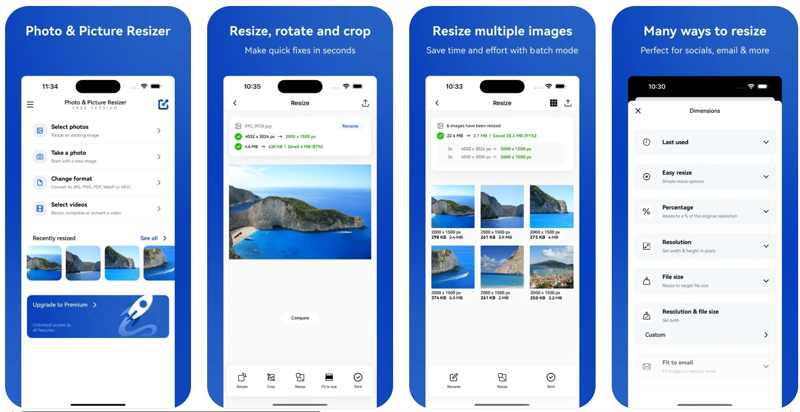
Krok 1. Zainstaluj program Image Optimizer dla sieci Web na swoim urządzeniu mobilnym i otwórz go.
Krok 2. Stuknij Wybierz zdjęciai zezwól mu na dostęp do Rolki aparatu lub Galerii.
Krok 3. Wybierz żądane obrazy i wybierz Resize narzędziem.
Krok 4. Wybierz jeden lub kilka trybów, aby zoptymalizować obrazy, np. dostosowując Rozdzielczość i rozmiar pliku.
Krok 5. Stuknij Aplikuj, a następnie naciśnij Udziały przycisk.
Krok 6. Na koniec wybierz kanał docelowy, do którego chcesz wyeksportować obrazy.
Jak zoptymalizować obraz do publikacji w Internecie poprzez kompresję rozmiaru obrazu w kB i MB
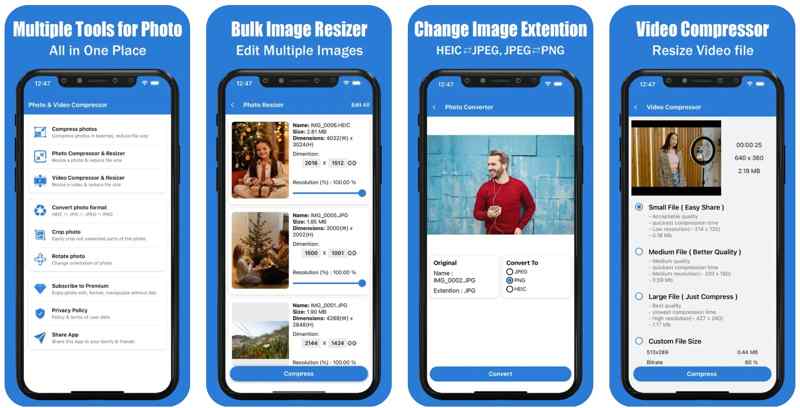
Krok 1. Uruchom aplikację Image Optimizer dla sieci Web na swoim telefonie.
Krok 2. Dodaj Kompresuj zdjęcia lub Photo Compressor & Resizerw zależności od Twoich potrzeb.
Krok 3. Następnie zaimportuj obrazy, które chcesz obsłużyć.
Krok 4. Postępuj zgodnie z instrukcjami wyświetlanymi na ekranie, aby skompresuj swoje obrazy na potrzeby witryny internetowej.
Krok 5. Na koniec wyeksportuj obrazy jako nowe pliki lub nadpisz oryginalne.
Część 4: Jak optymalizować obrazy pod kątem Internetu na iPhonie
Na iPhonie możesz robić zdjęcia w formacie HEIC lub JPEG. Ten pierwszy oferuje doskonałą jakość obrazu przy znacznie mniejszym rozmiarze pliku w porównaniu z JPEG. Dzięki temu możesz optymalizować zdjęcia do internetu na iPhonie podczas robienia zdjęć.
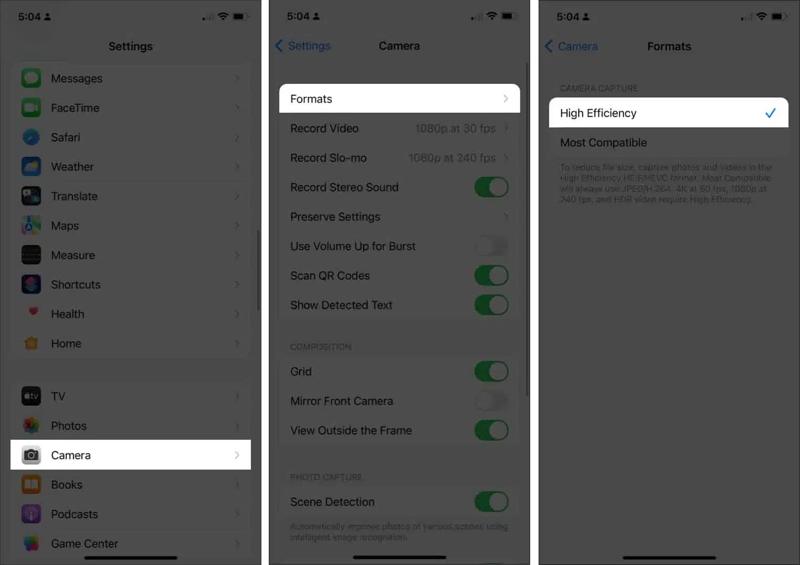
Krok 1. Otwórz Ustawienia aplikacja na Twoim iPhonie.
Krok 2. Idź do Aparat fotograficzny kartę i wybierz Formaty.
Krok 3. Wybierz Wysoka wydajność.
Krok 4. Teraz przejdź do Aparat fotograficzny aplikację i rób zdjęcia.
Note: Chociaż HEIC oferuje niewielki rozmiar pliku graficznego, obsługuje go tylko część witryn i platform. Jeśli platforma docelowa nie jest zgodna z HEIC, należy wybrać Najbardziej kompatybilny na ekranie ustawień formatów.
Podsumowanie
W tym przewodniku udostępniono pięć optymalizatory obrazów dla stron internetowychProgram Adobe Photoshop oferuje funkcję „Zapisz dla Internetu”, która umożliwia kompresję obrazu na potrzeby stron internetowych. Wadą jest brak możliwości jednoczesnego przetwarzania wielu obrazów. Przed zrobieniem zdjęcia na iPhonie należy ustawić format HEIC. System iOS wygeneruje wtedy plik obrazu o niewielkim rozmiarze. Można również skorzystać z aplikacji do optymalizacji obrazu innej firmy. Darmowy kompresor obrazu Apeaksoft jest najlepszym rozwiązaniem pozwalającym na darmową, masową kompresję obrazów przeznaczonych do umieszczenia na stronach internetowych.
Powiązane artykuły
Możesz zmniejszyć rozmiar pliku SVG, aby przyspieszyć ładowanie stron internetowych. Ten poradnik pomoże Ci bezpiecznie skompresować obrazy SVG bez utraty szczegółów wektorowych i jakości projektu.
W tym przewodniku przedstawiono 7 skutecznych metod kompresji plików PNG online przy użyciu programów Photoshop, GIMP i innych w systemach Windows i macOS.
Czy Twoje zdjęcia są wyświetlane w niskiej jakości po ponownym pobraniu ich ze Zdjęć Amazon? Czy Amazon je kompresuje? Znajdź odpowiedź w poście.
Dowiedz się, jak kompresować zdjęcia w Zdjęciach Google. Dowiesz się, jak zmniejszyć rozmiar pliku zdjęcia, zachowując jednocześnie wysoką jakość obrazu.



