

Jak usunąć obiekt ze zdjęcia online i offline

Załóżmy, że właśnie zrobiłeś idealne zdjęcie aparatem cyfrowym lub smartfonem, ale na zdjęciu znajduje się niechciany obiekt, taki jak nieestetyczne śmieci, przypadkowy przechodzień, drogowskaz naruszający prywatność i wiele innych. Zamiast usuwać zdjęcie, lepiej usunąć niechciane obiekty. Dobra wiadomość jest taka, że możesz szybko usuń obiekty ze zdjęcia na komputerze lub urządzeniu mobilnym za pomocą odpowiedniego narzędzia. W tym przewodniku przedstawiono sześć skutecznych metod.
TREŚĆ STRONY:
Część 1: Jak usunąć obiekt ze zdjęcia online
Jeśli instalacja edytora zdjęć na komputerze lub urządzeniu mobilnym jest niewygodna, można skorzystać z aplikacji internetowej, np. Darmowy program do usuwania znaków wodnych Apeaksoft, spełni Twoje potrzeby. Pozwala usunąć dowolny obiekt ze zdjęcia online bez konieczności instalowania czegokolwiek na komputerze.
Co nam się podoba
1.Usuwanie obiektów ze zdjęcia online.
2. Całkowicie za darmo.
3. Podgląd wyniku w czasie rzeczywistym.
4. Cofnij nieprawidłową edycję.
5. Oferuj różnorodne, przydatne narzędzia.
Czego nie lubimy
1. Wymaga stabilnego połączenia internetowego.
Jak usunąć obiekt ze zdjęcia online za darmo
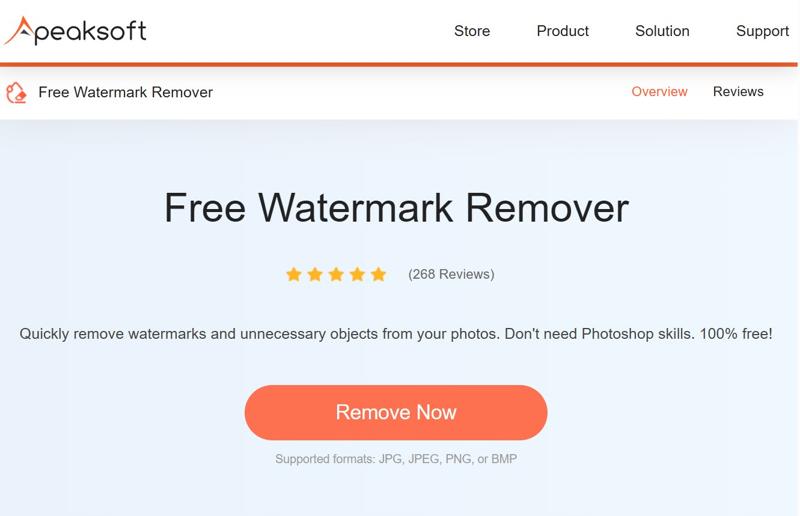
Krok 1. Przejdź do https://www.apeaksoft.com/watermark-remover/ w przeglądarce.
Krok 2. Kliknij ikonę Usuń teraz przycisk, aby przejść dalej.
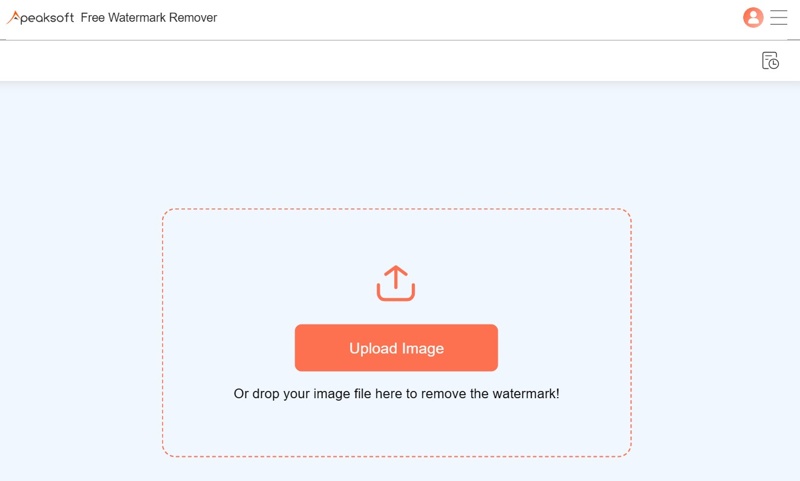
Krok 3. Naciśnij Załaduj obrazek Kliknij przycisk i zaimportuj wybrany obraz. Obsługiwane są formaty JPG, PNG, BMP i inne.
Krok 4. Następnie wybierz narzędzie, aby zaznaczyć niechciany obiekt, taki jak lasso or Wielokątny. Lub wybierz Sczoteczka i rysuj na niechcianym obiekcie.
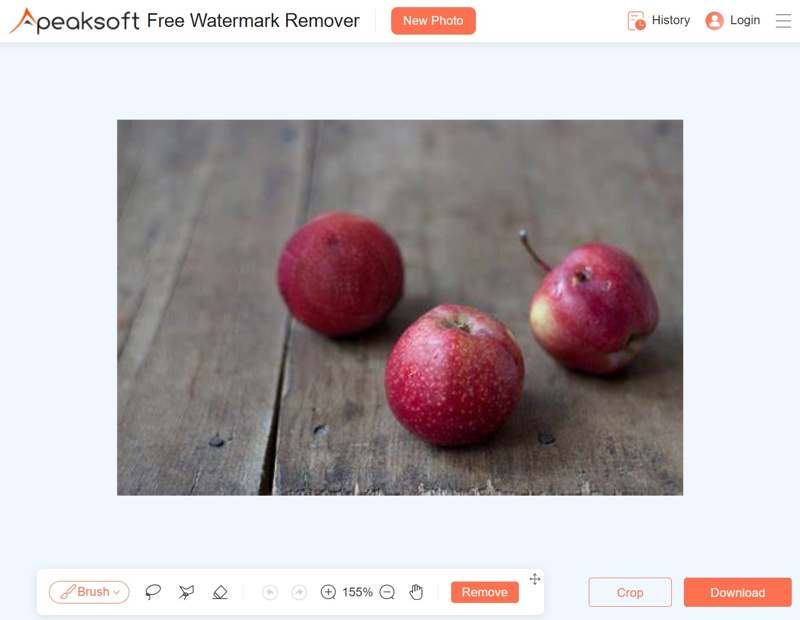
Porady: Jeśli wybierzesz niewłaściwy obiekt, wybierz gumka do ścierania i cofnij wybór.
Krok 5. Kliknij ikonę Usunąć Kliknij przycisk, aby bezpłatnie usunąć obiekt ze zdjęcia online. Następnie pobierz wynik.
Część 2: Jak usunąć obiekt ze zdjęcia w programie Photoshop
Photoshop oferuje wiele opcji usuwania niechcianych obiektów ze zdjęcia w systemie Windows lub macOS. Na przykład funkcja wypełniania generatywnego, oparta na sztucznej inteligencji, upraszcza przepływ pracy. Dodatkowo, funkcja wypełniania z uwzględnieniem zawartości (Content-Aware Fill) umożliwia ręczne usunięcie zaznaczonego obiektu.
Jak usunąć obiekt ze zdjęcia za pomocą funkcji Generative Fill
Co nam się podoba
1.Łatwy w użyciu.
2. Znajdź nowe piksele dzięki sztucznej inteligencji.
3. Wmieszaj nowe piksele w tło.
4. Usuwanie obiektów bez ich niszczenia.
Czego nie lubimy
1.Ograniczone opcje niestandardowe.
2.Mniejsza kontrola nad efektem.
Krok 1. Otwórz obraz, który chcesz edytować w Photoshopie.
Krok 2. Użyj Narzędzie Lasso aby wybrać niechciane obiekty.
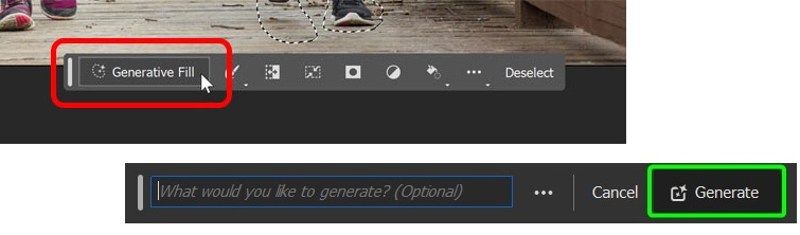
Krok 3. Kliknij Wypełnienie generatywne Kontekstowy pasek zadań.
Krok 4. Następnie kliknij przycisk Wygeneruj przycisk, a AI usunie obiekty ze zdjęcia w Photoshopie.
Krok 5. Wybierz odpowiedni pod Wariacje sekcja w Właściwości płyta.
Jak usunąć obiekt ze zdjęcia za pomocą funkcji wypełniania uwzględniającego zawartość
Co nam się podoba
1. Kontrola nad pikselami zastępczymi.
2.Tworzenie rezultatów natury.
3. Oferuj opcje niestandardowe.
4. Szybko usuwaj obiekty.
Czego nie lubimy
1. Nie działa w przypadku złożonych scen.
2.Niedostępne dla małych obiektów.
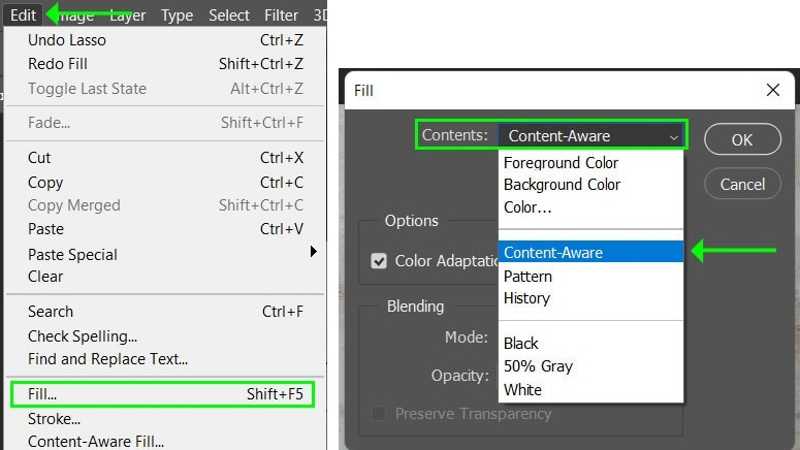
Krok 1. Otwórz wybrane zdjęcie w programie Photoshop.
Krok 2. Skopiuj warstwę obrazu w celu przeprowadzenia edycji nieniszczącej.
Krok 3. Wybierz Narzędzie Lasso or Narzędzie wyboru obiektów aby wybrać niechciany obiekt. Możesz również użyć tej funkcji, aby usuń znak wodny w Photoshopie.
Krok 4. Przejdź do Edytuj menu, wybierz Wypełniaći wybierz Świadom zawartości z Treść opcja na Wypełniać dialog.
Krok 5. Po aktywacji funkcji Wypełnianie z uwzględnieniem zawartości pojawi się pasek narzędzi. Możesz dostosować obszar próbkowania za pomocą Narzędzie pędzla próbkującego oraz Narzędzie Lasso.
Krok 6. Podgląd wyniku można zobaczyć w panelu podglądu. Jeśli wygląda dobrze, kliknij Aplikuj na dole i hit OK aby usunąć obiekt ze zdjęcia w programie Photoshop.
Część 3: Jak usunąć obiekt ze zdjęcia na iPhonie
Jak usunąć obiekt ze zdjęcia za pomocą narzędzia do czyszczenia
Firma Apple dodała narzędzie Clean Up do aplikacji Zdjęcia w systemie iOS 18 i iPadOS 18 lub nowszym. Jest ono częścią Apple Intelligence. Użytkownicy mogą go po prostu użyć do usuwania obiektów ze zdjęć lub usunąć osobę ze zdjęcia na iPhonie bez aplikacji.
Co nam się podoba
1.Preinstalowane w systemach iOS 18 i iPadOS 18 lub nowszych.
2. Szybko usuń obiekty ze zdjęcia.
3. Bezpłatnie.
4. Skoryguj drobne niedoskonałości na zdjęciach.
Czego nie lubimy
1. Brak opcji niestandardowych.
2. Nie można przetworzyć zdjęć Live Photos.
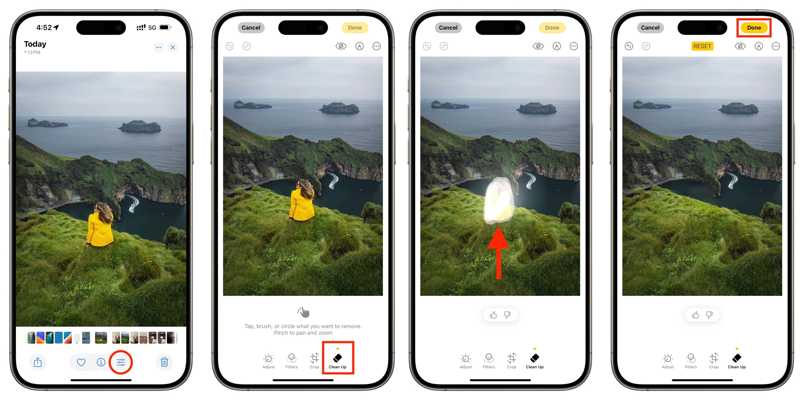
Krok 1. Uruchom aplikację Zdjęcia na swoim iPhonie.
Krok 2. Wybierz zdjęcie, które chcesz edytować i dotknij Edytuj przycisk na dole.
Krok 3. Wybierz Sprzątać narzędzie na pasku narzędzi.
Krok 4. Następnie narysuj palcem niechciany obiekt.
Krok 5. Gdy tylko cofniesz palec, Apple Intelligence usunie obiekt ze zdjęcia na Twoim iPhonie.
Krok 6. Na koniec naciśnij przycisk Gotowe, aby potwierdzić zmianę.
Jak usuwać obiekty ze zdjęć za pomocą TouchRetouch
Jeśli korzystasz ze starszych wersji systemu iOS i iPadOS, musisz usuwać obiekty ze zdjęcia za pomocą aplikacji innej firmy. Na przykład TouchRetouch to doskonała aplikacja na iOS, która umożliwia usuwanie obiektów i korygowanie niedoskonałości.
Co nam się podoba
1. Usuń obiekt ze zdjęcia jednym dotknięciem.
2. Kompatybilny z systemem iOS 14 i iPadOS 14 lub nowszym.
3. Dostępne w różnych językach.
4.Tworzenie wysokiej jakości wyników.
Czego nie lubimy
1. Wymagane jest co najmniej 932 MB.
2. Dostępne są zakupy w aplikacji.
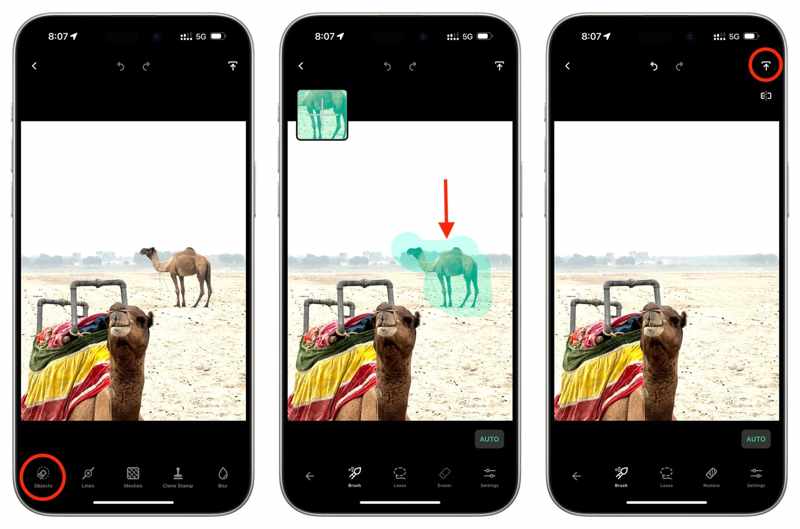
Krok 1. Zainstaluj aplikację do edycji zdjęć i otwórz ją.
Krok 2. Otwórz Rolkę aparatu i wybierz żądane zdjęcie.
Krok 3. Wybierz Obiekty narzędzie i kilof Sczoteczka or lasso aby wybrać niechciany obiekt.
Krok 4. Następnie aplikacja usunie obiekt.
Krok 5. Na koniec dotknij Udziały przycisk i wybierz Zapisz jako kopię or Modyfikuj oryginał aby go zapisać.
Część 4: Jak usunąć obiekt ze zdjęcia na Androidzie
Jak usunąć obiekt ze zdjęcia na telefonie Samsung
Chociaż telefony i tablety Samsung działają na systemie Android, firma dodaje do swoich produktów przydatne narzędzia. Na przykład narzędzie Object Eraser jest wbudowane w aplikację Samsung Gallery. Umożliwia ono łatwe usuwanie obiektów ze zdjęcia na urządzeniu Samsung.
Co nam się podoba
1.Prosty w użyciu.
2. Szybko usuń obiekt ze zdjęcia.
3. Dostępne dla większości urządzeń Samsung.
4. Udostępniaj wyniki bezpośrednio.
Czego nie lubimy
1. Nie posiada opcji niestandardowych.
2. Nie potrafi przetwarzać skomplikowanych obrazów.
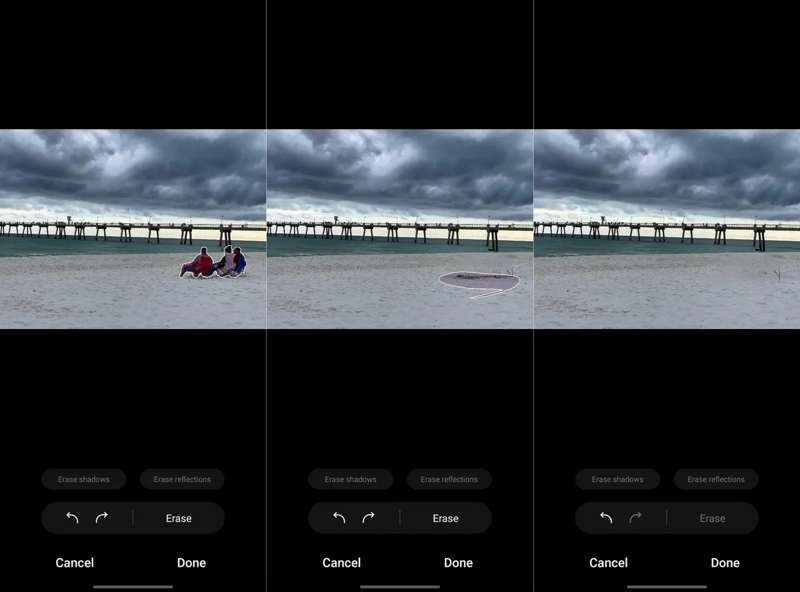
Krok 1. Uruchom aplikację Galeria i wybierz żądane zdjęcie.
Krok 2. Stuknij w Edytuj i naciśnij Więcej przycisk z ikoną składającą się z czterech kółek.
Krok 3. Wybierz Gumka do obiektów.
Krok 4. Narysuj wokół niechcianego obiektu, aby go usunąć.
Krok 5. Stuknij Gotowe Jeśli jesteś zadowolony, zapisz wynik.
Jak usunąć obiekt ze zdjęcia za pomocą Google Photos
Jeśli używasz Zdjęć Google do tworzenia kopii zapasowych zdjęć na urządzeniu z Androidem, możesz usunąć niechciane obiekty ze zdjęć za pomocą Magic Eraser. To narzędzie wykorzystuje technologię sztucznej inteligencji Google.
Co nam się podoba
1. Szybko usuń każdy obiekt.
2. Wymazywanie obiektów za pomocą sztucznej inteligencji.
3.Pracuj offline.
4. Obsługuje różne urządzenia z systemem Android.
Czego nie lubimy
1. Musisz przesłać swoje zdjęcia.
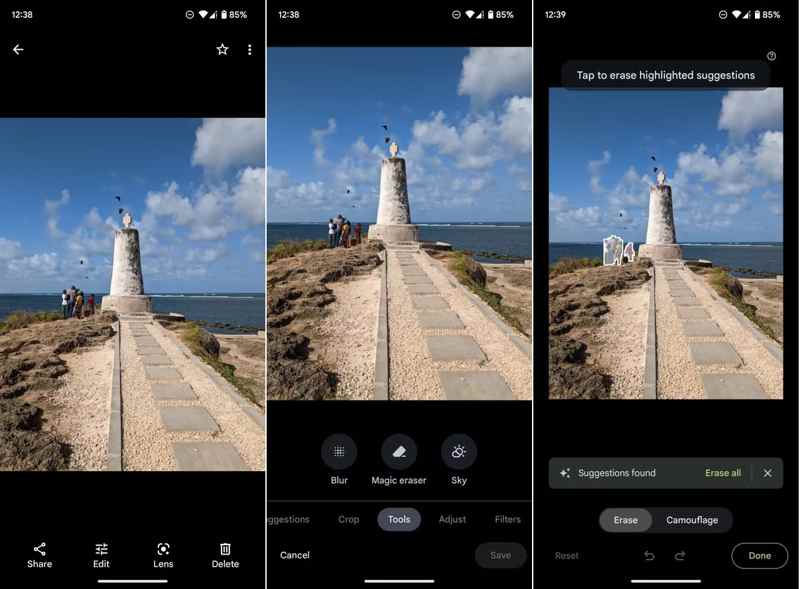
Krok 1. Zaloguj się na swoje konto w aplikacji Zdjęcia Google.
Krok 2. Znajdź i otwórz żądane zdjęcie.
Porady: Jeśli nie możesz znaleźć zdjęcia, prześlij je ręcznie.
Krok 3. Stuknij Edytuj na dole wybierz Narzędziai wybierz Magiczna gumka.
Krok 4. Aplikacja Google Photos automatycznie wyszukuje i usuwa niechciane obiekty.
Krok 5. Na koniec stuknij Gotowe i zapisz kopię.
Podsumowanie
W tym przewodniku przedstawiono sześć narzędzia do usuwania obiektów ze zdjęcia Na urządzeniach z systemem Windows, macOS, iPhone lub Android. Przeczytaj naszą recenzję, wybierz odpowiednią metodę w zależności od sytuacji i postępuj zgodnie z naszymi instrukcjami, aby pozbyć się niechcianych obiektów ze zdjęć. Apeaksoft Free Watermark Remover to najłatwiejsza opcja dla początkujących.
Powiązane artykuły
W tym artykule dowiesz się, jak usunąć tło obrazu w programie Illustrator za pomocą zaledwie kilku kliknięć, a także przedstawisz alternatywy, aby to osiągnąć.
W tym artykule dowiesz się, jak edytować tła obrazów w Lightroomie za pomocą zaledwie kilku kliknięć, a także przedstawisz kilka alternatyw, aby to osiągnąć.
Ten przewodnik pokazuje cztery sposoby skutecznego usuwania tła obrazu lub tworzenia przezroczystego tła w GIMP-ie dla początkujących.
Czy wiesz, jak usunąć znak wodny z obrazu za pomocą programu Inpaint? Poznaj to narzędzie i jego bezpłatną alternatywę na tej stronie.



