


6 najlepszych kompresorów wideo przetestowanych na komputerach PC [komputery stacjonarne i online]

Na wynos
- Najlepszy w sumie → Apeaksoft Video Converter Ultimate
- Początkujący → FreeConvert / FitToMB
- Zaawansowani użytkownicy → Hamulec ręczny
- Deweloperzy → FFmpeg
Czy jesteś zbieraczem, takim jak ja, który uwielbia zapisywać filmy HD, a potem zaskakuje go zajęty dysk twardy? A może często zastanawiasz się, jak to możliwe, że niektórzy twórcy na Instagramie czy TikToku publikują o wiele lepsze klipy bez opóźnień? Potrzebujemy… najlepszy kompresor wideo aby pomóc nam zachować równowagę między rozmiarem a jakością wideo. Po dokładnych testach, przedstawiam 6 najlepszych darmowych kompresorów wideo na PC – zobaczmy.
TREŚĆ STRONY:
Część 1: Kompresor wideo: jakie korzyści może Ci przynieść?
Oszczędzaj miejsce w pamięci (gra słów zamierzona). Koniec z paniką z powodu ostrzeżeń o problemach z pamięcią masową. Zmniejsz rozmiar filmu, aby zwolnić więcej miejsca na nowe elementy i poprawić płynność działania urządzenia.
Zachowaj limity platformy. Większość platform wideo ustala dolną granicę dla dużych rozmiarów plików, aby zachować płynność. Na przykład, maksymalny rozmiar pliku wideo to 4 GB dla Instagrama, 1 GB dla TikToka i 512 MB dla standardowych użytkowników Twittera (X).
Zdobądź większą publiczność. Prawidłowa kompresja wideo przed publikacją przyspiesza ładowanie i zmniejsza utratę jakości. Jest to kluczowe, ponieważ w dzisiejszym świecie szybkiego przewijania, szybkość i jakość wygrywają. Użytkownicy porzucają wolno ładujące się strony i filmy niskiej jakości w ciągu kilku sekund. Kompresor wideo pomaga Twojemu filmowi wydobyć się z tła.
Część 2: 6 najlepszych kompresorów wideo dla komputerów PC w skrócie
Najlepszy kompresor plików wideo powinien zapewniać odpowiednią równowagę między niewielkim rozmiarem a wysoką jakością. Oto sposób pomiaru i wyniki w skrócie.
- System: Windows 10 Professional (22H2)
- PROCESOR: Procesor Intel(R) Core(TM) i5-10400 2.90 GHz
- GPU: Karta graficzna Intel(R) UHD 630 (128 MB)
- Dostępna pamięć: 16.0 GB (15.8 GB użyteczny)
- Rozmiary plików: Film o pojemności 489 MB i długości 110 sekund oraz film o pojemności 25.2 MB i długości 41 sekund. Oba w 29.97 kl./s, w formacie MP4 i z kodowaniem H.264.
- Metoda badania: Skompresuj filmy do około 70% ich oryginalnego rozmiaru za pomocą każdego z narzędzi, nie zmieniając innych czynników, a następnie zmierz szybkość przetwarzania i jakość wyjściową.
Porównanie wyników
| Czas przetwarzania klipu A (489 MB) | Czas przetwarzania klipu B (25.2 MB) | Średnia jakość | |
| Apeaksoft | 68s | 14s | ⭐⭐⭐⭐⭐ |
| Hamulec ręczny | 264s | 59s | ⭐⭐⭐⭐⭐ |
| FFmpeg | 1124s | 125s | ⭐⭐⭐⭐ |
| Lokalny squash | 2390s | 386s | ⭐⭐⭐⭐ |
| FitToMB | 1733s | 217s | ⭐⭐⭐⭐ |
| Bezpłatna konwersja | 1420s | 254s | ⭐⭐⭐⭐⭐ |
Najlepszy w sumie
 Apeaksoft Video Converter Ultimate
- Platforma
- najlepszy dla
Początkujący do średnio zaawansowanego
- Cena 14.95 USD/miesiąc (dostępny bezpłatny okres próbny)
Najlepsza darmowa opcja
 Hamulec ręczny
- Platforma
- najlepszy dla
Darmowa zaawansowana kompresja
- Cena Darmowy
Najlepsze dla profesjonalistów
 FFmpeg
 - Platforma
- najlepszy dla
Deweloperzy potrzebujący maksymalnej wydajności
- Cena Darmowy
Najlepsze do szybkiego udostępniania
 FitToMB
 - Platforma
- najlepszy dla
Predefiniowane rozmiary dla Discorda, poczty e-mail itp.
- Cena Bezpłatnie (limity)
Najlepsze lokalne narzędzie online
 Lokalny squash
- Platforma
- najlepszy dla
Lokalna kompresja z doskonałym sprzętem
- Cena Darmowy
Najlepsze wszechstronne narzędzie online
 Bezpłatna konwersja
 - Platforma
- najlepszy dla
Łatwa kompresja w chmurze
- Cena Do 1 GB za darmo
Część 3: 3 najlepsze programy do kompresji wideo – wybór zaawansowany
Platforma: Windows / macOS
Kluczowe funkcje
- Kompresuj i konwertuj filmy z różnych źródeł na urządzenia we wszystkich typach formatów.
- Przycinaj i edytuj filmy, twórz teledyski z gotowymi motywami związanymi ze sportem, podróżami, świętami i nie tylko.
- Podziel ekran, aby tworzyć kolaże ze zdjęć i obrazów.
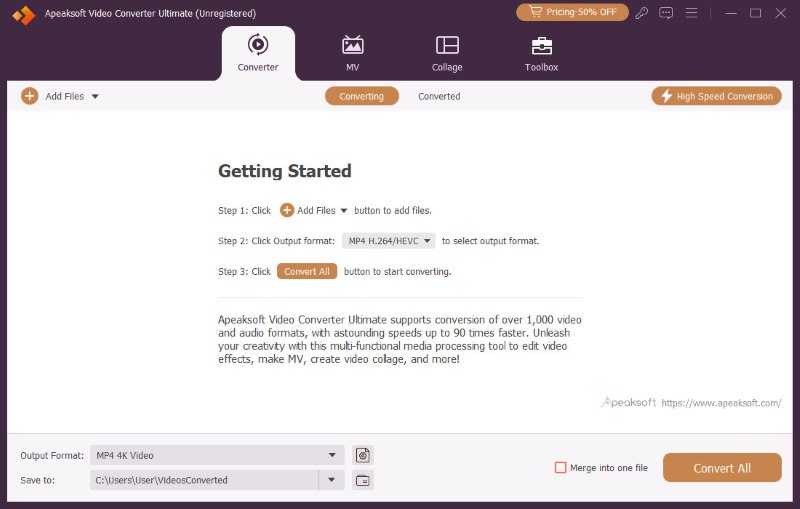
Apeaksoft: Idealna równowaga między mocą a prostotą
Dzięki przejrzystemu interfejsowi użytkownika i wszelkiego rodzaju narzędziom do edycji wideo, Apeaksoft Video Converter Ultimate Utrzymuje idealną równowagę między łatwością obsługi a zaawansowanymi funkcjami. Jest skierowany do użytkowników początkujących i średnio zaawansowanych, którzy cenią sobie szybkość i prostotę bez rezygnowania z wielu opcji. Oferuje 10-sekundowy podgląd, który można dostosować przed eksportem.
System: Windows/Mac (oba dostępne).
Limit rozmiaru: żaden
- Przejrzysty i przyjemny interfejs użytkownika
- Błyskawiczne przetwarzanie
- Bogate funkcje i wszechstronne formaty
- Przydatny 10-sekundowy podgląd
- Niektóre zaawansowane funkcje wymagają płatnej aktualizacji
Hamulec ręczny
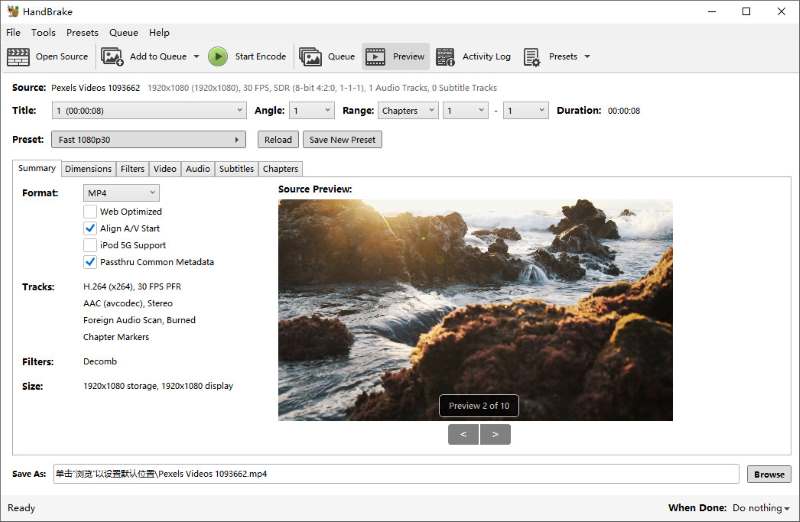
HandBrake to jeden z najlepszych kompresorów wideo 4K. Opiera się na FFmpeg, kompresorze open-source, który przedstawimy później. HandBrake oferuje bogate, zaawansowane funkcje i obsługuje wiele kodeków, dzięki czemu jest idealny dla użytkowników średnio zaawansowanych i zaawansowanych. Jednak dla początkujących może to być wyzwanie. Kiedy po raz pierwszy go uruchomiłem, interfejs był przeładowany tyloma przyciskami, że czułem się nieco przytłoczony.
System: Windows, Mac i Linux
Limit rozmiaru: żaden
- Całkowicie za darmo
- Mocne przetwarzanie wsadowe do obsługi wielu plików
- Przestarzały i przytłaczający interfejs
- Może frustrować początkujących
FFmpeg
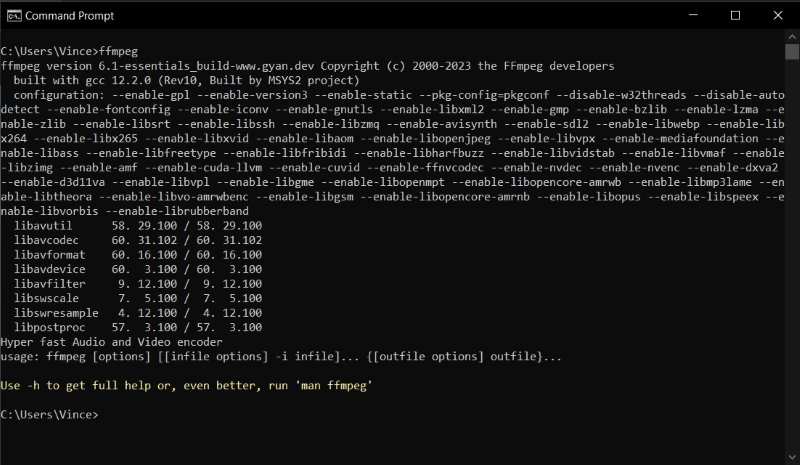
FFmpeg to kompresor wideo o otwartym kodzie źródłowym, jednocześnie bardzo wydajny i lekki. To najlepszy kompresor wideo bez utraty jakości i podstawa wielu innych kompresorów. Działa jednak z poziomu wiersza poleceń, bez fizycznego interfejsu. Nauka może być trudna, jeśli dopiero zaczynasz korzystać z wiersza poleceń.
System: Windows, Mac i Linux
Limit rozmiaru: żaden
- Całkowicie za darmo
- Lekki
- Profesjonalnie i sprawnie
- Brak interfejsu graficznego
- Wymagana jest znajomość wiersza poleceń
Część 4: 3 najlepsze kompresory wideo online – łatwe dla początkujących
Lokalny squash
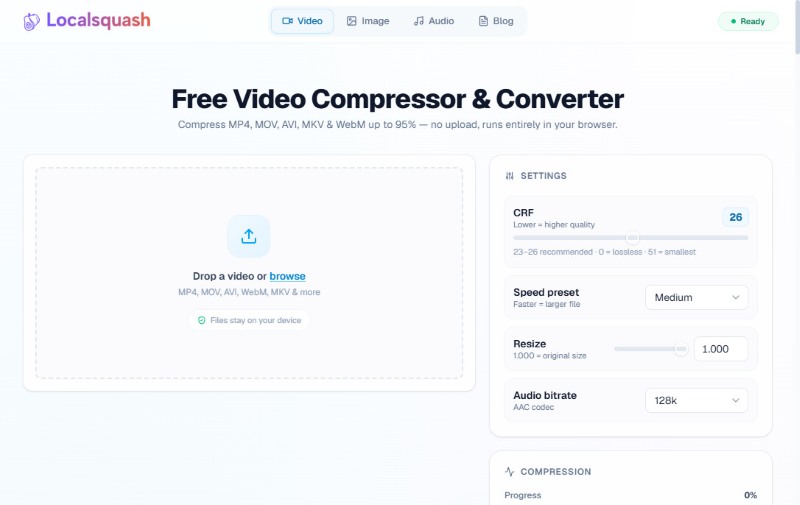
Localsquash wykorzystuje FFmpeg WebAssembly do kompresji w całości w przeglądarce, lokalnie, bez przesyłania na serwer. Zatem, w przeciwieństwie do wielu kompresorów online, które obsługują tylko kilkaset MB, w Localsquash limit rozmiaru pliku ogranicza się do dostępnej pamięci urządzenia. Oznacza to jednak również, że Localsquash może działać wolno na standardowym sprzęcie, tak jak w moim przypadku.
System: Przeglądarka internetowa (Windows, Mac, Linux)
Limit rozmiaru: Do dostępnej pamięci Twojego urządzenia
- Całkowicie prywatne przetwarzanie lokalne
- Wysoka jakość FFmpeg w łatwym w obsłudze interfejsie przeglądarki
- Obsługuje duże rozmiary plików
- Wydajność w dużym stopniu zależy od sprzętu Twojego urządzenia
- Wymagana jest nowoczesna przeglądarka
FitToMB
FitToMB koncentruje się na udostępnianiu w świecie rzeczywistym. Oferuje wiele gotowych przepływów pracy dla konkretnych przypadków użycia, takich jak: kompresowanie filmów do 25 MB w celu wysłania e-mailem, 10 MB na Discorda i 5 MB na DM itd. Ale uwaga: plik jest automatycznie usuwany z serwera po 1 godzinie, więc musisz go pobrać na czas, w przeciwnym razie stracisz go na zawsze.
System: Przeglądarka internetowa (Windows, Mac, Linux)
Limit rozmiaru: 500 MB
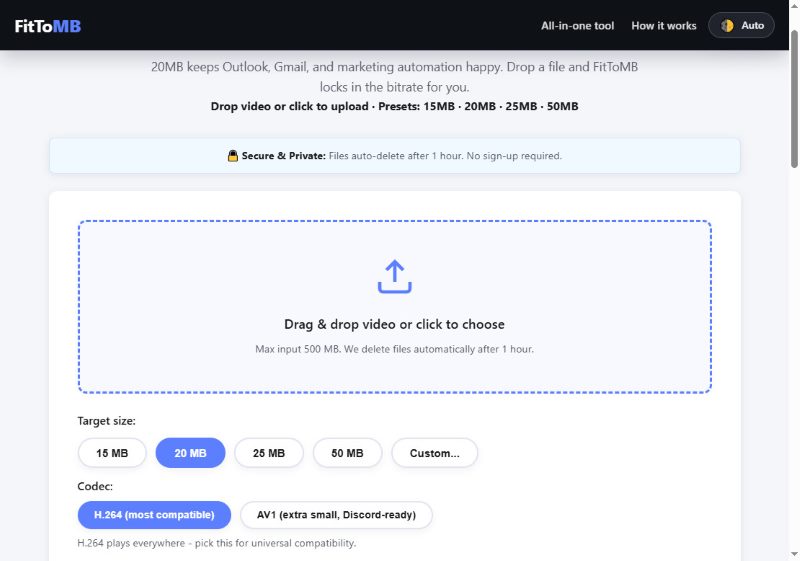
- Wstępnie ustawiony przepływ pracy dla rzeczywistych scenariuszy udostępniania
- Łatwe do trafienia cele o dużych rozmiarach
- Maksymalny rozmiar pliku ograniczony do 500 MB
- Pliki są automatycznie usuwane po 1 godzinie, co wymaga szybkiego pobierania
Bezpłatna konwersja
FreeConvert obsługuje pliki o rozmiarze do 1 GB za darmo, co jest wystarczające do większości codziennych zadań, i umożliwia przesyłanie plików z różnych źródeł, w tym urządzeń, adresów URL, Dropboxa, Dysku Google i OneDrive. Wymaga jednak połączenia z internetem, więc bez stabilnego połączenia działa dość wolno.
System: Przeglądarka internetowa (Windows, Mac, Linux)
Limit rozmiaru: 1 GB (bezpłatnie), więcej z płatną wersją
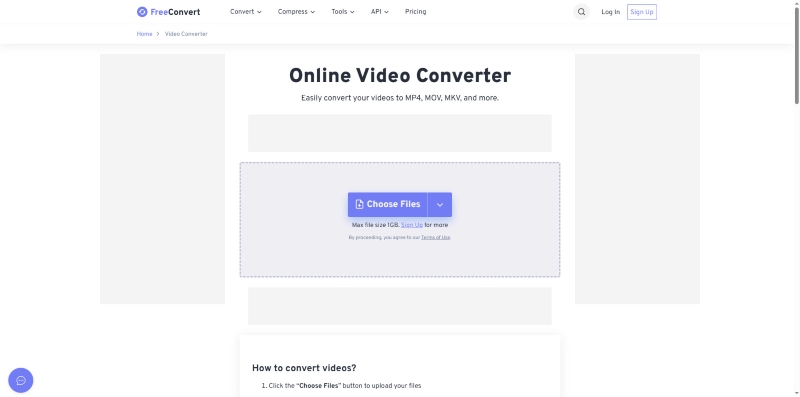
- Obsługuje bezpłatnie duże pliki do 1 GB
- Wygodne integracje w chmurze
- Obsługuje różne źródła
- Niższe prędkości przetwarzania w porównaniu z narzędziami lokalnymi
- Opiera się na połączeniu internetowym
Wniosek
Po przetestowaniu wszystkich najlepszych narzędzi kompresowanie filmów obok siebie, jedno jest jasne: nie ma jednego rozwiązania pasującego do wszystkich. najlepszy kompresor wideo Zależy to od Twoich potrzeb i poziomu umiejętności. Ogólnie rzecz biorąc, Apeaksoft Video Converter Ultimate to najszersza opcja dla użytkowników, zarówno początkujących, jak i zaawansowanych twórców. Zacznij tworzyć lżejsze i bardziej wyraziste filmy już teraz.

Powiązane artykuły




