


Jak tworzyć filmy w trybie obraz w obrazie online, na komputerze i urządzeniu mobilnym

Chcesz pokazać, jak reagujesz lub opowiadasz o innym odtwarzanym filmie? Potrzebujesz wideo w trybie obraz w obrazie. W tym artykule przedstawimy różne sposoby… tworzyć filmy w trybie obraz w obrazie, a następnie kilka wskazówek dotyczących rozwiązywania problemów, które pomogą Ci osiągnąć perfekcję.
TREŚĆ STRONY:
- Część 1: Czym jest edycja wideo w trybie obraz w obrazie
- Część 2: Jak tworzyć filmy w trybie obraz w obrazie na komputerze stacjonarnym
- Część 3: Jak tworzyć filmy w trybie obraz w obrazie online
- Część 4: Jak zastosować funkcję obrazu w obrazie na iPhonie/Androidzie
- Część 5: Najczęściej zadawane pytania dotyczące filmów w trybie obraz w obrazie
Część 1: Czym jest edycja wideo w trybie obraz w obrazie
Czym jest obraz w obrazie?
Po pierwsze, czym jest wideo typu „obraz w obrazie”? To, w skrócie PiP, mniejszy film, który nakłada się na inny film i odtwarza się równolegle. Prawdopodobnie widziałeś już tego typu filmy: na przykład filmy z reakcjami, w których na obraz z kamery internetowej reaktora nakłada się rozgrywka lub oglądane przez niego fragmenty filmów; oraz kursy online, zazwyczaj z współdzielonym ekranem i kamerą nauczyciela, nagrywanymi jednocześnie.
Profesjonalne porady dotyczące olśniewających filmów z efektem PiP
Chcesz tworzyć własne filmy w obrazie, ale nie wiesz, od czego zacząć? Mamy dla Ciebie proste wskazówki, które pomogą Ci zrozumieć podstawy i zacząć.
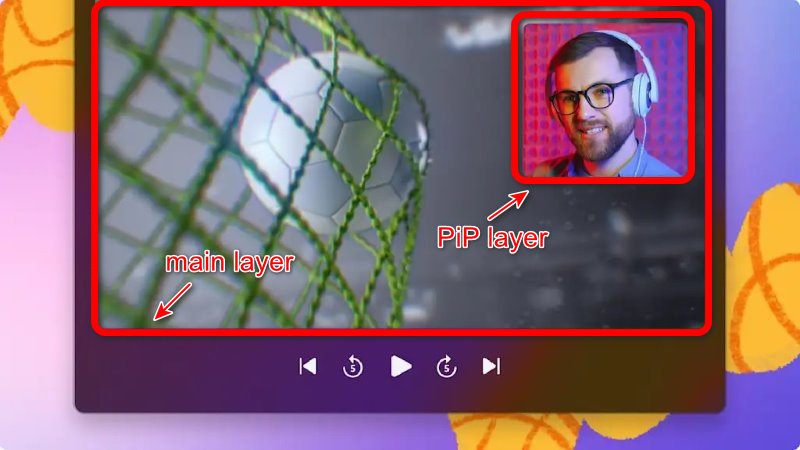
Z czego składa się wideo PiP? Zwykle z 2 częściami: warstwa główna i Warstwa PiPWarstwa główna znajduje się w tle, jest większa i zawiera większość informacji (rozgrywkę, demonstrację itp.). Okno PiP jest często umieszczane w rogu, dodając reakcję lub treść równoległą.
Zaplanuj i dąż do sukcesu. Nagraj materiał filmowy w wysokiej rozdzielczości dla obu warstw. 1080p or 4K Zalecane. Wysoka jakość oryginału ułatwia proces edycji.
Umieść PiP we właściwym miejscu. Kluczem jest unikanie blokowania ważnej zawartości warstwy głównej. Typowe pozycje okna PiP to: prawy dolny, w prawym górnym rogu, na dole po lewejLewy górny róg jest zazwyczaj pomijany, ponieważ czytelnicy czytający w języku angielskim, którzy czytają od lewej do prawej i od góry do dołu, łatwo rozpraszają się tym, co jest widoczne w lewym górnym rogu.
Zaprojektuj odpowiedni rozmiar. W przypadku warstwy PiP, 20-30% ekranu jest dobry. Jeśli jest za mały, traci szczegóły; jeśli jest za duży, zasłania główną treść w tle.
Część 2: Jak tworzyć filmy w trybie obraz w obrazie na komputerze stacjonarnym
Korzystanie z Apeaksoft Video Converter Ultimate w systemie Windows
Apeaksoft Video Converter Ultimate to świetny program do edycji wideo w trybie obraz-w-obrazie. Posiada wszystkie niezbędne funkcje edycji wideo, a jedną z nich jest… Kolaż, gdzie zostanie wykonana sztuczka.

Pobrano przez ponad 1,000,000 już nam zaufało
- Konwertuj wideo, audio do ponad 1,000 formatów.
- Odbij, odbij, klip, scal, przycinaj, filtruj, znak wodny i dostosuj efekty wideo.
- Ulepsz wideo, aby poprawić jakość wideo na sposoby 4.
- Twórz filmy 3D, twórz GIF, kompresuj filmy i edytuj znaczniki ID3.

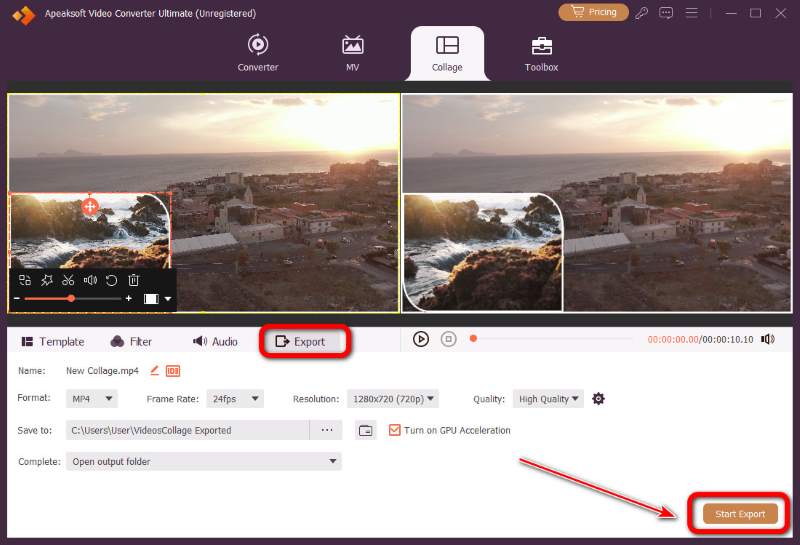
Krok 1. Po zainstalowaniu i uruchomieniu oprogramowania kliknij Kolaż opcja.
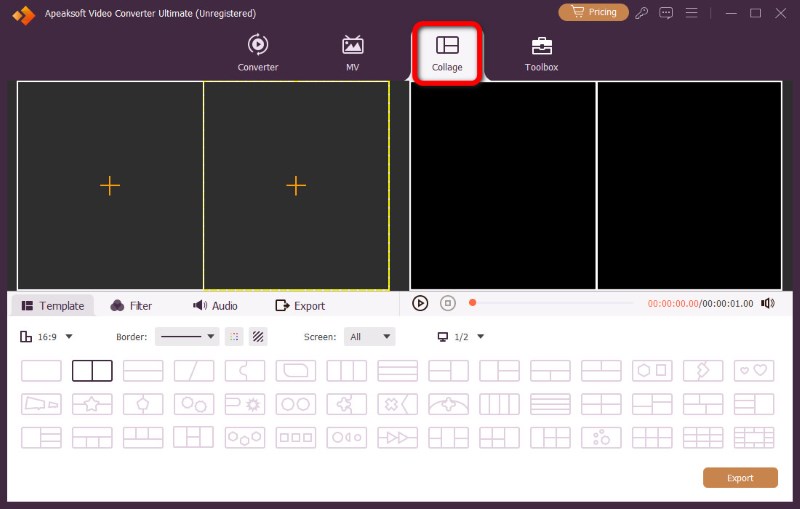
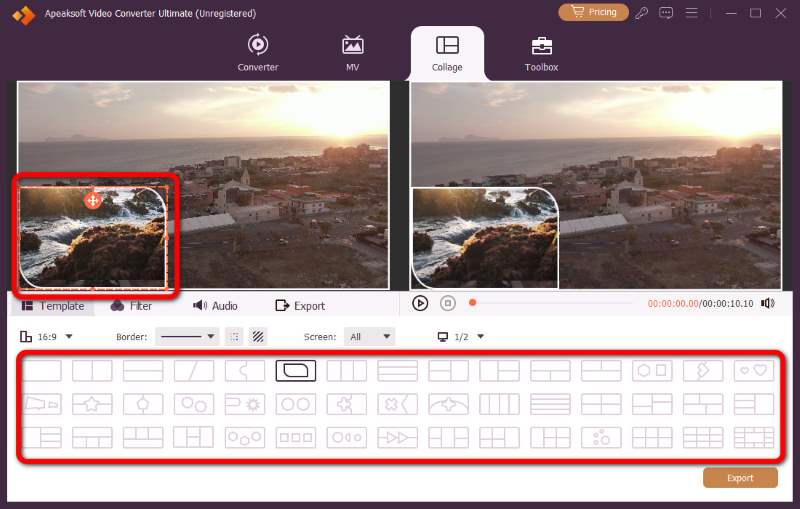
Krok 2. Następnie wybierz preferowany szablonMożesz zmienić rozmiar filmów, przeciągając ich granice, lub ich położenie, przeciągając Plus icon.
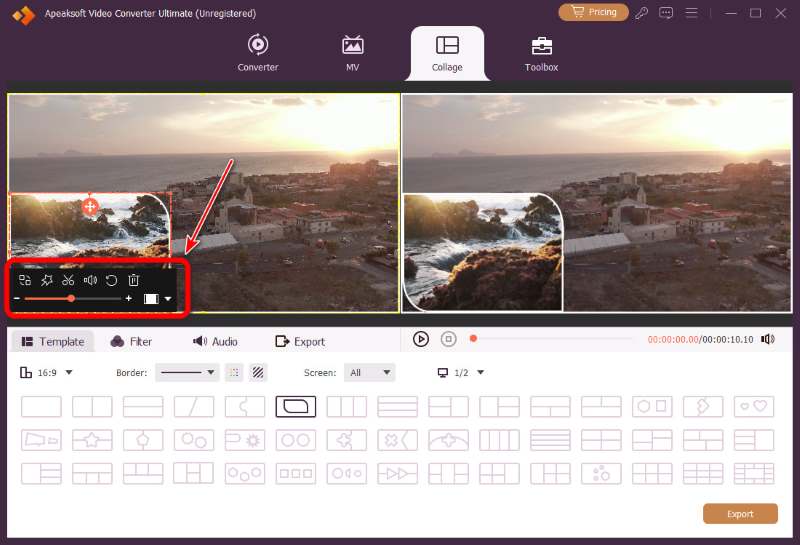
Krok 3. Możesz wprowadzić zmiany w filmach przed eksportem. Kliknij okno wideo, nad którym chcesz pracować, a następnie wprowadź zmiany na pulpicie, który pojawi się u dołu.
Krok 4. Skończyłeś edytować? Kliknij Export Aby przejść do ostatniego kroku. Dostosuj format wyjściowy, liczbę klatek na sekundę, rozdzielczość, jakość i lokalizację zapisu. Po ustawieniu wszystkiego kliknij Kliknij Export aby renderować wideo błyskawicznie.
Korzystanie z iMovie na komputerze Mac
iMovie to darmowa aplikacja do edycji wideo opracowana przez Apple. To także łatwy w obsłudze program do tworzenia filmów w trybie obraz w obrazie.
Krok 1. Otwórz iMovie na komputerze Mac i kliknij Utwórz nowy, następnie Film.
Krok 2. Zaimportuj główny film i klip PiP.
Krok 3. Najpierw przeciągnij główny film na oś czasu. Następnie przeciągnij film PiP i upuść go. powyżej głównego klipu tak, aby się na siebie nachodziły.
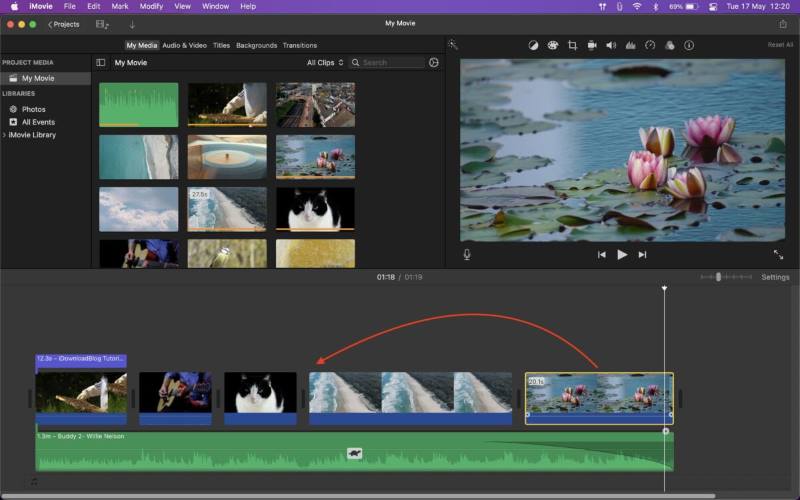
Krok 4. Wybierz górny klip. W przeglądarce kliknij Ustawienia nakładki wideo, a następnie z listy rozwijanej wybierz Obraz w obrazie. Górny klip natychmiast kurczy się do postaci ruchomego pola nakładki.
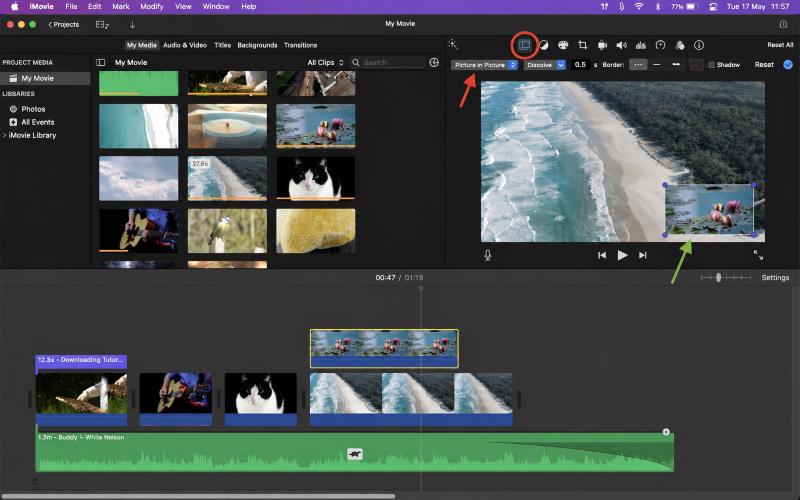
Krok 5. Teraz możesz dostosować położenie, rozmiar, czas trwania i inne ustawienia obrazu wideo.
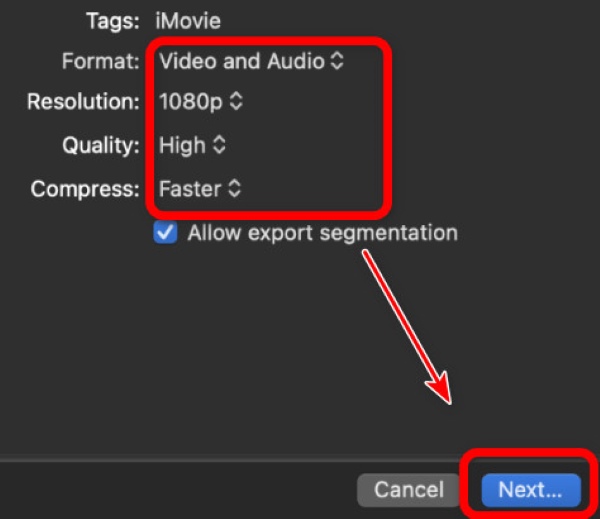
Krok 6. Przejrzyj oś czasu, aby zaobserwować efekt: Czy rozmiar jest idealny? Czy pojawia się we właściwych momentach i z odpowiednią prędkością? Czy dźwięk brzmi dobrze? Jeśli wszystko jest gotowe, kliknij Udostępnij → Plik. Dostosuj ustawienia eksportu, kliknij Następny ..., A następnie Zapisz.
Porady: Możesz także wybrać Podzielony ekran w iMovie w kroku 4. W ten sposób ekran zostaje podzielony na dwie średnie części umieszczone obok siebie.
Część 3: Jak tworzyć filmy w trybie obraz w obrazie online
WIDZIEĆ oraz bardziej płynny to wszechstronne internetowe zestawy narzędzi do edycji filmów. Możesz tworzyć filmy w trybie obraz w obrazie bez instalowania żadnego oprogramowania. Jednak w wersji darmowej, filmy wyjściowe będą opatrzone trudnym do zignorowania znakiem wodnym, który zostanie usunięty tylko po opłaceniu aktualizacji.
VEED.io
Krok 1. Otwórz VEED.io i prześlij potrzebny materiał wideo.
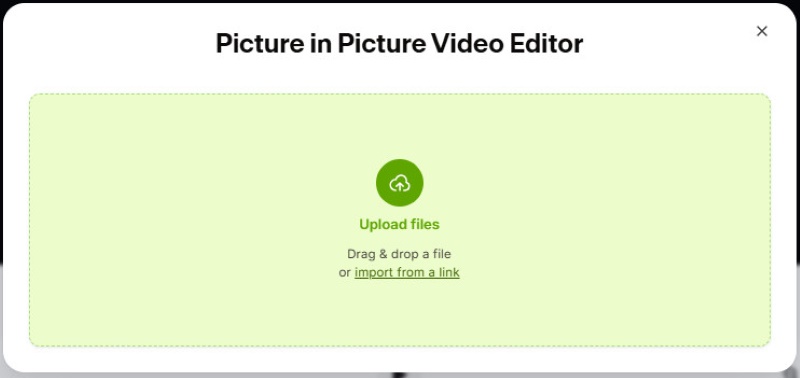
Krok 2. Przeciągnij główny film na oś czasu na dole i upuść film PiP na nowy utwór nad nim.
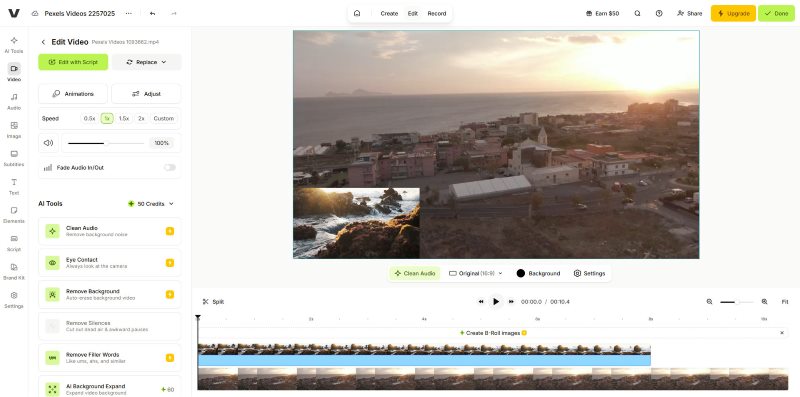
Krok 3. Kliknij górny pasek, aby go zaznaczyć, a następnie dokonaj zmian, np. zmień jego rozmiar i położenie.
Krok 4. Gdy będzie gotowy, kliknij Exporti wybierz format, jakość i rozdzielczość. Następnie kliknij ExportMożesz go teraz pobrać lub udostępnić bezpośrednio w mediach społecznościowych.
bardziej płynny
Krok 1. Przejdź do flixier.com i kliknij Rozpocznij edycję aby otworzyć nowy projekt.
Krok 2. Prześlij główne wideo w tle i klip, którego chcesz użyć jako obrazu w obrazie.
Krok 3. Podobnie jak poprzednio, przeciągnij oba filmy na oś czasu, PiP nad głównym.
Krok 4. Kliknij klip PiP i dostosuj go. Po zakończeniu kliknij Export w prawym górnym rogu. Wybierz ustawienia i naciśnij Eksportuj wideo.
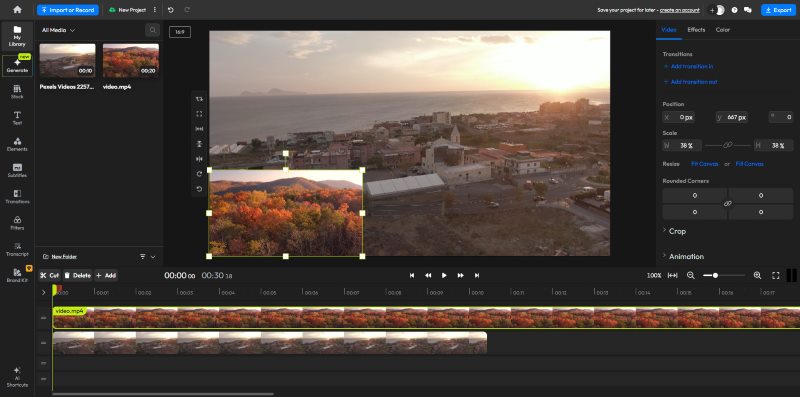
Porady: Jeśli podobają Ci się te darmowe edytory online, ale nie podoba Ci się znak wodny, możesz spróbować zablokować go ręcznie za pomocą Apeaksoft Video Converter Ultimate. Usuwanie znaków wodnych wideo w zestawie narzędzi może rozmyć znak wodny. Nie da się go całkowicie usunąć bez śladu, ale jest wystarczająco dobry, aby zaoszczędzić pieniądze na aktualizacji.
Część 4: Jak zastosować funkcję obrazu w obrazie na iPhonie/Androidzie
cięcie czapki
cięcie czapki jest popularną aplikacją do edycji wideo, która pozwala użytkownikom tworzyć filmy przy użyciu narzędzi do przycinania, efektów, przejść i nie tylko.
Krok 1. Otwórz CapCut i utwórz Nowy projekt. Zaimportuj swój główny film.
Krok 2. Stuknij Overlay w dolnym menu, a następnie dotknij Dodaj nakładkęWybierz wideo lub zdjęcie, które chcesz umieścić w obrazie i dotknij Dodaj.
Krok 3. Dotknij klipu PiP na osi czasu. Ściśnij dwoma palcami, aby zmienić jego rozmiar i przeciągnij, aby zmienić położenie.
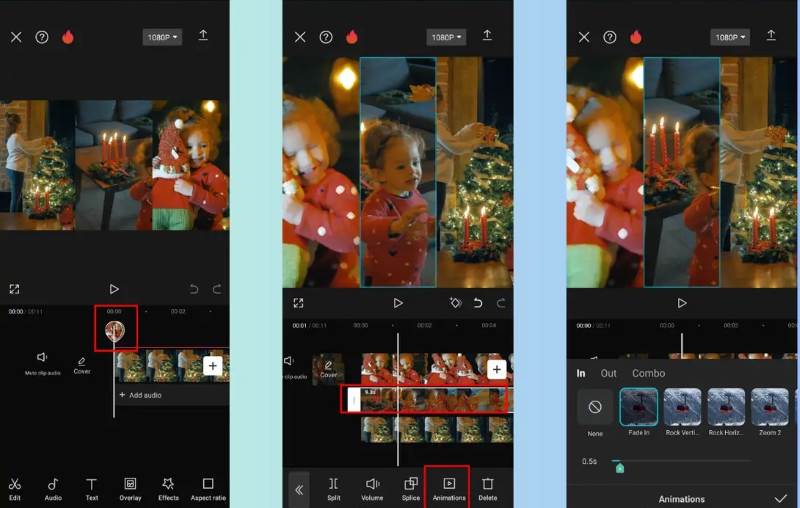
Krok 4. Kliknij ponownie klip PiP, aby otworzyć opcje. Przewiń w dół, aby zapoznać się z funkcjami. Dodaj obramowanie, cień lub wybierz maskę, aby uzyskać dopracowany wygląd. Skróć czas trwania, przeciągając krawędzie.
Krok 5. Podgląd wideo można wyświetlić, odtwarzając oś czasu. Gdy będziesz zadowolony, dotknij ExportWybierz rozdzielczość i jakość, a następnie wyeksportuj. Możesz pobrać plik lub udostępnić go bezpośrednio w mediach społecznościowych.
InShot
InShot to także łatwa w obsłudze aplikacja do edycji filmów i zdjęć, która pomaga użytkownikom tworzyć zachwycające filmy.
Krok 1. Otwórz InShot, stuknij Wideoi zaimportuj główny materiał, który chcesz edytować. Stanie się on główną warstwą w tle.
Krok 2. Dodaj swój główny film do osi czasu, a następnie dotknij PIP opcja na dolnym pasku narzędzi (może również pojawić się jako Overlay (w zależności od wersji) i wybierz drugi film, który chcesz nałożyć. Pojawi się on automatycznie jako pływająca warstwa na głównym klipie.
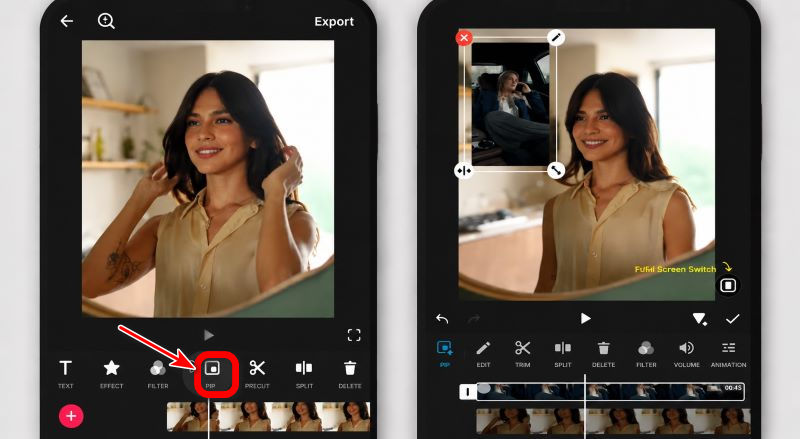
Krok 3. Kliknij klip PiP, aby go wybrać, a następnie dostosuj go do swoich upodobań — zmień jego rozmiar za pomocą gestów szczypania, przeciągnij go, aby zmienić jego położenie na ekranie, i przytnij jego czas trwania.
Krok 4. Możesz dopracować wygląd obrazu, dodając efekty stopniowego pojawiania się/zanikania, obramowania lub delikatnie regulując jasność.
Krok 5. Gdy wszystko wydaje się gładkie i w dobrym momencie, stuknij Zapisz or Export, wybierz rozdzielczość i ustawienia jakości, a następnie wyeksportuj finalny film.
Część 5: Najczęściej zadawane pytania dotyczące filmów w trybie obraz w obrazie
Czy mogę dodać do swojego filmu więcej niż jedną klatkę obrazu w obrazie?
Jasne, że możesz, ale może to utrudniać rozmieszczenie wszystkich filmów bez blokowania lub tłoczenia. W Apeaksoft dostępnych jest wiele gotowych szablonów dla więcej niż jednej klatki obrazu w obrazie, co oszczędza Ci kłopotu.
Czy zdjęcia można dodawać jako klipy PiP?
Tak. Wybierając klip do warstwy PiP, możesz zastosować pliki wideo lub obrazy. Oba typy są obsługiwane.
Jak dostosować dźwięk w obu filmach?
W programie Apeaksoft kliknij film, który chcesz dostosować, a następnie kliknij Audio Sekcja na dole. W ten sposób możesz zmienić głośność, opóźnienie i inne ustawienia dla każdego filmu osobno.
Wniosek
Teraz, gdy już to opanowałeś wideo obraz w obrazie Dzięki możliwości tworzenia na komputerach stacjonarnych, w narzędziach online, na iPhone'ach i Androidzie, jesteś gotowy do tworzenia angażujących filmów z reakcjami, transmisji z gier i kursów online. Rozpocznij swój pierwszy projekt PiP już dziś!

Powiązane artykuły




