

Jak edytować filmy na YouTube za pomocą najlepszych edytorów YouTube

Jako jedna z najlepszych platform mediów społecznościowych, YouTube jest popularny na całym świecie. Miliony użytkowników korzystają z platformy i oglądają morze filmów. W rzeczywistości każdy może udostępniać filmy na YouTube, mając konto. Jednak YouTube oferuje znacznie więcej niż tylko publikowanie nagranych filmów. Dla twórców treści i marketerów dobrym pomysłem jest… edytować filmy z YouTube i zoptymalizuj wrażenia wizualne dzięki naszemu konkretnemu przewodnikowi.
TREŚĆ STRONY:
Część 1: Jak edytować filmy z YouTube w trybie offline
Jednym z najlepszych sposobów edycji filmów z YouTube jest korzystanie z oprogramowania do edycji filmów z YouTube w trybie offline, takiego jak Apeaksoft Video Converter UltimatePotrafi stworzyć relację wideo z klipów wideo. Ponadto integruje kilka funkcji do retuszu filmów z YouTube, takich jak dodawanie napisów, stosowanie muzyki w tle i wiele innych.
Szybki sposób na edycję filmów z YouTube w trybie offline bez utraty jakości
- Retusz filmów w celu udostępnienia ich na YouTube.
- Edytuj filmy na YouTube z jakimś elementem w tle.
- Zoptymalizuj jakość wideo za pomocą zaawansowanej technologii.
- Podgląd wyniku w czasie rzeczywistym.
- Eksportuj edytowane filmy do formatu YouTube.

Jak edytować film na YouTube w trybie offline
Krok 1. Importuj filmy
Uruchom dobry program do edycji filmów na YouTube po zainstalowaniu go na komputerze. Jest on kompatybilny z systemami Windows 11/10/8/7. Dostępna jest również wersja dla użytkowników komputerów Mac. Kliknij Dodaj pliki menu i otwórz filmy, które chcesz udostępnić na YouTube. Oprogramowanie umożliwia przetwarzanie wsadowe wielu filmów jednocześnie.
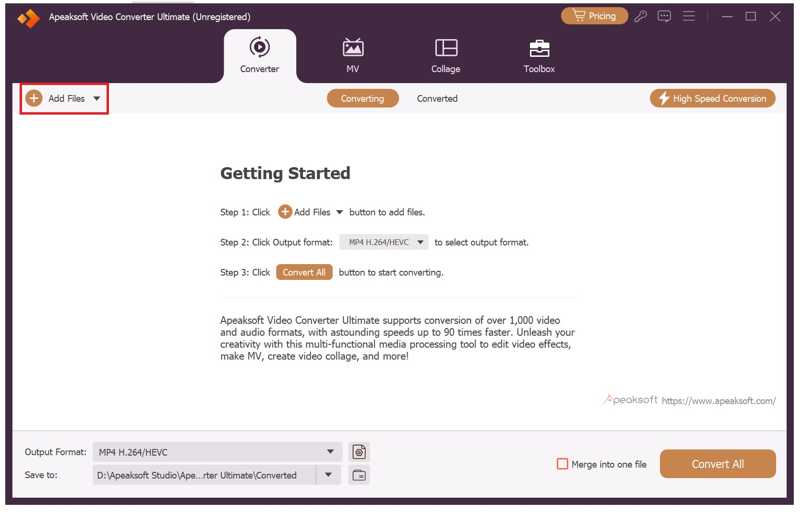
Krok 2. Retuszowanie filmów na YouTube
Kliknij ikonę Edytuj przycisk pod filmem, aby otworzyć go we wbudowanym edytorze wideo:
Obróć wideo: Przejdź do Rotate & Crop Kliknij kartę i obróć ją o 90 stopni zgodnie z ruchem wskazówek zegara lub przeciwnie do ruchu wskazówek zegara. Pozostałe dwie opcje służą do obracania filmu w poziomie lub w pionie. Jeśli chcesz obrócić wszystkie filmy, kliknij Stosuje się do wszystkich.
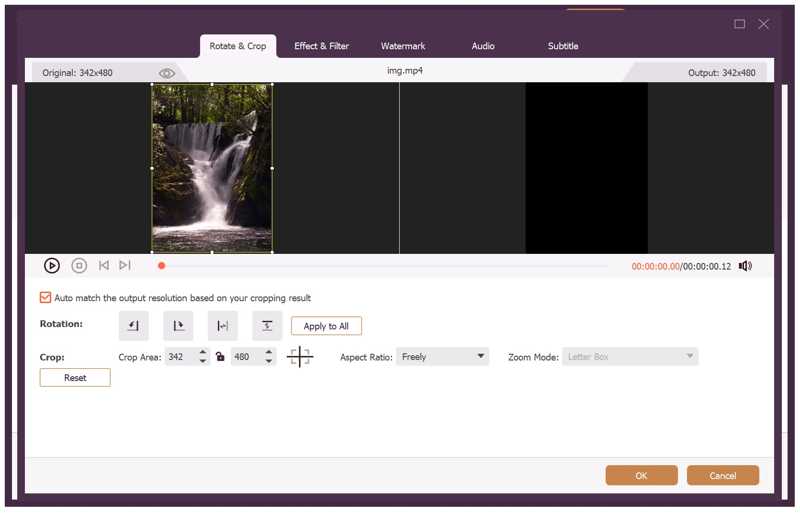
Przytnij wideo: Po wejściu Rotate & Crop Na karcie pojawi się pole kadrowania. Przeciągnij granice, aż będziesz zadowolony.
Zastosuj efekt wideo lub filtr: Przejdź do Efekt i filtr kartę i dostosuj Kontrast, Nasycenie, Jasność, Barwa. Lub wybierz odpowiedni filtr pod Filtry
Wideo ze znakiem wodnym: Przejdź do znak wodny i dodaj znak wodny z tekstem lub obrazkiem. Tutaj możesz dostosować znak wodny za pomocą opcji.
Użyj tła dźwiękowego: Przejdź do Audio Kliknij kartę Dodaj przycisk obok Ścieżka dźwiękowa i dodaj dźwięk tła. Dostosuj głośność i opóźnienie.
Dodaj napisy: Przejdź do Podtytuł kartę i kliknij przycisk Dodaj przycisk, aby zastosować napisy.
Jeśli chcesz przyciąć i podzielić wideo, kliknij Ciąć przycisk, aby otworzyć wideo w Ciąć okno. Następnie ustaw pozycję początkową i końcową na czas.
Wskazówka: Jeśli chcesz skorzystać z innych narzędzi do edycji wideo, przejdź do Toolbox na górze okna i wybierz żądane narzędzie.
Krok 3. Eksportuj filmy do YouTube
Po zakończeniu edycji filmu w serwisie YouTube kliknij Format wyjściowy opcję na dole, aby otworzyć okno dialogowe formatowania. Przejdź do Wideo kartę, wybierz YouTube na pasku bocznym i wybierz ustawienie wstępne. Jeśli chcesz zmienić parametry, kliknij Ustawienia przycisk.
Następnie ustaw folder wyjściowy na dole i kliknij Skonwertuj wszystko przycisk.
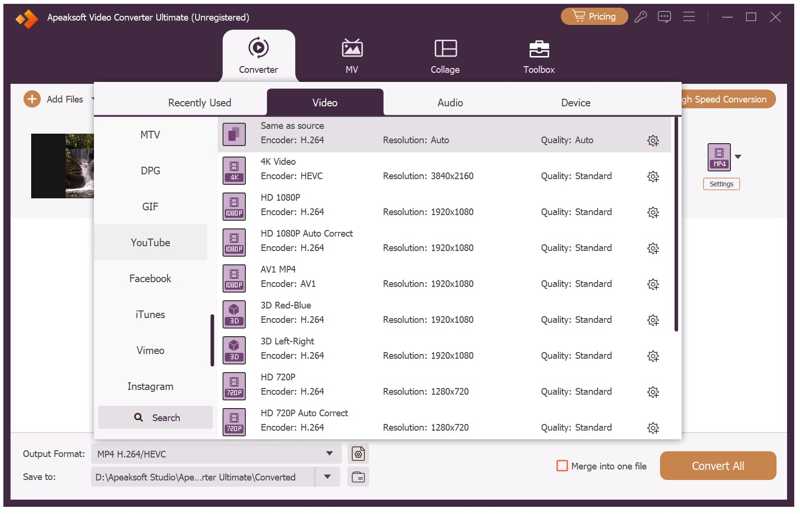
Uwaga: Jeśli chcesz edytować historię wideo przeznaczoną na YouTube, przejdź do MV zakładka na górnej wstążce.
Część 2: Jak edytować filmy z YouTube online
Z jakiego oprogramowania do edycji korzystają YouTuberzy? YouTube Studio to darmowy program do edycji filmów na YouTube online. Właściwie jest to wbudowany edytor wideo w YouTube. Chociaż oferuje tylko podstawowe funkcje edycji wideo, stanowi dobry punkt wyjścia.
Krok 1. Wejdź na www.youtube.com w przeglądarce internetowej.
Krok 2. Zaloguj się na swoje konto.
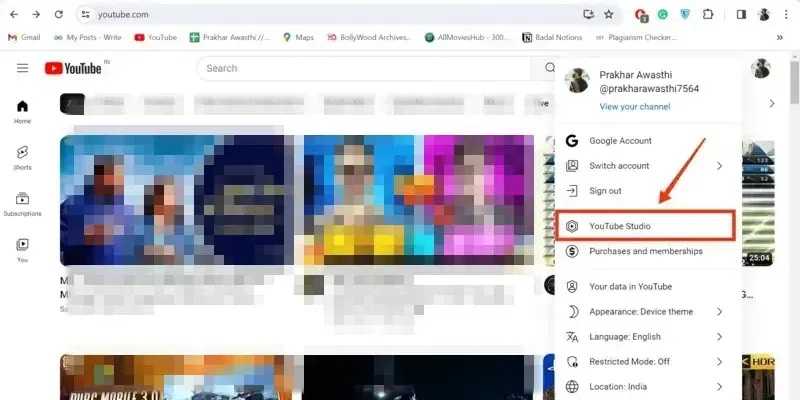
Krok 3. Kliknij swój profil i wybierz YouTube Studio aby rozpocząć edycję filmu na YouTube za pomocą YouTube Studio.
Krok 4. Przejdź do Treść na pasku bocznym i wybierz wideo, które chcesz edytować.
Krok 5. Następnie kliknij przycisk redaktor przycisk od Szczegóły tabulator i naciśnij ROZPOCZNIJ.
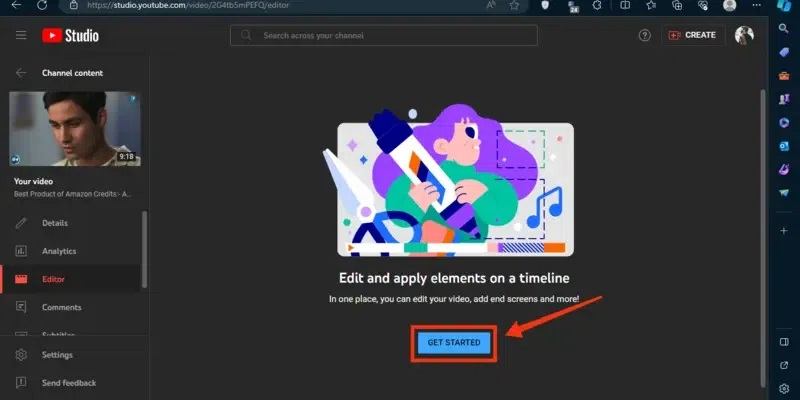
Krok 6. Tutaj znajdziesz wszystkie narzędzia do edycji filmów na YouTube, takie jak: Przytnij i wytnij, Plama, Audioi więcej. Wybierz Przytnij i wytnij aby kontynuować.
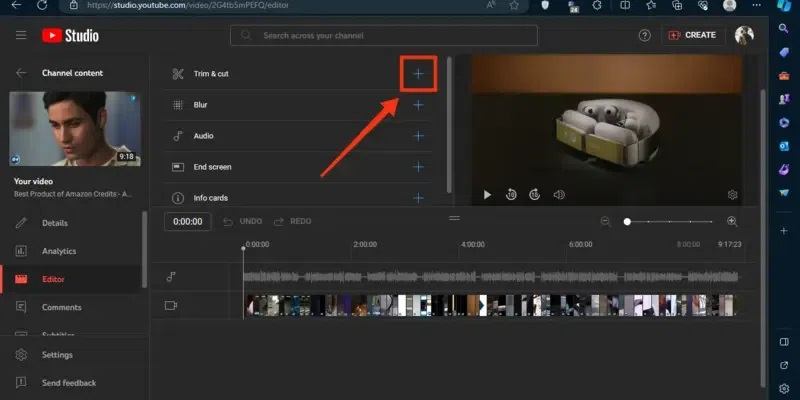
Krok 7. Wybierz niechciane klatki na osi czasu i naciśnij Usunięcia naciśnij klawisz na klawiaturze, aby je usunąć.
Krok 8. Po zakończeniu edycji kliknij plik RATOWAĆ przycisk.
Krok 9. Jeśli chcesz dodaj muzykę w tle do swojego filmu, Kliknij Audio narzędzie i wybierz plik muzyczny z biblioteki.
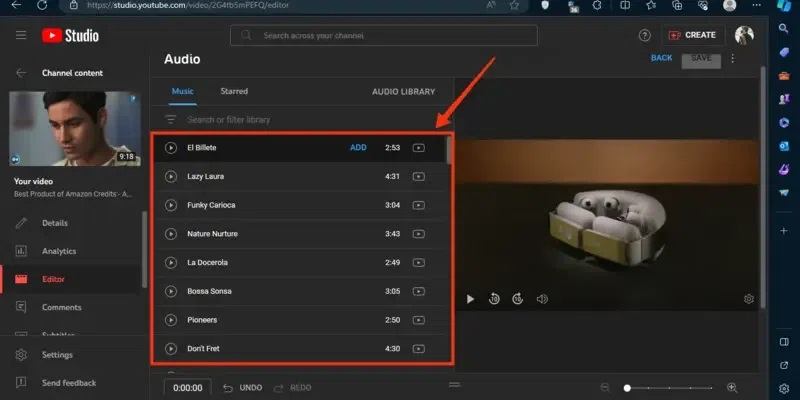
Krok 10. Następnie kliknij przycisk RATOWAĆ przycisk potwierdzający edycję filmu YouTube online.
Krok 11. Następnie możesz przesłać edytowany film bezpośrednio do serwisu YouTube.
Część 3: Wskazówki dla początkujących dotyczące edycji filmów na YouTube
Edycja filmów na YouTube ma dwa główne cele: przestrzeganie zasad YouTube i zwiększanie zaangażowania w relację wideo. Aby osiągnąć te dwa cele, warto zastosować się do poniższych wskazówek:
1. YouTube obsługuje formaty wideo: MOV, MP4, AVI, WMV, FLV, MPEGPS, 3GP i WebM. Zalecanym formatem wideo dla YouTube jest MP4 z kodekiem wideo H.264 i kodekiem audio AAC.
2. Aby uniknąć zniekształceń wideo, lepiej jest używać standardowych proporcji obrazu 4:3 lub 16:9.
3. Standardowa liczba klatek na sekundę (FPS) dla YouTube wynosi od 24 do 60. Im wyższa liczba klatek na sekundę, tym lepsza jakość wideo. Jednak wysoka liczba klatek na sekundę oznacza większy rozmiar pliku.
4. Dodaj tytuł, podpis lub napisy do swojego filmu na YouTube, aby zwiększyć zaangażowanie widzów.
5. Używaj muzyki w tle i efektów dźwiękowych, aby zwiększyć ogólną siłę oddziaływania filmów w serwisie YouTube.
6. Aby zapewnić optymalne wrażenia wizualne, wybierz odpowiednią jakość wideo i rozmiar pliku wideo.
Rozszerzone czytanie:
Jak wyczyścić pamięć podręczną YouTube na komputerze i urządzeniu mobilnym [2026]
[Najnowsze] Jak znaleźć usunięte filmy z YouTube z adresem URL lub bez niego
Podsumowanie
W tym przewodniku pokazano, jak to zrobić edytować filmy z YouTube offline i online. YouTube Studio to wbudowany edytor wideo w YouTube. Umożliwia edycję filmów przed ich przesłaniem na stronę YouTube. Niemniej jednak edytor wideo jest zbyt prosty, aby umożliwić zaawansowany retusz. Apeaksoft Video Converter Ultimate to doskonałe rozwiązanie do postprodukcji filmów na YouTube. Zawiera szeroką gamę zaawansowanych funkcji do edycji filmów na YouTube.
Powiązane artykuły
Oto kilka metod kompresji wideo na urządzeniach iPhone, Mac, Windows i Android bez utraty jakości obrazu.
Jeśli lubisz oglądać filmy, ale nie masz ochoty wychodzić z domu, najwyższej klasy odtwarzacz wideo 4K UHD zapewni Ci wrażenia na poziomie kinowym.
Jeśli chcesz przyciąć film w formacie MP4, ale nie wiesz, jak to zrobić, poświęć kilka minut na przeczytanie tego posta, a rozwiążesz swój problem.
W tym samouczku przedstawiono dziewięć metod efektywnej konwersji pliku MP4 na animowany obraz GIF online, za pomocą programu Photoshop i przy użyciu narzędzi.



