

Czym jest rozmycie ruchu w grze Minecraft i jak je włączyć

Jako efekt wizualny, Minecraft wprowadził rozmycie w ruchu, które wpływa na ogólne wrażenia z gry. Rozmycie w ruchu zostało zaprojektowane dla graczy Minecraft, aby zmienić charakterystyczną kanciastą i inspirowaną pikselami estetykę gry. Jednak jeśli efekt ten nie zostanie starannie wdrożony, będzie kolidował z oprawą wizualną, wprowadzając rozmycie, które odwróci uwagę od pikselowego wyglądu i charakteru gry. W tym artykule dowiesz się, jak korzystać z tego efektu. mod rozmycia ruchu w Minecrafcie.
TREŚĆ STRONY:
Część 1: Zrozumienie rozmycia ruchu w grze Minecraft
Rozmycie w ruchu nie jest unikalne dla Minecrafta. Wiele gier wykorzystuje ten efekt wizualny, który symuluje rozmycie szybko poruszających się obiektów lub ruchów kamery. Dzięki zastosowaniu rozmycia w ruchu gry mogą stworzyć bardziej kinową i atrakcyjną wizualnie prezentację, dając wrażenie większej szybkości i płynności.
Wadą jest to, że źle wdrożone rozmycie ruchu może zmniejszyć przejrzystość obrazu, wpłynąć na precyzję rozgrywki i prowadzić do zmęczenia oczu. Na przykład, efekt ten może kolidować z kanciastym stylem wizualnym Minecrafta i zmniejszyć przejrzystość.
Czy Minecraft oferuje rozmycie ruchu? Tak. Chociaż Minecraft to gra typu sandbox, znana z charakterystycznej, kanciastej oprawy graficznej i minimalistycznej estetyki, możesz dodać modyfikację rozmycia ruchu do podstawowej wersji Minecrafta. Musisz jednak upewnić się, że Twoje urządzenie ma możliwość kontrolowania i zarządzania zmianami oraz płynnością.
Część 2: Jak włączyć lub wyłączyć rozmycie ruchu w grze Minecraft
Jak wspomniano wcześniej, w Minecrafcie można natywnie włączyć rozmycie ruchu. Co więcej, istnieją inne techniki, które można wykorzystać w grze. Przedstawiamy poszczególne procesy.
Jak uzyskać rozmycie ruchu w grze Minecraft
Krok 1. Otwórz Minecraft na swoim komputerze.
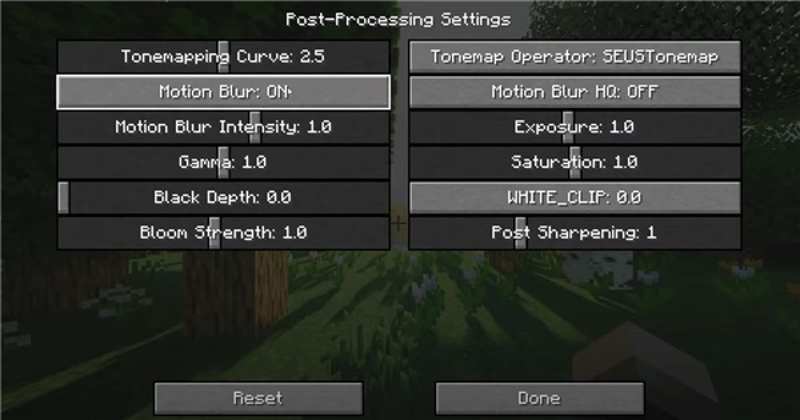
Krok 2. Kliknij Opcje i wybierz Ustawienia wideo.
Krok 3. Kliknij ikonę Opcje shaderów opcję i wybierz Ustawienia postprodukcji.
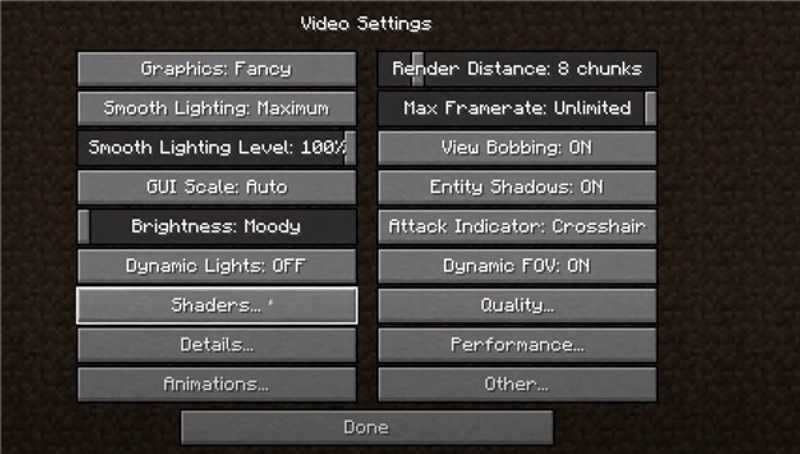
Krok 4. Znajdź Rozmycie w ruchu opcję i włącz lub wyłącz rozmycie ruchu w grze Minecraft.
Inne dokumenty
Jak dodać rozmycie ruchu w grze Minecraft za pomocą efektów rozmycia ruchu
Krok 1. Pobierz i zainstaluj Optifine lub Fabric z oficjalnej strony internetowej.
Krok 2. Pobierz pakiet shaderów Motion Blur FX.
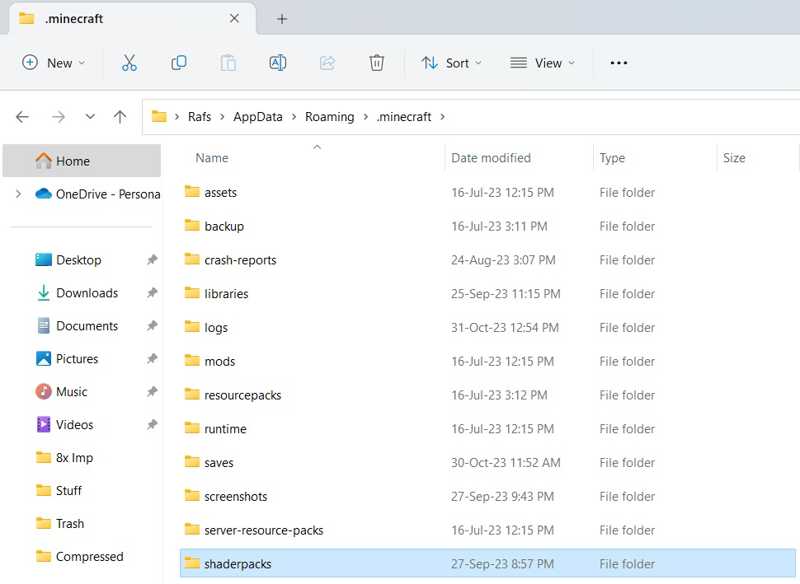
Krok 3. Przenieś plik shader-pack.zip do folderu shaderpacks w katalogu Minecraft.
Krok 4. Otwórz Minecraft na swoim komputerze.
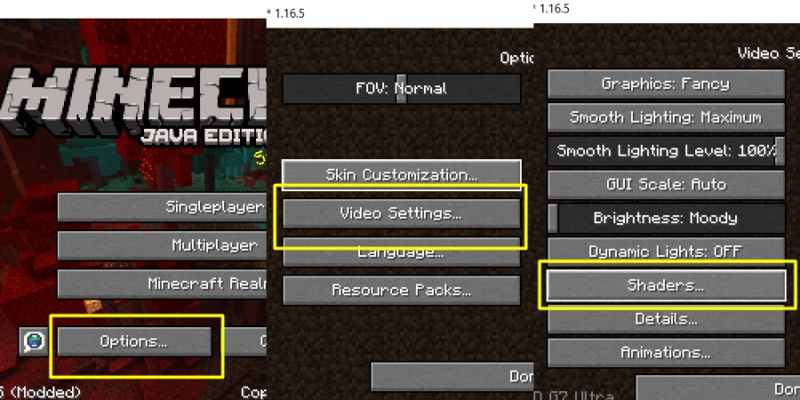
Krok 5. Kliknij Opcje, Ustawienia wideo, Shadery.
Krok 6. Wybierz plik shader pack.zip, aby dodać rozmycie ruchu w grze Minecraft.
Jak włączyć rozmycie ruchu w grze Minecraft za pomocą klienta PVP
Krok 1. Zainstaluj na swoim komputerze klienta PVP, np. Lunar Client lub Badlion.
Krok 2. Otwórz klienta i wybierz wersję gry Minecraft.
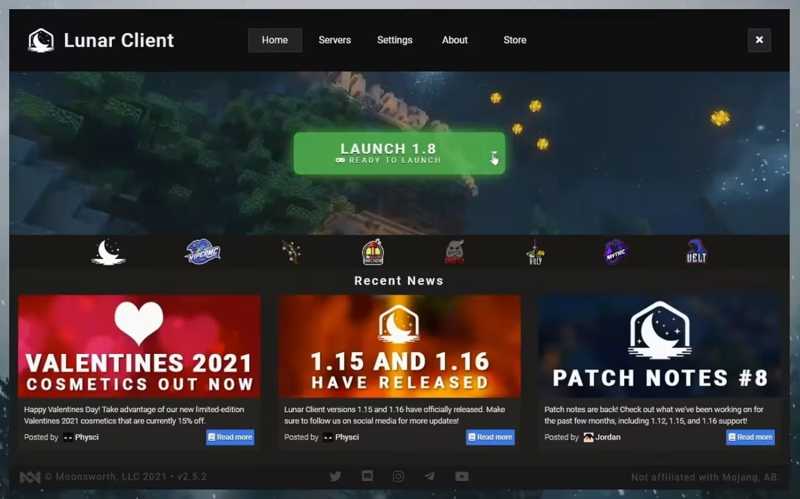
Krok 3. Przenieś do Opcje oraz Ustawienia wideo.
Krok 4. Wybierz Wydajność opcję i wyłącz Szybkie renderowanie.
Krok 5. Naciśnij prawy przycisk Shift naciśnij klawisz na klawiaturze, aby uzyskać dostęp do menu klienta.
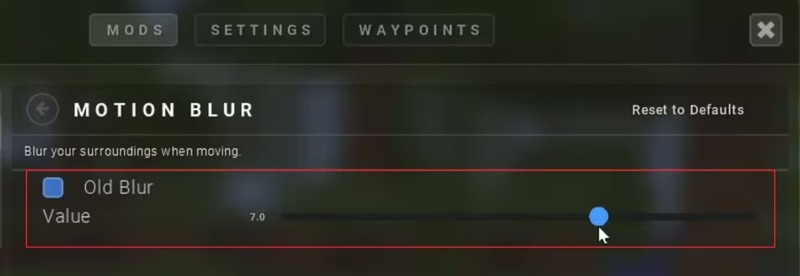
Krok 6. Ustaw intensywność efektu wizualnego.
Porady: Jeśli chcesz wyłączyć rozmycie ruchu w grze Minecraft, zmniejsz intensywność.
Część 3: Jak usunąć rozmycie ruchu w materiale wideo z rozgrywki w Minecraft
Jak wspomniano wcześniej, modyfikacja Minecraft Motion Blur może powodować niejasną rozgrywkę. Na szczęście, Apeaksoft Video Converter Ultimate może pomóc Ci ulepszyć Twoje filmy z rozgrywki i zredukować rozmycia. Intuicyjny interfejs pozwala łatwo retuszować filmy z rozgrywki.

Pobrano przez ponad 1,000,000 już nam zaufało
- Zmniejsz i usuń rozmycie ruchu z filmów z rozgrywki w Minecraft.
- Chroń jakość swojego wideo w trakcie tego procesu.
- Obsługuje prawie wszystkie formaty wideo.
- Podgląd retuszowanych filmów za pomocą odtwarzacza multimedialnego.
- Oferuj funkcje bonusowe, np. konwersję formatu wideo.

Jak usunąć rozmycie ruchu z filmu z rozgrywki w Minecraft
Krok 1. Zaimportuj wideo
Uruchom oprogramowanie do edycji wideo po zainstalowaniu go na komputerze. Jest ono kompatybilne z systemami Windows 11/10/8/7/XP/Vista. Dostępna jest również wersja dla systemu Mac OS X 10.12 i nowszych. Przełącz się na Toolbox zakładka u góry i wybierz Wzmacniacz wideo narzędzie. Kliknij Dodaj przycisk umożliwiający importowanie wideo z rozgrywki w Minecraft.
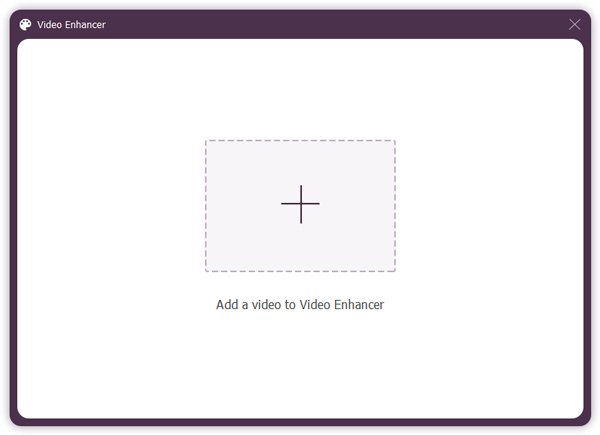
Krok 2. Zmniejsz rozmycie ruchu
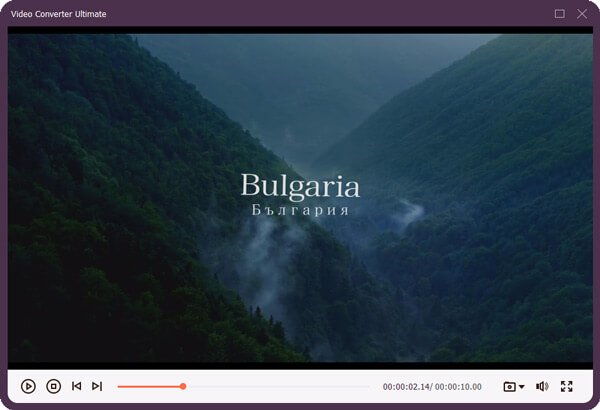
Po załadowaniu filmu zaznacz pola wyboru Zmniejsz drgania wideo i inne opcje. Następnie kliknij Podgląd Kliknij przycisk, aby wyświetlić wynik. Jeśli jesteś zadowolony, zamknij wbudowany odtwarzacz multimedialny.
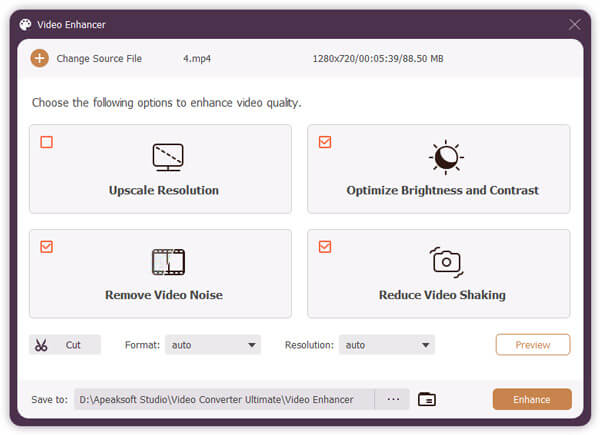
Krok 3. Eksportuj wideo z rozgrywki
Kliknij ikonę Teczka przycisk na dole i wybierz folder wyjściowy, w którym chcesz zapisać ulepszony film. Na koniec kliknij Zwiększać przycisk w prawym dolnym rogu, aby wyeksportować wideo Minecraft bez rozmycia w ruchu.
Porady: W oknie Skrzynki z narzędziami znajdziesz kilka narzędzi do edycji wideo, które czekają na odkrycie.
Wniosek
W tym przewodniku wyjaśniono, co Rozmycie ruchu w Minecrafcie Czym jest mod, jak działa i jak włączyć efekt. Możesz skorzystać z naszych metod i szczegółowych instrukcji, aby korzystać z efektu wizualnego podczas gry w Minecraft. Wbudowany efekt jest ograniczony do określonych wersji. Klient zewnętrzny oferuje opcje niestandardowe. Apeaksoft Video Converter Ultimate to prosty sposób na usunięcie rozmycia w ruchu z nagrań z rozgrywki i podniesienie walorów nagrań bez konieczności posiadania umiejętności technicznych.
Powiązane artykuły




