

Jak usunąć dźwięk z filmu na komputerze i urządzeniu mobilnym

Podczas nagrywania filmów na urządzeniu mobilnym lub za pomocą aparatu cyfrowego, dźwięk w tle jest automatycznie rejestrowany. Nie da się zaprzeczyć, że dźwięk w tle może zwiększyć zaangażowanie widzów, jednak hałasy mogą rozpraszać. Na szczęście, usuwanie dźwięku z wideo To nie jest trudne zadanie, jeśli masz odpowiednie narzędzie. W tym samouczku znajdziesz najlepsze metody na systemy Windows, macOS, iPhone i Android, a także schemat pracy.
TREŚĆ STRONY:
Część 1: Łatwy sposób na usunięcie dźwięku z wideo
Jeśli masz wiele filmów z dźwiękiem w tle, Apeaksoft Video Converter Ultimate To dobre rozwiązanie do usuwania dźwięku z filmów. Potrafi przetwarzać setki filmów jednocześnie. Co więcej, wykorzystuje zaawansowaną technologię, aby chronić jakość wideo w trakcie procesu.
Łatwy sposób na usuwanie dźwięku z wielu filmów bez utraty jakości
- Szybkie usuwanie dźwięku z filmów.
- Zachowaj wysoką jakość wideo dzięki zaawansowanej technologii.
- Jednorazowa obsługa wielu filmów w trybie zbiorczym.
- Obsługuje prawie wszystkie formaty wideo, takie jak MP4, MOV, AVI itp.
- Oferuj funkcje bonusowe, takie jak usuwanie szumów i kompresja wideo.

Jak usunąć dźwięk tła z filmów
Krok 1. Importuj filmy
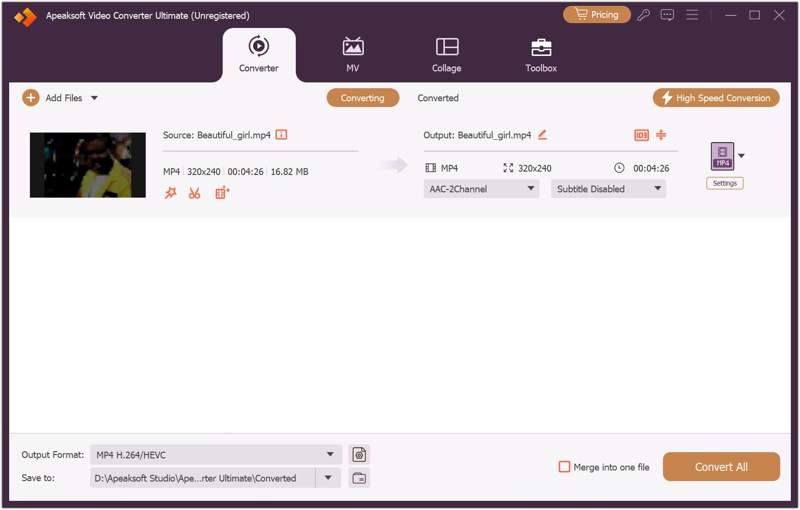
Uruchom program do usuwania plików audio po zainstalowaniu go na komputerze. Dostępna jest również wersja dla użytkowników komputerów Mac. Kliknij Dodaj pliki menu w lewym górnym rogu i otwórz filmy, które chcesz wyciszyć.
Krok 2. Usuń dźwięk z filmów
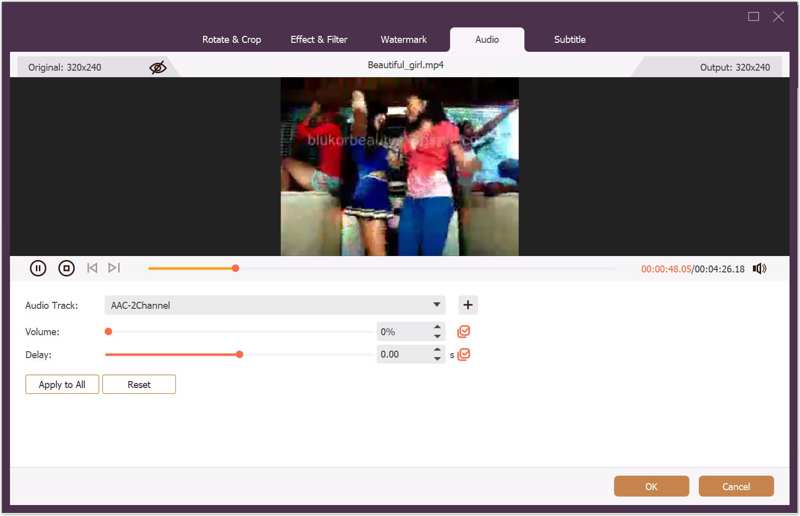
Kliknij ikonę Edytuj Kliknij przycisk pod filmem, aby otworzyć go w edytorze wideo. Przejdź do Audio zakładkę na górnej wstążce. Następnie przesuń objętość opcję na 0. Jeśli chcesz wyciszyć wszystkie filmy, kliknij Stosuje się do wszystkich. Kliknij OK aby potwierdzić zmiany.
Krok 3. Eksportuj wyciszone filmy
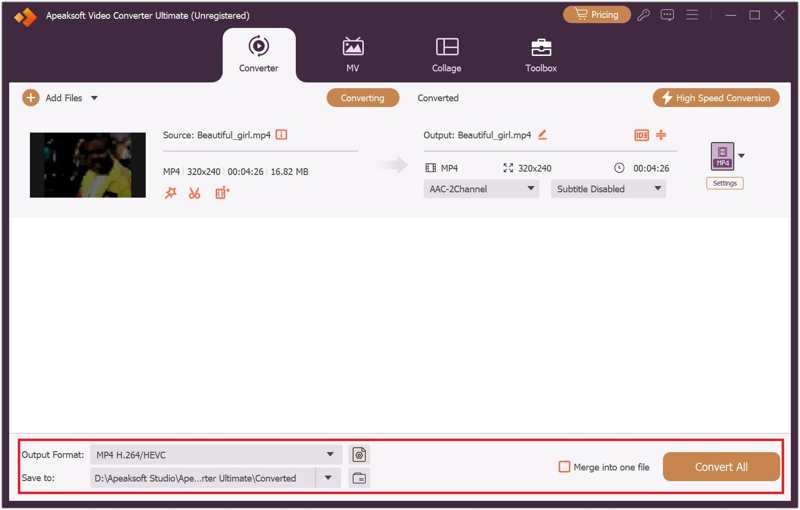
Kliknij ikonę Format wyjściowy opcję na dole i ustaw format wideo. Kliknij Teczka przycisk i ustaw folder wyjściowy. Na koniec kliknij Skonwertuj wszystko przycisk, aby zapisać wyciszone filmy.
Część 2: Jak usunąć dźwięk z wideo na komputerze
W systemach Windows 11/10 firma Microsoft dodała wbudowany edytor wideo. Innymi słowy, można oddzielić dźwięk od obrazu bezpośrednio za pomocą wbudowanego edytora wideo, choć jest on nieco uproszczony i nie oferuje zaawansowanych funkcji. Należy pamiętać, że obsługuje on tylko jeden plik wideo na raz.
Krok 1. Uruchom aplikację Edytor wideo na swoim komputerze Rozpocznij menu.
Porady: Można je również otworzyć w aplikacji MS Photos.
Krok 2. Kliknij ikonę Nowy projekt wideo przycisk, aby utworzyć nowy projekt.
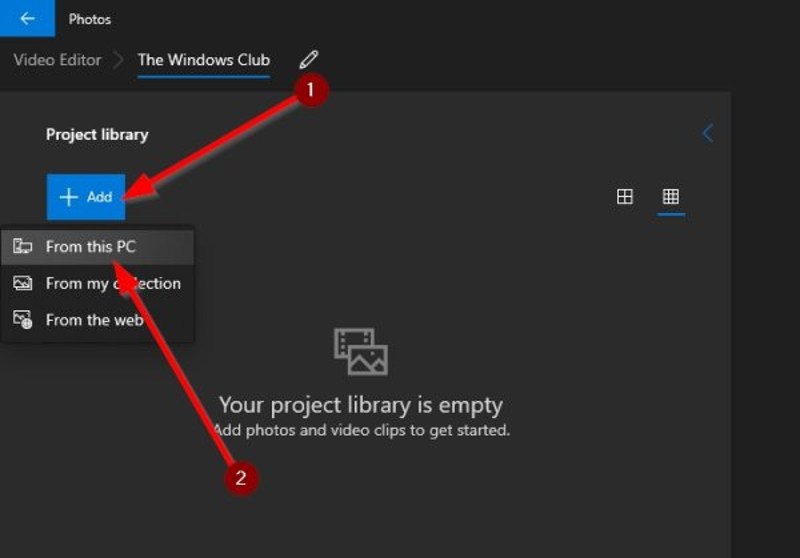
Krok 3. Kliknij ikonę Dodaj i wybierz Z tego komputera.
Krok 4. Otwórz film, który chcesz wyciszyć, na dysku twardym i przeciągnij go do scenorysu.
Krok 5. Kliknij na Audio naciśnij przycisk i zmniejsz głośność, aż do całkowitego wyciszenia.
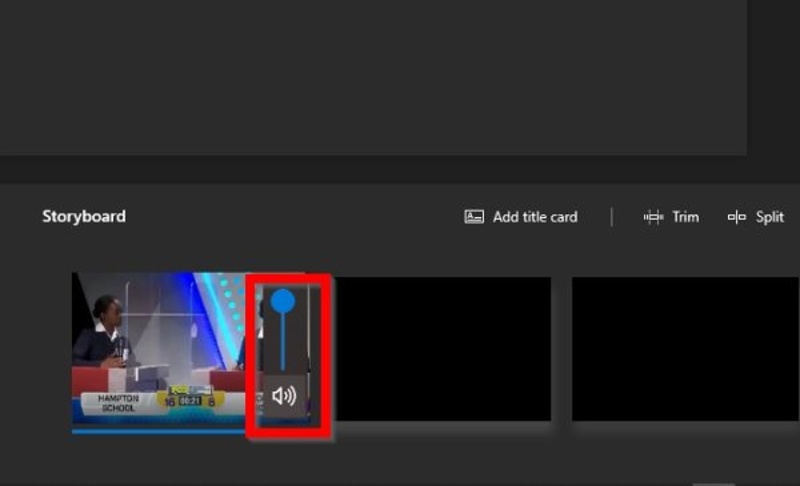
Krok 6. Po zakończeniu kliknij Zakończ wideo w prawym górnym rogu.
Krok 7. Następnie ustaw preferowaną jakość wideo i kliknij Export.
Część 3: Jak usunąć dźwięk BG z wideo na komputerze Mac
Prostym sposobem na usunięcie dźwięku tła z wideo na komputerze Mac lub laptopie jest aplikacja iMovie, czyli wbudowany edytor wideo. Podobnie jak edytor wideo w systemie Windows, iMovie może przetwarzać tylko jeden plik wideo na raz.
Krok 1. Uruchom iMovie z Zastosowania folder na komputerze Mac.
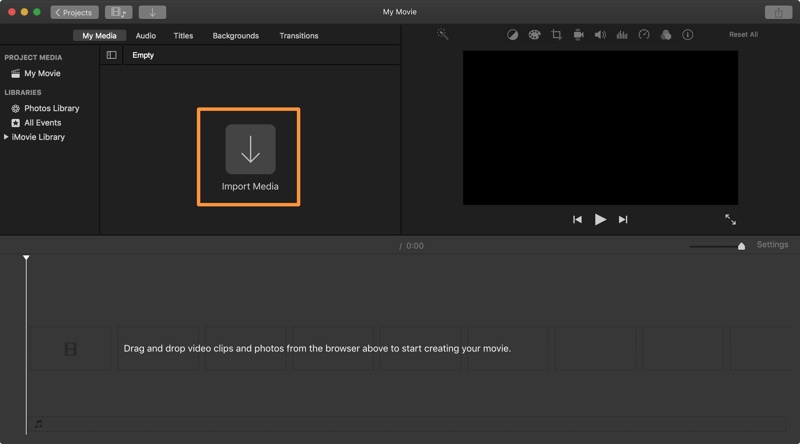
Krok 2. Przejdź do Projekt tab i kliknij Utwórz nowy zrobić nowy projekt.
Krok 3. Następnie kliknij przycisk Importować media przycisk, wybierz żądany plik wideo i kliknij Importuj wybrane.
Krok 4. Kliknij i przeciągnij klip na oś czasu.
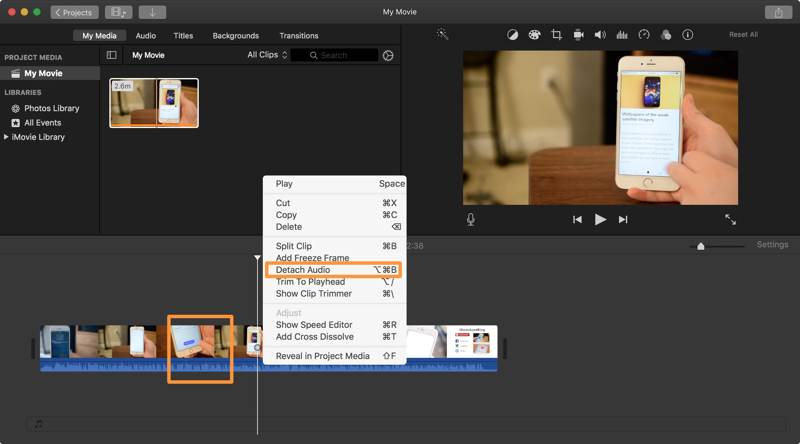
Krok 5. Kliknij wideo, przytrzymując klawisz Control i wybierz Odłącz audioŚcieżka audio stanie się zielona.
Krok 6. Kliknij ścieżkę audio, przytrzymując klawisz Control i wybierz Usunięcia.
Krok 7. Odtwórz film i sprawdź, czy jest wyciszony.
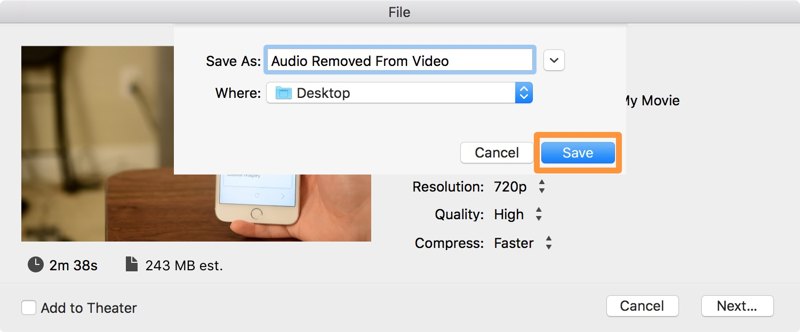
Krok 8. Przejdź do filet menu, wybierz Udziałyi wybierz filet.
Krok 9. Ustaw rozdzielczość, jakość i inne parametry. Kliknij Następna przycisk.
Krok 10. zostaw nazwę pliku, ustaw folder wyjściowy i kliknij Zapisz.
Część 4: Jak usunąć dźwięk z filmu na iPhonie
Jeśli chcesz usunąć dźwięk tła z filmu na iPhonie, wbudowana aplikacja Zdjęcia spełni Twoje potrzeby. Potrafi ona wyciszyć dźwięk nagrany na iPhonie. Oto kroki, aby dokończyć zadanie.
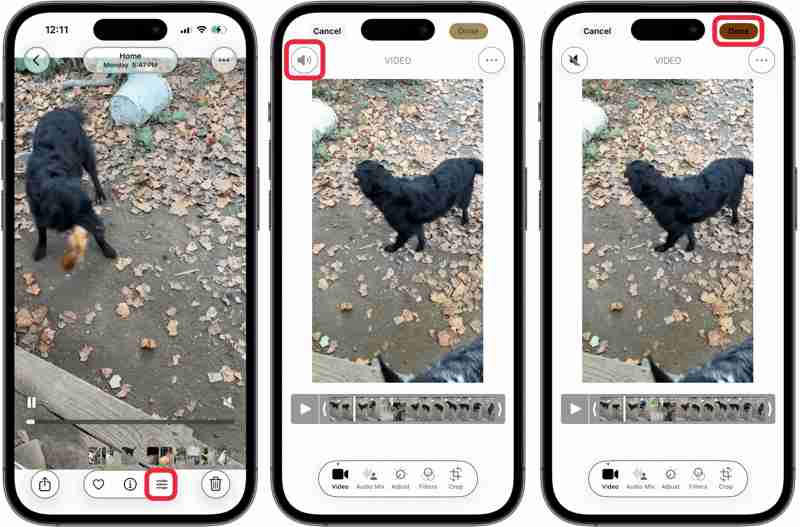
Krok 1. Uruchom ZDJĘCIA aplikacja na Twoim iPhonie.
Krok 2. Znajdź i naciśnij film, który chcesz przetworzyć.
Krok 3. Stuknij w Edytuj przycisk na dole.
Krok 4. Naciśnij Głośnik przycisk w lewym górnym rogu.
Krok 5. Na koniec stuknij Gotowe przycisk, aby potwierdzić zmianę.
Krok 6. Znajdź wyciszony film i odtwórz go, aby sprawdzić, czy ścieżka dźwiękowa została usunięta.
Część 5: Jak oddzielić dźwięk od obrazu na Androidzie
Domyślnie Android nie ma wbudowanego edytora wideo ani powiązanej z nim funkcji. Jednak Zdjęcia Google Aplikacja umożliwia oddzielenie dźwięku od obrazu na urządzeniu z systemem Android. Warunkiem jest utworzenie kopii zapasowej filmów w Zdjęciach Google.
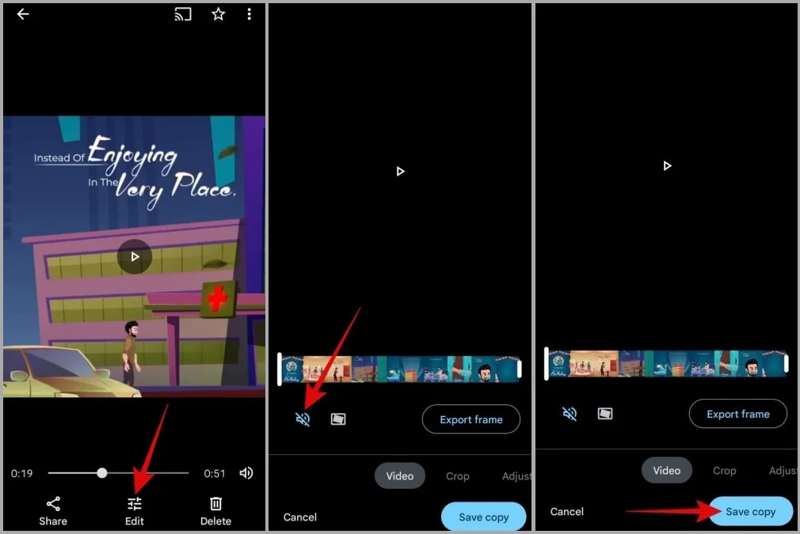
Krok 1. Otwórz Zdjęcia Google aplikację i zaloguj się za pomocą konta Gmail.
Krok 2. Znajdź film, który chcesz wyciszyć. Jeśli jeszcze tego nie zrobiłeś utworzyłem kopię zapasową wideo, stuknij w Prześlij i prześlij.
Krok 3. Stuknij w Edytuj przycisk na dole, aby otworzyć go w oknie edytora wideo.
Krok 4. Przejdź do Wideo kartę i stuknij Głośnik przycisk, aby wyciszyć.
Krok 5. Odtwórz wideo na osi czasu, aby sprawdzić, czy ścieżka dźwiękowa została usunięta.
Krok 6. Na koniec dotknij Zapisz kopię aby potwierdzić.
Uwaga: Aplikacja Google Photos zapisze wideo bez dźwięku jako osobny plik.
Wniosek
Teraz powinieneś zrozumieć jak usunąć dźwięk z wideo Na urządzeniach z systemem Windows, macOS, iPhone i Android. Możesz użyć wbudowanego edytora wideo, aby wyciszyć plik wideo w systemach Windows 11/10, macOS i iPhone. Zdjęcia Google to prosta opcja na urządzeniach z systemem Android. Apeaksoft Video Converter Ultimate to szybki sposób na zbiorcze wyciszanie wielu filmów na komputerze. Dodatkowo, zapewnia doskonałą jakość obrazu.
Powiązane artykuły




