



Instrukcja obsługi
- Wprowadzenie
- Zainstaluj i zarejestruj się
- Usuń hasło ekranu iPhone'a
- Usuń konto Apple ID/iCloud
- Usuń hasło czasowe ekranu
- Omiń tryb MDM
- Usuń hasło kopii zapasowej iTunes
- Usuń ograniczenia karty SIM
Spróbuj teraz!
Wprowadzenie
Apeaksoft iFoneKit to narzędzie do usuwania ograniczeń ekranu iOS, haseł Apple ID i Czasu przed ekranem. Pomoże Ci odzyskać dostęp do iPhone'a, iPada lub iPoda w zaledwie kilka sekund. Niezależnie od tego, czy zapomnisz hasła ekranu, czy utracisz konto Apple ID/iCloud, możesz skorzystać z pomocy Apeaksoft iFoneKit. Postępuj zgodnie z tym przewodnikiem, aby usunąć hasło iPhone'a i usunąć ograniczenia Apple ID, Czasu przed ekranem, MDM, karty SIM oraz szyfrowanie kopii zapasowej iTunes.
Zainstaluj i zarejestruj się
Zainstalować
Krok 1: Pobierz Apeaksoft iFoneKit ze strony oficjalnej lub kliknij przycisk poniżej.
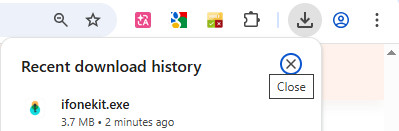
Krok 2. Znajdź swój pakiet instalacyjny w prawym górnym rogu strony, kliknij go i wybierz Tak.
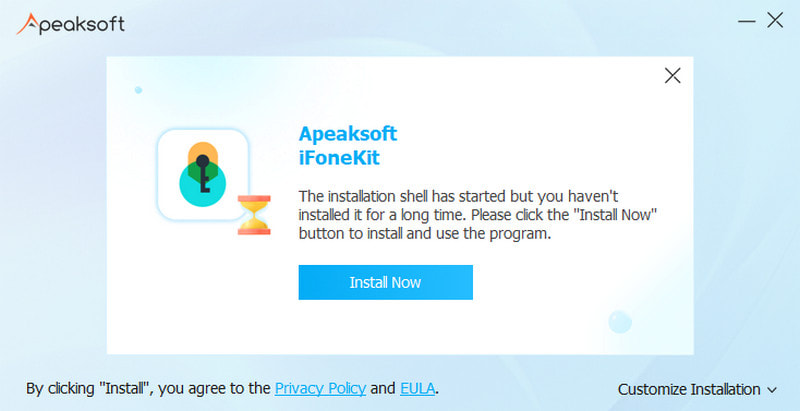
Krok 3. naciśnij Zainstalować na pomarańczowo, aby rozpocząć instalację. Instalacja zostanie ukończona za kilka sekund.
Zarejestruj się
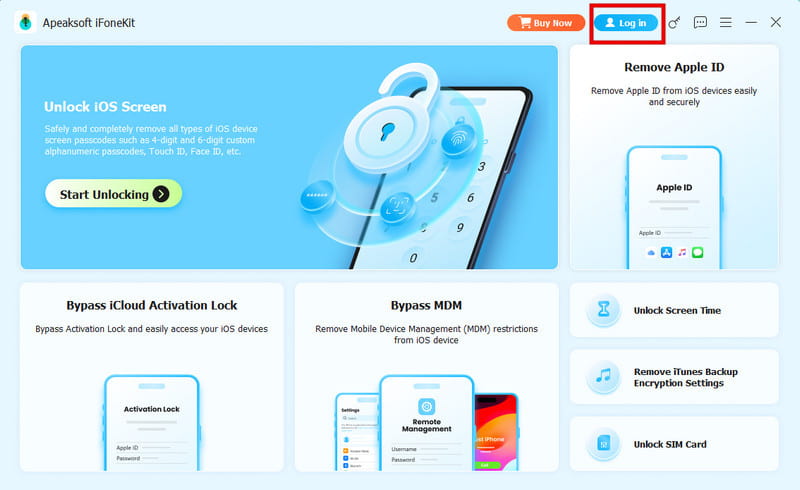
Po uruchomieniu Apeaksoft iFoneKit należy przejść do prawego górnego rogu i kliknąć Zaloguj się przycisk.
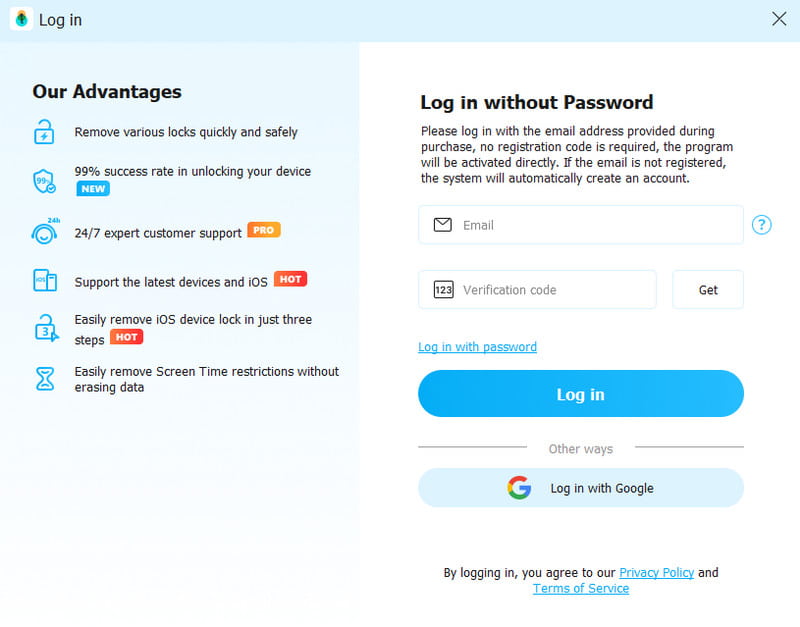
Wprowadź Adres e-mail oraz Kod weryfikacyjny. Następnie kliknij przycisk Zaloguj się Kliknij przycisk, aby aktywować członkostwo VIP i korzystać ze wszystkich funkcji programu.
Jeśli wyświetli się okno dialogowe podobne do tego na obrazku poniżej, informujące, że nie masz dostępnych komputerów, nie martw się.
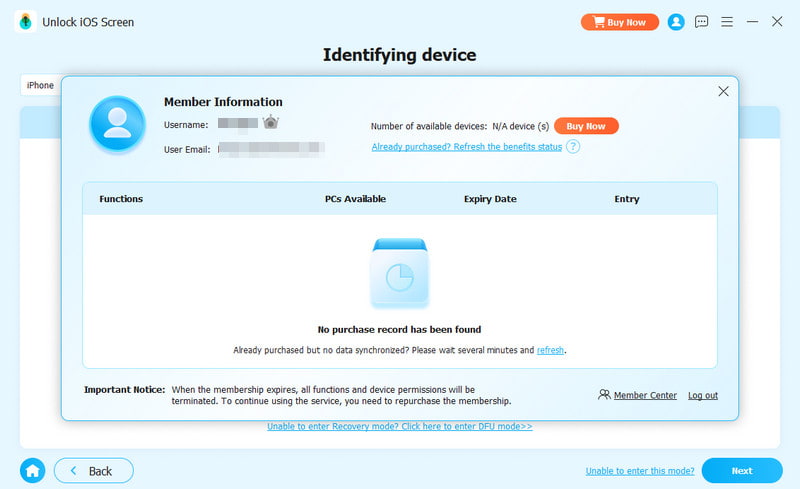
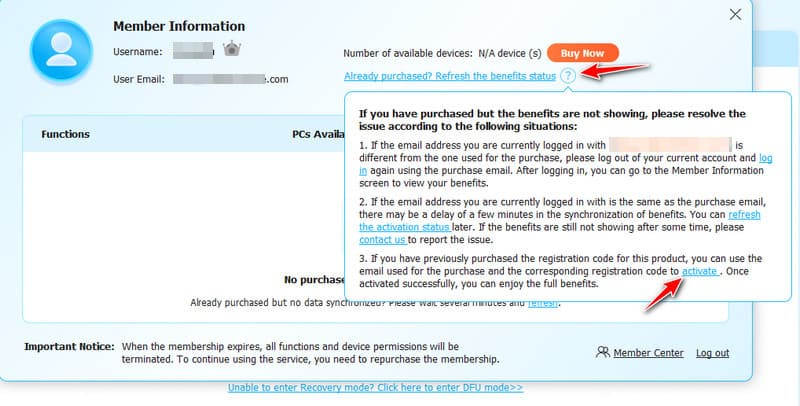
Kliknij ikonę znak zapytania przycisk, a następnie kliknij aktywowany w wyskakującym okienku.
W oknie monitu wprowadź swój adres e-mail i Kod rejestracyjny masz. Następnie kliknij Zarejestruj się przycisk, aby aktywować swoje prawa.
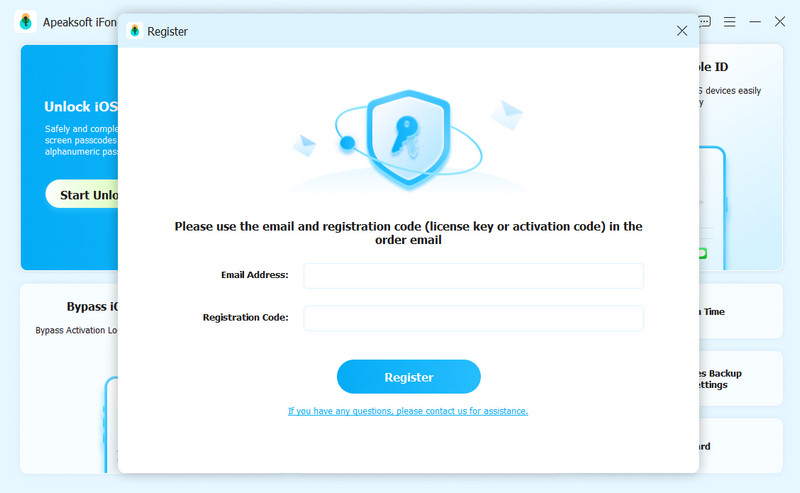
Adres e-mail: Adres e-mail, na który wypełniasz formularz zamówienia.
Kod rejestracyjny: Ciąg znaków oznaczonych jako klucz aktywacyjny, kod licencji lub KEYCODE (S) w liście potwierdzenia zamówienia otrzymanym po pomyślnym zakupie.
Usuń hasło ekranu iPhone'a
Wyczyść kod dostępu Tryb ten pomoże Ci rozwiązać problemy z kodem dostępu do ekranu, gdy zapomnisz kodu dostępu do iPhone'a lub iPhone jest wyłączony i nieużywany. Zanim użyjesz tego trybu do usunięcia kodu dostępu do iPhone'a, musisz wiedzieć, że:
1. Usunięcie kodu dostępu z ekranu spowoduje usunięcie wszystkich danych.
2. Twoje urządzenie iOS zostanie zaktualizowane do najnowszej wersji iOS.
3. Upewnij się, że Twoje urządzenie iOS jest cały czas podłączone do komputera.
Krok 1. Uruchom Apeaksoft iFoneKit
Uruchom Apeaksoft iFoneKit i wybierz Usuń ekran iOS W międzyczasie podłącz urządzenie z systemem iOS do komputera za pomocą kabla USB.

Krok 2. Potwierdź informacje o urządzeniu
Informacje o Twoim urządzeniu iOS zostaną załadowane. Potwierdź informacje samodzielnie i kliknij Zacząć teraz aby kontynuować.

Krok 3. Pobierz oprogramowanie układowe
Następnie rozpocznie się pobieranie pakietu oprogramowania. Zajmie to chwilę. Prosimy o cierpliwość.

Krok 4. Potwierdź oprogramowanie sprzętowe
Będzie Potwierdzenie Po pomyślnym pobraniu oprogramowania układowego pojawi się okno. Przeczytaj je uważnie i kliknij OK. Następnie musisz nacisnąć Potwierdź ponownie przycisk umożliwiający programowi sprawdzenie oprogramowania sprzętowego.
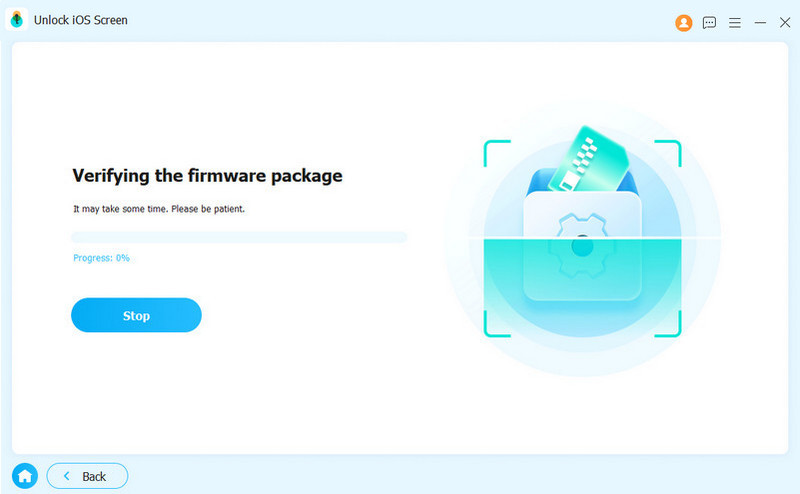
Krok 5. Usuń kod dostępu do iPhone'a
Po weryfikacji oprogramowania układowego proces usuwania rozpocznie się automatycznie. Poczekaj cierpliwie, a kod dostępu do ekranu iOS zostanie wkrótce usunięty.

Usuń konto Apple ID/iCloud
Z Usuń Apple ID Dzięki tej opcji możesz łatwo usunąć konto Apple ID lub iCloud na swoich urządzeniach z systemem iOS. Przed skorzystaniem z tej opcji należy pamiętać, że:
1. Usuń Apple ID Funkcja ta działa wyłącznie na urządzeniach z systemem iOS.
2. Usunięcie Apple ID spowoduje usunięcie wszystkich danych z urządzenia z systemem iOS.
3. Upewnij się, że urządzenie jest podłączone podczas procesu.
4. Nie usuwaj całej zawartości i ustawień na swoim urządzeniu, w przeciwnym razie zostanie ono na stałe powiązane z oryginalnym Apple ID.
5. Nie używaj iTunes do aktualizacji lub przywracania urządzenia, w przeciwnym razie zostanie ono trwale zablokowane przy użyciu oryginalnego Apple ID.
Krok 1. Uruchom iFoneKit
Uruchom Apeaksoft iFoneKit na swoim komputerze i wybierz Usuń Apple ID tryb. Podłącz urządzenie iOS do komputera i stuknij Bezpieczeństwo na urządzeniu, aby zaufać komputerowi.

Krok 2. Usuń Apple ID
Kliknij ikonę Rozpocznij Kliknij przycisk, aby rozpocząć usuwanie Apple ID i konta iCloud powiązanych z Twoim iPhonem, iPadem lub iPodem touch. Następnie Apeaksoft iFoneKit rozpocznie usuwanie Twojego Apple ID i konta iCloud.

Sytuacja 1. Jeśli Znajdź mój jest wyłączony
Jeśli funkcja Znajdź mój jest wyłączona na Twoim urządzeniu z systemem iOS, Apeaksoft iFoneKit natychmiast rozpocznie usuwanie Twojego Apple ID i konta iCloud. Usunięcie Apple ID może potrwać chwilę, prosimy o cierpliwość.

Sytuacja 2. Jeśli funkcja Znajdź mój jest włączona
Najpierw postępuj zgodnie z instrukcjami w interfejsie oprogramowania, aby zresetować urządzenie z systemem iOS. Pamiętaj, że spowoduje to usunięcie danych z urządzenia. Wcześniej wykonaj kopię zapasową ważnych danych.
Uwaga:
Jeżeli nie uda Ci się zresetować urządzenia, musisz kliknąć Spróbować ponownie aby ponownie wgrać oprogramowanie urządzenia.
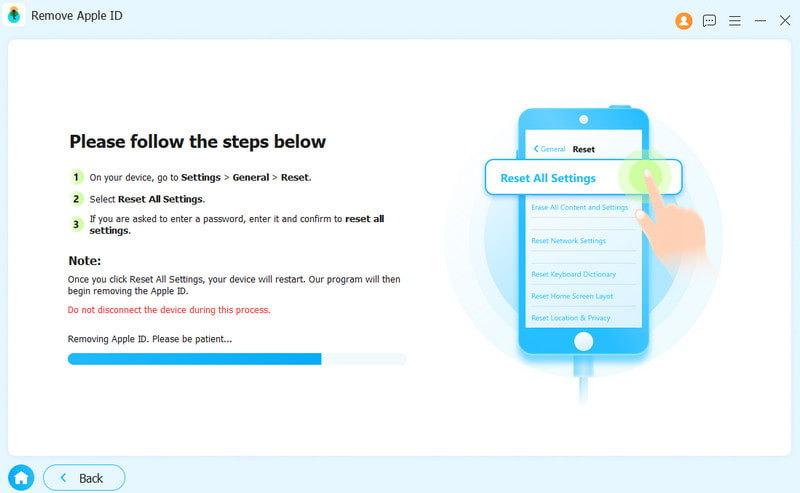
Następnie kliknij przycisk OK przycisk, aby rozpocząć proces. Musisz kliknąć Potwierdź ponownie aby potwierdzić proces.
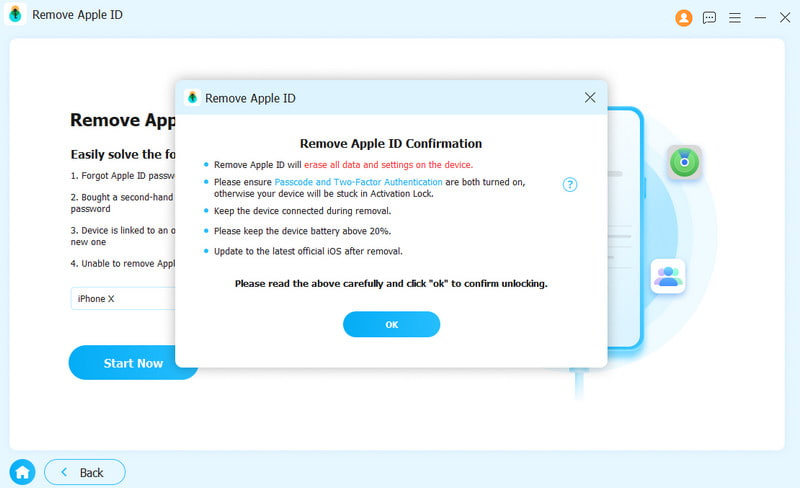
Poczekaj chwilę, a Twój Apple ID zostanie wkrótce usunięty.
Usuń hasło czasowe ekranu
Apeaksoft iFoneKit pomaga usunąć hasło Czasu przed ekranem i odzyskać hasło Ograniczeń. Przed użyciem Czas ekranu trybie, należy pamiętać o następujących kwestiach:
1. Hasło do usuwania ekranu czasu wymaga wyłączenia opcji Znajdź mój iPhone.
2. Po usunięciu hasła Screen Time musisz zresetować urządzenie bez utraty danych.
3. Do skanowania urządzenia potrzebny jest iTunes. Upewnij się, że iTunes jest zaktualizowany do najnowszej wersji.
Krok 1. Uruchom Apeaksoft iFoneKit
Po instalacji uruchom Apeaksoft iFoneKit na swoim urządzeniu. Wybierz Odblokuj ekran Aby kontynuować, przejdź do trybu czasu. Podłącz urządzenie z systemem iOS do komputera za pomocą kabla USB.

Krok 2. Wybierz sposób ustawienia kodu dostępu do czasu ekranowego
Jeśli hasło do ekranu ustawiłeś sam, wybierz opcję po lewej stronie. Jeśli ustawili je Twoi rodzice, wybierz opcję po prawej stronie.

Krok 3. Rozpocznij usuwanie kodu dostępu do Czasu przed ekranem
Kliknij przycisk Rozpocznij teraz, aby usunąć kod dostępu Screen Time lub kod dostępu Restrictions.

Krok 4. Wyłącz opcję Znajdź mój
Postępuj zgodnie z instrukcjami wyświetlanymi na ekranie, aby wyłączyć usługę Znajdź mój telefon na swoim urządzeniu z systemem iOS.
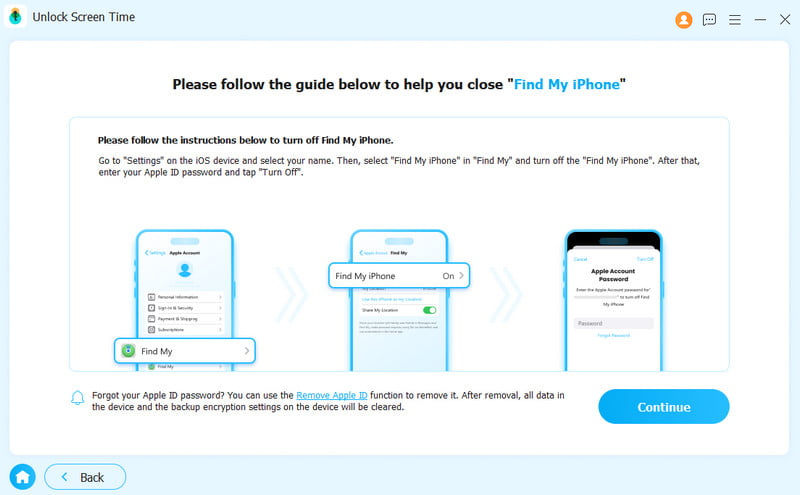
Krok 5. Usuń hasło czasu ekranu
Twój kod dostępu do Czasu przed ekranem zostanie wkrótce usunięty. Poczekaj cierpliwie.

Usuń hasło Time Screen na iOS 12 lub nowszym
Jeśli Twoje urządzenie działa w systemie iOS 12 lub nowszym, program rozpocznie usuwanie Screen Time na Twoim urządzeniu. Poczekaj cierpliwie, aby usunąć kod dostępu Screen Time.
Pobierz hasło Ograniczenia w iOS 11 lub wcześniejszym
Jeśli Twoje urządzenie działa w systemie iOS 11 lub starszym, a kopia zapasowa iTunes nie jest zaszyfrowana, program rozpocznie pobieranie kodu dostępu Restrictions na Twoim urządzeniu. Jeśli Twoja kopia zapasowa iTunes została zaszyfrowana, musisz ją najpierw odszyfrować.
Następnie Twój kod dostępu do Ograniczeń zostanie pobrany w programie. Możesz użyć kodu dostępu, aby zresetować kod dostępu do Ograniczeń.
Usuń tryb MDM
Z Obejdź MDM W trybie MDM możesz ominąć MDM i usunąć profil MDM, wykonując proste kroki. Przed usunięciem MDM należy pamiętać, że:
1. Usunięcie MDM nie spowoduje usunięcia wszystkich danych.
2. Po usunięciu MDM urządzenie zaktualizuje się do najnowszej wersji iOS.
3. Jeśli włączysz Znajdź moje na swoim urządzeniu wprowadź hasło iCloud, aby zresetować urządzenie po usunięciu MDM.
Krok 1. Uruchom Apeaksoft iFoneKit
Najpierw podłącz urządzenie z systemem iOS do komputera. Uruchom Apeaksoft iFoneKit na komputerze z systemem Windows.
Krok 2. Omiń tryb MDM
Wybierz Obejdź MDM tryb. Następnie kliknij Zacząć teraz Aby usunąć MDM. Program będzie kontynuował proces usuwania.
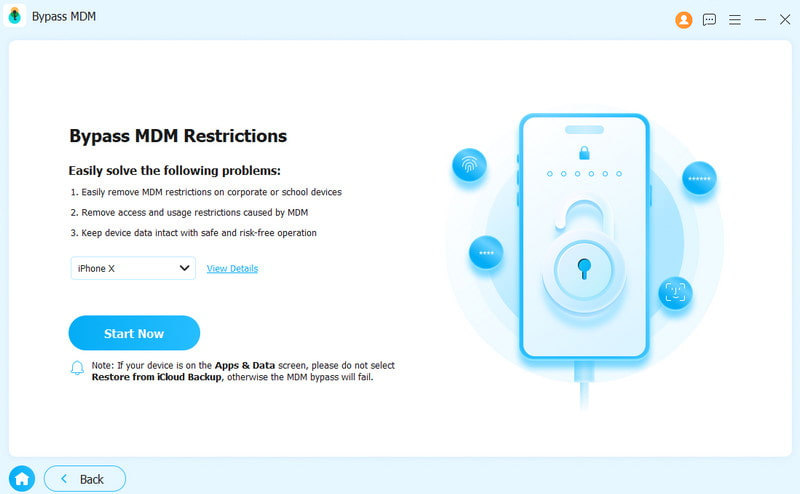
Sytuacja 1. Jeśli Znajdź mój jest wyłączony
If Znajdź moje jest wyłączony, tryb MDM zostanie automatycznie usunięty.
Sytuacja 2. Jeśli funkcja Znajdź mój jest włączona
If Znajdź moje jest włączona, postępuj zgodnie z instrukcjami wyświetlanymi na ekranie, aby ją najpierw wyłączyć na swoim urządzeniu z systemem iOS.
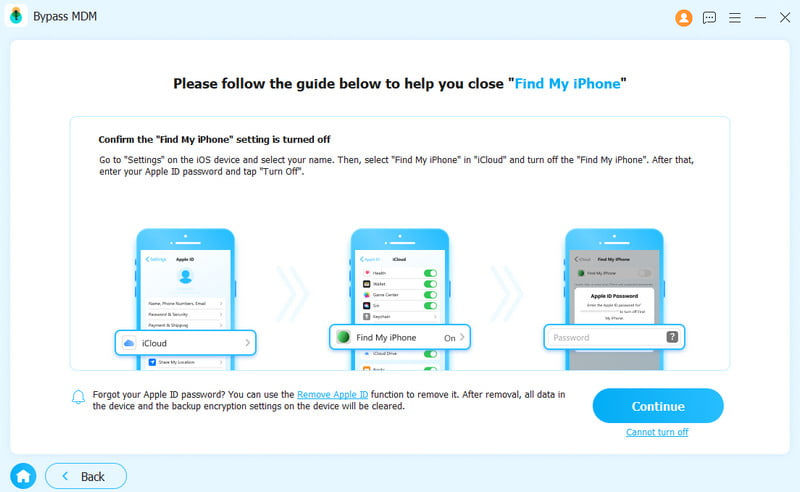
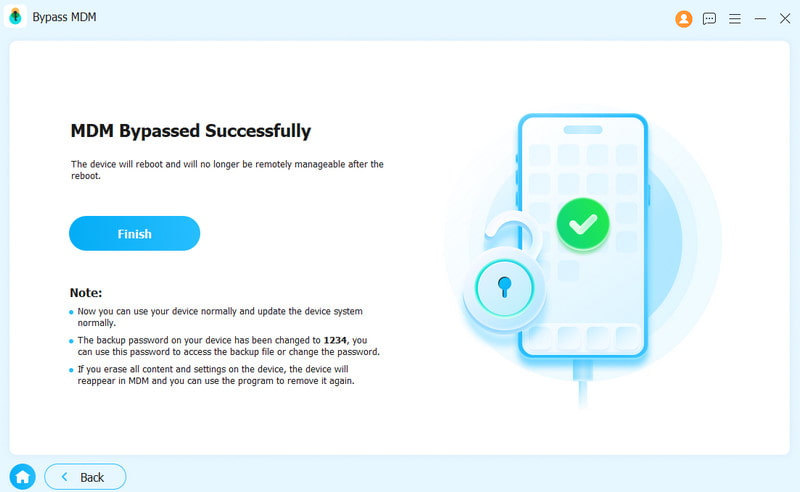
Po usunięciu MDM urządzenie iOS zostanie automatycznie ponownie uruchomione. Następnie możesz używać go jako normalnego statusu.
Usuń hasło kopii zapasowej iTunes
Chcesz sprawdzić, zsynchronizować lub zaktualizować kopię zapasową na swoim urządzeniu z systemem iOS za pośrednictwem iTunes? Co zrobić, jeśli zapomnisz hasła do kopii zapasowej iTunes? Wykonaj poniższe kroki, aby użyć opcji Usuń hasło do kopii zapasowej iTunes.
Krok 1. Uruchom Apeaksoft iFoneKit
Najpierw podłącz urządzenie z systemem iOS do komputera z systemem Windows. Uruchom aplikację Apeaksoft iFoneKit i wybierz Usuń szyfrowanie hasła kopii zapasowej iTunes Tryb ustawień.

Krok 2. Usuń hasło kopii zapasowej iTunes
Po uruchomieniu odczekaj kilka sekund, aby zakończyć proces usuwania. Następnie urządzenie iOS zostanie ponownie uruchomione i będziesz mógł z niego normalnie korzystać. Na koniec kliknij Zakończyć.

Uwaga:
1. Upewnij się, że Znajdź moje jest wyłączony.
2. Nie otwieraj iTunes podczas tego procesu.
3. Twoje urządzenie uruchomi się ponownie podczas procesu usuwania.
Po usunięciu możesz wykonać kopię zapasową i przeglądać dane bez szyfrowania. Należy jednak pamiętać, że do starej kopii zapasowej z szyfrowaniem nie można uzyskać dostępu bez hasła kopii zapasowej iTunes.
Usuń ograniczenia karty SIM
Czy podczas podróży zagranicznych Twój telefon komórkowy jest ograniczony przez operatora, nie obsługuje lokalnej karty SIM i w związku z tym naliczane są wysokie opłaty roamingowe? Wykonaj poniższe kroki, aby pozbyć się ograniczeń karty SIM i móc legalnie przełączać się między operatorami:
Krok 1. Uruchom Apeaksoft iFoneKit
Najpierw podłącz iPhone'a do komputera. Wybierz Usuń blokady SIM opcja na głównym interfejsie.

Krok 2. Rozpocznij proces usuwania karty SIM
Podłącz urządzenie z systemem iOS do komputera i naciśnij Zacząć teraz Kliknij przycisk, aby kontynuować. Przed rozpoczęciem prosimy o dokładne zapoznanie się z naszym oświadczeniem i ostrzeżeniami, aby uniknąć niepotrzebnych konfliktów.

Krok 3. Wykryj swoje urządzenie
Na następnej stronie zobaczysz niezbędne informacje o swoim urządzeniu, takie jak model urządzenia, wersja systemu iOS, status jailbreaku, numer IMEI itp. Naciśnij przycisk Rozpocznij pomijanie Kliknij przycisk, aby kontynuować. Jeśli nie ma jailbreaku, musisz go najpierw wykonać.

Krok 4. Skonfiguruj swoje urządzenia iOS
Postępuj zgodnie z instrukcjami na ekranie, aby wprowadzić odpowiednie ustawienia, które pozwolą zapomnieć o bieżącej sieci. Następnie naciśnij przycisk OK przycisk.

Krok 5. Pomyślnie usunięto ograniczenia karty SIM
Poczekaj chwilę, a Twoja karta SIM zostanie pomyślnie usunięta z ograniczeń.
Instrukcja obsługi
- Wprowadzenie
- Zainstaluj i zarejestruj się
- Usuń hasło ekranu iPhone'a
- Usuń konto Apple ID/iCloud
- Usuń hasło czasowe ekranu
- Usuń tryb MDM
- Usuń hasło kopii zapasowej iTunes
Spróbuj teraz!
Wprowadzenie
Apeaksoft iFoneKit dla komputerów Mac to narzędzie do usuwania hasła do ekranu iOS, Apple ID i ograniczeń Czasu Ekranowego. Szybko i w kilka sekund przywróci dostęp do iPhone'a, iPada lub iPada. Niezależnie od tego, czy zapomnisz hasła do ekranu, czy utracisz konto Apple ID/iCloud, możesz zwrócić się o pomoc do Apeaksoft iFoneKit. Postępuj zgodnie z tym przewodnikiem, aby wyczyścić hasło do iPhone'a, usunąć Apple ID lub znaleźć hasło Czasu Ekranowego.
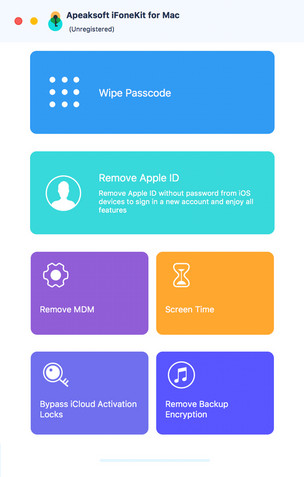
Zainstaluj i zarejestruj się
Zainstalować
Krok 1Możesz pobrać Apeaksoft iFoneKit z oficjalnej strony internetowej. Możesz też pobrać oprogramowanie na Maca, korzystając z linku: https://downloads.apeaksoft.com/mac/ifonekit-for-mac.dmg.
Krok 2. Przeciągnij przycisk pliku do Zastosowania teczka.
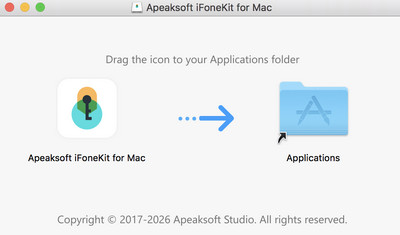
Krok 3Kliknij przycisk oprogramowania z Launchpad na Macu. Zostaniesz poproszony o kliknięcie Otwarte aby potwierdzić bezpieczeństwo. Następnie możesz wejść do programu.

Zarejestruj się
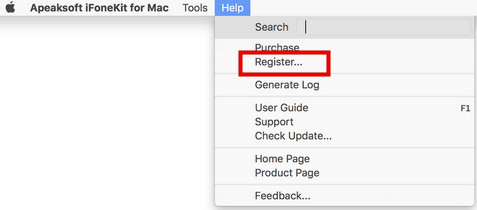
Krok 1. Po pierwszym uruchomieniu Apeaksoft iFoneKit dla komputerów Mac pojawi się okno rejestracji. Możesz też kliknąć Pomoc z lewego górnego rogu ekranu komputera. Wybierz Zarejestruj się możliwość wejścia do okna rejestru.
Krok 2. Wprowadź swój Adres e-mail oraz Kod rejestracyjny bezpośrednio. Następnie kliknij Zarejestruj się przycisk, aby uzyskać dostęp do pełnej funkcjonalności.
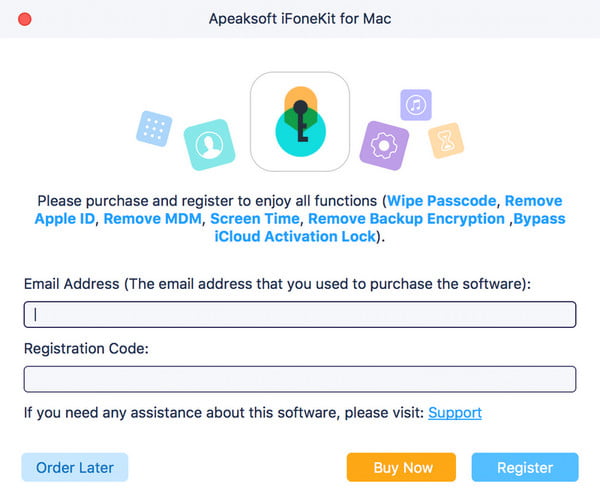
Note:Po pomyślnym zakupieniu Apeaksoft iFoneKit kod rejestracyjny zostanie wysłany na adres e-mail podany w formularzu zamówienia.
Adres e-mail: Adres e-mail, który wypełniasz w formularzu zamówienia.
Kod rejestracyjny: Ciąg znaków oznaczonych jako klucz aktywacyjny, kod licencji lub KEYCODE (S) w liście potwierdzenia zamówienia otrzymanym po pomyślnym zakupie.
Usuń hasło ekranu iPhone'a
Wyczyść kod dostępu Tryb ten pomoże Ci rozwiązać problemy z kodem dostępu do ekranu, gdy zapomnisz kodu dostępu do iPhone'a lub iPhone jest wyłączony i nieużywany. Zanim użyjesz tego trybu do usunięcia kodu dostępu do iPhone'a, musisz wiedzieć, że:
1. Usunięcie kodu dostępu z ekranu spowoduje usunięcie wszystkich danych.
2. Twoje urządzenie iOS zostanie zaktualizowane do najnowszej wersji iOS.
3. Upewnij się, że Twoje urządzenie iOS jest cały czas podłączone do komputera.
Krok 1. Uruchom Apeaksoft iFoneKit
Uruchom Apeaksoft iFoneKit i wybierz Wyczyść kod dostępu tryb. W międzyczasie podłącz swoje urządzenie iOS do komputera kablem USB. Kliknij Rozpocznij przycisk, aby kontynuować.
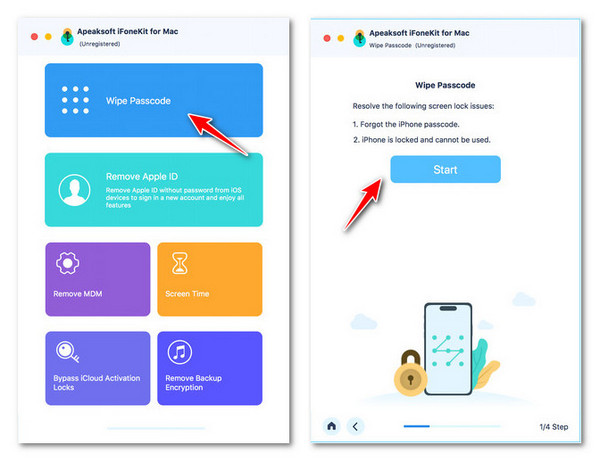
Krok 2. Potwierdź informacje o urządzeniu
Informacje o Twoim urządzeniu iOS zostaną załadowane. Potwierdź informacje samodzielnie i kliknij Rozpocznij aby kontynuować.
Krok 3. Pobierz oprogramowanie układowe
Następnie rozpocznie się pobieranie pakietu oprogramowania układowego. To zajmie trochę czasu, proszę cierpliwie czekać.
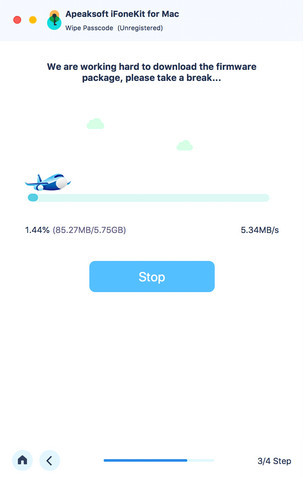
Krok 4. Usuń kod dostępu do iPhone'a
Po zakończeniu pobierania oprogramowania układowego kliknij przycisk Odblokować przycisk, aby wyczyścić hasło z ekranu. Następnie musisz wejść 0000 aby potwierdzić proces.
Usuń konto Apple ID/iCloud
Z Usuń Apple ID Dzięki tej opcji możesz łatwo usunąć konto Apple ID lub iCloud na swoich urządzeniach z systemem iOS. Przed skorzystaniem z tej opcji należy pamiętać, że:
1. Usuń Apple ID Funkcja ta działa wyłącznie na urządzeniach z systemem iOS.
2. Usunięcie Apple ID spowoduje usunięcie wszystkich danych z urządzenia z systemem iOS.
3. Upewnij się, że urządzenie jest podłączone podczas procesu.
4. Nie usuwaj całej zawartości i ustawień na swoim urządzeniu, w przeciwnym razie zostanie ono na stałe powiązane z oryginalnym Apple ID.
5. Nie używaj iTunes do aktualizacji lub przywracania urządzenia, w przeciwnym razie zostanie ono trwale zablokowane przy użyciu oryginalnego Apple ID.
Krok 1. Uruchom Apeaksoft iFoneKit
Uruchom Apeaksoft iFoneKit na swoim komputerze i wybierz Usuń Apple ID tryb. Podłącz urządzenie z systemem iOS do komputera i dotknij opcji Zaufaj na urządzeniu, aby zaufać komputer.
Krok 2. Usuń Apple ID
Kliknij ikonę Rozpocznij Kliknij przycisk, aby rozpocząć usuwanie Apple ID i konta iCloud powiązanych z Twoim iPhonem, iPadem lub iPodem touch. Następnie Apeaksoft iFoneKit rozpocznie usuwanie Twojego Apple ID i konta iCloud.
Sytuacja 1. Jeśli Znajdź mój jest wyłączony
Jeśli funkcja Znajdź mój jest wyłączona na Twoim urządzeniu z systemem iOS, Apeaksoft iFoneKit natychmiast rozpocznie usuwanie Twojego Apple ID i konta iCloud. Usunięcie Apple ID może potrwać chwilę, prosimy o cierpliwość.
Sytuacja 2. Jeśli funkcja Znajdź mój jest włączona
W systemie iOS 11.3 lub starszym:
Jeśli Find My iPhone jest włączony na Twoim urządzeniu, musisz zresetować wszystkie ustawienia na swoim urządzeniu iOS. Wystarczy przejść do Ustawienia> Ogólne> Resetuj> Resetuj wszystkie ustawienia. Po zresetowaniu wszystkich ustawień urządzenie iOS zostanie ponownie uruchomione. Następnie program automatycznie usunie Twój Apple ID.
W przypadku iOS 11.4 lub nowszego:
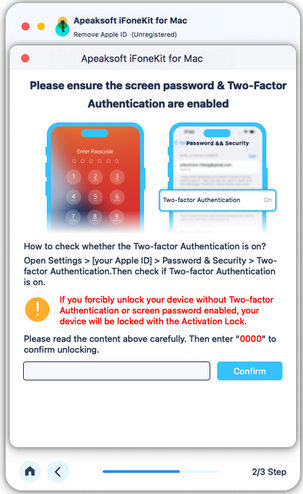
1. Musisz się upewnić, że włączyłeś uwierzytelnianie dwuskładnikowe na swoim urządzeniu. Aby włączyć tę usługę, przejdź do Ustawienia na Twoim urządzeniu. Stuknij w [Twoje imię], wybierz Hasło i bezpieczeństwoi zlokalizuj Uwierzytelnianie dwuskładnikowe.
2. Następnie włącz go. Po tym wpisie 0000Następnie możesz potwierdzić informacje o urządzeniu przed jego usunięciem. Kliknij Rozpocznij przycisk, aby pobrać pakiet oprogramowania układowego.
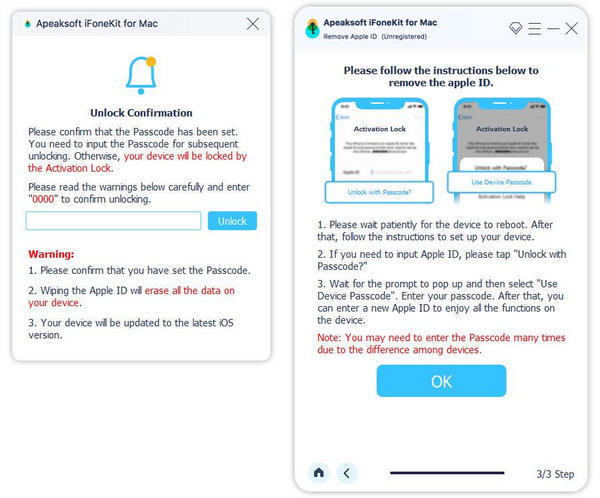
3. Po pobraniu pakietu oprogramowania sprzętowego musisz wejść 0000 ponownie, aby potwierdzić usunięcie. Kliknij Odblokować przycisk. Po usunięciu Apple ID możesz postępować zgodnie z instrukcjami, aby aktywować urządzenie.
Usuń hasło czasowe ekranu
Apeaksoft iFoneKit pomaga usunąć hasło Czasu przed ekranem i odzyskać hasło Ograniczeń. Przed użyciem Czas ekranu trybie, należy pamiętać o następujących kwestiach:
1. Hasło do usuwania ekranu czasu wymaga wyłączenia opcji Znajdź mój iPhone.
2. Po usunięciu hasła Screen Time musisz zresetować urządzenie bez utraty danych.
3. Do skanowania urządzenia potrzebny jest iTunes. Upewnij się, że iTunes jest zaktualizowany do najnowszej wersji.
Krok 1. Uruchom Apeaksoft iFoneKit
Po instalacji uruchom Apeaksoft iFoneKit na swoim urządzeniu. Wybierz Czas ekranu tryb, aby kontynuować. Podłącz urządzenie iOS do komputera za pomocą kabla USB.
Krok 2. Usuń hasło czasu ekranu
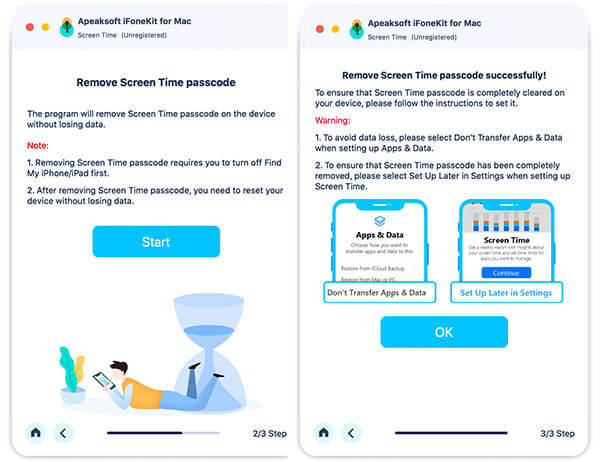
Kliknij ikonę Rozpocznij przycisk, aby usunąć hasło Czas przed ekranem lub hasło Ograniczenia.
Usuń hasło Screen Time na iOS 12 lub wcześniejszym
Jeśli Twoje urządzenie ma system iOS 12 lub starszy, program rozpocznie usuwanie funkcji Czas przed ekranem. Poczekaj cierpliwie, aż usuniesz kod dostępu do Czasu przed ekranem.
Pobierz hasło Ograniczenia w iOS 11 lub wcześniejszym
Jeśli Twoje urządzenie działa w systemie iOS 11 lub starszym, a kopia zapasowa iTunes nie jest zaszyfrowana, program rozpocznie pobieranie kodu dostępu Restrictions na Twoim urządzeniu. Jeśli Twoja kopia zapasowa iTunes została zaszyfrowana, musisz ją najpierw odszyfrować.
Następnie Twój kod dostępu do Ograniczeń zostanie pobrany w programie. Możesz użyć kodu dostępu, aby zresetować kod dostępu do Ograniczeń.
Usuń tryb MDM
Usuń MDM Tryb ten pomoże Ci usunąć ograniczenia i profil MDM na iPhonie i iPadzie. Wystarczy wykonać poniższe kroki.
1. Usunięcie MDM nie spowoduje usunięcia wszystkich danych.
2. Po usunięciu MDM urządzenie zaktualizuje się do najnowszej wersji iOS.
3. Jeśli włączysz Znajdź moje na swoim urządzeniu wprowadź hasło iCloud, aby zresetować urządzenie po usunięciu MDM.
Krok 1. Uruchom Apeaksoft iFoneKit
Najpierw podłącz iPhone'a lub iPada do komputera Mac. Uruchom i uruchom program na komputerze Mac.
Krok 2. Usuń tryb MDM
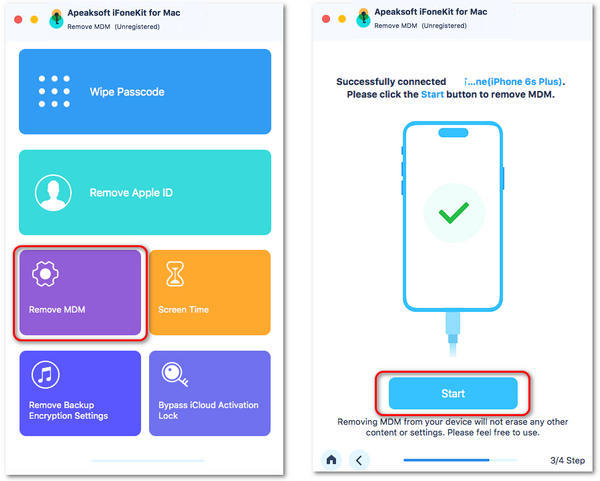
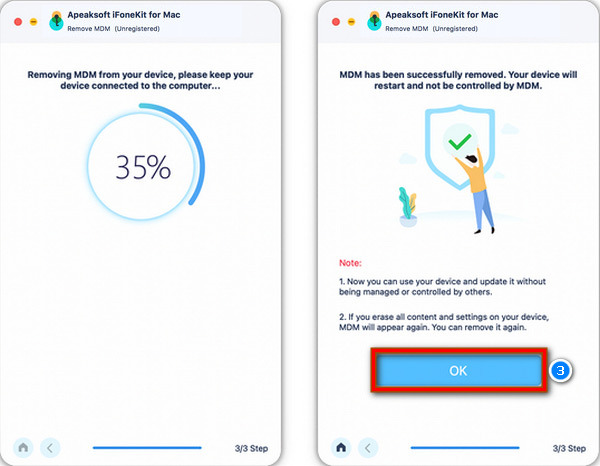
Wybierz Usuń MDM tryb. Następnie kliknij Rozpocznij przycisk. Program usunie MDM. Na koniec kliknij Kliknij przycisk „OK”.
Sytuacja 1. Jeśli Znajdź mój jest wyłączony
If Znajdź moje jest wyłączony, ograniczenia MDM na urządzeniu iOS mogą zostać usunięte automatycznie.
Sytuacja 2. Jeśli funkcja Znajdź mój jest włączona
If Znajdź moje jest włączona na Twoim urządzeniu z systemem iOS, możesz najpierw postępować zgodnie z instrukcjami wyświetlanymi na ekranie, aby ją wyłączyć.
Po usunięciu MDM Twój iPhone lub iPad uruchomi się ponownie. A urządzenie z systemem iOS przejdzie do normalnego stanu.
Usuń hasło kopii zapasowej iTunes
Usuń hasło kopii zapasowej iTunes tryb może pomóc Ci łatwo sprawdzić, zsynchronizować lub zaktualizować zawartość kopii zapasowej za pośrednictwem iTunes. Jeśli zapomnisz hasła do kopii zapasowej iTunes, możesz przeczytać szybkie kroki, aby je wyczyścić.
Krok 1. Uruchom Apeaksoft iFoneKit
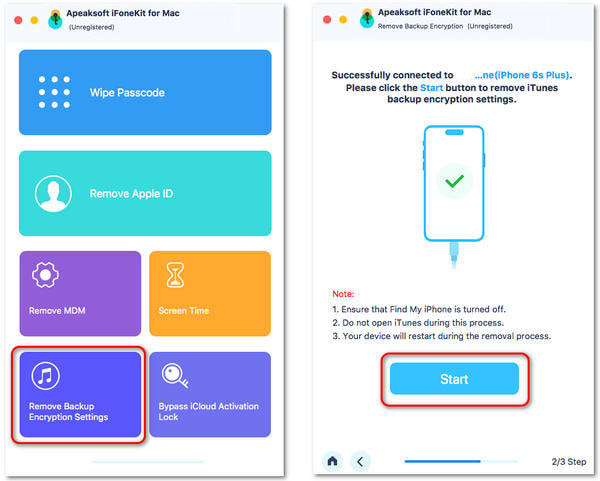
Najpierw podłącz iPhone'a i iPada do komputera Mac. Uruchom oprogramowanie i kliknij Usuń hasło kopii zapasowej iTunes. Następnie kliknij przycisk Rozpocznij , aby przejść do następnego kroku.
Krok 2. Usuń hasło kopii zapasowej iTunes
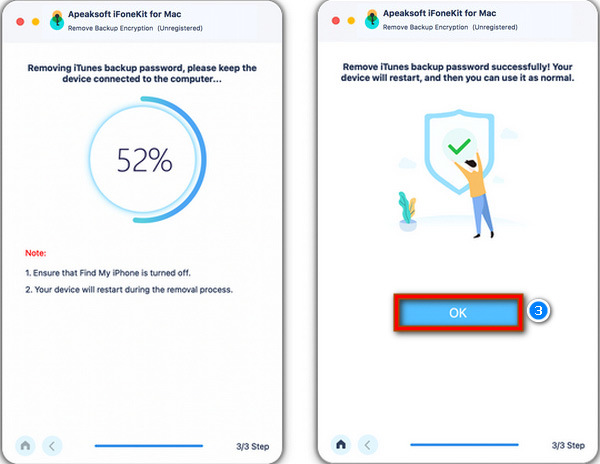
Poczekaj kilka sekund, aż proces usuwania zakończy się. Następnie kliknij OK przycisk. Twój iPhone lub iPad uruchomi się ponownie w normalnym trybie.
Uwaga:
1. Upewnij się, że Znajdź moje jest wyłączona na Twoim urządzeniu iOS.
2. Nie otwieraj iTunes podczas procesu usuwania.
Po usunięciu hasła kopii zapasowej iTunes możesz tworzyć kopie zapasowe i zarządzać danymi bez szyfrowania. Nadal jednak nie możesz uzyskać dostępu do starej kopii zapasowej z szyfrowaniem bez hasła kopii zapasowej iTunes.
 Tak
Tak Dziękujemy! Twoja opinia wiele dla nas znaczy!
