

Jak naprawić niedziałający AirDrop za pomocą skutecznych rozwiązań

„Muszę przesłać AirDropem kilka zdjęć na mojego iPhone'a, ale zdjęcia w ogóle się nie przesłały. Jak naprawić problem z niedziałającym AirDropem?” AirDrop, jako bezprzewodowe połączenie w ekosystemie Apple, to szybki i bezpieczny sposób na wysyłanie i odbieranie zdjęć, plików i innych danych między iPhonem, iPadem i komputerem Mac. Jednak niektórzy użytkownicy zgłaszali, że AirDrop nie działa lub działa nieprawidłowo na ich urządzeniach. Ten artykuł pomoże Ci rozwiązać ten problem.
TREŚĆ STRONY:
Część 1: Dlaczego AirDrop nie działa
Podczas przesyłania plików przez AirDrop może wystąpić błąd „AirDrop failed” – nic się nie dzieje, pliki nie są przenoszone lub nie można ich otworzyć. Istnieje kilka powodów, dla których AirDrop nie działa:
1. Problemy ze zgodnością. AirDrop nie jest dostępny na wszystkich urządzeniach Apple. Przed użyciem należy sprawdzić kompatybilność urządzeń.
2. Problem z łącznością. Chociaż AirDrop nie wymaga prawdziwej sieci Wi-Fi, musisz włączyć Wi-Fi i Bluetooth w swoim urządzeniu. Ponadto AirDrop nie będzie działać, jeśli oba urządzenia znajdują się daleko od siebie.
3. Błędy oprogramowania. Drobne błędy oprogramowania mogą zakłócać działanie AirDrop.
4. Nieprawidłowe ustawienia sieci lub AirDrop.
5. Twoje urządzenie jest zablokowane, a funkcja AirDrop jest zakłócona.
Część 2: Jak naprawić problem z działaniem AirDrop na iPhonie/iPadzie
Jeśli AirDrop nie działa na Twoim iPadzie lub iPhonie, możesz rozwiązać ten problem samodzielnie. Zazwyczaj wynika on z błędów oprogramowania. Oto sprawdzone rozwiązania, które pomogą Ci pozbyć się tego błędu.
Rozwiązanie 1: Sprawdź zgodność
Jak wspomniano wcześniej, korzystanie z AirDrop wymaga kompatybilnego urządzenia i mobilnego systemu operacyjnego. Jeśli nadawca lub odbiorca nie są kompatybilni, AirDrop nie jest wyświetlany. Oto lista obsługiwanych urządzeń mobilnych:
iPhone 5 lub nowszy
iPad 4 lub nowszy
iPad mini
iPad Touch 5. i nowsze
iPhone musi działać w systemie iOS 7 lub nowszym
iPad musi działać w systemie iPadOS 13 lub nowszym
Uwaga: Przesyłanie danych za pomocą AirDrop przez Internet wymaga systemu iOS 17.1 lub iPadOS 17.1 lub nowszego.
Rozwiązanie 2: Włącz Bluetooth i Wi-Fi
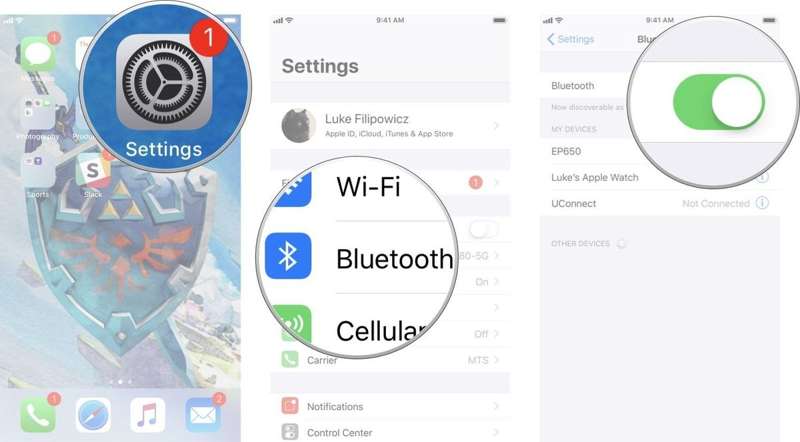
Opcja 1: Otwórz plik Ustawienia app, dotknij Wi-Fii włącz ją. Następnie wybierz Bluetoothi włącz go.
Opcja 2: Przejdź do Centrum sterowaniai dotknij Wi-Fi oraz Bluetooth aby je umożliwić.
Następnie sprawdź, czy udało Ci się rozwiązać problem ciągłego niedziałania funkcji AirDrop.
Uwaga: Upewnij się, że wyłączysz Osobisty hotspot.
Rozwiązanie 3: Sprawdź ustawienia AirDrop
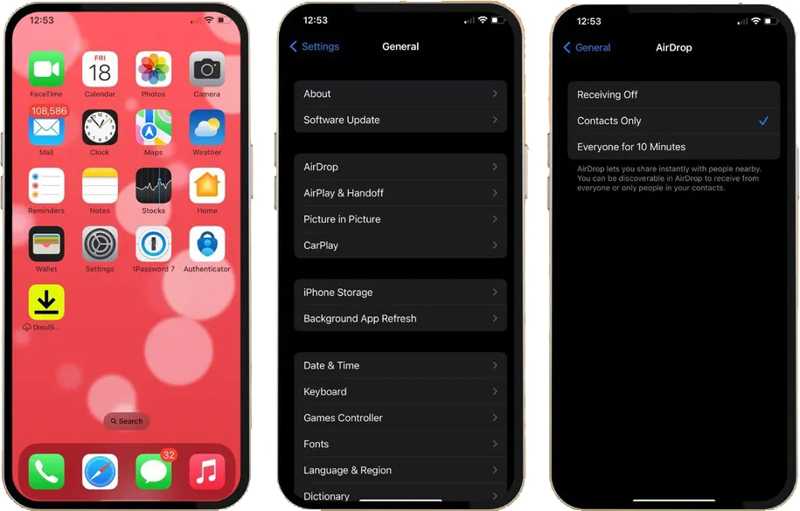
Krok 1. Uruchom swój Ustawienia app.
Krok 2. Iść do Ogólnei wybierz zrzut.
Krok 3. Dodaj Wszyscy na 10 minut.
Uwaga: Jeśli wybierzesz opcję „Tylko kontakty”, sprawdzenie, kto kogo zna, będzie skomplikowane. Możesz również dostosować ustawienia AirDrop w Centrum sterowania.
Poprawka 4: Wymuś ponowne uruchomienie iPhone'a
Dla iPhone 6 i wcześniejszych
Przytrzymaj przycisk Strona główna + moc przycisk, aż pojawi się logo Apple.
Dla iPhone 7 / 7 Plus
Przytrzymaj przycisk Bok + Zmniejszenie głośności przyciski razem.
Kiedy zobaczysz logo Apple, puść przyciski.
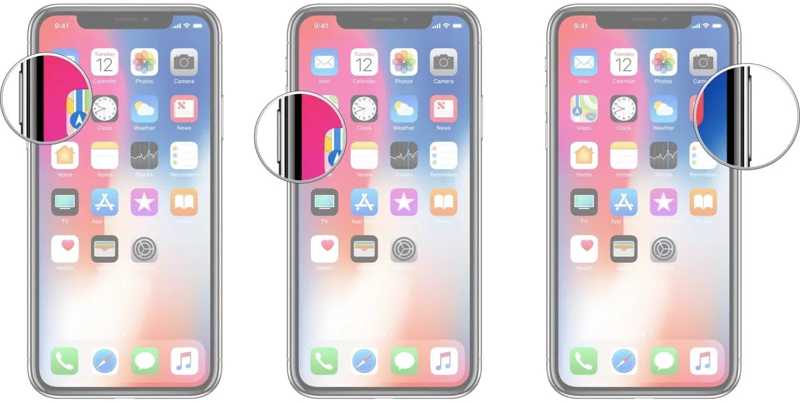
Dla iPhone'a 8 i nowszych
Szybko kliknij i zwolnij Maksymalna objętość przycisk.
Zrób to samo z Ciszej przycisk.
Naciśnij długo Bok przycisk aż pojawi się logo Apple.
Inne dokumenty
Rozwiązanie 5: Zresetuj ustawienia sieciowe
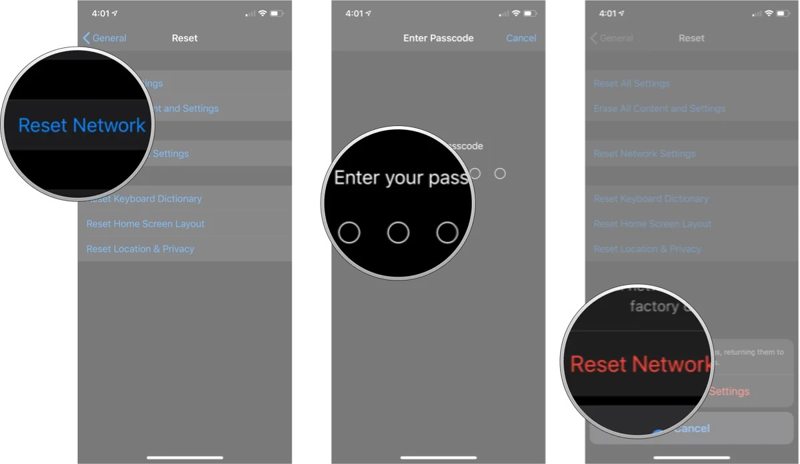
Krok 1. Iść do Ogólne w telefonie Ustawienia app.
Krok 2. Dodaj Przenieś lub zresetuj iPhone'ai dotknij Zresetuj.
Krok 3. Pick Zrestartować ustawienia sieci.
Krok 4. Wprowadź kod dostępu do swojego iPhone'a i naciśnij Zrestartować ustawienia sieci.
Krok 5. Po zakończeniu operacji AirDrop nie będzie już zawodził.
Rozwiązanie nr 6: kompleksowe rozwiązanie
Apeaksoft iOS System Recovery to kompleksowe rozwiązanie problemu braku reakcji AirDrop na iPhonie i iPadzie. Automatycznie wykrywa problemy z oprogramowaniem na urządzeniu i szybko je rozwiązuje.
Kompleksowe rozwiązanie problemu z działaniem AirDrop na iPadzie i iPhonie
- Napraw błędy oprogramowania powodujące, że funkcja AirDrop nie działa.
- Przeskanuj swojego iPhone'a lub iPada i odkryj błędy oprogramowania.
- Dostępne dla szerokiej gamy usterek oprogramowania.
- 4.Obsługujemy najnowsze wersje systemów iOS i iPadOS i pomagamy obniżyć wersję iOS.

Jak naprawić problem z działaniem AirDrop na iPhonie
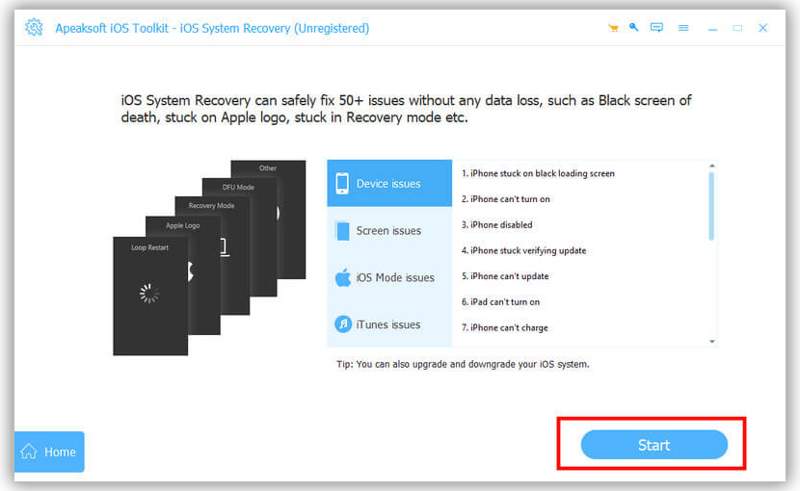
Krok 1. Link do Twojego urządzenia
Podłącz iPhone'a lub iPada do komputera kablem Lightning. Uruchom najlepsze oprogramowanie do naprawy systemu iOS po zainstalowaniu go na komputerze. Kliknij Rozpocznij przycisk po wykryciu urządzenia.
Krok 2. Wybierz tryb
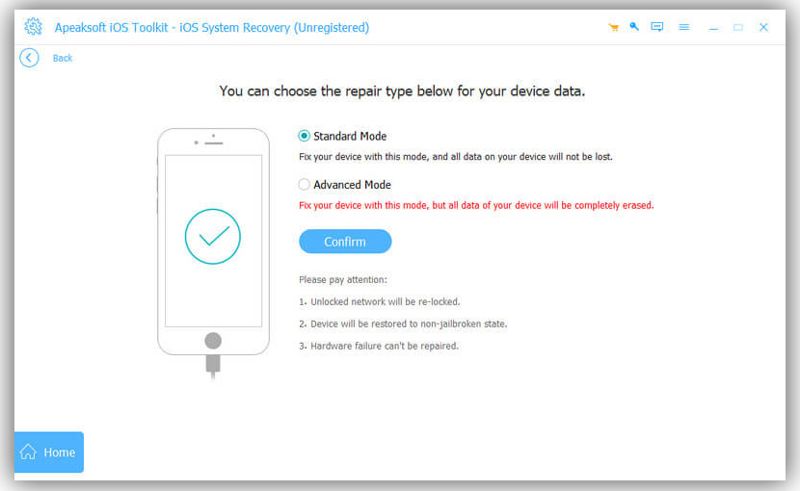
Po zeskanowaniu iPhone'a kliknij Darmowa szybka poprawka Link do wypróbowania trybu darmowego. Jeśli jest niedostępny, kliknij Fix przycisk. Następnie wybierz Tryb standardowy or Tryb zaawansowanyi naciśnij Potwierdź, aby kontynuować.
Krok 3. Napraw brak reakcji AirDrop
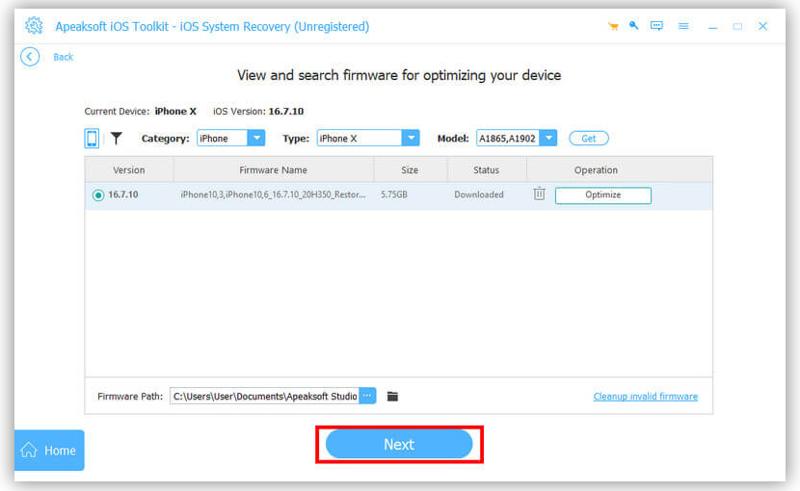
Następnie sprawdź informacje o swoim iPhonie. Znajdź odpowiednią wersję systemu iOS i kliknij Pobierz Kliknij przycisk, aby pobrać oprogramowanie układowe. Jeśli posiadasz plik oprogramowania układowego, zaimportuj go z dysku twardego. Po zakończeniu pobierania oprogramowanie rozpocznie naprawę problemu braku reakcji AirDrop.
Część 3: Jak naprawić AirDrop nie działa na Macu
Jeśli AirDrop nie działa na MacBooku, istnieje kilka rozwiązań, które pozwolą Ci pozbyć się tego błędu. Poniżej przedstawiamy sprawdzone rozwiązania. Możesz je zastosować pojedynczo, aby korzystać z AirDrop do wysyłania lub odbierania danych na komputerze Mac.
Rozwiązanie 1: Sprawdź zgodność
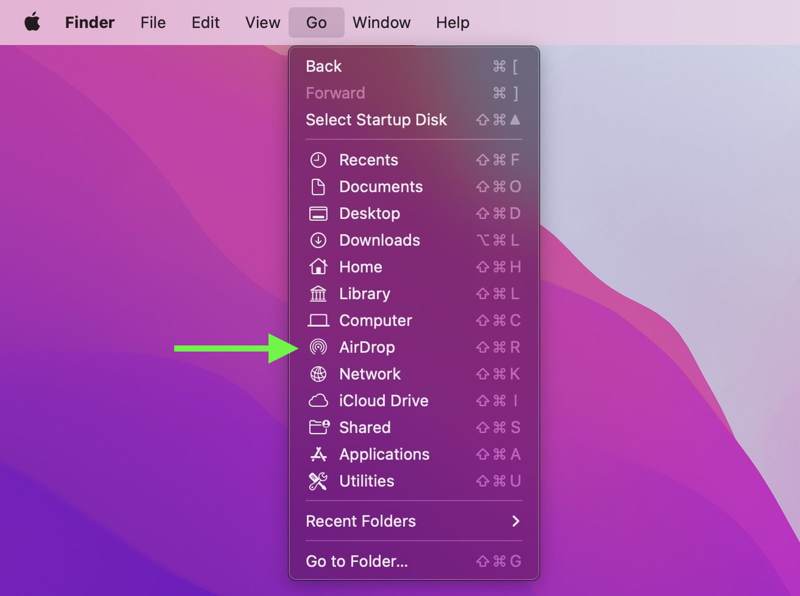
Wszystkie komputery Mac i laptopy wydane w 2012 roku i później obsługują AirDrop. Dodatkowo na komputerze musi być zainstalowany system Mac OS X Yosemite lub nowszy. Jeśli nie masz pewności, uruchom Finder aplikacja z Doki kliknij przycisk Go menu na górnej wstążce. Jeśli możesz znaleźć zrzut na liście, oznacza to, że Twój komputer jest z nią kompatybilny.
Rozwiązanie 2: Włącz Bluetooth i Wi-Fi
Jeśli AirDrop z iPhone'a na MacBooka nie działa, sprawdź połączenia bezprzewodowe w Centrum sterowania na swoim komputerze. Upewnij się również, że oba urządzenia znajdują się w odległości mniejszej niż 30 metrów.
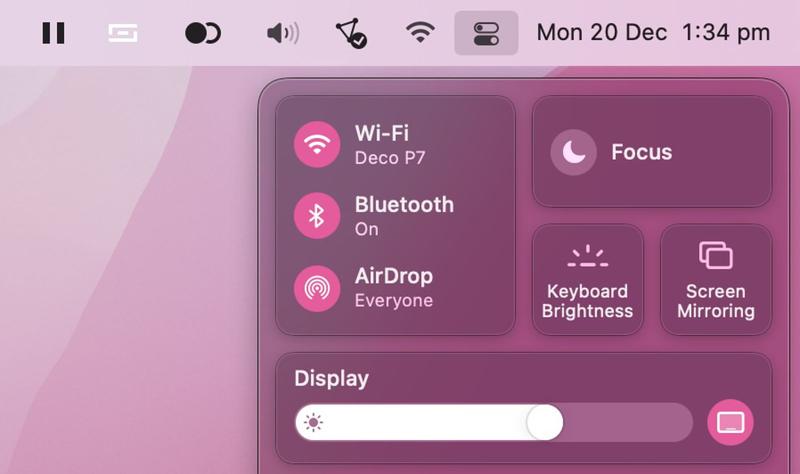
Krok 1. Kliknij ikonę Centrum sterowania przycisk po prawej stronie górnego paska menu.
Krok 2. Następnie kliknij w panel połączenia.
Krok 3. Włącz przełączniki Wi-Fi oraz Bluetooth.
Uwaga: Jeśli Wi-Fi i Bluetooth są włączone, należy je wyłączyć, a następnie włączyć ponownie.
Rozwiązanie 3: Dostosuj ustawienia AirDrop
Jeśli AirDrop nie znajduje nikogo na Twoim Macu, możesz dostosować ustawienia AirDrop, aby pozbyć się tego błędu. Możesz szybko uzyskać dostęp do ustawień AirDrop w Centrum sterowania lub dostosować je w aplikacji Finder.
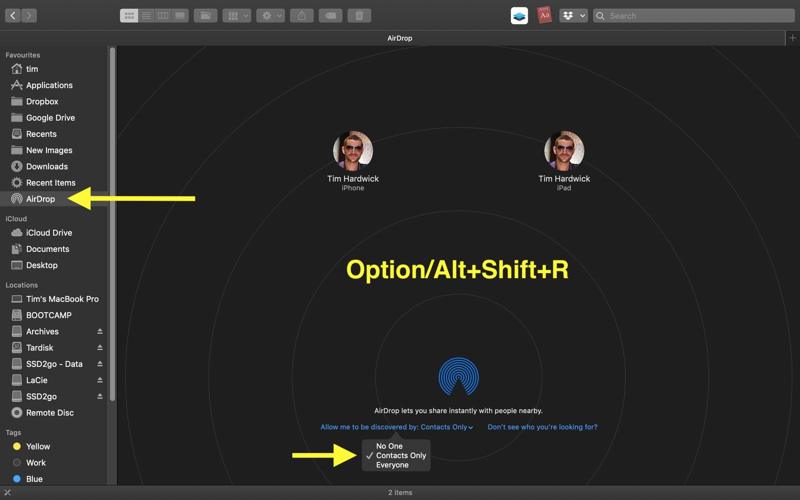
Krok 1. Otwórz Finder aplikacja od Ciebie Dok.
Krok 2. Kliknij zrzut na pasku bocznym.
Wskazówka: Jeśli AirDrop nie znajduje się na pasku bocznym, naciśnij Command+Shift+R razem.
Krok 3. Kliknij Pozwól mi zostać odkrytym przez i wybierz Wszyscy.
Rozwiązanie 4: Uruchom ponownie komputer Mac
Innym rozwiązaniem problemu z udostępnianiem przez AirDrop na Macu jest twardy reset komputera. Pozwala on usunąć pamięć podręczną systemu i niepotrzebne pliki, a także zamknąć wszystkie aplikacje działające w tle. Nie spowoduje to usunięcia danych ani plików.
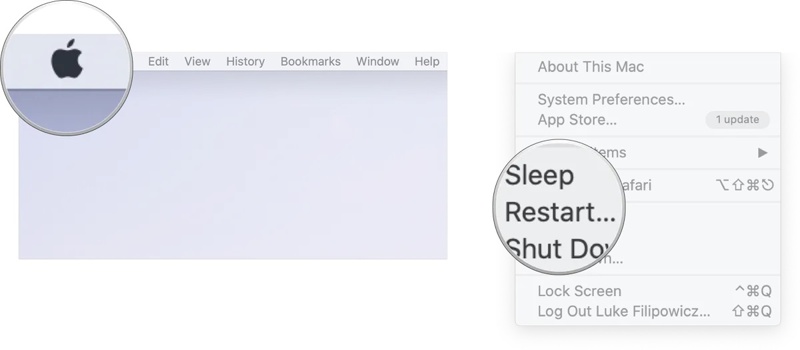
Krok 1. Kliknij ikonę Apple menu.
Krok 2. Dodaj zamknąć z listy..
Krok 3. Kilka minut później naciśnij i przytrzymaj Zasilanie przycisk, aż komputer Mac się włączy.
Krok 4. Następnie spróbuj ponownie skorzystać z AirDrop.
Wniosek
W tym artykule wyjaśniono, co możesz zrobić, jeśli Nie udało się wykonać zrzutu powietrznego na iPhonie, iPadzie lub komputerze Mac. Przede wszystkim dowiesz się, dlaczego występuje ten problem. Co ważniejsze, udostępniliśmy sprawdzone rozwiązania, które pomogą rozwiązać ten problem zarówno na urządzeniu z systemem iOS, jak i komputerze Mac. Apeaksoft iOS System Recovery to kompleksowe rozwiązanie dla użytkowników iPhone'ów i iPadów.
Powiązane artykuły




