

Jak uruchomić iPhone'a w trybie odzyskiwania w różnych sytuacjach

Tryb odzyskiwania, będący istotną funkcją urządzeń z systemem iOS i iPadOS, jest przydatny w wielu sytuacjach. Jeśli aktualizacja oprogramowania iPhone'a nie powiodła się, możesz zaktualizować system iOS w trybie odzyskiwania i odzyskać dostęp do urządzenia. Co ważniejsze, jest to niezbędna metoda rozwiązywania problemów, gdy urządzenie zawiesza się, nie reaguje lub blokuje się na określonych ekranach. Ten artykuł wyjaśnia tę funkcję i pokazuje, jak ją włączyć. przełącz iPhone'a w tryb odzyskiwania.
TREŚĆ STRONY:
Część 1: Czym jest tryb odzyskiwania?
Czym jest tryb odzyskiwania iPhone'a? Tryb odzyskiwania to wbudowana funkcja rozwiązywania problemów. Jeśli wystąpią błędy oprogramowania, aplikacji, nieudane aktualizacje i inne problemy, należy uruchomić tryb odzyskiwania na iPhonie. Umożliwia on aktualizację lub przywrócenie urządzenia i rozwiązanie poważnych problemów. Krótko mówiąc, tryb odzyskiwania umożliwia aktualizację systemu iOS bez usuwania danych, przywrócenie ustawień fabrycznych iPhone'a i naprawienie problemów z oprogramowaniem.
Kiedy należy przełączyć iPhone'a w tryb odzyskiwania?
1. Twój iPhone zawiesza się na określonych ekranach, niczym w pętli restartów.
2. Błąd aktualizacji oprogramowania.
3. iTunes lub Finder nie mogą zarejestrować ani wykryć Twojego iPhone'a.
4. Ekran Twojego iPhone'a jest czarny i nie można go włączyć.
5. Twój iPhone zawiesza się na ekranie z logo Apple przez kilka minut.
6. Na ekranie pojawi się komunikat Connect-to-iTunes lub Support.apple.com/iphone/restore.
7. Nie można normalnie zaktualizować ani przywrócić iPhone'a.
8. Twój iPhone zostaje zablokowany po zbyt wielu nieudanych próbach podania hasła.
Co się dzieje po uruchomieniu iPhone’a w trybie odzyskiwania?
Aktualizacja: Zainstaluj najnowszą dostępną wersję systemu iOS bez usuwania danych.
Przywracanie: Przywróć ustawienia fabryczne iPhone'a i usuń wszystkie dane z urządzenia, a także zainstaluj najnowszą wersję systemu iOS.
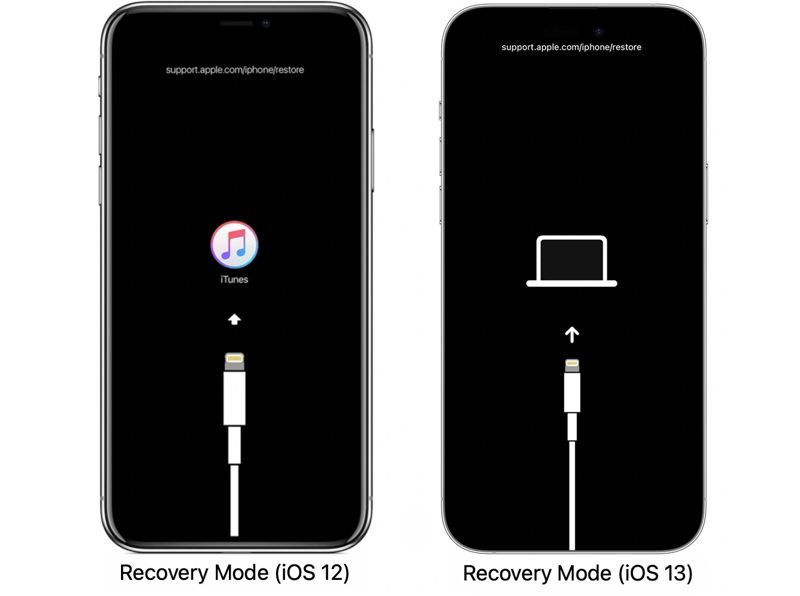
Jak sprawdzić, czy Twój iPhone jest w trybie odzyskiwania
W systemie iOS 12 i starszych po uruchomieniu iPhone'a w trybie odzyskiwania zobaczysz logo iTunes. W systemie iOS 13 i nowszych na ekranie będzie naprzemiennie wyświetlany komunikat „Połącz z komputerem”.
Część 2: Jak przełączyć iPhone’a w tryb odzyskiwania
Aby przełączyć iPhone'a w tryb odzyskiwania, gdy jest wyłączony lub nie reaguje, potrzebny jest komputer, kabel USB oraz najnowsza wersja iTunes lub Findera, w zależności od systemu operacyjnego. Ponadto, kombinacja przycisków różni się w zależności od modelu iPhone'a.
Krok 1. Otwórz iTunes lub Finder:
W systemie Windows otwórz iTunes.
W systemie macOS Mojave lub starszym otwórz iTunes.
W systemie macOS Catalina lub nowszym otwórz Finder.
Porady: Jeśli używasz systemu Windows 11/10, możesz również użyć Urządzenia Apple aplikacji.
Krok 2. Podłącz swój iPhone do komputera za pomocą kompatybilnego kabla.
Krok 3. Wprowadź swój iPhone w tryb odzyskiwania:
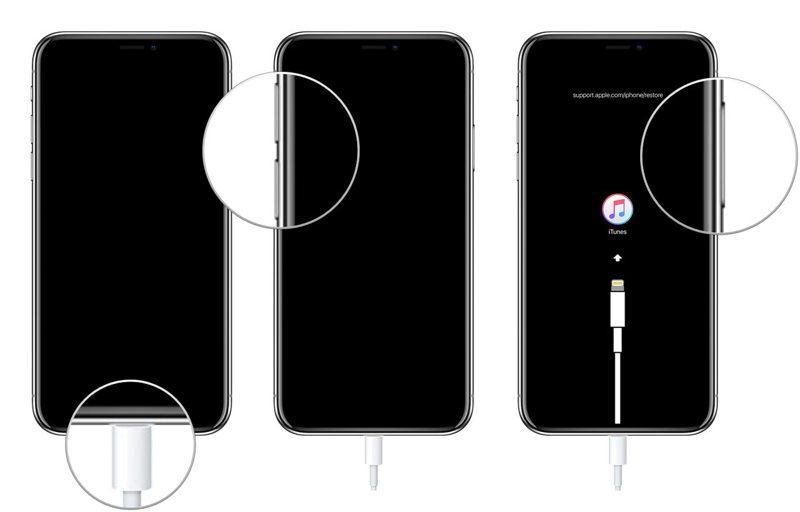
Dla iPhone’a 8 i nowszych
Naciśnij i szybko zwolnij Maksymalna objętość przycisk.
Naciśnij i szybko zwolnij Ciszej przycisk.
Naciśnij długo Bok przycisk.
Gdy zobaczysz ekran Połącz z iTunes lub Połącz z komputerem, zwolnij przycisk Bok przycisk.
Dla iPhone 7 / 7 Plus
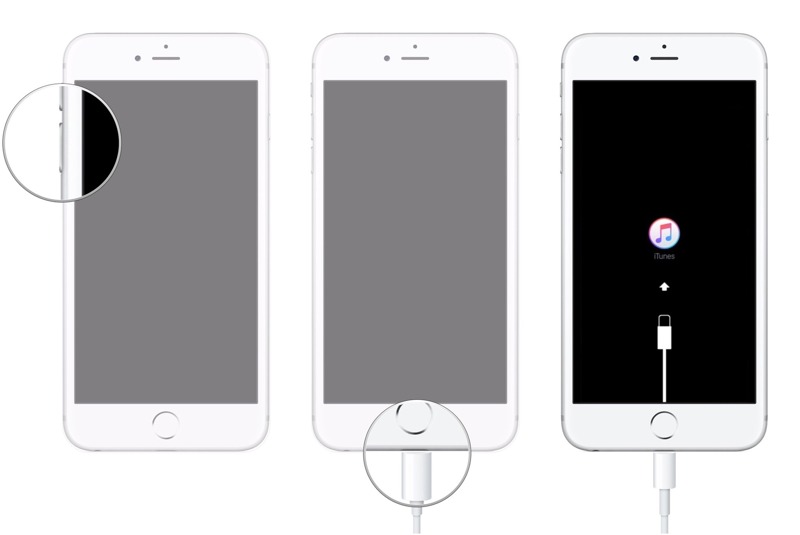
Przytrzymaj przycisk Ciszej + Bok przyciski razem.
Puść przyciski, gdy zobaczysz ekran trybu odzyskiwania.
Dla iPhone 6 i wcześniejszych
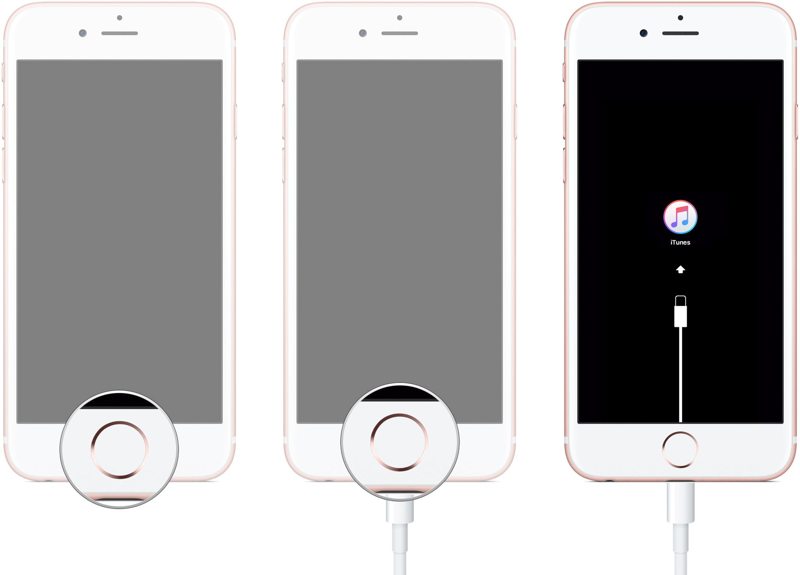
Przytrzymaj przycisk Home + Topy or Sen / Wake Jednocześnie przyciski.
Puść przyciski, jeśli Twój iPhone uruchomi się w trybie odzyskiwania.
Część 3: Jak korzystać z trybu odzyskiwania iPhone’a
Jak wspomniano wcześniej, po uruchomieniu iPhone'a w trybie odzyskiwania możesz zrobić dwie rzeczy: zaktualizować system iOS do najnowszej wersji lub przywróć iPhone'a do ustawień fabrycznych i usuń wszystkie swoje dane.
Krok 1. Gdy iTunes lub Finder wykryje, że Twój iPhone jest w trybie odzyskiwania, pojawi się okno dialogowe.
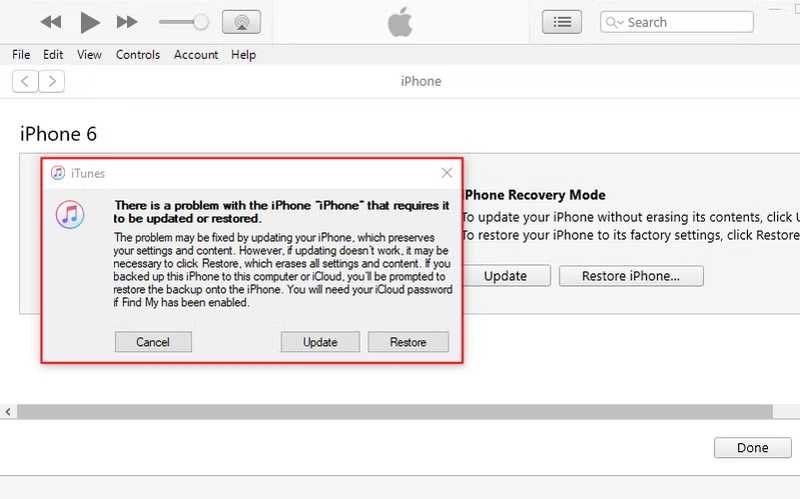
Krok 2. Jeśli musisz zaktualizować swój iPhone, kliknij Aktualizacja Następnie iTunes lub Finder wyszuka dostępne aktualizacje i automatycznie je zainstaluje.
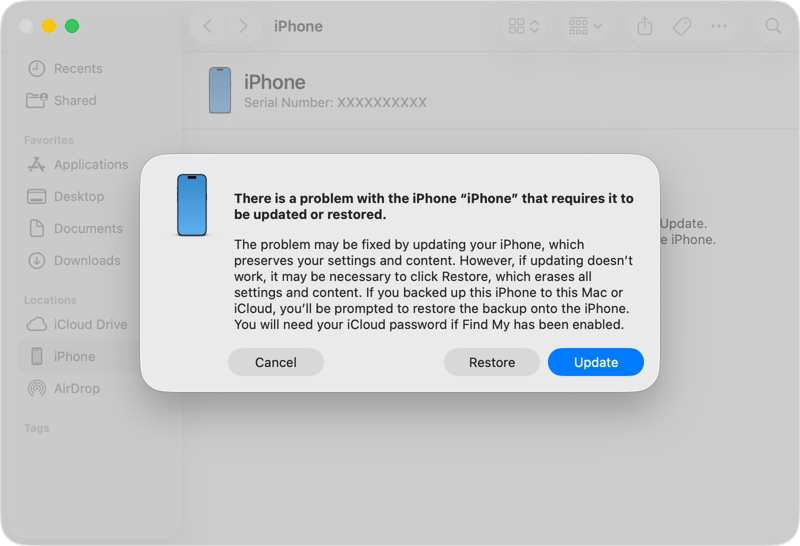
Jeśli chcesz przywrócić urządzenie, kliknij Przywracać Zamiast tego kliknij przycisk. Następnie postępuj zgodnie z instrukcjami wyświetlanymi na ekranie, aby przywrócić ustawienia fabryczne urządzenia.
Krok 3. Po zakończeniu procesu Twój iPhone powinien uruchomić się ponownie.
Uwaga: Zazwyczaj proces ten zajmuje mniej niż 15 minut. Jeśli potrwa dłużej, lepiej odłączyć iPhone'a i spróbować ponownie wykonać te same kroki.
Część 4: Co zrobić, jeśli iPhone nie może uruchomić się w trybie odzyskiwania
Jeśli nie możesz przełączyć iPhone'a w tryb odzyskiwania, przyczyny mogą być skomplikowane. Możesz jednak zastosować poniższe rozwiązania, aby rozwiązać problemy z oprogramowaniem i zaktualizować system iOS.
Rozwiązanie 1: Uruchom ponownie iPhone'a
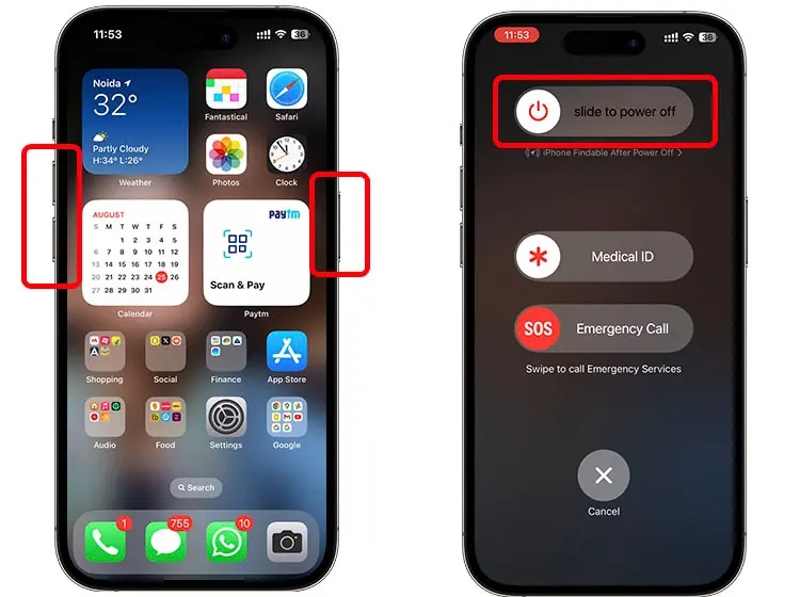
W przypadku iPhone'ów z funkcją Face ID przytrzymaj objętość i przycisk Bok Naciśnij i przytrzymaj jednocześnie przycisk. Gdy zobaczysz ekran wyłączania, zwolnij przyciski. Następnie przesuń suwak, a ekran stanie się czarny. Po kilku minutach przytrzymaj Bok dopóki nie zobaczysz logo Apple.
W przypadku iPhone'a bez funkcji Face ID naciśnij i przytrzymaj Bok or Sen / Wake Naciskaj przycisk, aż pojawi się ekran wyłączania. Przesuń suwak, aby wyłączyć urządzenie. Następnie włącz je ponownie, naciskając Bok or Sen / Wake przycisk.
Następnie podłącz iPhone'a do komputera i przełącz go w tryb odzyskiwania.
Rozwiązanie 2: Uruchomienie w trybie DFU
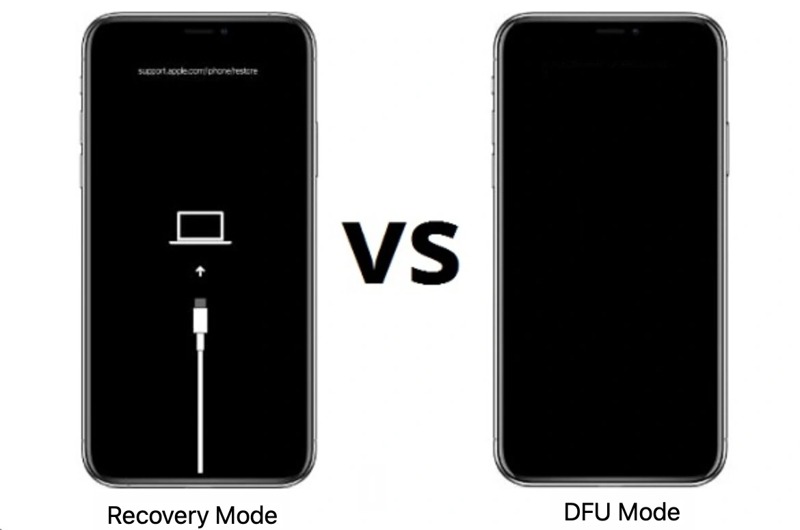
Krok 1. Podłącz iPhone'a do komputera za pomocą kabla USB.
Krok 2. Otwórz iTunes lub Finder.
Krok 3. Włóż urządzenie Tryb DFU:
Dla iPhone'a 8 i nowszych
Szybko naciśnij i zwolnij Maksymalna objętość przycisk.
Zrób to samo z Ciszej przycisk.
Trzymaj Bok przycisk, aż ekran stanie się czarny.
Trzymaj Bok i naciśnij Ciszej przycisk na 5 sekund.
Następnie zwolnij Bok przycisk, trzymając cały czas Ciszej przycisk na 10 sekund.
Dla iPhone 7 / 7 Plus
Trzymaj Zmniejszanie głośności + bok Naciśnij i przytrzymaj jednocześnie przyciski przez 10 sekund.
Kontynuuj naciskanie Ciszej przycisk przez 5 sekund, ale zwolnij Bok przycisk.
Dla iPhone 6 i wcześniejszych
Trzymaj Strona główna + Góra lub Sen / Wake przyciski dla 10 sekund.
Opublikować Topy or Sen / Wake przycisk, ale naciskaj go nadal Home przycisk na 5 sekund.
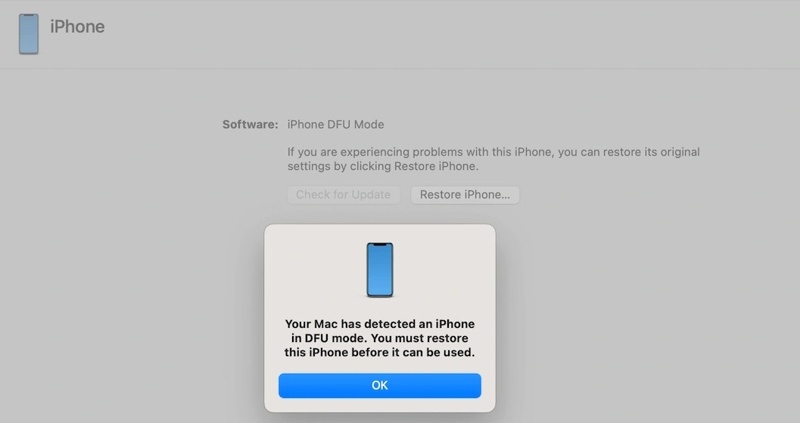
Krok 4. Następnie przywróć iPhone'a.
Rozwiązanie 3: Wypróbuj alternatywę
Apeaksoft iOS System Recovery To najlepsze alternatywne rozwiązanie do rozwiązywania problemów z oprogramowaniem i aktualizacji iPhone'a, jeśli tryb odzyskiwania nie działa. Ponadto intuicyjny interfejs ułatwia cały proces.
Najlepsze alternatywne rozwiązanie do aktualizacji i przywracania iPhone’a
- Napraw szeroką gamę usterek oprogramowania.
- Pracuj nad ponad 150 błędami i usterkami.
- Odzyskiwanie danych z zamrożonych urządzeń.
- Obsługuje systemy iOS 27/26, iPadOS 27/26 i starsze.

Oto kroki umożliwiające aktualizację i przywrócenie iPhone'a:
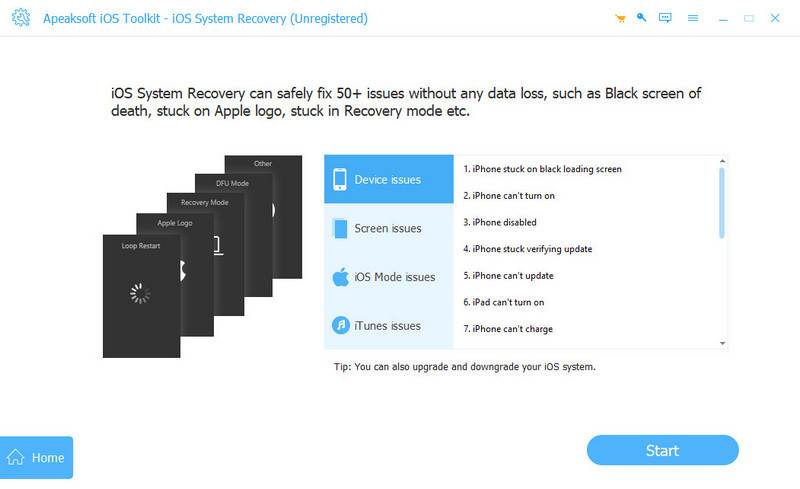
Krok 1. Zeskanuj swój iPhone
Uruchom najlepsze narzędzie do naprawy systemu iOS po zainstalowaniu go na komputerze. Podłącz iPhone'a do komputera kablem Lightning. Kliknij Rozpocznij przycisk po wykryciu urządzenia.
Krok 2. Sprawdź informacje o urządzeniu
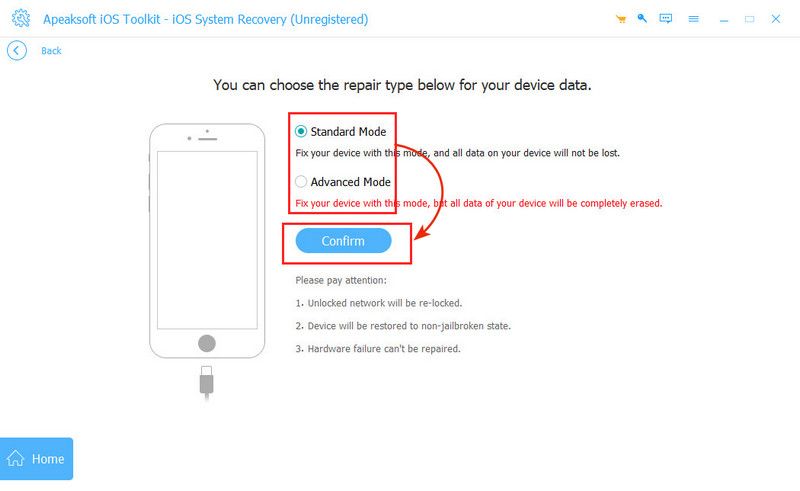
Kliknij ikonę Fix przycisk, wybierz tryb i naciśnij Potwierdzać Następnie wybierz informacje o swoim iPhonie w formularzu.
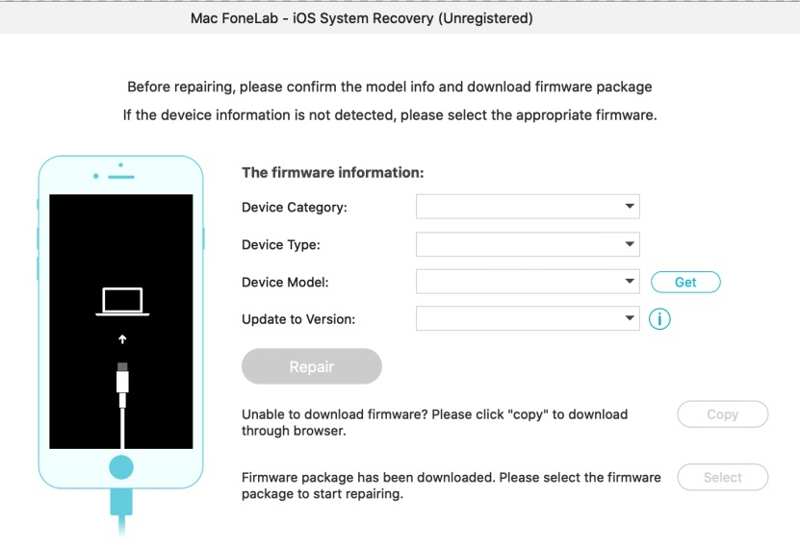
Krok 3. Napraw iPhone'a
Upewnij się, że ustawiłeś odpowiednią wersję Zaktualizuj do wersji. Na koniec kliknij Repair (Naprawa) przycisk na dole, aby rozpocząć rozwiązywanie problemów z oprogramowaniem na swoim urządzeniu.
Wniosek
W tym przewodniku wyjaśniono, jak przełącz iPhone'a 16e w tryb odzyskiwania i jak to zrobić w innych modelach. Możesz postępować zgodnie z naszymi instrukcjami, aby zaktualizować oprogramowanie na swoim urządzeniu lub przywrócić je do ustawień fabrycznych. Jeśli nie możesz przełączyć urządzenia w tryb odzyskiwania, możesz rozwiązać ten problem, korzystając z naszych rozwiązań. Apeaksoft iOS System Recovery jest najlepszym alternatywnym rozwiązaniem rozwiązywania problemów i aktualizacji oprogramowania.
Powiązane artykuły




