


Dlaczego Face ID nie działa i jak rozwiązać ten problem

„Zaktualizowałem iPhone'a 11 do iOS 18 i Face ID nie działa. Nie mogę nawet otworzyć niektórych aplikacji, które wymagają Face ID. Jak mogę rozwiązać ten problem?”. Gdy iPhone nie rozpoznaje twarzy, musisz go włączyć za pomocą kodu dostępu. Oznacza to, że musisz wielokrotnie wprowadzać kod dostępu. Ten przewodnik wyjaśnia dlaczego mój Face ID nie działa i jak szybko rozwiązać ten problem.
TREŚĆ STRONY:
Część 1: Dlaczego mój Face ID nie działa
Powszechnie wiadomo, że Face ID działa zarówno sprzętowo, jak i programowo. Po skonfigurowaniu na kompatybilnym urządzeniu możesz zeskanować swoją twarz, aby uzyskać do niej bezpośredni dostęp. Najpierw omówmy, dlaczego Face ID nie działa na Twoim iPhonie.
- 1.Kamera TrueDepth jest uszkodzona lub zablokowana.
- 2.Twój iPhone nie był odblokowany przez ponad 38 godzin, dopiero go włączyłeś lub po prostu się ładuje.
- 3.Twój iPhone został zablokowany zdalnie.
- 4.Wyświetlasz ekran Emergency SOS.
- 5.Twój iPhone zawiesza się na ekranie blokady.
- 6.Nieaktualne oprogramowanie.
- 7.Błędy oprogramowania.
Część 2: Co zrobić, jeśli Face ID nie działa
Rozwiązanie 1: Wyczyść kamerę TrueDepth
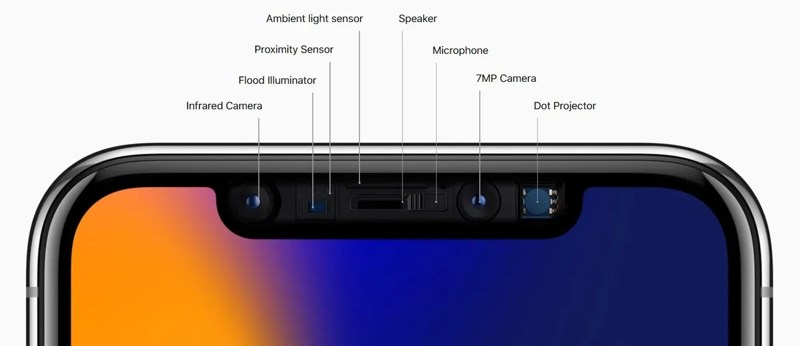
Gdy funkcja Face ID nagle przestanie działać, sprawdź odpowiedni sprzęt. Wyczyść przednią kamerę miękką ściereczką. Jeśli używasz folii ochronnej na ekranie iPhone'a, zdejmij ją lub upewnij się, że nie blokuje przedniej kamery.
Poprawka 2: Uruchom ponownie iPhone'a
Prostym rozwiązaniem problemu jest ponowne uruchomienie iPhone'a. To może naprawić podstawowe błędy oprogramowania, takie jak brak działania Face ID na urządzeniu. To rozwiązanie może zamknąć wszystkie aplikacje działające w tle, wyczyścić pamięć podręczną i odblokować urządzenie.
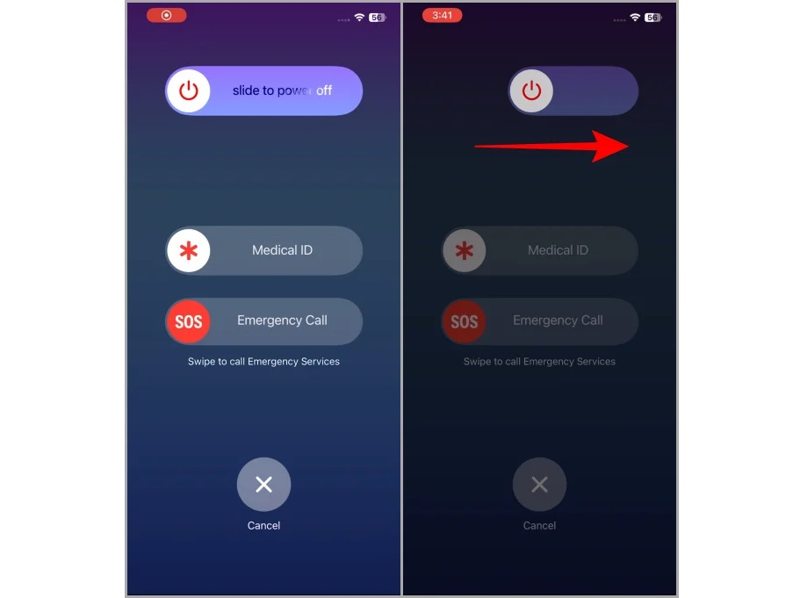
Krok 1. Przytrzymaj jeden z objętość przyciski + Bok Naciśnij jednocześnie oba przyciski, aby uruchomić ekran wyłączania zasilania.
Krok 2. Przesuń suwak, aby wyłączyć urządzenie.
Krok 3. Kilka minut później przytrzymaj Bok przycisk aż pojawi się logo Apple.
Rozwiązanie 3: Wyłącz ochronę przed kradzieżą urządzenia
Aby korzystać z Face ID na iPhonie, musisz je skonfigurować. Nieprawidłowa konfiguracja może jednak uniemożliwić działanie Face ID z Ochroną przed Skradzionym Urządzeniem. Dlatego sprawdź odpowiednie ustawienia na swoim iPhonie.
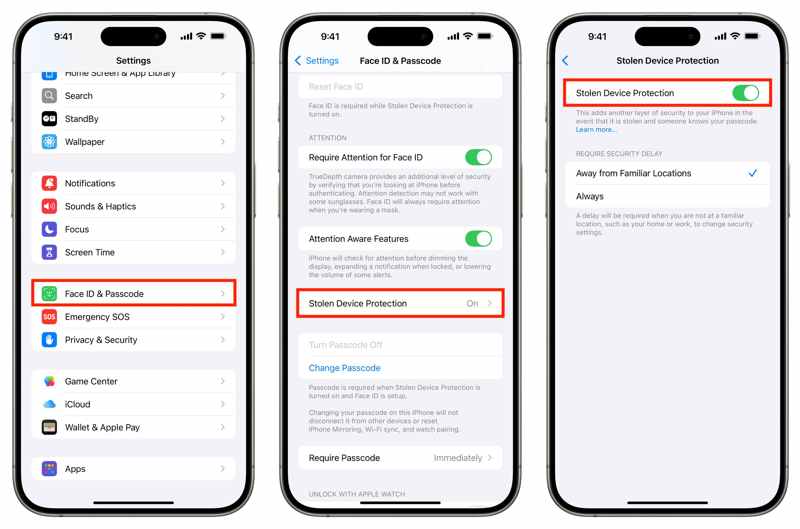
Krok 1. Uruchom swój Ustawienia app.
Krok 2. Dodaj Identyfikator twarzy i hasło.
Krok 3. Wprowadź kod dostępu do swojego iPhone'a.
Krok 4. Zapewniać iPhone Unlock jest włączony.
Krok 5. Przewiń w dół i dotknij Ochrona skradzionego urządzenia.
Krok 6. Wyłącz Ochrona skradzionego urządzenia.
Rozwiązanie 4: Wyłącz Face ID i włącz ponownie
Inne rozwiązanie do naprawy Identyfikator twarzy Konfiguracja nie działa na Twoim iPhonie, a ponowne włączenie Face ID jest niemożliwe. To rozwiązanie nie usunie Twoich Face ID, ale wymaga podania hasła do iPhone'a. Oto kroki, aby ponownie włączyć Face ID:
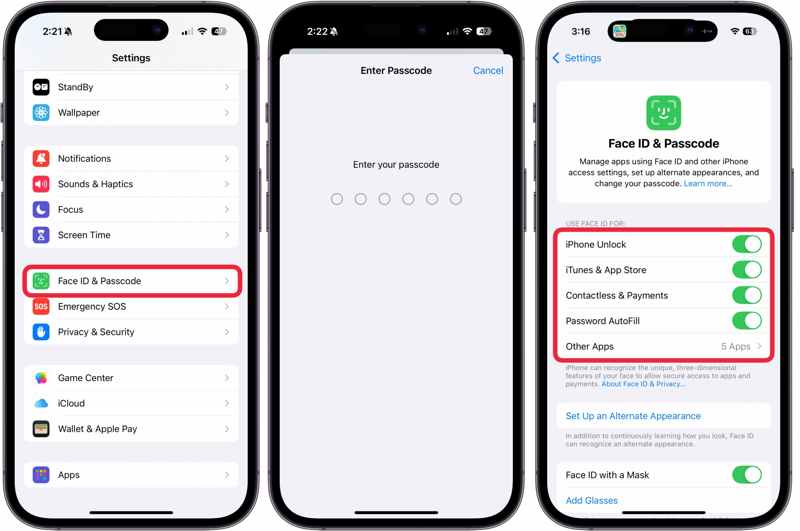
Krok 1. Iść do Identyfikator twarzy i hasło w telefonie Ustawienia app.
Krok 2. Wprowadź kod dostępu do swojego iPhone'a.
Krok 3. Zlokalizuj Użyj identyfikatora twarzy dla
Krok 4. Następnie przełącz scenariusze i usługi, w których chcesz używać Face ID.
Krok 5. Na przykład, jeśli odblokowanie iPhone'a jest włączone, wyłącz je, a następnie włącz ponownie.
Rozwiązanie 5: Skonfiguruj alternatywny identyfikator twarzy
Dzięki skanowaniu twarzy, Face ID może rozpoznać Twoją twarz i zaktualizować jej reprezentację. Jeśli Face ID nie działa z okularami przeciwsłonecznymi lub maską, możesz skonfigurować alternatywny Face ID. Apple umożliwia użytkownikom dodanie dwóch Face ID na iPhonie.
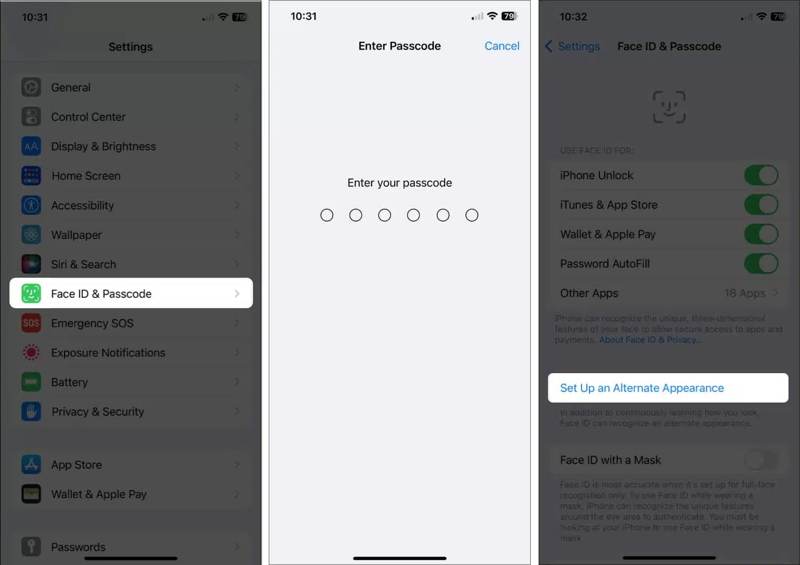
Krok 1. Iść do Identyfikator twarzy i hasło Ustawienia app.
Krok 2. Wprowadź kod dostępu do swojego iPhone'a.
Krok 3. Stuknij w Ustaw alternatywny wygląd przycisk.
Krok 4. Postępuj zgodnie z instrukcjami wyświetlanymi na ekranie, aby dodać swoją twarz.
Uwaga: Podczas konfigurowania drugiego Face ID wybierz Użyj Face ID z maską Aby odblokować urządzenie za pomocą maski. Jeśli chcesz używać Face ID z okularami, dotknij Dodaj okulary, a następnie postępuj zgodnie z instrukcjami wyświetlanymi na ekranie, aby dokończyć proces.
Poprawka 6: Zresetuj Face ID
Drastycznym rozwiązaniem problemu z niedziałającym Face ID w iPhonie jest zresetowanie Face ID. To całkowicie usuń Face ID ze swojego iPhone'a lub iPada. Następnie musisz ponownie skonfigurować Face ID na swoim iPhonie. Oto podstawowy proces:
Krok 1. Iść do Ustawienia z ekranu głównego.
Krok 2. Dodaj Identyfikator twarzy i hasło i wprowadź kod dostępu do swojego iPhone'a.
Krok 3. Stuknij w Zresetuj identyfikator twarzy przycisk.
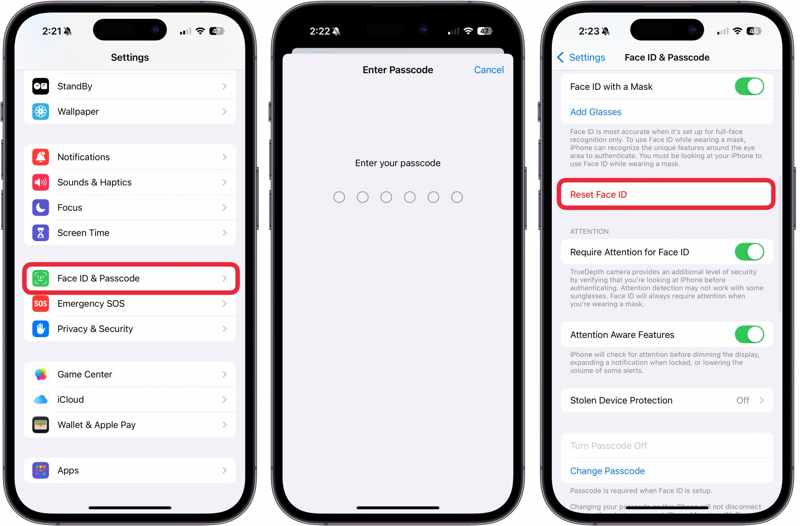
Krok 4. Uruchom ponownie iPhone'a.
Krok 5. Następnie wróć do ekranu ustawień Face ID i kodu dostępu.
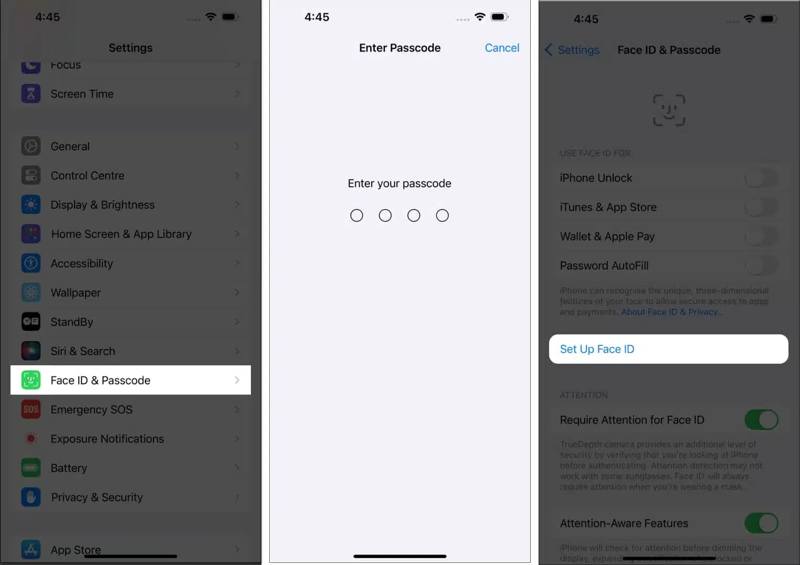
Krok 6. Stuknij Ustaw identyfikator twarzy i postępuj zgodnie z instrukcjami, aby ponownie zarejestrować swoją twarz.
Poprawka 7: Zaktualizuj oprogramowanie
Niektórzy użytkownicy iPhone'a zgłaszali, że Face ID przestał działać po aktualizacji, zwłaszcza po aktualizacji do wersji beta systemu iOS. Według ekspertów, lepiej zaktualizować oprogramowanie iPhone'a do standardowej wersji.
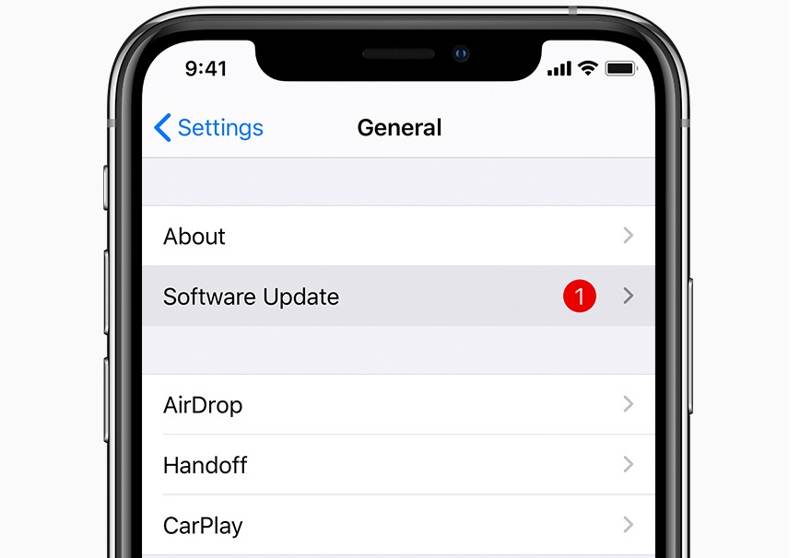
Krok 1. Uruchom swój Ustawienia app.
Krok 2. Nawigować do Ogólne i wybierz Aktualizacja oprogramowania.
Krok 3. Jeśli aktualizacja jest dostępna, dotknij Pobierz i zainstaluj przycisk.
Krok 4. Po zakończeniu sprawdź, czy Face ID działa na systemie iOS 26/27 lub innej wersji.
Część 3: Jak naprawić niedziałający Face ID jednym kliknięciem
Typowe rozwiązania działają w większości przypadków. Mogą jednak być niedostępne. Na szczęście, Apeaksoft iFoneKit iOS Unlocker Aplikacja pomoże Ci szybko naprawić niedziałające Face ID na Twoim iPhonie. Umożliwia usunięcie niedziałających Face ID z urządzenia iOS bez hasła do iPhone'a. Przyjazny interfejs sprawia, że aplikacja jest dostępna nawet dla początkujących.

Pobrano przez ponad 1,000,000 już nam zaufało
- Usuń nieprawidłowo działającą funkcję Face ID ze swojego iPhone'a lub iPada.
- Nie proś o podanie kodu dostępu do iPhone'a ani hasła Apple ID.
- Działa na zablokowanych i wyłączonych urządzeniach z systemem iOS.
- Obsługuje prawie wszystkie modele iPhone'a i iPada.

Jak naprawić niedziałający Face ID na Twoim iPhonie
Krok 1. Zainstaluj iFoneKit
Uruchom oprogramowanie do usuwania Face ID po zainstalowaniu go na komputerze. Jest ono kompatybilne z systemami Windows 11/10/8/7/XP/Vista. Dostępna jest również wersja dla systemu macOS 10.7 i nowszych. Wybierz Odblokuj ekran iOS tryb, aby kontynuować.

Krok 2. Pobierz oprogramowanie układowe
Podłącz iPhone'a do komputera kablem Lightning. Gdy oprogramowanie wykryje iPhone'a, zostaną załadowane informacje o urządzeniu. Potwierdź i kliknij Zacząć teraz przycisk, aby rozpocząć pobieranie pakietu oprogramowania sprzętowego.

Krok 3. Usuń Face ID
Po zakończeniu pobierania kliknij OK przycisk w oknie dialogowym potwierdzenia. Następnie naciśnij Potwierdź ponownie Aby zweryfikować oprogramowanie układowe. Po zakończeniu weryfikacji oprogramowania układowego oprogramowanie rozpocznie usuwanie blokad ekranu z iPhone'a, w tym funkcji Face ID. Po zakończeniu odłącz iPhone'a i ponownie skonfiguruj funkcję Face ID.

Wniosek
W tym artykule wyjaśniono, co zrobić, jeśli: Face ID nie działa na Twoim iPhonieMożesz poznać główne czynniki prowadzące do tego problemu. Co ważniejsze, możesz wybrać odpowiednie rozwiązanie i postępować zgodnie z naszymi instrukcjami, aby Twoje Face ID działały prawidłowo. Jeśli typowe rozwiązania są niedostępne, wypróbuj rozwiązanie optymalne: Apeaksoft iFoneKit iOS Unlocker. Umożliwia usunięcie nieprawidłowo działających funkcji Face ID i kodu blokady ekranu z urządzenia z systemem iOS bez żadnych ograniczeń.

Powiązane artykuły




