

Jak szybko wyprowadzić iPhone'a z trybu odzyskiwania

Powszechnie wiadomo, że tryb odzyskiwania (Recovery Mode) to istotna funkcja w urządzeniach z systemem iOS, która ułatwia rozwiązywanie problemów. Jeśli iPhone nie może zaktualizować się ani przywrócić w trybie standardowym, można przełączyć go w tryb odzyskiwania i dokończyć zadanie. Jednak po przejściu w tryb odzyskiwania nie można uzyskać dostępu do iPhone'a ani iPada. Dobra wiadomość jest taka, że… wyprowadź iPhone'a z trybu odzyskiwaniaW tym samouczku przedstawiono sprawdzone metody i zaprezentowano przepływy pracy.
TREŚĆ STRONY:
- Część 1: Jak wyjść z trybu odzyskiwania iPhone'a poprzez ponowne uruchomienie iPhone'a
- Część 2: Jak wyprowadzić iPhone'a z trybu odzyskiwania poprzez wymuszenie ponownego uruchomienia
- Część 3: Jak wyjść z trybu odzyskiwania iPhone'a za pomocą aktualizacji lub przywracania
- Część 4: Jak wyprowadzić iPada z trybu odzyskiwania za pomocą trybu DFU
- Część 5: Kompleksowe rozwiązanie umożliwiające wyjście z trybu odzyskiwania iPhone’a
Część 1: Jak wyjść z trybu odzyskiwania iPhone'a poprzez ponowne uruchomienie iPhone'a
Jednym z prostych sposobów wyjścia z trybu odzyskiwania na iPhonie jest ponowne uruchomienie urządzenia. Spowoduje to całkowite wyłączenie urządzenia z systemem iOS. Po ponownym uruchomieniu iPhone uruchomi się w trybie standardowym. Warunkiem jest, aby urządzenie nadal działało.
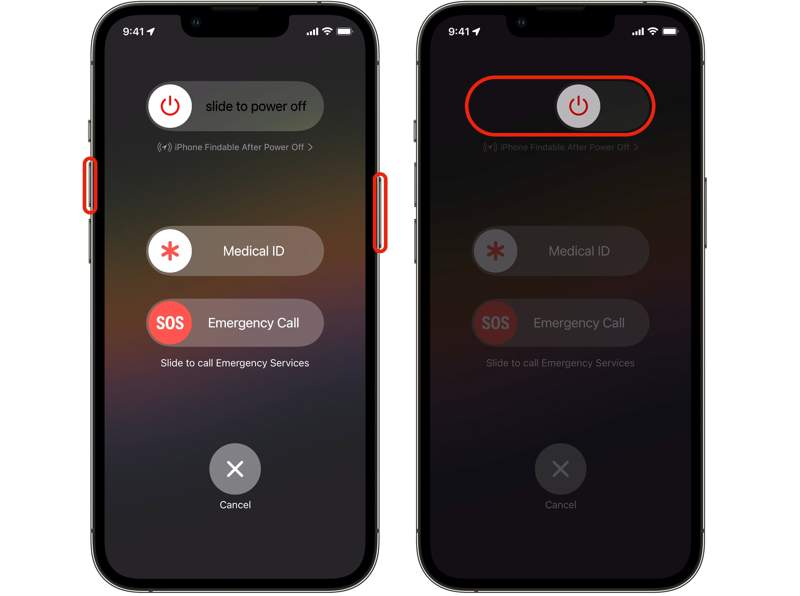
Krok 1. Odłącz iPhone'a, jeśli podłączyłeś go do komputera.
Krok 2. W przypadku iPhone'a X i nowszych naciśnij i przytrzymaj objętość i przycisk Bok naciśnij i przytrzymaj przycisk. W przypadku iPhone'a 8 i starszych modeli naciśnij i przytrzymaj przycisk Bok, Góralub Sen / Wake przycisk.
Krok 3. Gdy zobaczysz ekran wyłączania, zwolnij przycisk lub przyciski.
Krok 4. Przesuń suwak, aby wyłączyć urządzenie.
Krok 5. Kilka minut później przytrzymaj Bok, Góralub Sen / Wake dopóki nie zobaczysz logo Apple.
Część 2: Jak wyprowadzić iPhone'a z trybu odzyskiwania poprzez wymuszenie ponownego uruchomienia
Jeśli samo ponowne uruchomienie urządzenia nie działa, możesz wymusić ponowne uruchomienie iPhone'a z trybu odzyskiwania. Działa to nawet wtedy, gdy ekran iPhone'a lub iPada utknął w trybie odzyskiwania i nie reaguje. Po odłączeniu urządzenia od komputera, wymuś ponowne uruchomienie urządzenia za pomocą odpowiedniej kombinacji przycisków:
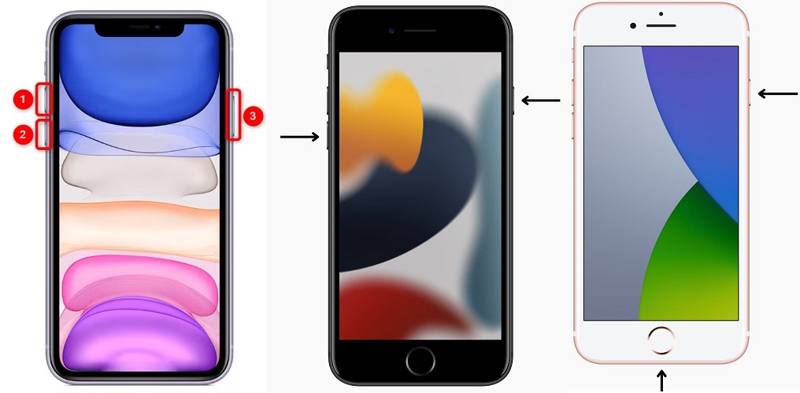
Dla iPhone'a 8 lub nowszego, iPada bez przycisku Home
Szybko naciśnij i zwolnij Maksymalna objętość przycisk.
Szybko naciśnij i zwolnij Ciszej przycisk.
Naciśnij i przytrzymaj przycisk boczny, aż zobaczysz logo Apple.
Dla iPhone 7 / 7 Plus
Przytrzymaj przycisk Ciszej + Bok przyciski razem.
Zwolnij przyciski, gdy pojawi się logo Apple.
W przypadku iPhone'a 6s lub starszego iPada z przyciskiem Home
Przytrzymaj przycisk Strona Główna + Sen / Wake przyciski jednocześnie.
Gdy pojawi się logo Apple, puść przyciski.
Po włączeniu iPhone'a przejdzie on w tryb standardowy.
Część 3: Jak wyjść z trybu odzyskiwania iPhone'a za pomocą aktualizacji lub przywracania
Podczas rozwiązywania problemów należy przełączyć iPhone'a lub iPada w tryb odzyskiwania. Po aktualizacji lub przywróceniu urządzenia, iPhone uruchomi się ponownie i w trybie standardowym. Dlatego po aktualizacji lub przywróceniu urządzenia możesz wyjść z trybu odzyskiwania iPhone'a. przywracanie iPhone'a z iTunes lub Finder.
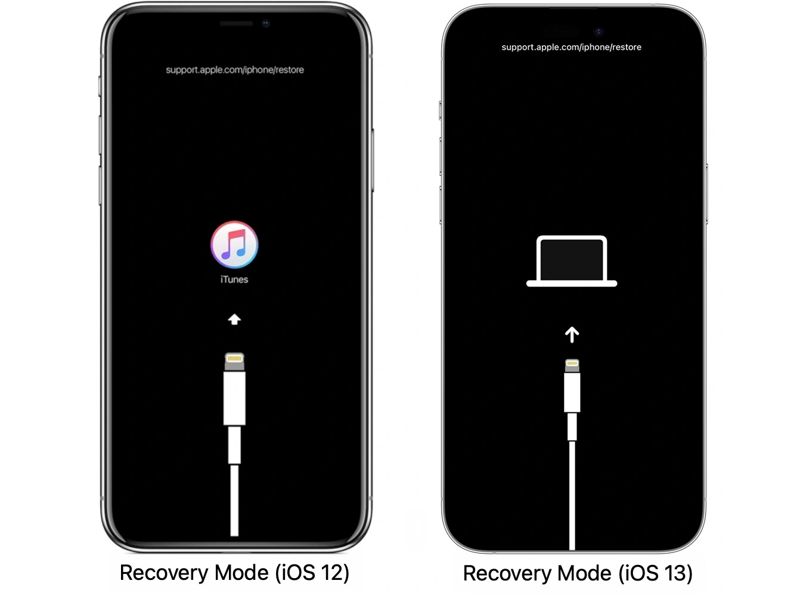
Krok 1. Gdy zobaczysz, że Twój iPhone znajduje się w trybie odzyskiwania, podłącz go do komputera.
Krok 2. Otwórz najnowszą wersję iTunes w systemie Windows i macOS Mojave lub starszym. W systemie macOS Catalina lub nowszym uruchom Findera.
Krok 3. Gdy iTunes lub Finder wykryje, że urządzenie znajduje się w trybie odzyskiwania, pojawi się okno dialogowe.
Krok 4. Kliknij Aktualizacja Kliknij przycisk, jeśli chcesz zaktualizować iPhone'a do najnowszej wersji systemu iOS. Możesz też nacisnąć Przywracać aby przywrócić ustawienia fabryczne urządzenia.
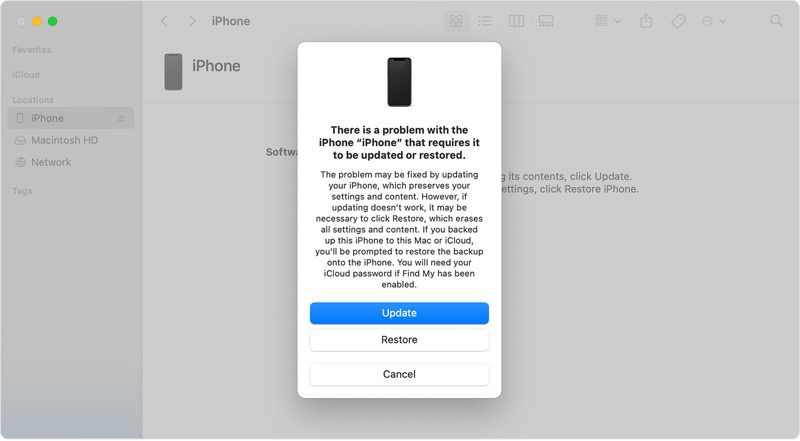
Porady: Przywrócenie iPhone'a spowoduje usunięcie wszystkich danych z urządzenia.
Krok 5. Po zakończeniu procesu Twój iPhone wyjdzie z trybu odzyskiwania.
Część 4: Jak wyprowadzić iPada z trybu odzyskiwania za pomocą trybu DFU
Czasami iTunes lub Finder nie mogą wykryć iPada lub iPhone'a w trybie odzyskiwania. Alternatywnym sposobem na wyjście z trybu odzyskiwania iPada jest tryb DFU. DFU to skrót od Device Firmware Update (aktualizacja oprogramowania sprzętowego urządzenia). To najgłębszy sposób przywracania urządzenia do stanu początkowego.
Krok 1. Podłącz iPada lub iPhone'a do komputera za pomocą kabla USB
Krok 2. Przełącz urządzenie w tryb DFU:
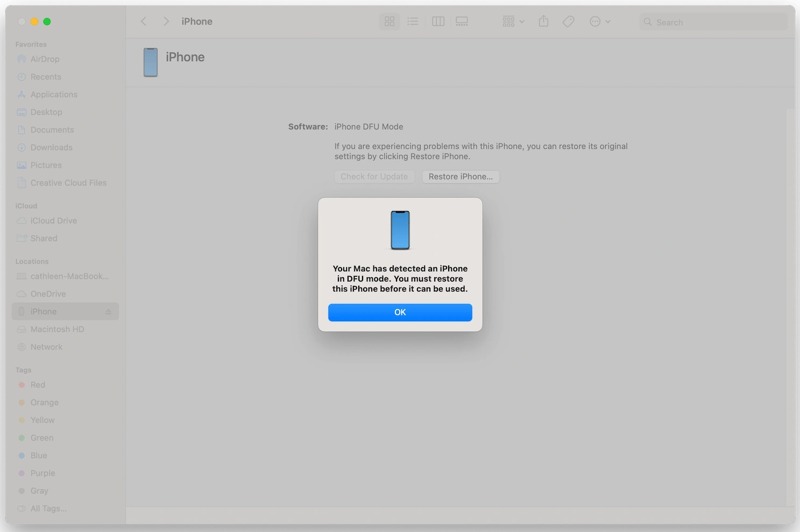
Na iPadzie bez przycisku Home, iPhonie 8 lub nowszym
Szybkie naciśnięcie Maksymalna objętość naciśnij przycisk i puść.
Zrób to samo z Ciszej przycisk.
Naciśnij i przytrzymaj Bok Naciskaj przycisk, aż ekran stanie się czarny.
Następnie naciśnij i przytrzymaj Ciszej przytrzymując przycisk Bok przycisk.
5 sekund później zwolnij Bok przycisk, trzymając cały czas Ciszej przycisk, aż urządzenie pojawi się w iTunes lub Finderze
Na iPhone 7 / 7 Plus
Trzymaj Bok + Zmniejszenie głośności Naciśnij i przytrzymaj jednocześnie przyciski przez 8 sekund.
Następnie zwolnij przycisk boczny, nadal naciskając Ciszej przycisk.
Gdy Twoje urządzenie pojawi się w iTunes lub Finderze, pozwól Ciszej przycisk „Go”.
Na iPadzie z przyciskiem Home, iPhonie 6s lub starszym
Przytrzymaj przycisk Uśpij/Obudź + Dom przyciski dla 8 sekund.
Następnie zwolnij przycisk Uśpij/Obudź, trzymając cały czas Strona Główna Naciskaj przycisk, aż urządzenie pojawi się w iTunes lub Finderze.
Krok 3. Następnie postępuj zgodnie z instrukcjami wyświetlanymi na ekranie, aby przywrócić urządzenie.
Krok 4. Po zakończeniu tej operacji Twój iPad lub iPhone nie wyjdzie z trybu odzyskiwania.
Część 5: Kompleksowe rozwiązanie umożliwiające wyjście z trybu odzyskiwania iPhone’a
Jeśli powyższe metody są niedostępne, musisz wyjść z trybu odzyskiwania iPhone'a za pomocą zaawansowanego narzędzia, takiego jak Apeaksoft iOS System Recovery. Potrafi ono wykryć problemy z oprogramowaniem na urządzeniu i szybko je rozwiązać.
Najlepszy sposób na wyjście z trybu odzyskiwania iPhone'a
- Szybko wyjdź z trybu odzyskiwania na iPhonie lub iPadzie.
- Wyposaż interfejs przyjazny dla użytkownika.
- Zaktualizuj lub obniż wersję systemu iOS.
- Obsługuje najnowsze wersje systemów iOS i iPadOS.

Jak wyjść z trybu odzyskiwania iPhone'a
Krok 1. Połącz się z urządzeniem
Uruchom najlepsze oprogramowanie do naprawy systemu iOS po zainstalowaniu go na komputerze. Podłącz iPhone'a lub iPada do komputera kablem Lightning. Wybierz Odzyskiwanie systemu iOSi kliknij Rozpocznij przemieszczac sie.

Krok 2. Sprawdź informacje o urządzeniu
Kliknij Fix przycisk i wybierz tryb: Tryb standardowy or Tryb zaawansowany. Uderz w Potwierdzać Następnie wprowadź informacje o swoim urządzeniu.

Krok 3. Wyjdź z trybu odzyskiwania na iPhonie
Upewnij się, że wybrałeś odpowiednią wersję systemu iOS i kliknij Repair (Naprawa) przycisk. Po pobraniu oprogramowania układowego oprogramowanie naprawi urządzenie i wyprowadzi je z trybu odzyskiwania.

Podsumowanie
Nasz przewodnik wyjaśnił, jak wyjdź z trybu odzyskiwania na swoim iPhonie lub iPada. Możesz po prostu uruchomić ponownie urządzenie lub wymusić ponowne uruchomienie, aby przejść do trybu standardowego. Możesz też użyć iTunes lub Findera, aby dokończyć aktualizację lub przywrócić system. Następnie urządzenie uruchomi się w trybie standardowym. Apeaksoft iOS System Recovery to najłatwiejszy sposób na przełączenie urządzenia w tryb standardowy po rozwiązaniu problemu.
Powiązane artykuły
Jeśli podczas aktywacji iPhone'a pojawia się komunikat „Nie można aktywować”, skorzystaj z naszych rozwiązań, aby rozwiązać ten problem i szybko aktywować urządzenie.
Napotkałeś błąd iPhone'a 4013? Dowiedz się, jak krok po kroku rozwiązać problem, w tym tryb odzyskiwania, aktualizację iTunes lub bezpieczną naprawę jednym kliknięciem bez utraty danych w tym poście.
Jeśli widzisz komunikat support.apple.com/iphone/restore, nie martw się! Oto kilka rozwiązań, które pomogą Ci go rozwiązać.
W tym samouczku znajdziesz sprawdzone metody odzyskiwania zdjęć z uszkodzonego iPhone'a lub iPada, nawet jeśli nie wykonałeś kopii zapasowej urządzenia.



