

Rozwiąż problem ciągłego zawieszania się aplikacji na iPadzie: Wsparcie dla iPadOS 26

Nie ma nic bardziej irytującego niż skupiona sesja pracy lub relaksujący wieczór filmowy, kiedy ekran nagle się zawiesza i przenosi z powrotem do ekranu głównego. Jeśli zauważysz, że aplikacje na iPadzie ciągle się zawieszają, z pewnością nie jesteś sam. Niezależnie od tego, czy używasz najnowszego iPada Pro, czy starszego modelu, stabilność oprogramowania nigdy nie jest w pełni gwarantowana.
W tym przewodniku przyjrzymy się podstawowym przyczynom awarii aplikacji na iPadzie, w szczególności typowym winowajcom, takim jak awarie aplikacji Facebook na iPadzie, i przedstawimy kompleksowy plan przywrócenia urządzenia do optymalnego stanu.
TREŚĆ STRONY:
Część 1: Dlaczego aplikacje na iPadzie ciągle się zawieszają
Gdy aplikacja ulega awarii, użytkownicy iPadów często myślą, że to awaria sprzętu. W rzeczywistości większość awarii ma podłoże programowe. Zazwyczaj dzielą się one na trzy kategorie:
Problemy z zarządzaniem pamięcią: Pamięć RAM (Random Access Memory) iPada jest przeciążona.
Konflikty oprogramowania: Przestarzała wersja systemu iPadOS walczy z nowoczesną aplikacją.
Uszkodzone dane: Błędny plik instalacyjny, który uniemożliwia uruchomienie aplikacji.
Jeśli zauważysz, że aplikacje na iPadzie mini lub starszych modelach iPada ciągle się zawieszają, problem często leży w niewystarczającej ilości dostępnej pamięci RAM w porównaniu do wymagań nowszych, bardziej wymagających aplikacji.
Część 2: 10 sposobów na naprawę awarii aplikacji na iPadzie
Metoda 1: Wymuś ponowne uruchomienie iPada
Proste ponowne uruchomienie może wyczyścić tymczasową pamięć podręczną, która może być przyczyną zawieszania się wszystkich aplikacji na iPadzie.
W przypadku iPadów bez przycisku Home:
Naciśnij i szybko zwolnij Maksymalna objętość przycisk, a następnie Ciszej przycisk. Na koniec naciśnij i przytrzymaj Topy przycisk aż pojawi się logo Apple.
W przypadku iPadów z przyciskiem Home:
Trzymaj Strona główna oraz Topy jednocześnie, aż zobaczysz logo.

Metoda 2: Zaktualizuj aplikacje z błędami
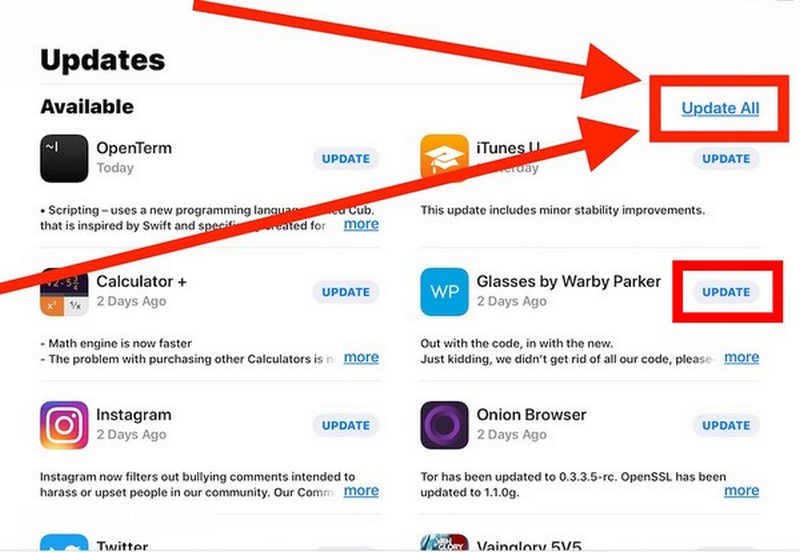
Jeśli aplikacje na iPadzie ciągle się zawieszają, może to być spowodowane tym, że twórcy aplikacji wydali poprawkę, której jeszcze nie zainstalowałeś.
Otwórz App Store, dotknij swojego profilu i wybierz Aktualizacja Wszystko lub aktualizuj określone aplikacje, które ciągle się zawieszają na Twoim iPadzie.
Metoda 3: Wyczyść pamięć podręczną aplikacji
Wielu użytkowników spotyka się z problemem zawieszania się aplikacji Facebook na iPadzie. Najczęściej jest to spowodowane dużym rozmiarem pamięci podręcznej lub procesami odświeżania w tle.
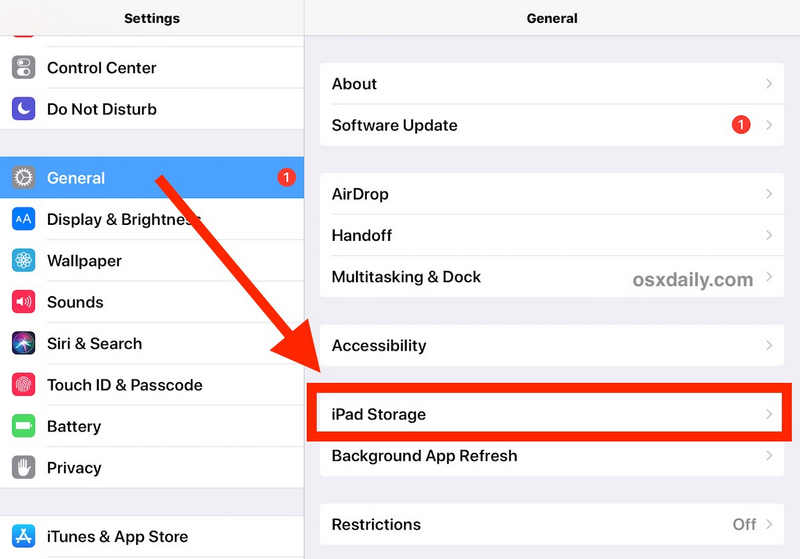
Krok 1. Otwórz Ustawienia aplikację i dotknij Ogólne przycisk. Wybierz Magazyn na iPada.
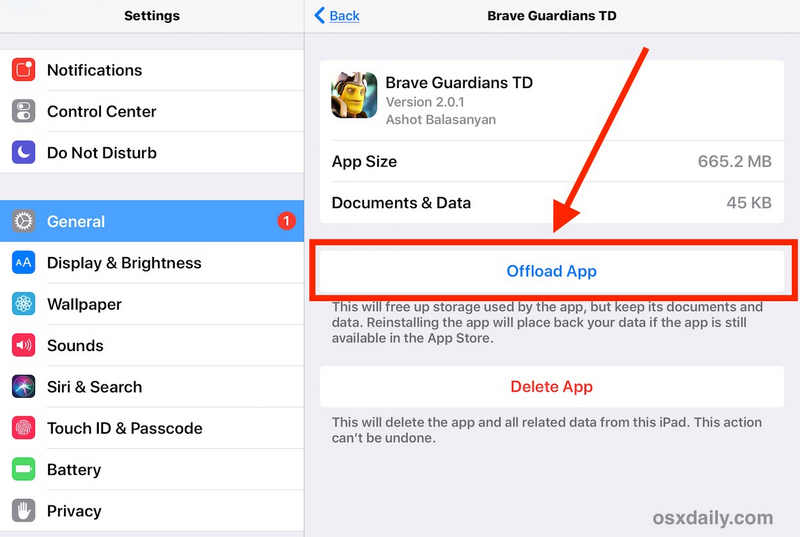
Krok 2. Wybierz aplikację, która uległa awarii na Twoim iPadzie, a następnie dotknij Odłóż aplikację przycisk.
Metoda 4: Wyłącz odświeżanie aplikacji w tle
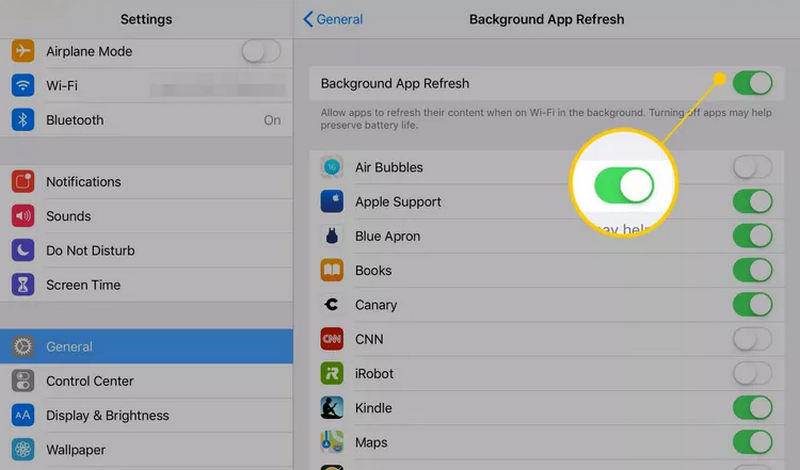
Krok 1. Iść do Ustawienia i dotknij Ogólne przycisk. Wybierz Tło App Odśwież.
Krok 2. Przejdź do Ustawień i dotknij przycisku Ogólne. Wybierz Odświeżanie aplikacji w tle.
Metoda 5: Korzystanie z odzyskiwania systemu iOS firmy Apeaksoft
Jeśli na iPadzie nie występuje awaria jednej aplikacji, ale wszystkich, problem prawdopodobnie leży w systemie iPadOS. W takim przypadku Apeaksoft iOS System Recovery Może pomóc Ci łatwo naprawić wszystkie błędy i problemy systemowe. Może pomóc Ci rozwiązać problemy z aplikacjami, które ciągle się zawieszają na iPadzie, lub inne problemy systemowe, takie jak problemy z ekranem, błędy zasysania, logo ładowania i inne.
Krok 1. Pobierz, zainstaluj i uruchom Apeaksoft iOS System Recovery na komputerze z systemem Windows lub Mac.
Krok 2. Wybierz Naprawa systemuPodłącz iPada do komputera. Następnie kliknij Rozpocznij przycisk.

Krok 3. Kliknij przycisk „Darmowa szybka naprawa”, aby spróbować rozwiązać problem z awariami aplikacji na iPadzie. Jeśli to nie pomoże, kliknij Fix przycisk, aby przejść dalej.

Krok 4. Następnie możesz wybrać jeden z dwóch trybów:
Tryb standardowy: rozwiązuj problemy systemowe na iPadzie, zachowując jednocześnie wszystkie dane i informacje.
Tryb zaawansowany: kompleksowo naprawi wszystkie problemy z systemem iPada. Twój iPad będzie również przywracanie ustawień fabrycznych.
Podejmij decyzję i kliknij Potwierdzać przycisk, aby kontynuować.

Krok 5. Tutaj możesz wybrać żądaną wersję systemu iPadOS, obniżając lub aktualizując iPadOS. Następnie kliknij Następna przycisk naprawiający wszystkie awarie aplikacji na iPadzie.

Inne dokumenty
Metoda 6: Sprawdź dostępną przestrzeń dyskową
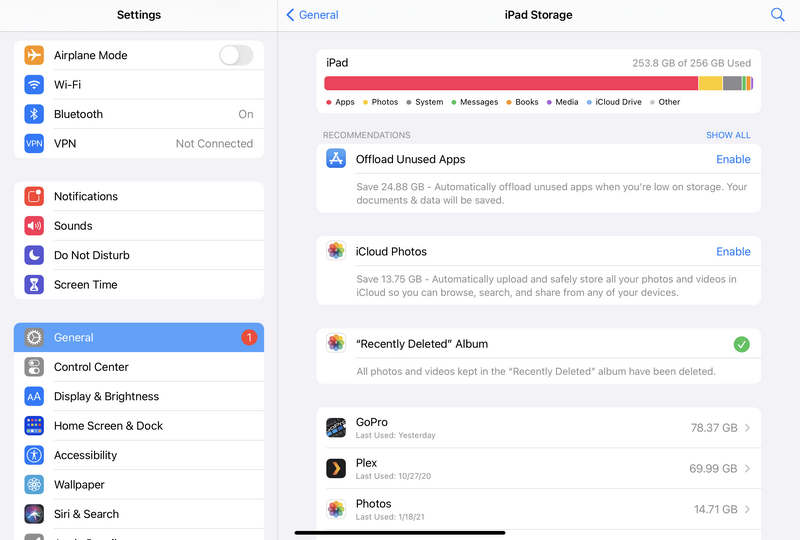
iPad lub iPhone zazwyczaj potrzebuje co najmniej 10-15% swojej całkowitej pojemności, aby pełnić funkcję notatnika dla aplikacji. Jeśli pamięć jest zapełniona w 99%, aplikacje na iPadzie ciągle się zawieszają, ponieważ system nie ma miejsca na przechowywanie danych tymczasowych podczas działania aplikacji.
Otwórz Ustawienia aplikację na iPadzie i dotknij Ogólne przycisk. Następnie wybierz Magazyn na iPada Aby sprawdzić, czy pamięć jest pusta. Jeśli dostępna pamięć jest ograniczona, konieczne będzie odinstalowanie niepotrzebnych aplikacji lub usunięcie niektórych plików.
Metoda 7: W przypadku ograniczeń sprzętowych
Starsze modele, zwłaszcza iPad Mini 4 i wczesne modele Pro, mają ograniczoną pamięć RAM. Jeśli aplikacje na iPadzie mini ciągle się zawieszają, prawdopodobnie Twój sprzęt osiągnął już limit możliwości.
W takim przypadku lepiej ograniczyć wielozadaniowość. Na przykład, nie korzystajmy z widoku Split View, jeśli na iPadzie działają aplikacje o dużej mocy obliczeniowej, takie jak Lightroom czy Procreate.

Część 3: Często zadawane pytania dotyczące ciągłych awarii aplikacji na iPadzie
Czy czyszczenie pamięci podręcznej iPada to dobry pomysł?
Tak, warto wyczyścić pamięć podręczną iPada, ale tylko wtedy, gdy faktycznie występują problemy. W przeciwieństwie do komputera z systemem Windows lub urządzenia z Androidem, iPadOS został zaprojektowany tak, aby sprawnie zarządzać własnymi plikami tymczasowymi. Jednak ręczne czyszczenie staje się konieczne, gdy zabraknie pamięci lub gdy określone aplikacje zaczną się zawieszać.
Jakie są oznaki zużycia iPada?
Szybkie rozładowywanie się baterii, niewyjaśnione awarie aplikacji, ciągłe opóźnienia, ghost screen i wiele innych. Te objawy wskazują, że Twój iPad jest zużyty.
Jaka jest średnia żywotność iPada?
Średnia żywotność iPada wynosi około 5 do 7 lat. Im dłużej używasz iPada, tym gorsze będą wrażenia z użytkowania.
Podsumowanie
iPad został zaprojektowany jako płynne i intuicyjne narzędzie. Kiedy Aplikacje na iPadzie ciągle się zawieszają, to niszczy tę magię. Stosując się do hierarchii napraw – zaczynając od prostego restartu, przechodząc przez aktualizacje aplikacji, takie jak poprawka awarii aplikacji Facebook na iPadzie, a kończąc na zarządzaniu pamięcią masową w całym systemie, prawie zawsze można rozwiązać problem bez wizyty w Genius Bar. Apeaksoft iOS System Recovery To również najlepsze rozwiązanie na awarie aplikacji na iPadzie. Potrafi naprawić wszystkie błędy systemowe i programowe, dzięki czemu znikną również usterki aplikacji.
Powiązane artykuły
Jeśli Twój iPad nie włącza się i ekran się zawiesza, nie panikuj! Możesz skorzystać z naszych sprawdzonych rozwiązań, aby szybko rozwiązać ten problem.
W tym kompleksowym artykule dowiesz się, dlaczego Twój iPhone się nie ładuje i jak rozwiązać ten problem na swoim telefonie, nie tracąc przy tym danych.
Jeśli chcesz naprawić problem z iPhonem, który zablokował się na logo Apple, przeczytaj nasz konkretny poradnik i zastosuj nasze rozwiązania, aby odzyskać dostęp do urządzenia.
Oto siedem skutecznych rozwiązań, które pomogą Ci rozwiązać problem wolno działającego iPhone'a i szybko poprawić wydajność Twojego telefonu.



