


Dlaczego moje połączenie z iPhone'a trafia bezpośrednio do poczty głosowej i jak to naprawić

„Są połączenia telefoniczne, które trafiają bezpośrednio na pocztę głosową w moim iPhonie, nie sygnalizując sygnału, a żaden z tych kontaktów nie jest blokowany. Co mogę zrobić, żeby to naprawić?” Jeśli napotkasz ten sam problem, potrzebujesz natychmiastowego rozwiązania, ponieważ nie wszystkie połączenia będą sygnalizowane sygnałem, a Ty przegapisz ważne informacje.
W tym artykule wyjaśniono, dlaczego Twój iPhone od razu przechodzi do poczty głosowej i pokazano, jak temu zapobiec. iPhone przechodzi bezpośrednio na pocztę głosową z praktycznymi rozwiązaniami.
TREŚĆ STRONY:
- Część 1: Dlaczego mój iPhone przechodzi bezpośrednio do poczty głosowej
- Część 2: Jak naprawić problem z telefonem, który przechodzi bezpośrednio do poczty głosowej na iPhonie
- Część 3: Rozwiązanie problemu jednym kliknięciem, które powoduje, że iPhone przechodzi bezpośrednio do poczty głosowej
- Część 4: Często zadawane pytania dotyczące iPhone’a Przekierowanie bezpośrednio do poczty głosowej
Część 1: Dlaczego mój iPhone przechodzi bezpośrednio do poczty głosowej
Jeśli Twój iPhone nagle przechodzi bezpośrednio do poczty głosowej bez dzwonienia, nie jesteś sam. Ten frustrujący problem może wynikać z różnych przyczyn. Niektóre z typowych czynników obejmują:
- Tryb Nie przeszkadzać jest włączony.
- Twój iPhone przechodzi w tryb samolotowy.
- Ustawienia operatora są nieaktualne.
- Problemy z dostawcą sieci.
- Przekierowywanie połączeń jest włączone.
- Usterki oprogramowania
Szybka diagnoza – dlaczego połączenia na iPhonie trafiają bezpośrednio do poczty głosowej
| Sytuacje | Możliwe przyczyny |
| Wszystkie połączenia są kierowane bezpośrednio do poczty głosowej | Tryb samolotowy jest włączony |
| Tylko nieznane numery trafiają na pocztę głosową | Funkcja wyciszania nieznanych rozmówców jest włączona |
| Tylko konkretna osoba nie może się z Tobą skontaktować | On/Ona może być zablokowany |
| Połączenia losowo trafiają do poczty głosowej | Problemy z usługami operatora |
| iPhone nie dzwoni, ale od razu przełącza się na pocztę głosową | Włączony jest tryb skupienia lub Nie przeszkadzać |
| Połączenia nie powiodą się tylko w niektórych lokalizacjach | Słaby sygnał komórkowy |
| Po aktualizacji systemu iOS połączenia nagle przestają przychodzić | Usterki oprogramowania |
Część 2: Jak naprawić problem z telefonem, który przechodzi bezpośrednio do poczty głosowej na iPhonie
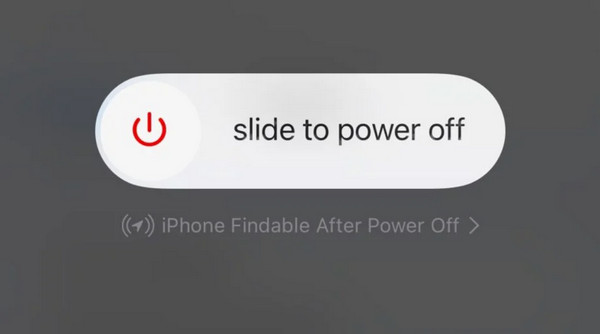
Rozwiązanie 1: Uruchom ponownie iPhone'a (podstawowe rozwiązywanie problemów)
Czasami prosty restart może naprawić tymczasowe błędy oprogramowania i problemy z połączeniem sieciowym. Jeśli Twój iPhone nagle przestaje dzwonić, a połączenia przychodzące są przekierowywane bezpośrednio do poczty głosowej, ponowne uruchomienie urządzenia może odświeżyć połączenie komórkowe i przywrócić normalną obsługę połączeń.
Rozwiązanie 2: Wyłącz samolot
Jeśli przypadkowo włączysz tryb samolotowy, wszystkie usługi sieci bezprzewodowej na Twoim urządzeniu zostaną rozłączone. W rezultacie telefon przejdzie bezpośrednio do poczty głosowej przez usługę operatora. Możesz wyłączyć tryb samolotowy, aby szybko to naprawić.
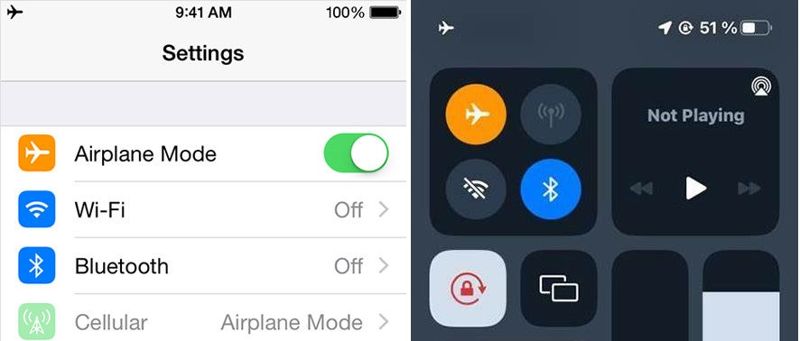
Możesz iść do Ustawienia aplikację i wyłącz ją Tryb samolotowy. Lub wprowadź Centrum sterowania i dotknij Tryb samolotowy przycisk, aby go wyłączyć.
Rozwiązanie 3: Wyłącz opcję Nie przeszkadzać
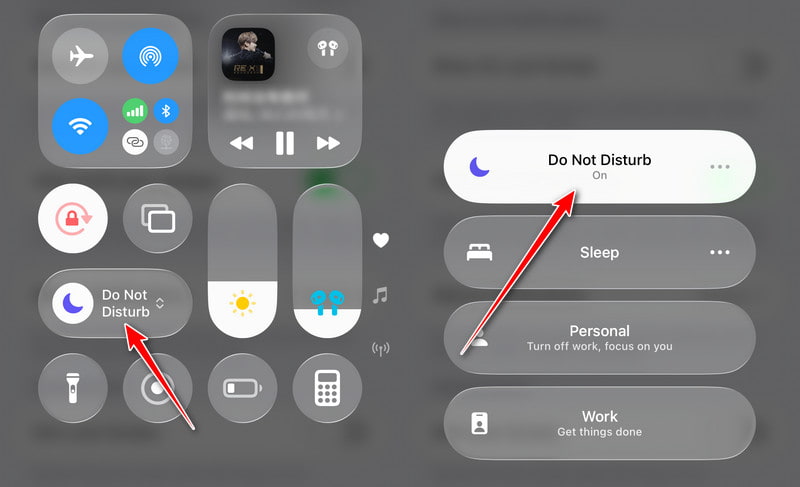
Funkcja Apple Focus lub Do Not Disturb może wyciszyć połączenia telefoniczne. Jeśli włączysz tę funkcję przez pomyłkę, może ona zablokować połączenia. Twój operator będzie kierował połączenia telefoniczne bezpośrednio do poczty głosowej.

Krok 1. Uruchom swój Ustawienia aplikacja z ekranu głównego.
Krok 2. Przejdź do Skupiać karta i dotknij Nie przeszkadzać.
Krok 3. Wyłącz opcję Nie przeszkadzać opcja lub wyłącz Inteligentny przełom i cisza w systemie iOS 18.1 lub nowszym.
Porady: Jeśli korzystasz z systemu iOS 16 lub nowszego, musisz przesunąć palcem w dół od prawego górnego rogu, aby znaleźć Nie przeszkadzać opcję i zamknij ją.
Rozwiązanie 4: Wyłącz opcję Wycisz nieznane połączenia
Apple pozwala wyciszać połączenia telefoniczne z numerów, których nie ma w kontaktach. Te połączenia telefoniczne mogą być kierowane bezpośrednio do poczty głosowej na Twoim iPhonie. Może blokować spam, ale niektóre ważne połączenia mogą być blokowane.
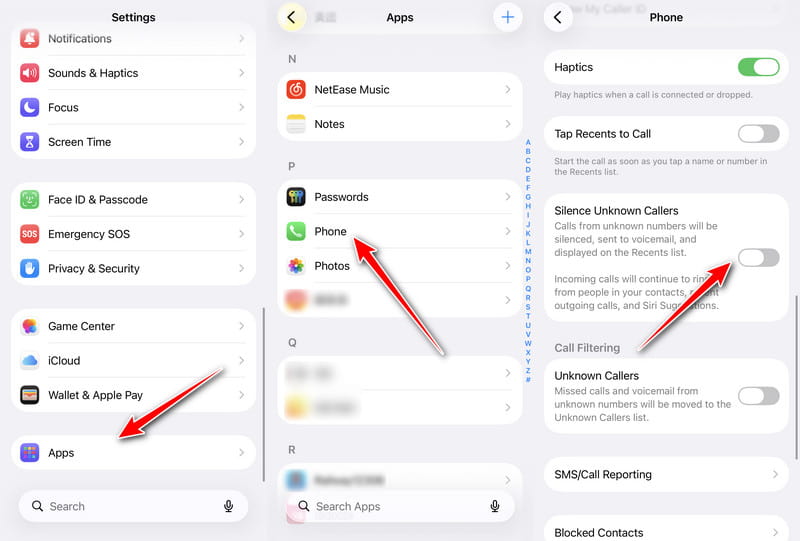
Krok 1. Otwarte Ustawienia. Przewiń na dół i wybierz Apps.
Krok 2. Znajdź Phone opcja.
Krok 3. Przewiń w dół, aby znaleźć Cisza Nieznani dzwoniący opcja.
Krok 4. Pamiętaj o wyłączeniu opcji odbierania wszystkich połączeń telefonicznych, także od nieznanych abonentów.
Rozwiązanie 5: Wyłącz przekierowywanie połączeń
Przekierowanie połączeń to funkcja, która umożliwia Ci kierowanie połączeń telefonicznych na inny telefon. To kolejny powód, dla którego Twój iPhone przechodzi bezpośrednio do poczty głosowej. Możesz rozwiązać ten problem, wyłączając Przekierowanie połączeń.
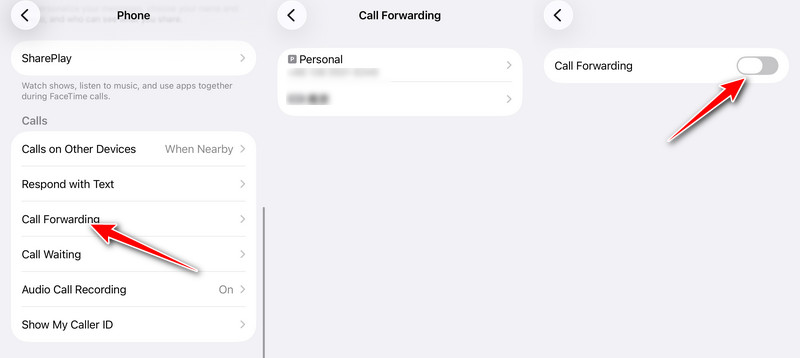
Krok 1. Uruchom swój Ustawienia aplikacja na Twoim iPhonie.
Krok 2. Przejdź do Phone karta i dotknij Przekazywanie połączeń.
Krok 3. Wybierz żądane konto telefoniczne i wyłącz je Przekazywanie połączeń.
Rozwiązanie 6: Wyłącz Live Voicemail
Live Voicemail to nowa funkcja w systemie iOS, która umożliwia przeglądanie transkrypcji poczty głosowej w czasie rzeczywistym. Jednak niektórzy użytkownicy zgłaszali, że ta funkcja powodowała, że telefon przechodził bezpośrednio do poczty głosowej na iPhonie.
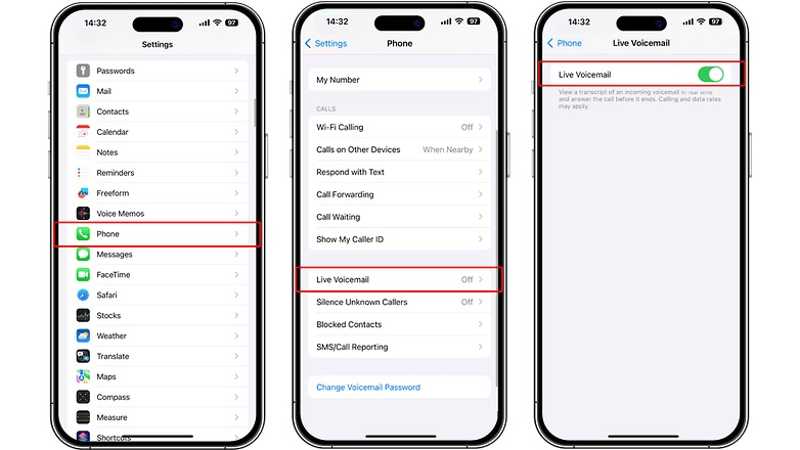
Krok 1. Wybierz Phone zakładkę w swoim Ustawienia app.
Krok 2. Przewiń w dół i dotknij Poczta głosowa na żywo.
Krok 3. Wyłącz Poczta głosowa na żywo.
Rozwiązanie 7: Sprawdź połączenia Announce
Ogłaszanie połączeń to dodatkowa funkcja iPhone'a, która umożliwia Siri ogłaszanie nazwy dzwoniącego podczas połączenia przychodzącego. Funkcja ta jest szczególnie przydatna podczas korzystania ze słuchawek lub w samochodzie. Może to wpłynąć na odbiór powiadomień o połączeniach przychodzących. Dlatego podczas rozwiązywania problemów z połączeniami przychodzącymi z iPhone'a, które przekierowują bezpośrednio do poczty głosowej, należy sprawdzić, czy ta funkcja jest poprawnie skonfigurowana.
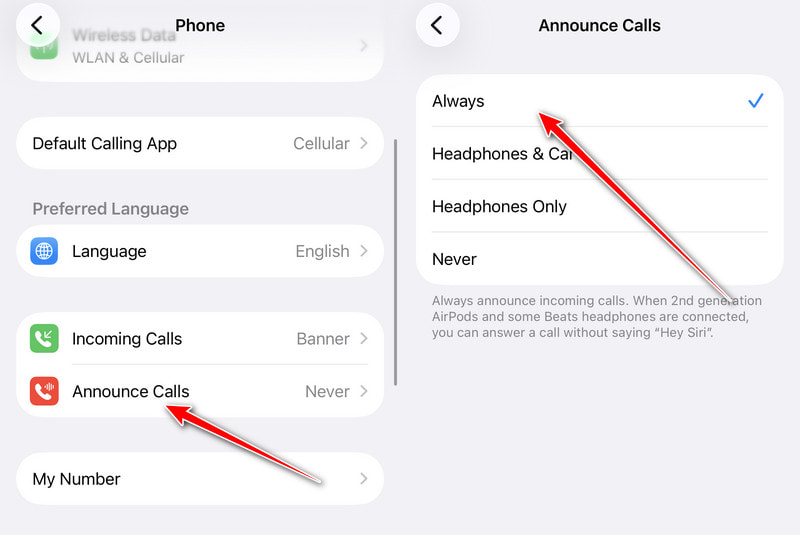
Krok 1. Otwórz swoje Ustawienia app i przejdź do Phone.
Krok 2. Stuknij Ogłaszaj połączenia.
Krok 3. Dodaj Zawsze na liście.
Rozwiązanie 8: Usuń kontakty z listy zablokowanych
Gdy umieścisz kogoś na liście zablokowanych na swoim iPhonie, połączenia telefoniczne mogą trafić bezpośrednio do poczty głosowej. Rozwiązanie jest proste: usuń pożądane kontakty z listy zablokowanych, a połączenia telefoniczne zaczną dzwonić.
Krok 1. Iść do Ustawienia. Kliknij Apps i wybierz Phone.
Krok 2. Przewiń w dół i dotknij Zablokowane kontakty.
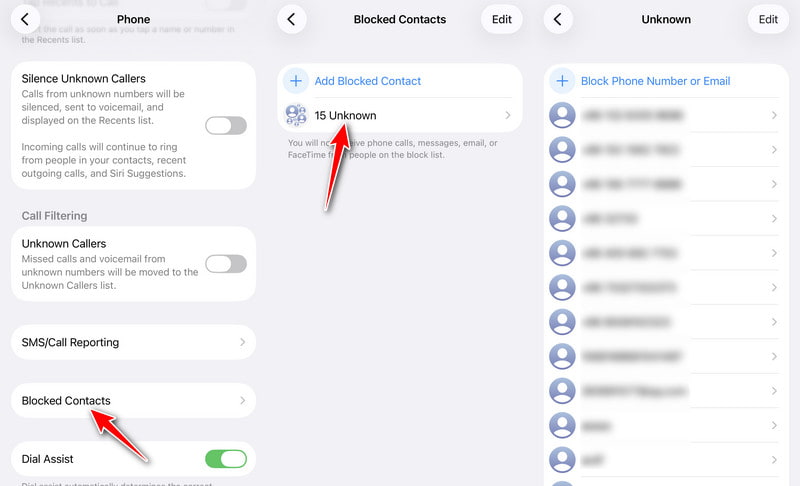
Krok 3. Stuknij w Edytuj i naciśnij Usuwać (-) przycisk przy każdym wybranym kontakcie.
Krok 4. Stuknij Gotowe (√) kiedy skończysz.
Rozwiązanie 9: Zaktualizuj ustawienia operatora
Aktualizacje ustawień operatora są niezależne od aktualizacji iOS. Mogą one mieć wpływ na sposób obsługi połączeń i wiadomości przez iPhone'a. Jeśli połączenia telefoniczne trafiają bezpośrednio do poczty głosowej, należy zaktualizować ustawienia operatora.

Krok 1. Iść do Ogólne w telefonie Ustawienia app.
Krok 2. Stuknij O Nas i wybierz Przewoźnik.
Krok 3. Jeśli aktualizacja jest dostępna, dotknij Kliknij przycisk Aktualizuj, aby zainstalować.
Rozwiązanie 10: Sprawdź aplikacje innych firm blokujące połączenia
Jeśli niedawno zainstalowałeś aplikacje innych firm do automatycznego blokowania połączeń, mogą one przypadkowo blokować połączenia przychodzące i przekierowywać je bezpośrednio na pocztę głosową. Spróbuj tymczasowo je wyłączyć, aby sprawdzić, czy połączenia z iPhone'a wrócą do normy.
Krok 1. Otwarte Ustawieniakliknij Appsi wybierz Phone.
Krok 2. Stuknij Blokowanie i identyfikacja połączeń.
Krok 3. Wyłącz wszystkie aplikacje blokujące połączenia.
Krok 4. Uruchom ponownie iPhone'a i przetestuj.
Rozwiązanie 11: Sprawdź sygnał komórkowy i połączenia Wi-Fi
Słaby sygnał komórkowy lub niestabilne ustawienia połączeń Wi-Fi mogą powodować, że połączenia przychodzące będą przekierowywane bezpośrednio do poczty głosowej bez sygnału. Jeśli znajdujesz się w obszarze o słabym zasięgu sieci lub połączenia Wi-Fi zakłócają normalne kierowanie połączeń, sprawdzenie tych ustawień może pomóc w przywróceniu połączeń przychodzących.
Krok 1. Sprawdź siłę sygnału w prawym górnym rogu ekranu iPhone'a.
Krok 2. Jeśli sygnał jest słaby lub wyświetla się komunikat „Brak usługi”, przejdź do miejsca, w którym jest lepszy zasięg sieci.
Krok 3. Otwarte Ustawienia i dotknij Komórkowy aby upewnić się, że transmisja danych komórkowych i usługi głosowe są włączone.
Krok 4. Iść do Phone > Połączenie Wi-Fi i tymczasowo wyłącz funkcję połączeń Wi-Fi.
Krok 5. Ponownie przetestuj połączenia przychodzące.
Część 3: Rozwiązanie problemu jednym kliknięciem, które powoduje, że iPhone przechodzi bezpośrednio do poczty głosowej
Jeśli typowe rozwiązania nie są dostępne dla poczty głosowej Twojego iPhone'a, możesz spróbować Apeaksoft iOS System Recovery. Może pomóc Ci skutecznie naprawić problemy z oprogramowaniem, które powodują, że Twój telefon przechodzi bezpośrednio do poczty głosowej na Twoim iPhonie. Intuicyjny interfejs ułatwia nawigację.

Pobrano przez ponad 1,000,000 już nam zaufało
- Naprawa połączenia w telefonie iPhone powoduje, że połączenie jest skutecznie przekazywane do poczty głosowej.
- Automatycznie wykrywaj błędy oprogramowania na swoim urządzeniu.
- Dostępne dla szerokiego zakresu problemów z oprogramowaniem.
- Zaktualizuj lub obniż wersję iOS i iPadOS.
- Obsługuje najnowsze modele iPhone'a i iPada.
Jak naprawić telefon, który przechodzi bezpośrednio do poczty głosowej na Twoim iPhonie
Krok 1. Wykrywanie problemów z oprogramowaniem
Uruchom najlepsze oprogramowanie iOS System Recovery po zainstalowaniu go na komputerze. Jest ono zgodne z systemami Windows 11/10/8/7/XP/Vista i Mac OS X 10.7 lub nowszym. Podłącz iPhone'a do komputera za pomocą kabla Lightning. Wybierz Odzyskiwanie systemu iOS i kliknij Rozpocznij przycisk, aby sprawdzić, czy na Twoim urządzeniu nie występują błędy oprogramowania.

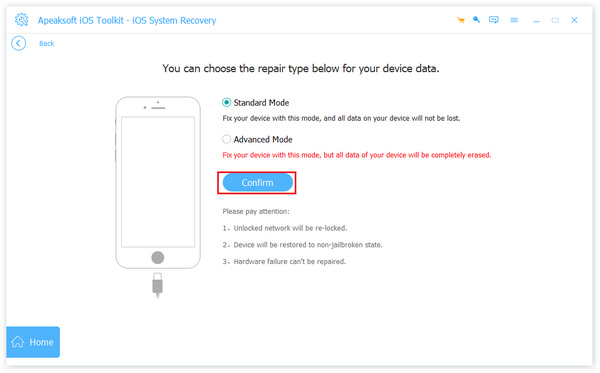
Krok 2. Wybierz tryb
Następnie wybierz Tryb standardowy or Tryb zaawansowany w zależności od sytuacji. Kliknij Potwierdzać przycisk, aby kontynuować. Należy pamiętać, że tryb zaawansowany przywracanie ustawień fabrycznych Twoje urządzenie.
Krok 3. Napraw telefon, który od razu przełącza się na pocztę głosową
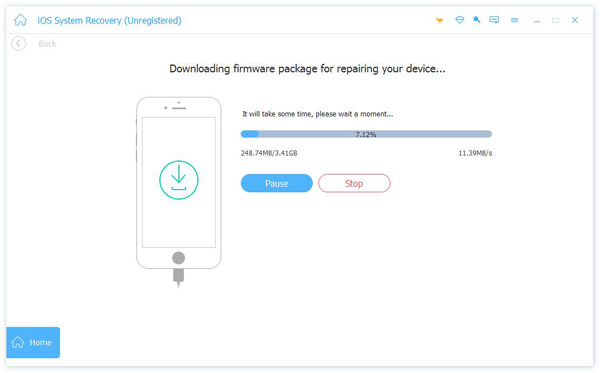
Po załadowaniu informacji o urządzeniu sprawdź każdy wpis. Następnie wybierz odpowiednią wersję systemu operacyjnego i pobierz oprogramowanie układowe. Jeśli masz już plik oprogramowania układowego, zaimportuj go z dysku twardego. Na koniec kliknij Następna przycisk, aby rozpocząć naprawę telefonu i przejść bezpośrednio do poczty głosowej na Twoim iPhonie.
Część 4: Często zadawane pytania dotyczące iPhone’a Przekierowanie bezpośrednio do poczty głosowej
Dlaczego iPhone nie dzwoni i od razu przełącza się na pocztę głosową?
Zwykle dzieje się tak z powodu trybu skupienia, słabego sygnału komórkowego, trybu samolotowego lub problemów związanych z operatorem.
Czy zablokowane kontakty mogą zostawiać wiadomości głosowe na iPhonie?
Tak. Zablokowani rozmówcy nadal mogą zostawiać wiadomości głosowe, ale są one przechowywane w osobnej sekcji Zablokowane wiadomości.
Dlaczego tylko nieznane połączenia trafiają bezpośrednio do poczty głosowej?
Możliwe, że włączyłeś Cisza Nieznani dzwoniący funkcja na Twoim iPhonie.
Czy funkcja „Nie przeszkadzać” przekierowuje połączenia bezpośrednio do poczty głosowej?
Tak. Po włączeniu funkcji „Focus” lub „Nie przeszkadzać” połączenia przychodzące mogą zostać wyciszone i przekierowane na pocztę głosową.
Wniosek
Teraz powinieneś zrozumieć dlaczego Twój telefon na Twoim iPhonie od razu przechodzi do poczty głosowej i jak skutecznie rozwiązać ten problem. Typowe rozwiązania są bezpłatne w przypadku rozwiązywania problemów, ale mogą mieć niską skuteczność. Z drugiej strony Apeaksoft iOS System Recovery jest w stanie przeskanować pamięć w celu wykrycia problemów z oprogramowaniem, dzięki czemu można je szybko naprawić. Jeśli masz inne pytania dotyczące tego tematu, możesz je wpisać poniżej tego posta.
 Apeaksoft iOS System Recovery
 Napraw złośliwe problemy z systemem iOS na iPhonie, iPadzie i iPodzie.
Powiązane artykuły




