

Co możesz zrobić, jeśli Twój iPhone utknął w trybie odzyskiwania

Powszechnie wiadomo, że wbudowany tryb odzyskiwania jest niezbędną funkcją do rozwiązywania poważnych problemów na urządzeniach z systemem iOS. Jednak niektórzy użytkownicy zgłaszali iPhone utknął w trybie odzyskiwania, i nie mogli uzyskać dostępu do swoich telefonów. W zależności od wersji systemu iOS, możesz zobaczyć czarny ekran, ikonę „Połącz z iTunes” lub „Połącz z komputerem”. W tym artykule przedstawiono cztery rozwiązania, które pomogą Ci pozbyć się trybu odzyskiwania i odzyskać dostęp do iPhone'a.
TREŚĆ STRONY:
Część 1: Dlaczego iPhone utknął w trybie odzyskiwania
Tryb odzyskiwania, znany również jako tryb przywracania iPhone'a, to specjalny stan iPhone'a, który służy do rozwiązywania problemów, aktualizacji oprogramowania lub przywracania ustawień fabrycznych. Najczęstsze przyczyny blokowania iPhone'a w trybie odzyskiwania to:
1. Przerwana lub nieudana aktualizacja systemu iOS
2. Nieudana próba jailbreaku
3. Błąd w najnowszej wersji iOS
4. Poważne błędy oprogramowania
5. Błąd połączenia
Część 2: Jak naprawić iPhone'a zablokowanego w trybie odzyskiwania
Rozwiązanie 1: Wymuś ponowne uruchomienie iPhone'a
Gdy Twój iPhone utknął w trybie odzyskiwania i nie można go przywrócić, pierwszą rzeczą, którą powinieneś zrobić, jest wymuszenie ponownego uruchomienia urządzenia. Następnie możesz podłączyć je do komputera i spróbować ponownie przywrócić iPhone'a. Przede wszystkim odłącz iPhone'a.
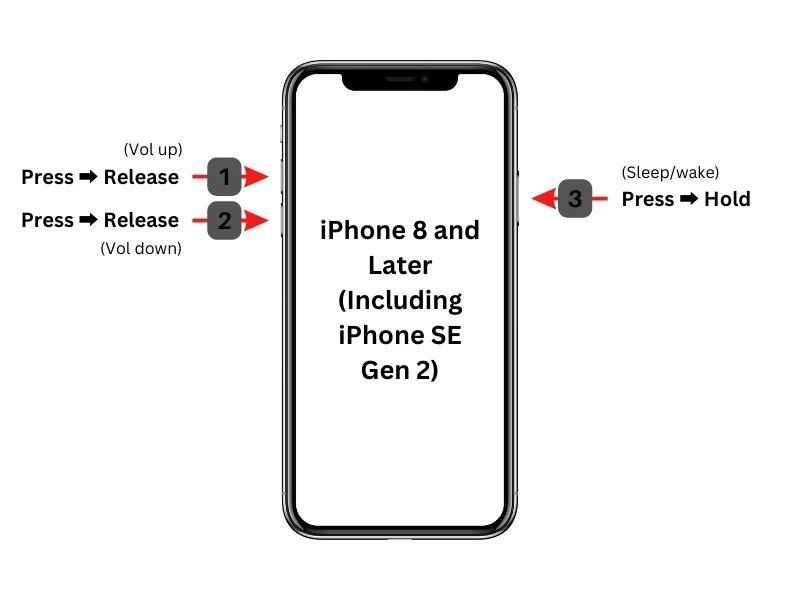
Dla iPhone'a 8 i nowszych
Naciśnij Maksymalna objętość przycisk i szybko go zwolnij.
Zrób to samo z Ciszej przycisk.
Naciśnij i przytrzymaj Bok dopóki nie zobaczysz logo Apple.
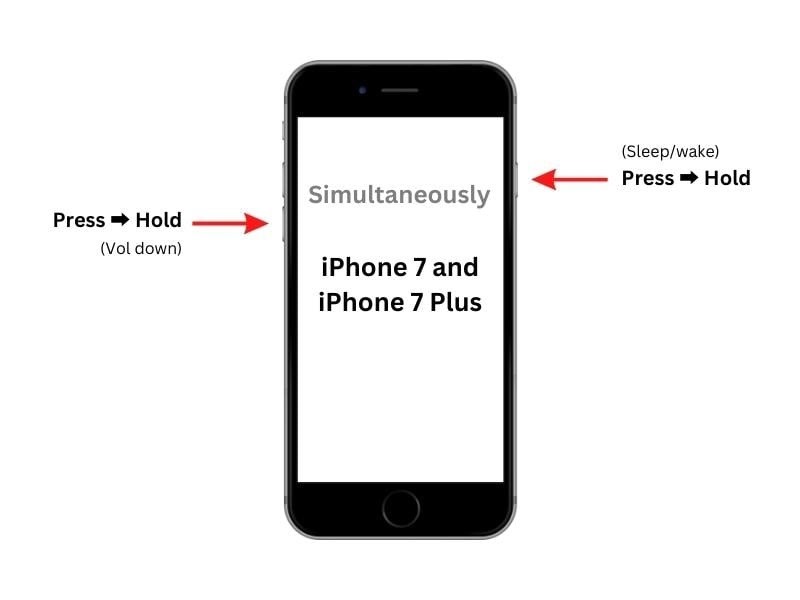
Dla iPhone 7 / 7 Plus
Przytrzymaj przycisk Zmniejszanie głośności + bok przyciski razem.
Gdy pojawi się logo Apple, puść przyciski.
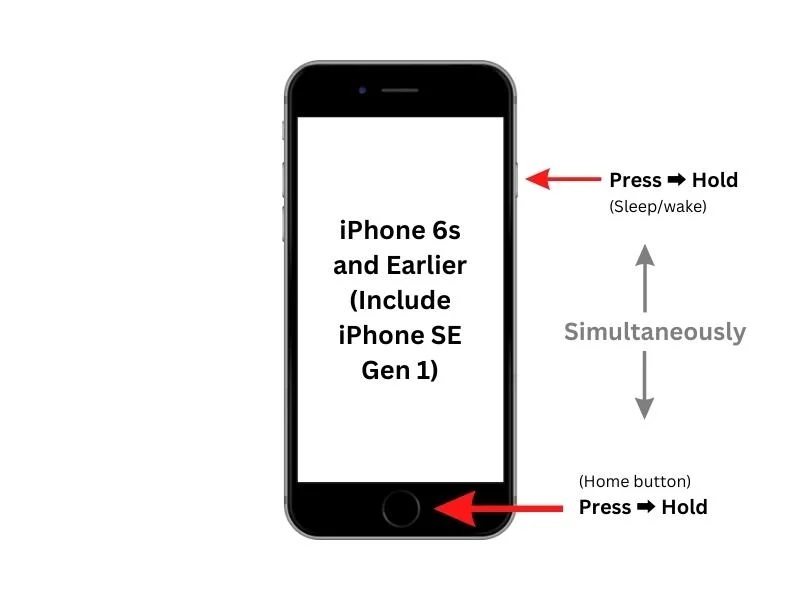
Dla iPhone 6 i wcześniejszych
Przytrzymaj przycisk Strona główna + Sen/Budzenie przyciski jednocześnie.
Puść przyciski, gdy zobaczysz logo Apple.
Rozwiązanie 2: Aktualizacja lub przywrócenie
Kiedy przełączysz iPhone'a w tryb odzyskiwania, tak naprawdę chcesz zaktualizować lub przywrócić urządzenie. Po zakończeniu tej operacji urządzenie uruchomi się w trybie standardowym. Innymi słowy, może to naprawić iPhone'a, który utknął w trybie Recovery Mode.
Krok 1. Podłącz iPhone'a do komputera za pomocą kompatybilnego kabla.
Krok 2. Otwórz najnowszą wersję iTunes lub Findera:
W systemie Windows otwórz iTunes.
W systemie macOS Mojave lub starszym otwórz iTunes.
W systemie macOS Catalina lub nowszym otwórz Finder.
Krok 3. Po wykryciu iPhone'a w trybie odzyskiwania pojawi się okno dialogowe.
Krok 4. Teraz masz dwie możliwości:
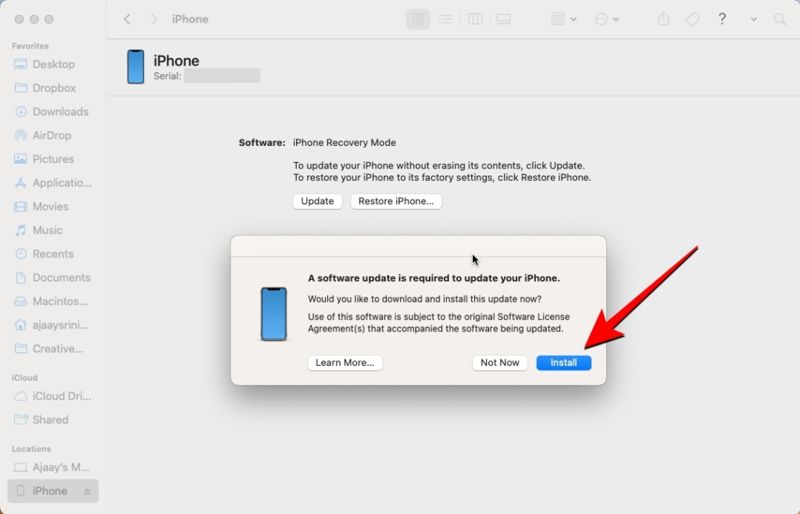
Aktualizacja iPhone'a: Kliknij Aktualizacja przycisk, aby wyszukać dostępne aktualizacje. Po znalezieniu aktualizacji kliknij Zainstalować przycisk, aby zaktualizować urządzenie.
Przywróć iPhone'a: Kliknij Przywracać przycisk, aby rozpocząć przywracanie ustawień fabrycznych urządzenia.
Krok 5. Po zakończeniu procesu Twój iPhone uruchomi się ponownie. Odłącz go i uzyskaj dostęp do swojego urządzenia.
Rozwiązanie 3: Wypróbuj tryb DFU
Tryb DFU to bardziej zaawansowana metoda rozwiązywania problemów niż tryb odzyskiwania. Jeśli Twój iPhone jest zablokowany w trybie odzyskiwania, możesz przełączyć urządzenie w tryb DFU, rozwiązać problemy z oprogramowaniem i odzyskać dostęp do telefonu.
Krok 1. Wyłącz iPhone'a i podłącz go do komputera za pomocą kabla USB.
Krok 2. Otwórz iTunes lub Finder.
Krok 3. Przełącz iPhone'a w tryb DFU:
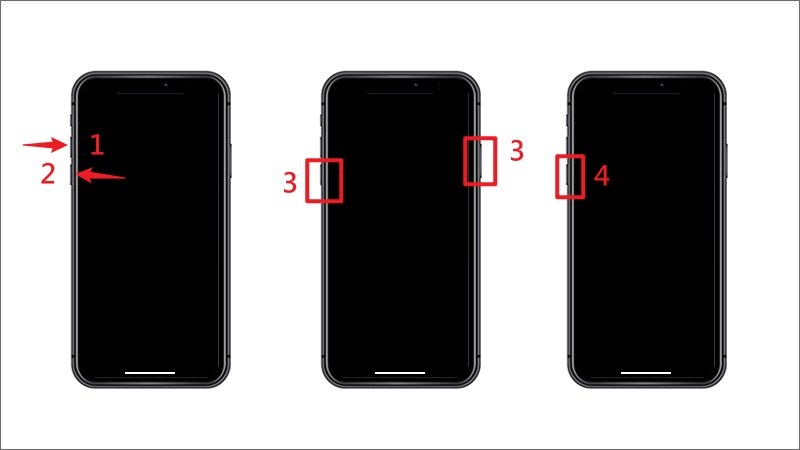
Dla iPhone'a 8 i nowszych
Naciśnij Maksymalna objętość naciśnij przycisk i puść.
Naciśnij Ciszej naciśnij przycisk i puść.
Przytrzymaj przycisk boczny i wyłącz ekran.
Naciskaj Bok i przytrzymaj Ciszej przycisk na 5 sekund.
Opublikować Bok przycisk, ale przytrzymaj Ciszej przycisk dla kolejnych sekund 10.
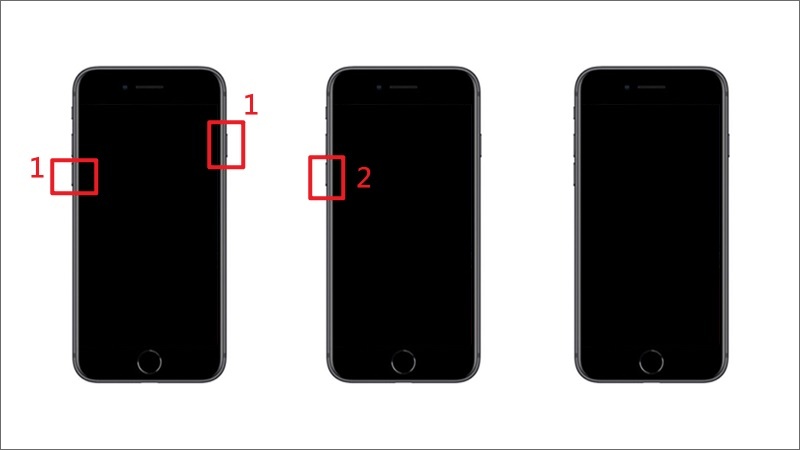
Dla iPhone 7 / 7 Plus
Trzymaj Zmniejszanie głośności + bok przyciski dla 10 sekund.
Naciskaj Ciszej przez kolejne 5 sekund, ale pozwól Naciśnij przycisk boczny.
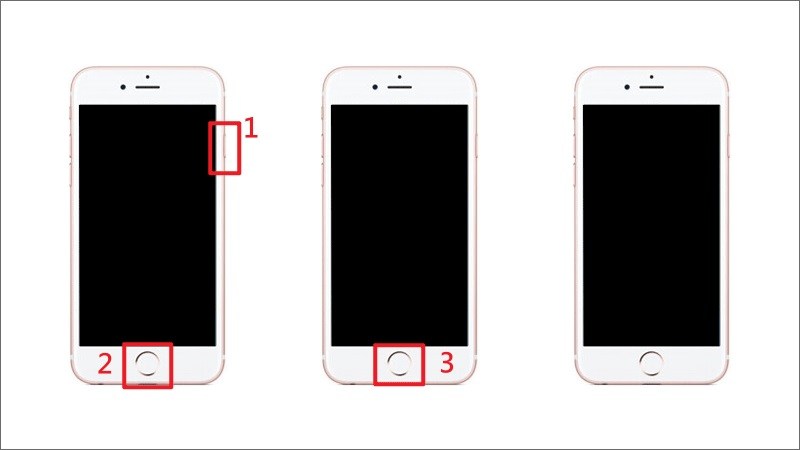
Dla iPhone 6 i wcześniejszych
Naciśnij i przytrzymaj Strona główna + Sen/Budzenie przyciski dla 10 sekund.
Opublikować Sen / Wake przycisk, jednocześnie naciskając go nadal Naciśnij przycisk Home i przytrzymaj go przez kolejne 5 sekund.
Krok 4. Gdy iTunes lub Finder rozpozna Twój iPhone w trybie DFU, kliknij Sprawdź do aktualizacji or Przywracanie iPhone przycisk.
Krok 5. Aby dokończyć proces, postępuj zgodnie z instrukcjami wyświetlanymi na ekranie.
Krok 6. Po zakończeniu tej operacji iPhone uruchomi się ponownie w trybie standardowym.
Część 3: Ostateczne rozwiązanie problemu z zablokowanym iPhonem w trybie odzyskiwania
Jeśli tryb odzyskiwania nie działa na Twoim iPhonie, możesz spróbować Apeaksoft iOS System Recovery. Automatycznie wykrywa błędy oprogramowania w telefonie. Następnie można je szybko naprawić. Przejrzysty interfejs ułatwia nawigację.
Najlepsze rozwiązanie na naprawę iPhone'a zablokowanego w trybie odzyskiwania
- Łatwe wyprowadzanie iPhone'a z trybu odzyskiwania.
- Napraw szeroką gamę usterek oprogramowania.
- Pracuj nad ponad 150 błędami i wadami oprogramowania.
- Zaktualizuj lub obniż wersję iOS na urządzeniu.
- 5. Obsługa najnowszych wersji systemów iOS i iPadOS.

Jak naprawić iPhone zatrzymany w trybie odzyskiwania
Krok 1. Wykryj błędy oprogramowania
Uruchom najlepsze oprogramowanie do naprawy systemu iOS po zainstalowaniu go na komputerze. Dostępna jest również wersja na komputery Mac. Podłącz iPhone'a do komputera kablem Lightning. Jeśli pojawi się monit, stuknij. Bezpieczeństwo na ekranie, aby zaufać swojemu komputerowi. Kliknij Rozpocznij przycisk, aby rozpocząć skanowanie błędów oprogramowania na swoim urządzeniu.

Krok 2. Sprawdź informacje na temat iPhone'a
Po zakończeniu skanowania kliknij Fix przycisk, aby przejść dalej. Następnie wybierz tryb: Tryb standardowy or Tryb zaawansowany, Kliknij Potwierdzać Kliknij przycisk, aby przejść do następnego ekranu. Ustaw informacje o swoim iPhonie, takie jak kategoria, typ i model.

Krok 3. Napraw iPhone'a zablokowanego w trybie odzyskiwania
Wybierz odpowiednią wersję systemu iOS w Zaktualizuj do wersji opcja. Kliknij na Repair (Naprawa) Aby rozpocząć pobieranie oprogramowania układowego, naciśnij przycisk. Po zakończeniu pobierania oprogramowanie automatycznie rozwiąże problemy z oprogramowaniem. Następnie iPhone uruchomi się w trybie standardowym.

Podsumowanie
W tym przewodniku przedstawiono wiele rozwiązań umożliwiających naprawę iPhone zablokowany w trybie odzyskiwaniaPrzede wszystkim powinieneś zrozumieć, dlaczego ten problem występuje na Twoim urządzeniu. Co więcej, możesz skorzystać z popularnych rozwiązań, aby wyprowadzić iPhone'a z trybu odzyskiwania i odzyskać dostęp do urządzenia. Jeśli popularne rozwiązania są niedostępne, Apeaksoft iOS System Recovery To najlepsze rozwiązanie. Potrafi naprawić błędy oprogramowania na Twoim iPhonie, wyjść z trybu odzyskiwania i zaktualizować oprogramowanie na urządzeniu. Przyjazny interfejs sprawia, że korzystanie z niego jest proste nawet dla przeciętnego użytkownika.
Powiązane artykuły
Tutaj poznasz pięć metod odzyskiwania danych z iPhone'a, z kopią zapasową lub bez, po przypadkowym usunięciu lub przywróceniu ustawień fabrycznych.
Nie wiesz, gdzie znaleźć Kosz na Androidzie, aby odzyskać usunięte zdjęcia lub pliki? Ten post pokaże Ci szczegółowo, jak przywrócić Kosz z Androida.
Jeśli widzisz komunikat support.apple.com/iphone/restore, nie martw się! Oto kilka rozwiązań, które pomogą Ci go rozwiązać.
W tym samouczku znajdziesz sprawdzone metody odzyskiwania zdjęć z uszkodzonego iPhone'a lub iPada, nawet jeśli nie wykonałeś kopii zapasowej urządzenia.



