


iPhone utknął w trybie odzyskiwania – dlaczego i jak to naprawić za darmo

Powszechnie wiadomo, że wbudowany tryb odzyskiwania jest niezbędną funkcją do rozwiązywania poważnych problemów na urządzeniach z systemem iOS. Jednak niektórzy użytkownicy zgłaszali iPhone utknął w trybie odzyskiwania Po aktualizacji użytkownicy nie mogli uzyskać dostępu do swoich telefonów. W zależności od wersji systemu iOS może pojawić się czarny ekran, ikona „Połącz z iTunes” lub „Połącz z komputerem”. W tym artykule przedstawiono cztery rozwiązania, które pomogą Ci pozbyć się trybu odzyskiwania i odzyskać dostęp do iPhone'a.
TREŚĆ STRONY:
- Część 1: Dlaczego iPhone utknął w trybie odzyskiwania
- Część 2: Jak naprawić iPhone'a zablokowanego w trybie odzyskiwania
- Część 3: Napraw iPhone'a zablokowanego w trybie odzyskiwania za pomocą odzyskiwania systemu iOS
- Część 4: Najczęściej zadawane pytania dotyczące iPhone'a zablokowanego w trybie odzyskiwania
Część 1: Dlaczego iPhone utknął w trybie odzyskiwania
Tryb odzyskiwania, znany również jako tryb przywracania iPhone'a, to specjalny stan iPhone'a, który służy do rozwiązywania problemów, aktualizacji oprogramowania lub przywracania ustawień fabrycznych. Jednak niektórzy użytkownicy zgłaszali, że iPhone z różnych przyczyn zawsze zatrzymuje się w trybie odzyskiwania zamiast normalnie się restartować. Aby znaleźć możliwe przyczyny, przeanalizowaliśmy zgłoszenia użytkowników, dokumentację Apple oraz typowe przypadki rozwiązywania problemów, a następnie podsumowaliśmy możliwe przyczyny w poniższej tabeli.
| Sytuacja | Możliwa przyczyna |
| Po aktualizacji iOS | Przerwana lub nieudana aktualizacja systemu iOS |
| Po jailbreaku | Zmodyfikowano pliki systemowe |
| Po próbie przywrócenia | Instalacja oprogramowania sprzętowego nie powiodła się |
| iPhone ciągle wraca do trybu odzyskiwania | Korupcja oprogramowania |
| iTunes/Finder nie rozpoznaje iPhone'a | Problem z połączeniem lub sterownikiem |
Część 2: Jak naprawić iPhone'a zablokowanego w trybie odzyskiwania
| Metoda wykonania | Najlepszy dla | Utrata danych | Wymagany czas | Wymagany komputer | Ograniczenia |
| Wymuś ponowne uruchomienie | Użytkownicy chcący szybko naprawić tymczasowe usterki oprogramowania bez użycia komputera i bez utraty danych | Nie | <1 min | Nie | Może nie działać, jeśli system jest uszkodzony lub urządzenie utknęło w pętli trybu odzyskiwania |
| Wyjście z trybu odzyskiwania jednym kliknięciem | Użytkownicy, których iPhone utknął w trybie odzyskiwania po aktualizacji i chcą szybko wyjść z trybu odzyskiwania bez przywracania urządzenia lub utraty danych | Nie | 1 3-min | Tak | Wymaga komputera |
| Aktualizuj lub przywróć (Finder/iTunes) | Użytkownicy, którzy muszą naprawić iPhone'a zablokowanego w trybie odzyskiwania po aktualizacji, poprzez ponowną instalację systemu iOS | Tak | 15 60-min | Tak | Usuwa wszystkie dane, a proces może się nie powieść, jeśli nie uda się zainstalować oprogramowania sprzętowego |
| Przywracanie trybu DFU | Użytkownicy napotykający poważne problemy z systemem iOS, takie jak pętle trybu odzyskiwania lub nieudane przywracanie i inne metody zawodzą | Tak | 20 60-min | Tak | Złożone i usuń wszystkie dane |
Rozwiązanie 1: Wymuś ponowne uruchomienie iPhone'a
Gdy Twój iPhone utknął w trybie odzyskiwania i nie można go przywrócić, pierwszą rzeczą, którą powinieneś zrobić, jest wymuszenie ponownego uruchomienia urządzenia. Następnie możesz podłączyć je do komputera i spróbować ponownie przywrócić iPhone'a. Przede wszystkim odłącz iPhone'a.
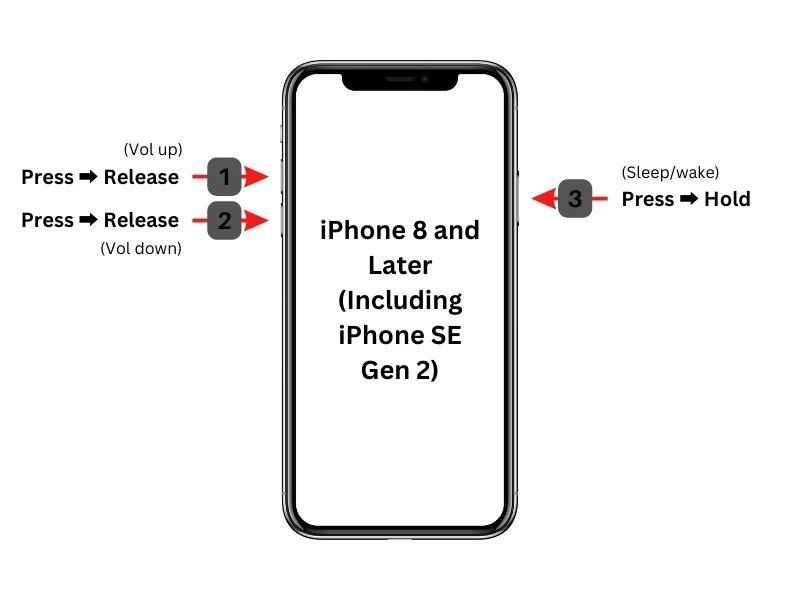
Dla iPhone'a 8 i nowszych
Naciśnij Maksymalna objętość przycisk i szybko go zwolnij.
Zrób to samo z Ciszej przycisk.
Naciśnij i przytrzymaj Bok dopóki nie zobaczysz logo Apple.
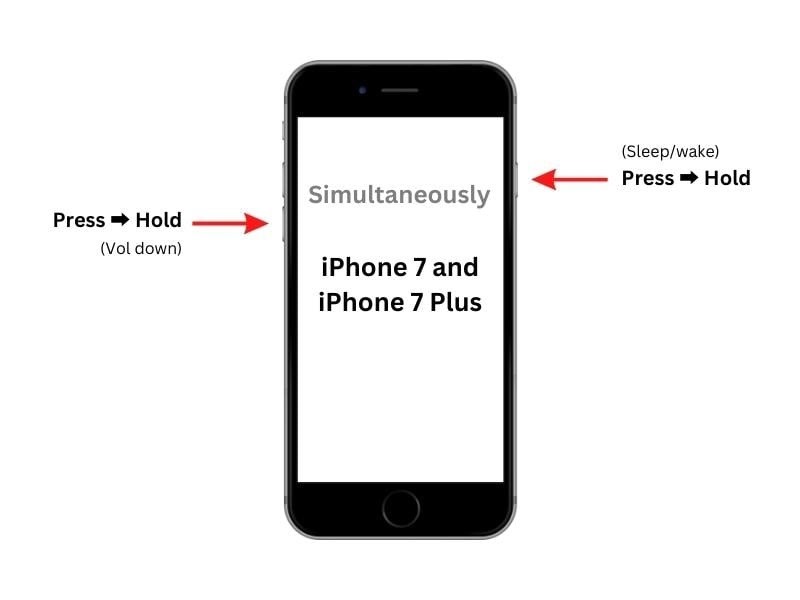
Dla iPhone 7 / 7 Plus
Przytrzymaj przycisk Zmniejszanie głośności + bok przyciski razem.
Gdy pojawi się logo Apple, puść przyciski.
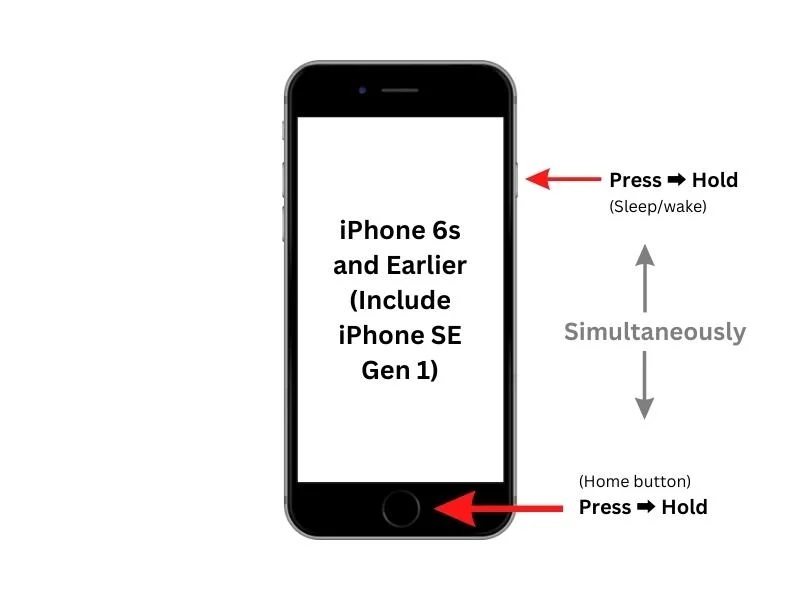
Dla iPhone 6 i wcześniejszych
Przytrzymaj przycisk Strona główna + Sen/Budzenie przyciski jednocześnie.
Puść przyciski, gdy zobaczysz logo Apple.
Rozwiązanie 2: Wyjście z trybu odzyskiwania jednym kliknięciem
Jeśli Twój iPhone utknął w trybie odzyskiwania po aktualizacji systemu iOS i masz dostęp do komputera, najłatwiejszym rozwiązaniem jest użycie Apeaksoft iOS System RecoveryOferuje bezpłatną funkcję jednego kliknięcia, która umożliwia wyjście z trybu odzyskiwania bez przywracania urządzenia lub usuwania danych.
Krok 1. Pobierz i zainstaluj Apeaksoft iOS System Recovery ze strony oficjalnej lub klikając przycisk poniżej.
Krok 2. Wybierz Odzyskiwanie systemu iOS opcja z głównego interfejsu.

Krok 3. Kliknij ikonę Zacząć teraz przycisk pod Naprawa systemu opcja.

Krok 4. Kliknij ikonę Rozpocznij przycisk, a oprogramowanie automatycznie wykryje problem.
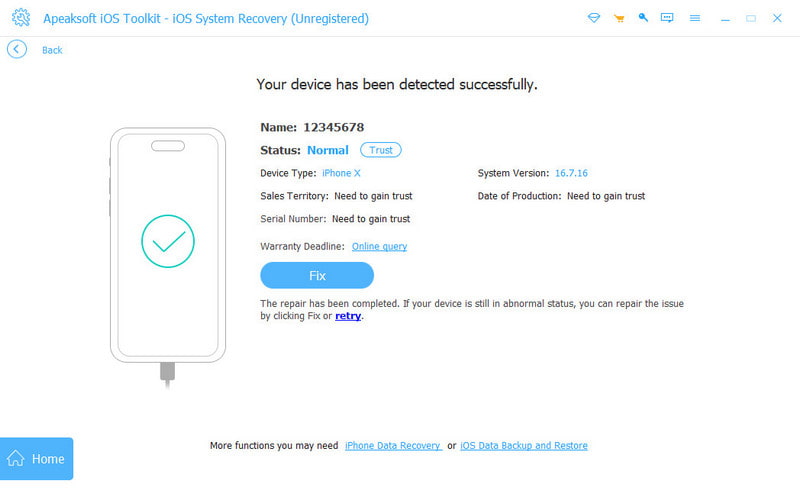
Krok 5. Twój iPhone zostanie wykryty w trybie odzyskiwania. Kliknij Darmowa szybka poprawka.
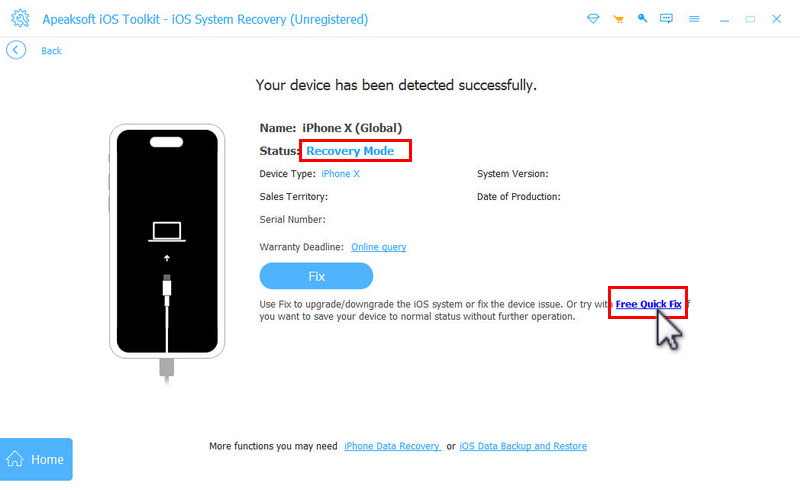
Krok 6. Poczekaj, aż Twój iPhone automatycznie się zrestartuje. Następnie zobaczysz normalny ekran blokady.
Rozwiązanie 3: Aktualizacja lub przywrócenie
Kiedy przełączysz iPhone'a w tryb odzyskiwania, tak naprawdę chcesz zaktualizować lub przywrócić urządzenie. Po zakończeniu tej operacji urządzenie uruchomi się w trybie standardowym. Innymi słowy, może to naprawić iPhone'a, który utknął w trybie Recovery Mode.
Krok 1. Podłącz iPhone'a do komputera za pomocą kompatybilnego kabla.
Krok 2. Otwórz najnowszą wersję iTunes lub Findera:
W systemie Windows otwórz iTunes.
W systemie macOS Mojave lub starszym otwórz iTunes.
W systemie macOS Catalina lub nowszym otwórz Finder.
Krok 3. Po wykryciu iPhone'a w trybie odzyskiwania pojawi się okno dialogowe.
Krok 4. Teraz masz dwie możliwości:
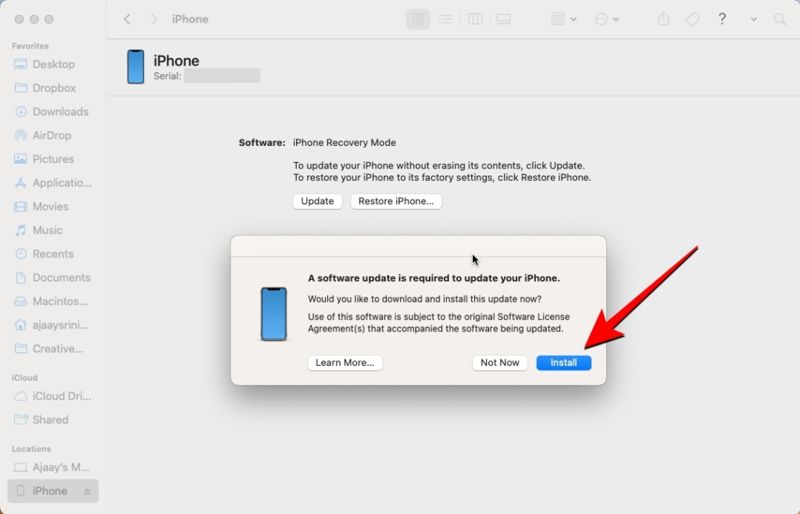
Aktualizacja iPhone'a: Kliknij Aktualizacja przycisk, aby wyszukać dostępne aktualizacje. Po znalezieniu aktualizacji kliknij Zainstalować przycisk, aby zaktualizować urządzenie.
Przywróć iPhone'a: Kliknij Przywracać przycisk, aby rozpocząć przywracanie ustawień fabrycznych urządzenia.
Krok 5. Po zakończeniu procesu Twój iPhone uruchomi się ponownie. Odłącz go i uzyskaj dostęp do swojego urządzenia.
Rozwiązanie 4: Wypróbuj tryb DFU
Jeśli Twój iPhone stale powraca do trybu odzyskiwania lub nie można go przywrócić za pomocą normalnego trybu odzyskiwania, możesz przełączyć urządzenie w tryb odzyskiwania. Tryb DFURozwiąż problemy z oprogramowaniem i poważnymi problemami systemowymi, a następnie uzyskaj dostęp do telefonu. Pamiętaj jednak, że przywrócenie iPhone'a z trybu DFU spowoduje usunięcie wszystkich danych. To rozwiązanie można zastosować tylko w ostateczności.
Krok 1. Wyłącz iPhone'a i podłącz go do komputera za pomocą kabla USB.
Krok 2. Otwórz iTunes lub Finder.
Krok 3. Przełącz iPhone'a w tryb DFU:
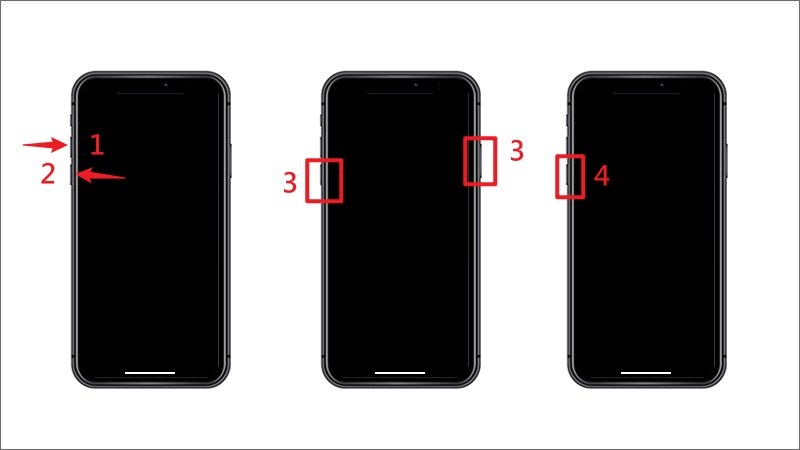
Dla iPhone'a 8 i nowszych
Naciśnij Maksymalna objętość naciśnij przycisk i puść.
Naciśnij Ciszej naciśnij przycisk i puść.
Przytrzymaj przycisk boczny i wyłącz ekran.
Naciskaj Bok i przytrzymaj Ciszej przycisk na 5 sekund.
Opublikować Bok przycisk, ale przytrzymaj Ciszej przycisk dla kolejnych sekund 10.
Dla iPhone 7 / 7 Plus
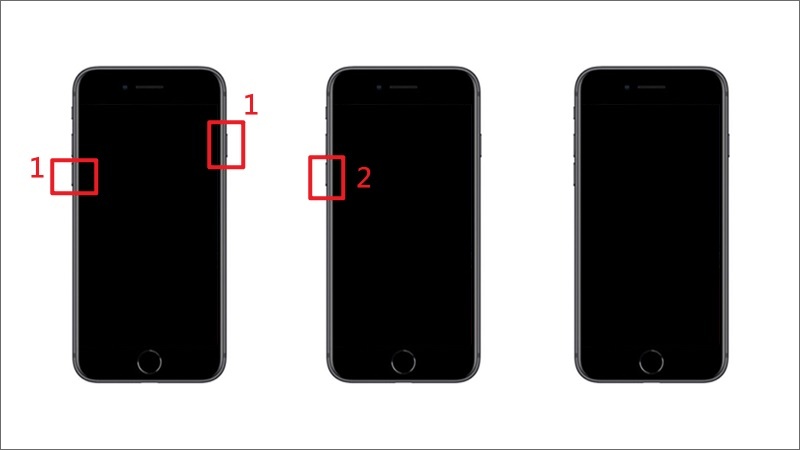
Trzymaj Zmniejszanie głośności + bok przyciski dla 10 sekund.
Naciskaj Ciszej przez kolejne 5 sekund, ale pozwól Naciśnij przycisk boczny.
Dla iPhone 6 i wcześniejszych
Naciśnij i przytrzymaj Strona główna + Sen/Budzenie przyciski dla 10 sekund.
Opublikować Sen / Wake przycisk, jednocześnie naciskając go nadal Naciśnij przycisk Home i przytrzymaj go przez kolejne 5 sekund.
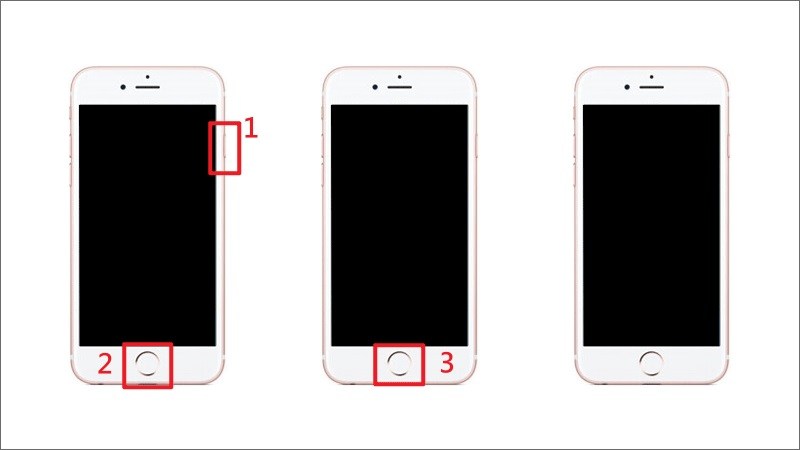
Krok 4. Gdy iTunes lub Finder rozpozna Twój iPhone w trybie DFU, kliknij Sprawdź do aktualizacji or Przywracanie iPhone przycisk.
Krok 5. Aby dokończyć proces, postępuj zgodnie z instrukcjami wyświetlanymi na ekranie.
Krok 6. Po zakończeniu tej operacji iPhone uruchomi się ponownie w trybie standardowym.
Część 3: Napraw iPhone'a zablokowanego w trybie odzyskiwania za pomocą odzyskiwania systemu iOS
Jeśli Twój iPhone nadal pozostaje w trybie odzyskiwania po wypróbowaniu powyższych metod lub ciągle do niego wraca, problem może być spowodowany głębszymi problemami z systemem iOS. W takim przypadku powinieneś wypróbować bardziej zaawansowane narzędzia do naprawy systemu, takie jak: Apeaksoft iOS System Recovery.

Pobrano przez ponad 1,000,000 już nam zaufało
- Napraw iPhone'a, który po aktualizacji utknął w trybie odzyskiwania.
- Naprawiono błąd powodujący, że iPhone ciągle powraca do trybu odzyskiwania.
- Napraw szeroką gamę usterek oprogramowania.
- Zaktualizuj lub obniż wersję iOS na urządzeniu.
- Obsługa najnowszych wersji systemów iOS i iPadOS.

Jak naprawić iPhone zatrzymany w trybie odzyskiwania
Krok 1. Wykryj błędy oprogramowania
Uruchom najlepsze oprogramowanie do naprawy iOS po zainstalowaniu go na komputerze. Podłącz iPhone'a do komputera kablem Lightning. Kliknij Zacząć teraz przycisk od Naprawa systemu opcja umożliwiająca rozpoczęcie skanowania błędów oprogramowania na Twoim urządzeniu.
Krok 2. Sprawdź informacje na temat iPhone'a
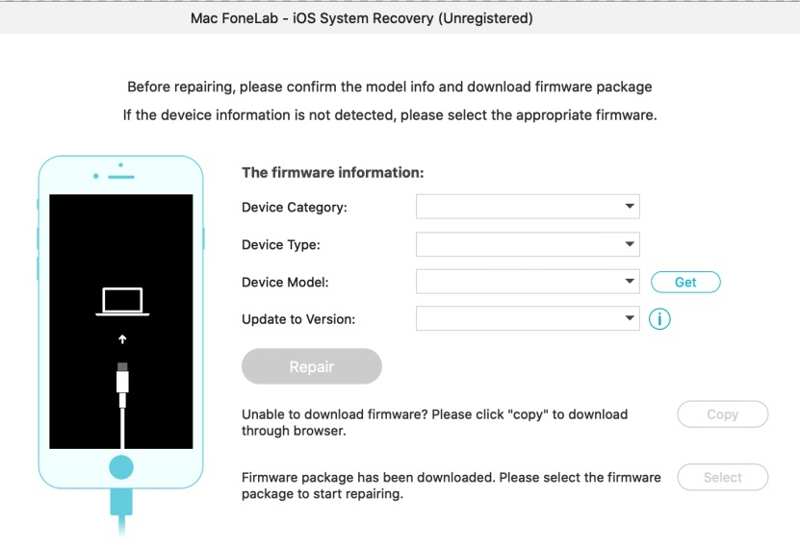
Po zakończeniu skanowania kliknij Fix przycisk, aby przejść dalej. Następnie wybierz tryb: Tryb standardowy or Tryb zaawansowany, Kliknij Potwierdzać Kliknij przycisk, aby przejść do następnego ekranu. Ustaw informacje o swoim iPhonie, takie jak kategoria, typ i model.

Krok 3. Napraw iPhone'a zablokowanego w trybie odzyskiwania
Wybierz odpowiednią wersję systemu iOS i kliknij Pobierz przycisk, aby rozpocząć pobieranie oprogramowania układowego. Po zakończeniu kliknij Następna przycisk, aby naprawić iPhone'a zablokowanego w trybie odzyskiwania.
Część 4: Najczęściej zadawane pytania dotyczące iPhone'a zablokowanego w trybie odzyskiwania
Ile czasu zajmuje wyjście z trybu odzyskiwania?
Wyjście z trybu odzyskiwania zajmuje zazwyczaj tylko kilka minut po zakończeniu procesu aktualizacji, przywracania lub ponownego uruchamiania. Jeśli Twój iPhone pozostaje w trybie odzyskiwania dłużej niż 15-30 minutMogą wystąpić problemy z pobieraniem, połączeniem lub oprogramowaniem.
Jak naprawić iPhone'a, który utknął w trybie odzyskiwania po aktualizacji?
Jeśli Twój iPhone utknął w trybie odzyskiwania i nie można go przywrócić po aktualizacji, spróbuj zaktualizować go ponownie za pomocą Findera/iTunes lub użyj narzędzia do naprawy systemu iOS, takiego jak Apeaksoft iOS System Recovery aby rozwiązać potencjalne problemy z oprogramowaniem.
Czy wyjście z trybu odzyskiwania spowoduje usunięcie danych z mojego iPhone'a?
Samo wyjście z trybu odzyskiwania nie spowoduje usunięcia danych. Jeśli jednak wybierzesz Przywracać w Finderze lub iTunes, aby rozwiązać problemy z trybem odzyskiwania, cała zawartość i wszystkie ustawienia na Twoim iPhonie zostaną usunięte.
Jak wyjść z trybu odzyskiwania bez przywracania?
Możesz spróbować wymusić ponowne uruchomienie lub skorzystać z narzędzia do wychodzenia z trybu odzyskiwania iPhone'a jednym kliknięciem, aby wyjść z trybu odzyskiwania iPhone'a bez przywracania iPhone'a i utraty danych.
Czy mogę wyjść z trybu odzyskiwania na iPhonie bez użycia komputera?
Tak. Możesz wypróbować metodę wymuszonego restartu, jeśli Twój iPhone utknął w trybie odzyskiwania z powodu tymczasowych usterek oprogramowania. Jeśli jednak iPhone utknął z powodu błędu aktualizacji systemu iOS lub pętli trybu odzyskiwania, może być wymagany komputer.
Wniosek
W tym przewodniku przedstawiono wiele rozwiązań umożliwiających naprawę iPhone zablokowany w trybie odzyskiwaniaPrzede wszystkim powinieneś zrozumieć, dlaczego ten problem występuje na Twoim urządzeniu. Co więcej, możesz skorzystać z popularnych rozwiązań, aby wyprowadzić iPhone'a z trybu odzyskiwania i odzyskać dostęp do urządzenia. Jeśli popularne rozwiązania są niedostępne, Apeaksoft iOS System Recovery To najlepsze rozwiązanie. Potrafi naprawić błędy oprogramowania na Twoim iPhonie, wyjść z trybu odzyskiwania i zaktualizować oprogramowanie na urządzeniu. Przyjazny interfejs sprawia, że korzystanie z niego jest proste nawet dla przeciętnego użytkownika.
 Apeaksoft iOS System Recovery
 Napraw złośliwe problemy z systemem iOS na iPhonie, iPadzie i iPodzie.
Powiązane artykuły




