


Dlaczego iPhone jest niedostępny i jak naprawić ten błąd

„Mój iPhone 13 Pro wyświetla czarny ekran z napisem: iPhone niedostępny. Kiedy wpisuję kod blokady ekranu, ciągle pojawia się komunikat, że jest błędny. Co się dzieje i czy masz jakieś sugestie? Podczas próby odblokowania iPhone'a i wpisania kodu dostępu, wyświetlanie komunikatu o braku dostępu może być uciążliwe. Jest to jednak funkcja zaprojektowana w celu ochrony urządzenia przed nieautoryzowanym dostępem. Ten artykuł pomoże Ci rozwiązać ten problem.
TREŚĆ STRONY:
Część 1: Co oznacza „iPhone niedostępny”
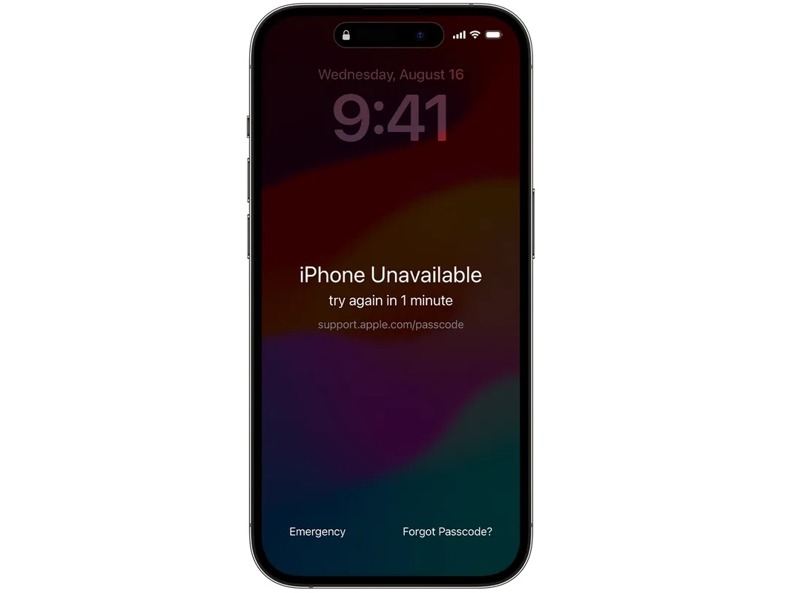
Co oznacza „iPhone niedostępny”? Posiada on funkcję o nazwie Security Lockout, którą Apple wprowadziło w systemie iOS 15.2. Jest to zabezpieczenie. Jeśli Ty lub ktoś inny wielokrotnie wprowadzi nieprawidłowe hasło, urządzenie zostanie tymczasowo lub trwale zablokowane. Po trzech nieudanych próbach iPhone zostanie zablokowany i wyświetli się ekran „iPhone niedostępny”. Pod komunikatem pojawi się limit czasu, w zależności od liczby nieudanych prób:
- Po 4 nieudanych próbach: Spróbuj ponownie za 1 minutę.
- Po 5 nieudanych próbach: Spróbuj ponownie za 5 minut.
- Po 6 nieudanych próbach: Spróbuj ponownie za 15 minut.
- Po 7 nieudanych próbach: Spróbuj ponownie za 1 godzinę.
- Po 8 nieudanych próbach: Spróbuj ponownie za 3 godzin.
- Po 9 nieudanych próbach: Spróbuj ponownie za 8 godzin.
Część 2: Dlaczego na moim iPhonie wyświetla się komunikat „iPhone niedostępny”?
Głównym powodem, dla którego mój iPhone wyświetla komunikat „iPhone niedostępny”, jest zbyt wiele błędnych haseł. Po 3 nieudanych próbach funkcja blokady bezpieczeństwa zostanie aktywowana. Po 10 nieudanych próbach iPhone zostanie trwale wyłączony.
Część 3: Jak naprawić niedostępność iPhone'a
Rozwiązanie 1: Naprawa niedostępności iPhone'a poprzez wymazanie iPhone'a
Gdy na ekranie pojawi się komunikat „iPhone niedostępny, spróbuj ponownie za 8 godzin”, na dole powinny pojawić się dwie opcje: Awaryjny i Wymaż iPhone'a lub Zapomniałem hasła. Ta druga opcja umożliwia szybkie zresetowanie urządzenia.
Na iOS 17 i nowszych
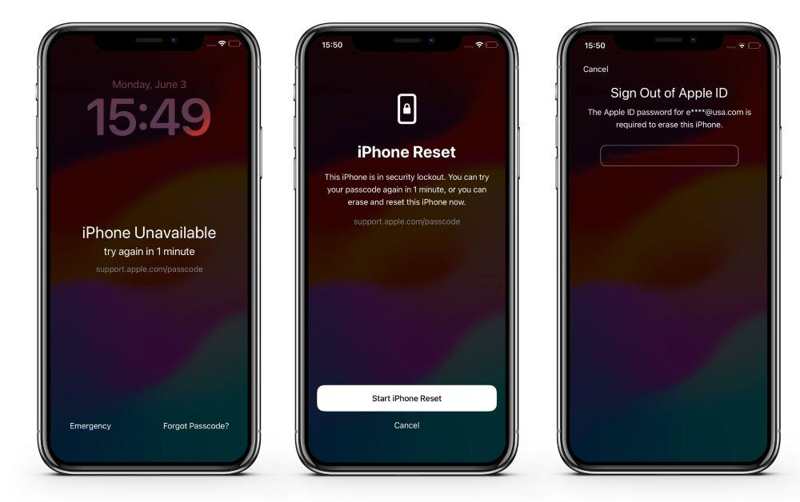
Krok 1. Stuknij w Zapomniałeś hasła opcja.
Krok 2. Przeczytaj wiadomość i wybierz Rozpocznij resetowanie iPhone'a.
Krok 3. Wprowadź swoje hasło Apple ID.
Krok 4. Po zakończeniu wymazywania iPhone'a skonfiguruj go jako nowe urządzenie lub przywróć kopię zapasową.
Na iOS 15.2 i nowszych
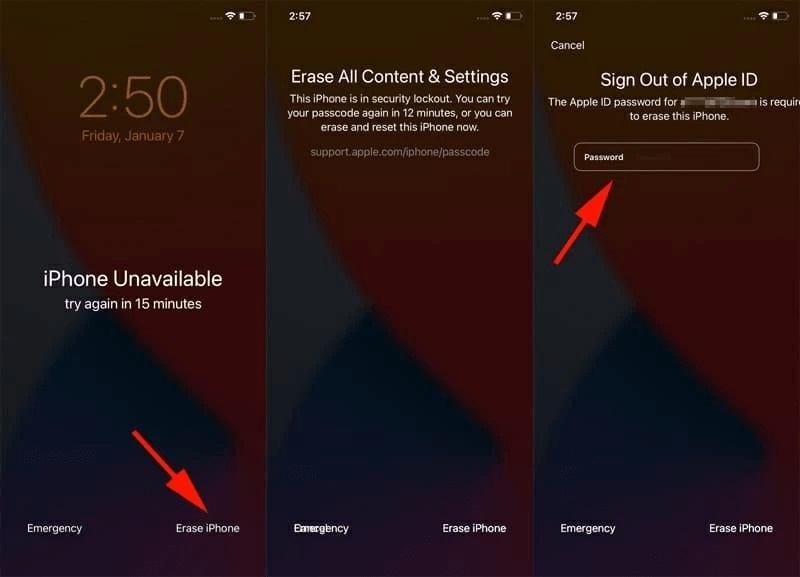
Krok 1. Stuknij w Wymaż iPhone'a opcja.
Krok 2. Przeczytaj ostrzeżenie i naciśnij Wymaż iPhone'a ponownie.
Krok 3. Wprowadź swoje hasło do identyfikatora Apple ID.
Krok 4. Stuknij Wymaż iPhone'a aby to potwierdzić.
Rozwiązanie 2: Naprawa iPhone'a niedostępnego w iTunes
Dopóki widzisz komunikat support.apple.com/passcode iPhone Unavailable, oznacza to, że jesteś tymczasowo lub na stałe zablokowany. Na szczęście możesz… przywróć iPhone'a z iTunes na komputerze.
Krok 1. Uruchom iTunes na komputerze PC z systemem macOS Mojave lub starszym.
Krok 2. Podłącz swój iPhone do komputera za pomocą kabla USB.
Krok 3. Przełącz urządzenie w tryb odzyskiwania:
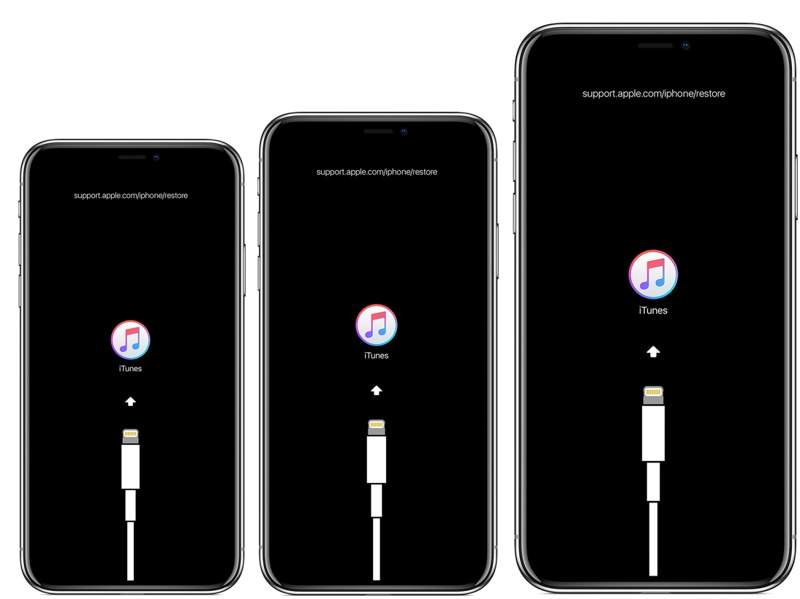
Na iPhonie 6s i wcześniejszych
Przytrzymaj przycisk Home + Zasilanie przyciski razem.
Puść przyciski, gdy zobaczysz ekran Trybu odzyskiwania.
Na iPhone 7 / 7 Plus
Naciśnij i przytrzymaj Ciszej + Bok przyciski jednocześnie.
Puść przyciski, gdy pojawi się ekran trybu odzyskiwania.
Na iPhonie 8 i nowszych
Szybko naciśnij i zwolnij Maksymalna objętość przycisk.
Zrób to samo z Ciszej przycisk.
Naciśnij i przytrzymaj przycisk Bok przycisk.
Gdy pojawi się ekran trybu odzyskiwania, zwolnij przycisk.
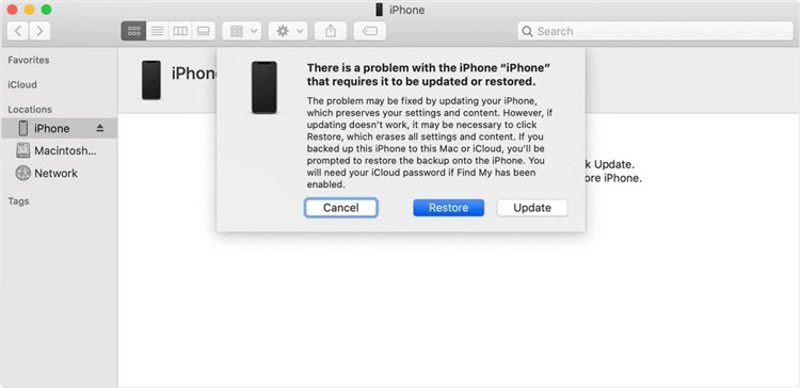
Krok 4. Gdy iTunes wykryje Twoje urządzenie, kliknij Przywracać przycisk w oknie dialogowym.
Krok 5. Postępuj zgodnie z instrukcjami wyświetlanymi na ekranie, aby przywrócić urządzenie i naprawić błąd iPhone niedostępny.
Rozwiązanie 3: Naprawa niedostępności iPhone'a za pomocą Findera
Jeśli używasz MacBooka, możesz naprawić problem z iPhonem niedostępnym za pomocą Findera. Od czasu macOS Catalina Apple przestało obsługiwać iTunes. Alternatywnie, funkcja przywracania jest dostępna we wbudowanej aplikacji Finder.
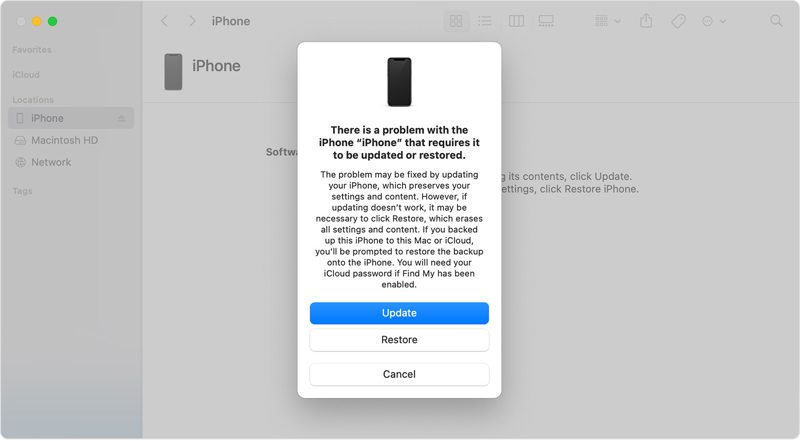
Krok 1. Otwarte Finder z Dok bar.
Krok 2. Podłącz iPhone'a do MacBooka za pomocą kompatybilnego kabla.
Krok 3. Przełącz urządzenie w tryb odzyskiwania. Kombinację przycisków znajdziesz powyżej.
Krok 4. Następnie kliknij przycisk Przywracać przycisk.
Rozwiązanie 4: Naprawa niedostępności iPhone'a w iCloud
Bez trzymania urządzenia w ręku możesz również naprawić problem z iPhonem niedostępnym w iCloud w przeglądarce. Warunkiem jest jednak włączenie funkcji Znajdź mój iPhone na urządzeniu przed jego zablokowaniem.
Krok 1. Wejdź na stronę www.icloud.com w przeglądarce i zaloguj się, używając swojego Apple ID i hasła.
Porady: Jeśli włączyłeś uwierzytelnianie dwuskładnikowe (2FA), wprowadź kod weryfikacyjny, który pojawi się na ekranie.
Krok 2. Wybierz Znajdź moje opcja kontynuacji.
Krok 3. Wybierz zablokowany iPhone z Wszystkie urządzenia listę, aby ją śledzić.
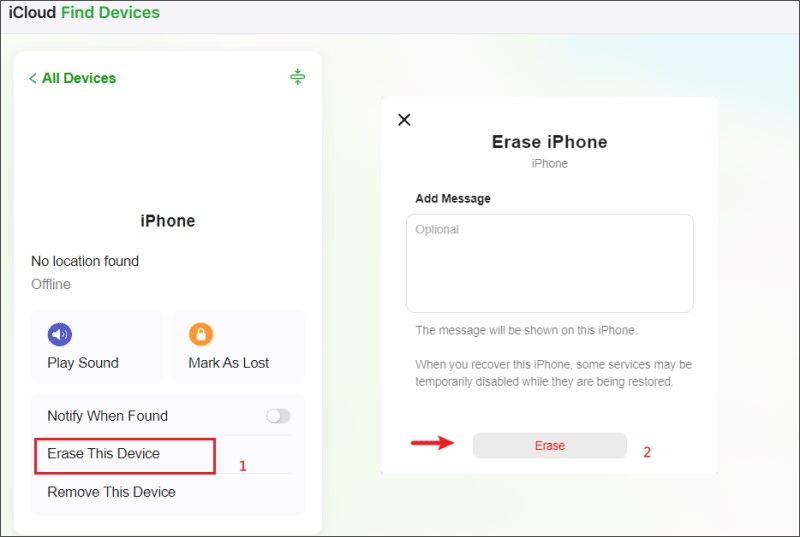
Krok 4. Następnie kliknij przycisk Wymaż to urządzenie przycisk.
Krok 5. Po wyświetleniu monitu kliknij wymazać aby potwierdzić swoje działanie.
Rozwiązanie 5: Naprawa iPhone'a niedostępnego w aplikacji Znajdź mój
Aplikacja Znajdź Mój to kolejny sposób na rozwiązanie problemu z niedostępnością iPhone'a bez komputera. Firma Apple wydała niezależną aplikację Znajdź Mój do śledzenia i zarządzania urządzeniami za pośrednictwem konta Apple ID. Ta metoda wymaga włączenia aplikacji Znajdź Mój iPhone. Ponadto musisz mieć inne urządzenie Apple powiązane z tym samym Apple ID.
Krok 1. Uruchom aplikację „Znajdź mnie” na innym urządzeniu. Możesz ją pobrać bezpłatnie ze sklepu Apple App Store.
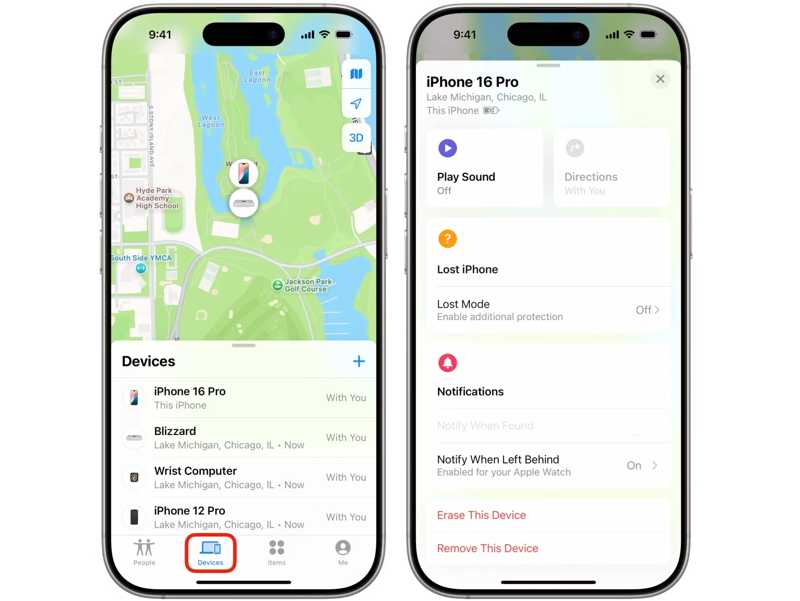
Krok 2. Przejdź do urządzenia patka.
Krok 3. Wybierz zablokowanego iPhone'a z listy. Jeśli nie możesz go znaleźć, stuknij + obok urządzenia etykieta, wybierz Dodaj AirTagi dodaj swój telefon.
Krok 4. Dotknij lub kliknij Wymaż to urządzenie przycisk.
Krok 5. Dobranie (Hit) KONTUNUUJ i naciśnij wymazać aby potwierdzić usunięcie niedostępnego iPhone'a.
Krok 6. Po zakończeniu możesz skonfigurować je jako nowe urządzenie.
Część 4: Jak ominąć niedostępność iPhone'a
Aby naprawić problem z niedostępnym iPhone'em, musisz podać hasło do swojego Apple ID. Jeśli zapomniałeś hasła, Apeaksoft iFoneKit Może pomóc Ci rozwiązać problem i odzyskać dostęp do urządzenia. Umożliwia ominięcie odblokowania iPhone'a i zresetowanie urządzenia bez żadnych ograniczeń.

Pobrano przez ponad 1,000,000 już nam zaufało
- Bezpośrednio usuń blokadę ekranu iPhone'a.
- Działa z kodami cyfrowymi, Face ID i Touch ID.
- Dostępne dla niedostępnych modeli iPhone'ów i wyłączonych urządzeń.
- Obsługa najnowszych wersji systemów iOS i iPadOS.

Jak ominąć niedostępność iPhone'a bez hasła
Krok 1. Połącz swoje urządzenie
Uruchom idealne oprogramowanie do odblokowywania iOS po zainstalowaniu go na komputerze. Dostępna jest również wersja na Maca. Podłącz iPhone'a do komputera kablem Lightning. Jeśli pojawi się monit, zaufaj temu komputerowi. Wybierz Odblokuj ekran iOS tryb, aby kontynuować.

Krok 2. Pobierz oprogramowanie
Po wykryciu urządzenia kliknij Zacząć teraz Kliknij przycisk, aby pobrać oprogramowanie układowe. Poczekaj na zakończenie procesu.

Krok 3. Omiń iPhone'a niedostępny
Kliknij ikonę OK przycisk w oknie dialogowym potwierdzenia po pobraniu oprogramowania układowego. Następnie kliknij Potwierdź ponownie Naciśnij przycisk, aby sprawdzić oprogramowanie układowe. Następnie oprogramowanie automatycznie pominie ekran „iPhone niedostępny”.

Wniosek
W tym artykule wyjaśniono, dlaczego iPhone jest niedostępny i jak rozwiązać ten problem w różnych sytuacjach. Opcja Wymaż iPhone'a na niedostępnym ekranie umożliwia zresetowanie urządzenia za pomocą hasła Apple ID. Możesz również spróbować przywrócić iPhone'a za pomocą iTunes, Findera, iCloud i Lokalizatora. Apeaksoft iFoneKit jest najlepszym rozwiązaniem pozwalającym usunąć ekran niedostępny w iPhonie bez żadnych ograniczeń.

Powiązane artykuły




