

Jak rozwiązać problem braku możliwości odbierania wiadomości e-mail na iPhonie

„Po aktualizacji do iOS 18 przestałem otrzymywać nowe wiadomości e-mail na moim iPhonie. Jak mogę rozwiązać ten problem?” Sprawdzanie poczty e-mail stało się powszechną czynnością na urządzeniach z systemem iOS. Jednak problemy z pocztą e-mail mogą zakłócać codzienną komunikację. Według naszych badań wielu użytkowników iOS ma problemy z aplikacją Mail. Jeśli napotkasz błąd nie odbierasz wiadomości e-mail na swoim iPhonieNie panikuj. W tym artykule znajdziesz sprawdzone rozwiązania, które pomogą Ci szybko rozwiązać ten problem.
TREŚĆ STRONY:
Część 1: Dlaczego nie można odbierać wiadomości e-mail na iPhonie
Możesz napotkać różne błędy dotyczące poczty e-mail na urządzeniu z systemem iOS. Na przykład nie możesz otrzymywać ani odbierać nowych wiadomości e-mail i powiadomień e-mail. Główne czynniki, przez które nie otrzymujesz wiadomości e-mail na swoim iPhonie, obejmują:
1. Awaria aplikacji Mail.
2. Twoje połączenie internetowe jest słabe.
3. Nieprawidłowe lub konfliktowe ustawienia.
4. Błędy oprogramowania.
5. Nieaktualne dane konta e-mail.
Część 2: Jak naprawić niedziałający e-mail na iPhonie
Rozwiązanie 1: Odśwież aplikację Poczta ręcznie
Domyślnie iOS powinien automatycznie aktualizować Twoje e-maile. Jeśli Twój e-mail iPhone'a przestanie się aktualizować, możesz go odświeżyć ręcznie. To jest podstawowe rozwiązywanie problemów i umożliwia szybkie otrzymywanie nowych e-maili.
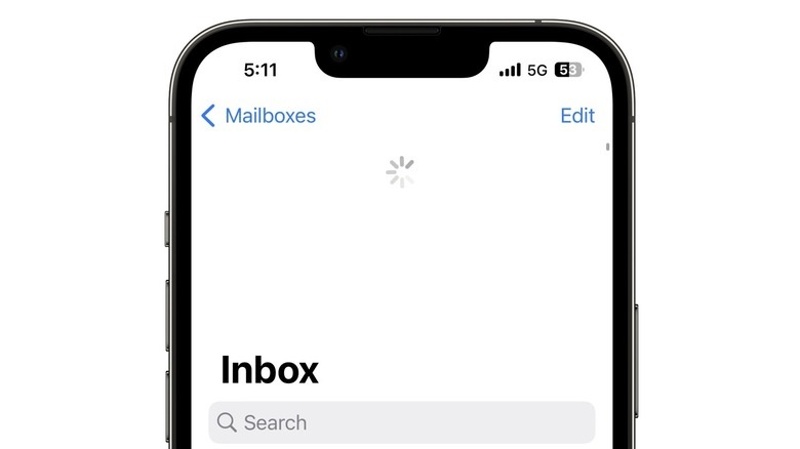
Krok 1. Otwórz aplikację Poczta na ekranie głównym.
Krok 2. Wybierz żądane konto, jeśli posiadasz wiele kont i przejdź do Skrzynka.
Krok 3. Przeciągnij palcem w dół po ekranie i puść go, gdy koło się zapełni.
Krok 4. Poczekaj na odświeżenie aplikacji Poczta.
Rozwiązanie 2: Sprawdź połączenie internetowe
Jeśli e-mail nie działa na Twoim iPhonie, jedną z najważniejszych rzeczy, które musisz zrobić, jest sprawdzenie połączenia internetowego. Jeśli korzystasz z sieci Wi-Fi, przełącz się na dane komórkowe lub odwrotnie. Oto poniższe kroki:
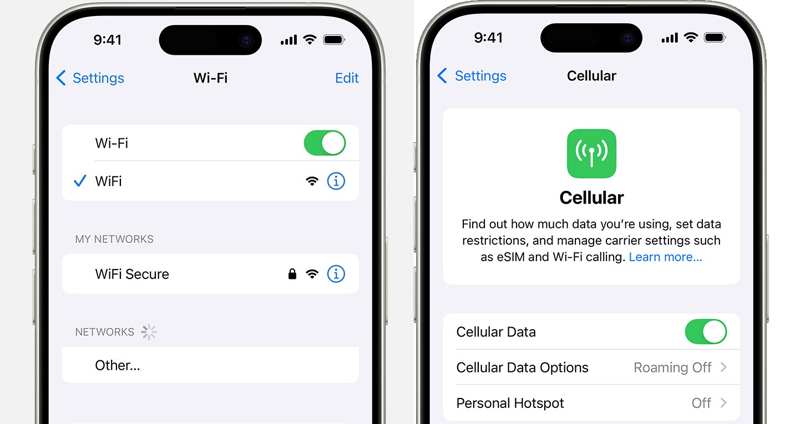
Jeśli łączysz się z siecią Wi-Fi zasilaną przez zasilacz, otwórz Ustawienia aplikacja, wybierz Komórkowyi włącz Dane komórkowaPowrót do Ustawienia aplikacja, wybierz Pocztai włącz Dane mobilne.
Jeśli Twój iPhone łączy się z siecią komórkową, ale wiadomości e-mail nie są aktualizowane, wybierz Wi-Fi w telefonie Ustawienia aplikacja, włącz Wi-Fii połącz się z siecią Wi-Fi.
Rozwiązanie 3: Wymuś zamknięcie aplikacji pocztowej
Jeśli aplikacja Mail się zawiesi, nie możesz otrzymywać nowych wiadomości e-mail na swoim iPhonie. Rozwiązanie jest proste: wymuś zamknięcie aplikacji Mail i otwórz ją. Następnie nowe aplikacje znajdziesz w skrzynce odbiorczej lub odpowiednim folderze.
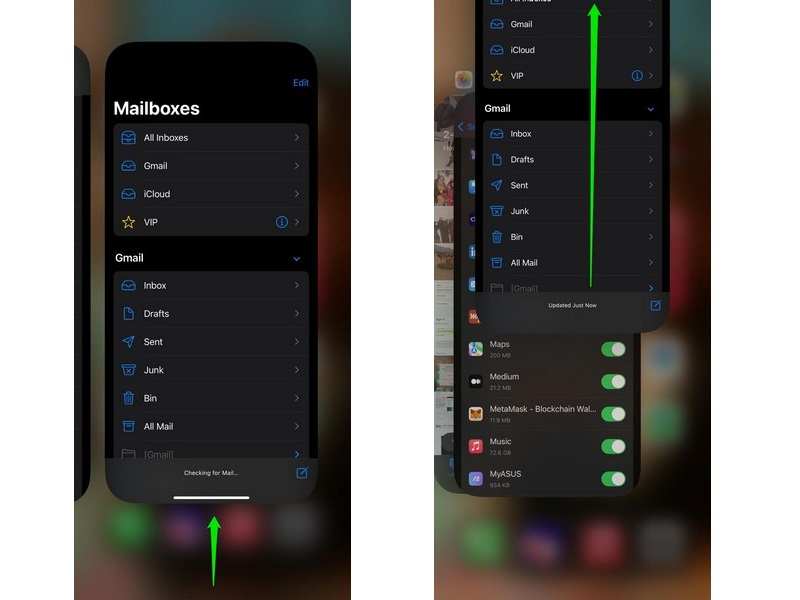
Krok 1. Otwórz przełącznik aplikacji na swoim iPhonie:
Jeśli Twój iPhone jest wyposażony w funkcję Face ID, przesuń palcem od dołu do góry i zatrzymaj go na środku ekranu, a następnie unieś palec.
Jeśli Twój iPhone ma zintegrowany przycisk Home, dotknij go dwukrotnie Home przycisk.
Krok 2. Przesuń palcem w lewo i prawo, aby znaleźć aplikację Poczta.
Krok 3. Dotknij aplikacji i przesuń palcem w górę, aby ją całkowicie zamknąć.
Krok 4. Następnie otwórz aplikację Poczta na ekranie głównym, aby szybko otrzymać nowe wiadomości e-mail.
Rozwiązanie 4: Włącz odświeżanie aplikacji w tle
Aplikacja Map nadal działa w tle, nawet jeśli ją zamkniesz. Dzięki temu możesz natychmiast odbierać i otrzymywać nowe wiadomości e-mail. Jeśli wyłączysz odświeżanie aplikacji w tle, przestaniesz otrzymywać wiadomości e-mail na swoim iPhonie.
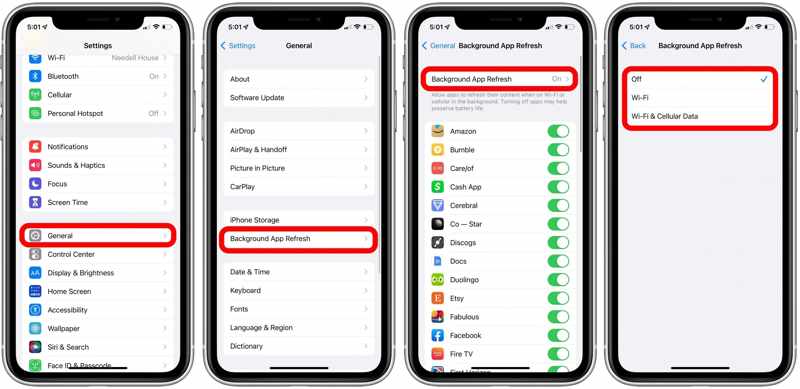
Krok 1. Dodaj Ogólne w telefonie Ustawienia app.
Krok 2. Przewiń w dół i dotknij Tło App Odśwież.
Krok 3. Dobranie (Hit) Tło App Odśwież na której: Wi-Fi or Wi-Fi i dane komórkowe.
Krok 4. Wróć do poprzedniego ekranu i upewnij się, że aplikacja Poczta jest włączona.
Rozwiązanie 5: Ponowne dodanie konta e-mail
Jeśli zmieniłeś hasło do konta lub informacje względne dotyczące poczty e-mail, musisz zaktualizować zmiany. W przeciwnym razie nie będziesz mógł otrzymywać i odbierać nowych wiadomości e-mail na swoim iPhonie.
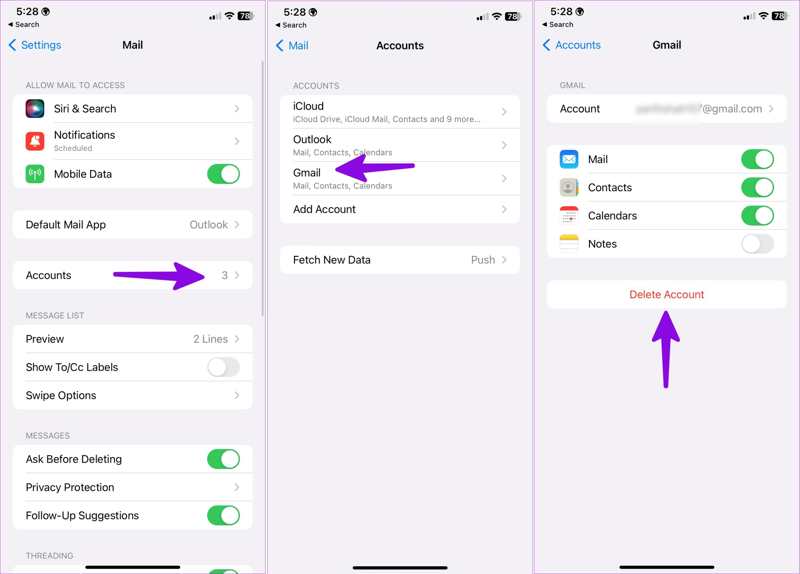
Krok 1. Zacząć Ustawienia app.
Krok 2. Iść do Poczta i dotknij Konta.
Krok 3. Wybierz odpowiednie konto i kliknij Usuń konto.
Krok 4. Następnie przejdź do poprzedniego ekranu i dotknij Dodaj konto.
Krok 5. Wprowadź swój adres e-mail i hasło, aby dodać je ponownie.
Rozwiązanie 6: Włącz opcję Pobierz nowe dane
Jeśli chcesz automatycznie otrzymywać nowe wiadomości e-mail, musisz włączyć opcję Fetch New Data. Ta funkcja kontroluje, jak często Twój iPhone sprawdza nowe wiadomości e-mail. Oto kroki konfiguracji tej funkcji:
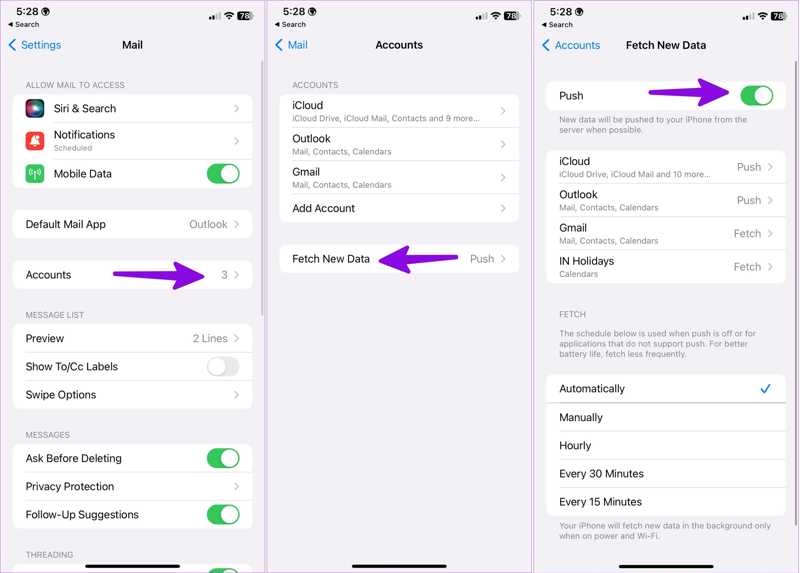
Krok 1. Krok 1: Idź do Poczta w telefonie Ustawienia app.
Krok 2. Krok 2: Wybierz Konta i dotknij Pobierz nowe dane.
Krok 3. Krok 3: Włącz Naciskać na której: Automatycznie dla SPROWADZAĆ.
Część 3: Jak naprawić problem z nieskuteczną aktualizacją poczty e-mail w telefonie iPhone
Apeaksoft iOS System Recovery to kompleksowe rozwiązanie do rozwiązywania problemów z oprogramowaniem, w tym braku aktualizacji poczty e-mail na iPhonie lub iPadzie. Intuicyjny interfejs pozwala początkującym szybko nauczyć się obsługi oprogramowania.
Kompleksowe rozwiązanie na naprawę niedziałającego e-maila iPhone'a
- Automatyczne wykrywanie problemów z oprogramowaniem na urządzeniach z systemem iOS.
- Napraw wiadomości e-mail, które nie aktualizują się na iPhonie, w trzech krokach.
- Dostępne dla różnych problemów z oprogramowaniem.
- Obsługa najnowszych wersji systemów iOS i iPadOS.

Jak naprawić brak aktualizacji wiadomości e-mail iPhone'a
Krok 1. Odkryj usterki oprogramowania
Uruchom najlepsze narzędzie do naprawy oprogramowania po zainstalowaniu go na komputerze. Jest ono dostępne zarówno na komputerach PC, jak i Mac. Połącz iPhone'a z komputerem za pomocą kabla Lightning. Wybierz Odzyskiwanie systemu iOS i kliknij Rozpocznij w celu wykrycia błędów oprogramowania.

Krok 2. Wybierz tryb
Naciśnij Darmowa szybka poprawka link do szybkiego naprawiania błędów. Jeśli jest niedostępny, kliknij Fix przycisk. Następnie wybierz Tryb standardowy or Tryb zaawansowany i kliknij Potwierdzać. Należy pamiętać, że tryb zaawansowany będzie przywracanie ustawień fabrycznych twój iPhone.

Krok 3. Napraw niedziałającą pocztę e-mail na iPhonie
Sprawdź informacje o swoim urządzeniu. Wybierz odpowiednią wersję systemu operacyjnego i pobierz oprogramowanie układowe. Następnie kliknij Następna przycisk, aby rozpocząć naprawianie adresu e-mail.

Wniosek
W tym artykule omówiono dlaczego nie możesz odbierać nowych wiadomości e-mail na swoim iPhonie i jak szybko rozwiązać ten problem. Typowe rozwiązania pozwalają na ponowne otrzymywanie wiadomości e-mail i powiadomień. Ponadto zalecamy kompleksowe rozwiązanie, Apeaksoft iOS System Recovery. Jest nie tylko praktyczne i proste w użyciu. Jeśli masz inne pytania dotyczące tego tematu, możesz zostawić wiadomość pod tym postem.
Powiązane artykuły




