


Jak zresetować zablokowanego iPada z iTunes lub bez iTunes

Środki bezpieczeństwa są niezbędne do ochrony danych i prywatności na iPadzie. Jeśli jednak zapomnisz kodu blokady ekranu, urządzenie zostanie zablokowane. Może to być frustrujące, zwłaszcza po natychmiastowym przywróceniu ustawień fabrycznych. Nawet jeśli iPad zostanie zablokowany, możesz go zresetować za pomocą trybu odzyskiwania, blokady bezpieczeństwa, funkcji Znajdź mój telefon i innych. Ten przewodnik pokazuje, jak to zrobić. przywracanie ustawień fabrycznych zablokowanego iPada.
TREŚĆ STRONY:
Część 1: Jak zresetować zablokowanego iPada za pomocą iTunes
Jednym z prostych sposobów przywrócenia zablokowanego iPada do ustawień fabrycznych jest użycie iTunes lub Findera. Ponieważ iPad jest zablokowany, należy przełączyć go w tryb odzyskiwania. Następnie można go zresetować za pomocą najnowszej wersji iTunes lub Findera.
Wymagania wstępne:
- 1.Komputer i kabel USB.
- 2.Najnowsza wersja iTunes lub Findera, w zależności od systemu operacyjnego. W systemach Windows i macOS Mojave lub starszych użyj iTunes. W macOS Catalina lub nowszych użyj Findera.
- 3.Konto Apple i hasło są powiązane z Twoim iPadem.
Krok 1. Podłącz zablokowanego iPada do komputera za pomocą kabla USB.
Krok 2. Przełącz w tryb odzyskiwania:
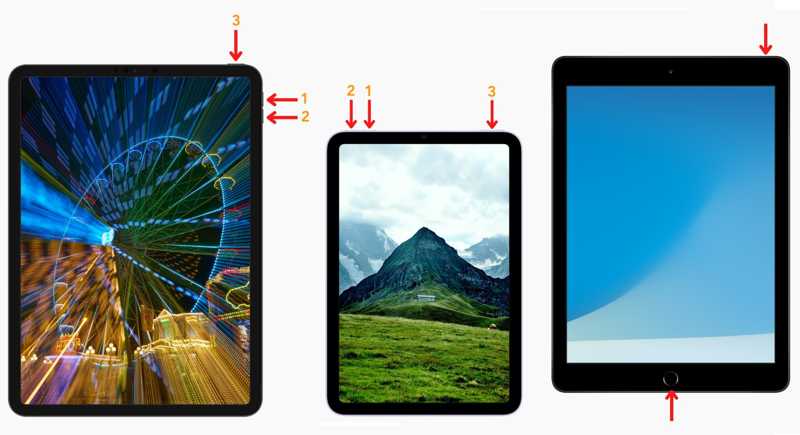
Dla iPada bez przycisku Home
Szybko naciśnij i zwolnij Maksymalna objętość przycisk.
Zrób to samo z Ciszej przycisk.
Naciśnij i przytrzymaj przycisk Bok przycisk, aż zobaczysz ekran trybu odzyskiwania.
Dla iPada z przyciskiem Home
Naciśnij i przytrzymaj jednocześnie przyciski Home i Sleep/Wake.
Gdy Twój iPad wejdzie Recovery Mode, zwolnij przyciski.
Krok 3. iTunes lub Finder powinny pojawić się automatycznie. Jeśli nie, otwórz je ręcznie.
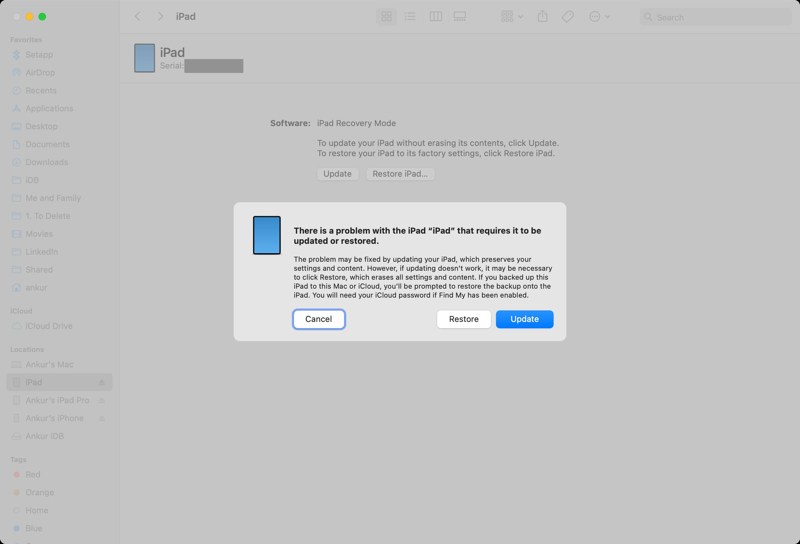
Krok 4. Kliknij ikonę Przywracać Kliknij przycisk w oknie podręcznym, aby rozpocząć resetowanie zablokowanego iPada.
Uwaga: Jeśli włączono funkcję Znajdź mój iPad, należy podać powiązane konto Apple i hasło, aby dokończyć resetowanie iPada zablokowanego aktywacją podczas jego ponownej konfiguracji.
Część 2: Jak zresetować zablokowanego iPada bez komputera
Jeśli chcesz zresetować iPada zablokowanego bez użycia komputera, dostępna jest funkcja blokady bezpieczeństwa. Apple dodało tę funkcję do systemu iPadOS 15.2 i nowszych. Umożliwia ona zresetowanie urządzenia przy użyciu powiązanego hasła do konta Apple.
Wymagania wstępne:
- 1.Funkcja Znajdź mój iPad jest włączona.
- 2.Konto Apple i hasło powiązane z Twoim iPadem.
- 3.Twój iPad łączy się z siecią Wi-Fi lub siecią komórkową.
Na iPadOS 17 lub nowszym
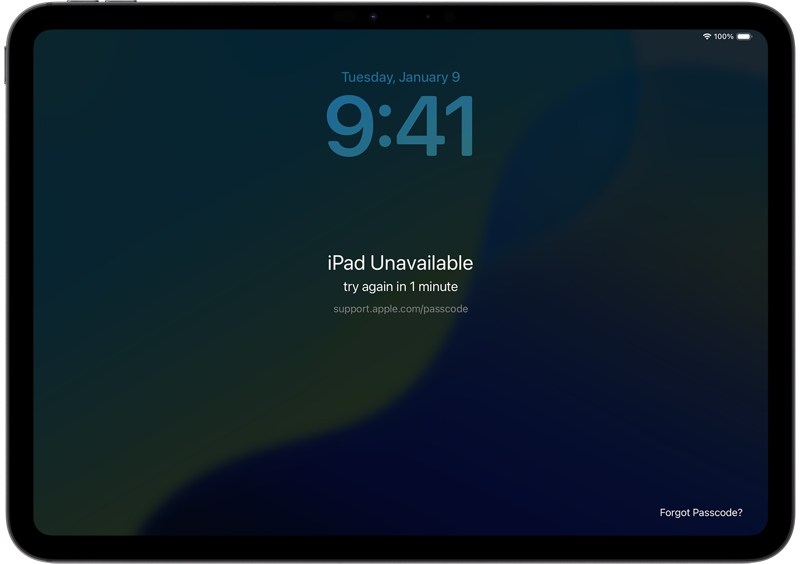
Krok 1. Po wpisaniu iPad niedostępny Na ekranie dotknij przycisku Zapomniałem hasła w prawym dolnym rogu.
Krok 2. Dodaj Rozpocznij resetowanie iPada na ekranie blokady bezpieczeństwa.
Krok 3. Wpisz hasło swojego konta Apple, aby kontynuować.
Krok 4. Następnie dotknij Wymaż iPad przycisk, aby rozpocząć resetowanie urządzenia.
Na iPadOS 15.2 lub nowszym
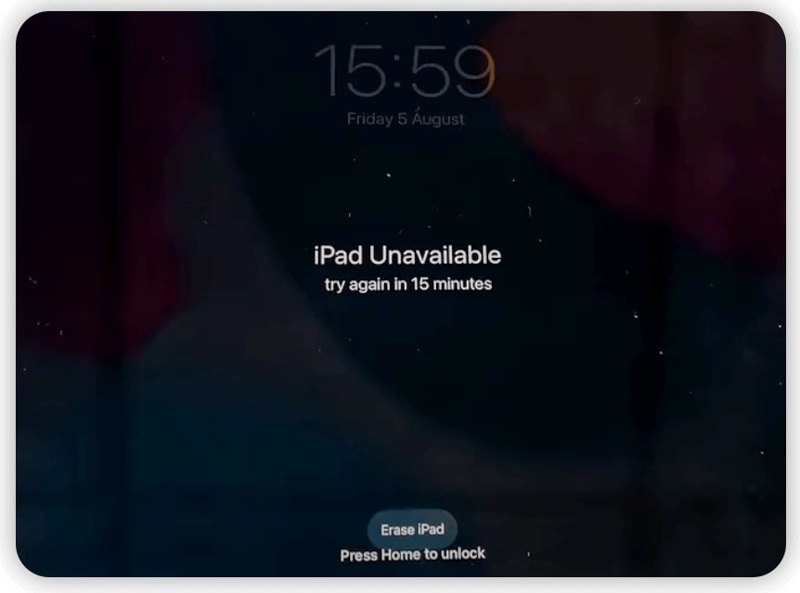
Krok 1. Stuknij w Wymaż iPad Przycisk na iPad niedostępny ekran.
Krok 2. Przeczytaj powiadomienie i stuknij Wymaż iPad ponownie.
Krok 3. Wprowadź hasło powiązanego konta Apple i naciśnij Wymaż iPad.
Krok 4. Po zakończeniu resetowania iPada urządzenie zostanie ponownie uruchomione. Cześć ekran.
Inne dokumenty
Część 3: Jak zresetować zablokowanego iPada bez iTunes
Nowa aplikacja Apple „Znajdź mój” to szybki sposób na zresetowanie zablokowanego iPada bez iTunes. Ta metoda jest dostępna, jeśli posiadasz wiele urządzeń Apple lub możesz pożyczyć inne urządzenie Apple. W przeciwnym razie musisz odwiedzić portal w przeglądarce.
Wymagania wstępne:
- 1.Włączyłeś funkcję Znajdź mój iPad.
- 2.Nadal pamiętasz swoje konto Apple i hasło.
- 3.Twój iPad łączy się ze stabilnym połączeniem internetowym.
W portalu internetowym
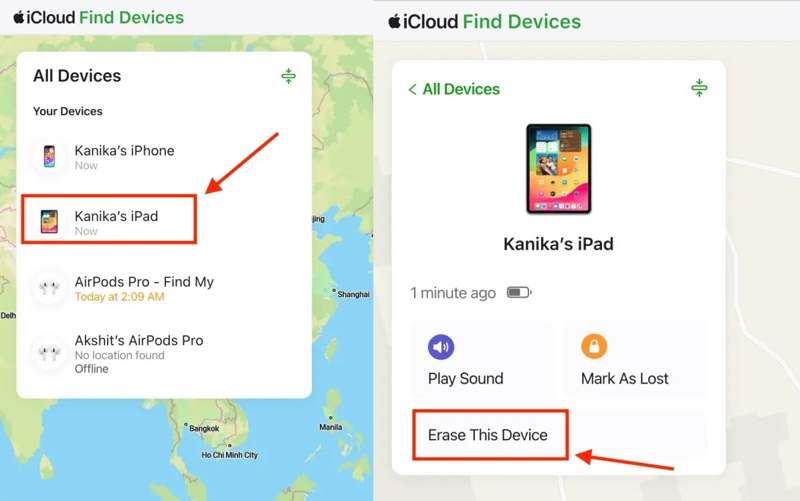
Krok 1. Przejdź do www.icloud.com/find w swojej przeglądarce.
Krok 2. Zaloguj się przy użyciu powiązanego konta Apple i hasła.
Krok 3. Wybierz zablokowany iPad na Wszystkie urządzenia lista.
Krok 4. Kliknij ikonę wymazać or Wymaż to urządzenie przycisk po znalezieniu iPada.
Krok 5. Przeczytaj powiadomienie i kliknij Następna przycisk.
Krok 6. Wprowadź ponownie hasło do powiązanego konta Apple.
Krok 7. Kliknij wymazać aby rozpocząć resetowanie zablokowanego iPada.
W aplikacji Znajdź moją aplikację
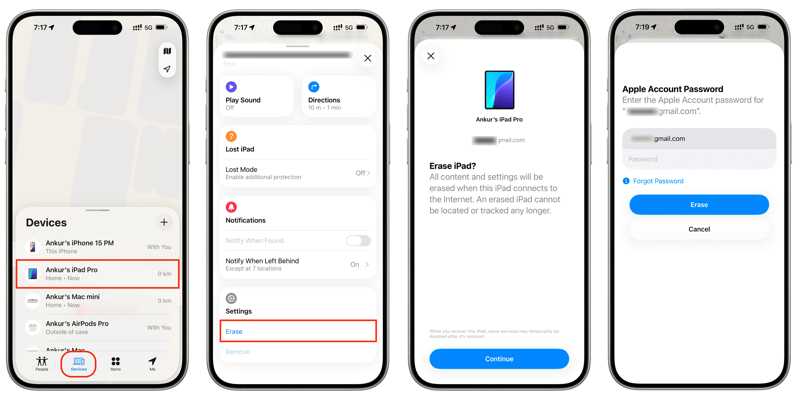
Krok 1. Uruchom Znajdź moje Aplikację na innym urządzeniu Apple. Możesz zainstalować aplikację bezpłatnie ze sklepu App Store.
Krok 2. Zaloguj się przy użyciu swojego konta Apple i hasła.
Krok 3. Przejdź do urządzenia i wybierz swój iPad.
Krok 4. Rozwiń pasek narzędzi i kliknij wymazać or Wymaż to urządzenie przycisk.
Krok 5. Naciśnij przycisk KONTUNUUJ aby potwierdzić swoje działanie.
Krok 6. Wprowadź zaufany numer telefonu i naciśnij wymazać.
Krok 7. Na koniec wpisz hasło powiązanego konta Apple i naciśnij wymazać ponownie.
Część 4: Jak zresetować zablokowanego iPada bez hasła
Najlepszym sposobem na zresetowanie zablokowanego iPada jest Apeaksoft iFoneKit iOS UnlockerUmożliwia przywrócenie ustawień fabrycznych urządzenia, nawet jeśli zapomniałeś hasła blokady ekranu iPada. Ponadto intuicyjny interfejs sprawia, że korzystanie z niego jest łatwe nawet dla początkujących.

Pobrano przez ponad 1,000,000 już nam zaufało
- Szybki reset iPada do ustawień fabrycznych bez hasła.
- Działa na wyłączonym, zablokowanym lub zawieszonym iPadzie.
- Przywrócenie ustawień fabrycznych wykonasz w trzech krokach.
- Oferuj dodatkowe funkcje, np. usunięcie Apple ID.
- Zgodne z najnowszymi wersjami systemu iPadOS.

Jak zresetować zablokowanego iPada bez hasła
Krok 1. Zainstaluj iPada unlocker
Uruchom oprogramowanie do odblokowywania iPada po zainstalowaniu go na komputerze PC lub Mac OS X. Wybierz Odblokuj ekran iOS Aby kontynuować, wybierz tryb. Aby zresetować zablokowanego aktywacyjnie iPada, wybierz Obejdź blokadę aktywacji iCloud zamiast.

Krok 2. Połącz się z iPadem
Podłącz iPada do komputera kablem Lightning. Gdy oprogramowanie wykryje urządzenie, sprawdź informacje o iPadzie i kliknij Zacząć teraz przycisk, aby rozpocząć pobieranie oprogramowania sprzętowego.

Krok 3. Zresetuj zablokowanego iPada
Po wyświetleniu okna dialogowego potwierdzenia kliknij OK a następnie uderz Potwierdź ponownieNastępnie oprogramowanie automatycznie rozpocznie resetowanie zablokowanego iPada.

Wniosek
Teraz powinieneś nauczyć się kilku sposobów przywracanie ustawień fabrycznych zablokowanego iPada w różnych sytuacjach. Możesz przeczytać wymagania wstępne dla każdej z metod, wybrać odpowiednią i postępować zgodnie z konkretnym samouczkiem, aby zresetować urządzenie, gdy zapomnisz kodu dostępu. Apeaksoft iFoneKit iOS Unlocker jest prostym sposobem na szybkie ukończenie procesu.

Powiązane artykuły




