


Jak zresetować zablokowanego iPhone'a z komputerem lub bez niego

Apple oferuje możliwość przywrócenia ustawień fabrycznych iPhone'a, jeśli masz dostęp do urządzenia. Jeśli zapomnisz hasła do iPhone'a, zostaniesz zablokowany, a opcja resetowania będzie niedostępna. Dobra wiadomość jest taka, że nadal masz do dyspozycji metody, aby… przywracanie ustawień fabrycznych zablokowanego iPhone'aW tym przewodniku znajdziesz sprawdzone metody, wymagania wstępne i szczegółowe kroki.
TREŚĆ STRONY:
- Część 1: Jak zresetować zablokowanego iPhone'a z powodu blokady bezpieczeństwa
- Część 2: Jak przywrócić ustawienia fabryczne zablokowanego iPhone’a za pomocą aplikacji Znajdź mój
- Część 3: Jak zresetować zablokowanego iPhone'a w trybie odzyskiwania
- Część 4: Jak zresetować zablokowanego iPhone'a za pomocą komputera
Część 1: Jak zresetować zablokowanego iPhone'a z powodu blokady bezpieczeństwa
Jednym z prostych sposobów na zresetowanie zablokowanego iPhone'a bez komputera jest wbudowany ekran blokady bezpieczeństwa. Apple dodał tę funkcję do systemu iOS 15.2 i nowszych. Proces ten nie wymaga dodatkowego oprogramowania ani sprzętu.
Wymagania wstępne:
- 1.Na Twoim iPhonie działa system iOS 15.2 lub nowszy.
- 2.Pamiętasz powiązane konto Apple i kod dostępu.
- 3.Funkcja Znajdź mój iPhone została włączona.
- 4.Twój iPhone łączy się z siecią.
W systemie iOS 17 lub nowszym
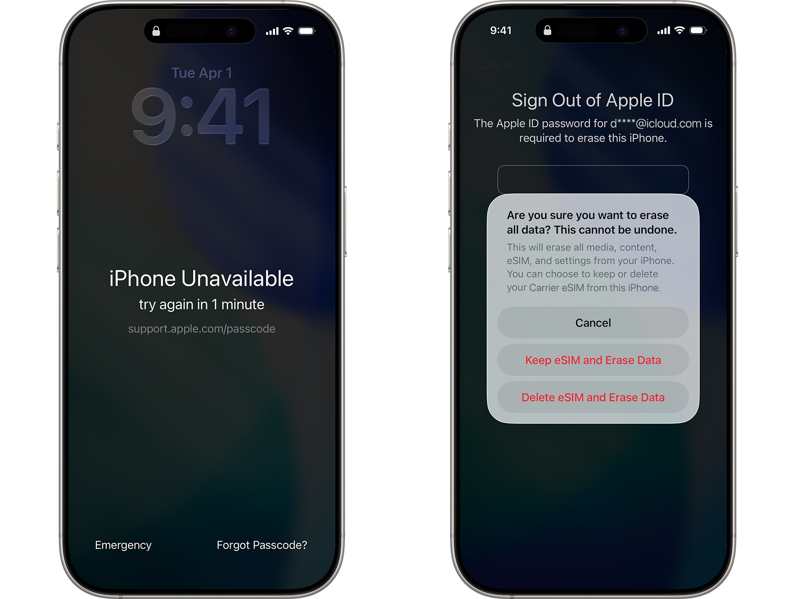
Krok 1. Stuknij w Zapomniałeś hasła opcja dostępna, gdy Twój iPhone jest zablokowany.
Krok 2. Dodaj Rozpocznij resetowanie iPhone'a na ekranie blokady bezpieczeństwa.
Krok 3. Wprowadź hasło do swojego konta Apple, aby wylogować się ze swojego konta.
Krok 4. Stuknij Wymaż iPhone'a.
Krok 5. Jeśli korzystasz z karty eSIM, wybierz Trzymać eSIM i usuń dane or Usunięcia eSIM i usuń dane.
W systemie iOS 15.2 lub nowszym
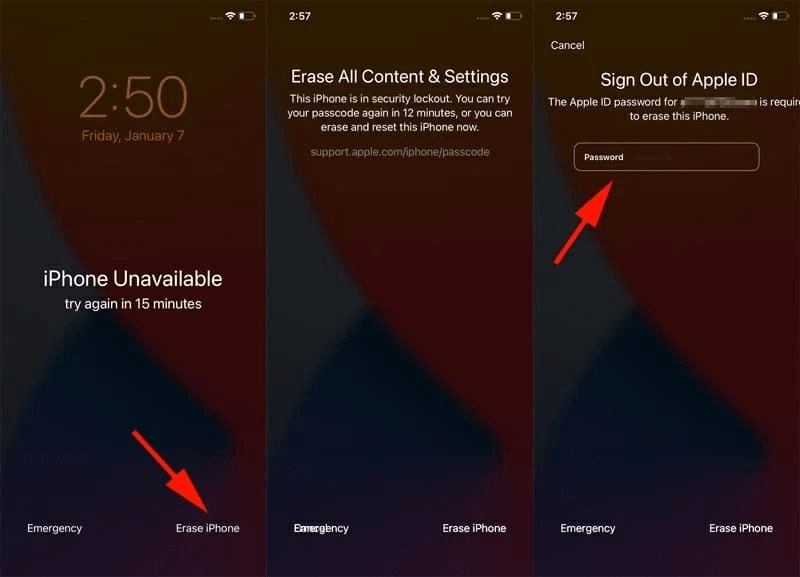
Krok 1. Stuknij w Wymaż iPhone'a opcja na iPhone niedostępny ekran.
Krok 2. Przeczytaj wiadomość i stuknij Wymaż iPhone'a ponownie.
Krok 3. Wpisz kod dostępu do swojego konta Apple.
Krok 4. Na koniec stuknij Wymaż iPhone'a aby rozpocząć resetowanie zablokowanego iPhone'a.
Część 2: Jak przywrócić ustawienia fabryczne zablokowanego iPhone’a za pomocą aplikacji Znajdź mój
Po włączeniu funkcji Znajdź mój iPhone możesz zresetować zablokowanego iPhone'a. Wymaga to innego urządzenia Apple lub przeglądarki. Ponadto musisz pamiętać powiązane konto Apple i hasło.
Wymagania wstępne:
- 1.Funkcja Znajdź mój iPhone została włączona.
- 2.Inne urządzenie Apple lub przeglądarka internetowa.
- 3.Twoje konto Apple i hasło są powiązane z zablokowanym iPhonem.
Na innym urządzeniu Apple
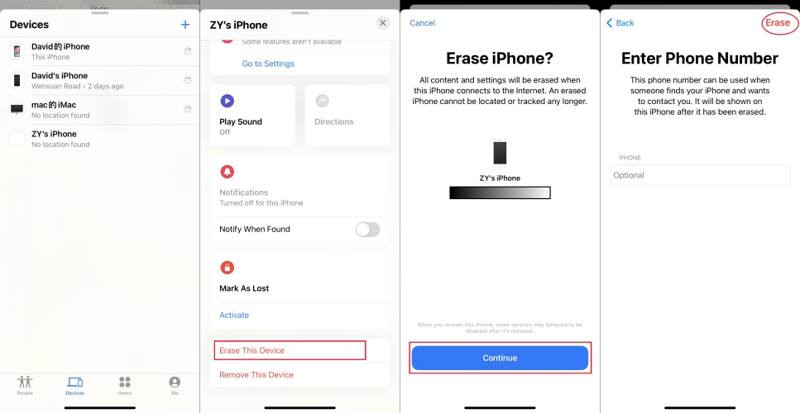
Krok 1. Otwórz Znajdź moje aplikacja na pożyczonym iPhonie.
Krok 2. Zaloguj się przy użyciu swojego konta Apple i hasła.
Krok 3. Przejdź do urządzenia i wybierz zablokowanego iPhone'a.
Krok 4. Kliknij i rozwiń pasek narzędzi na dole.
Krok 5. Naciśnij wymazać or Wymaż to urządzenie opcja.
Krok 6. Przeczytaj powiadomienie i kliknij KONTUNUUJ.
Krok 7. Wprowadź swój numer telefonu i dotknij wymazać ponownie, aby rozpocząć resetowanie zablokowanego iPhone'a.
W sekcji „Znajdź mój portal”
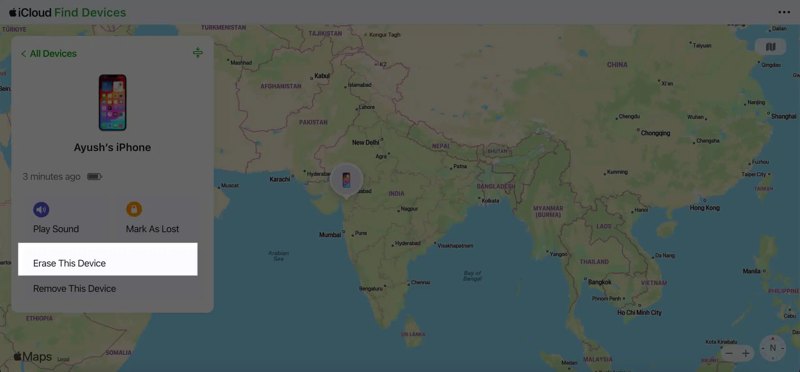
Krok 1. Zaloguj się do www.icloud.com/find przy użyciu powiązanego konta Apple w przeglądarce internetowej
Krok 2. Wybierz zablokowany iPhone na Wszystkie urządzenia lista.
Krok 3. Po wykryciu urządzenia kliknij wymazać or Wymaż to urządzenie przycisk.
Krok 4. Aby zdalnie zresetować zablokowany iPhone, postępuj zgodnie z instrukcjami wyświetlanymi na ekranie.
Uwaga: Spowoduje to również przywrócenie ustawień fabrycznych Twojego iPhone'a, więc lepiej mieć iPhone kopii zapasowej z góry.
Część 3: Jak zresetować zablokowanego iPhone'a w trybie odzyskiwania
Jeśli nie skonfigurowałeś funkcji Znajdź mój iPhone na swoim urządzeniu, musisz zresetować zablokowanego iPhone'a w trybie odzyskiwania. Ta metoda wymaga komputera i najnowszej wersji iTunes lub Findera, w zależności od systemu operacyjnego.
Wymagania wstępne:
- 1.Komputer i kompatybilny kabel USB.
- 2.Najnowsza wersja iTunes lub Findera.
- 3.Powiązane konto Apple i hasło.
Krok 1. Podłącz iPhone'a do komputera za pomocą kabla USB.
Krok 2. Otwórz iTunes w systemie Windows i macOS Mojave lub starszym. Otwórz Finder w macOS Catalina lub nowszym.
Krok 3. Wejdź w tryb odzyskiwania na zablokowanym iPhonie:
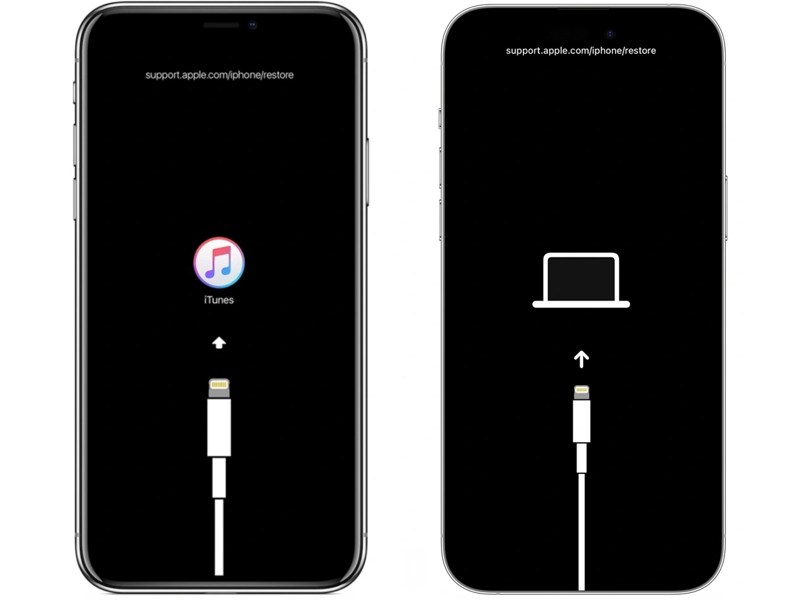
Na iPhone 8 lub nowszy
Naciśnij i szybko zwolnij Maksymalna objętość przycisk.
Zrób to samo z Ciszej przycisk.
Przytrzymaj przycisk Bok przycisk, aż iPhone przejdzie w tryb odzyskiwania.
Dla iPhone 7 / 7 Plus
Naciśnij i przytrzymaj przycisk Ciszej + Bok przyciski razem.
Puść przyciski, gdy iPhone przejdzie w tryb odzyskiwania.
Dla iPhone'a 6s lub starszego
Naciśnij i przytrzymaj Home + Sen / Wake przyciski jednocześnie.
Gdy iPhone przejdzie w tryb odzyskiwania, puść przyciski.
Porady: Kombinacja przycisków jest taka sama, jak w przypadku twardego resetu iPhone'a.
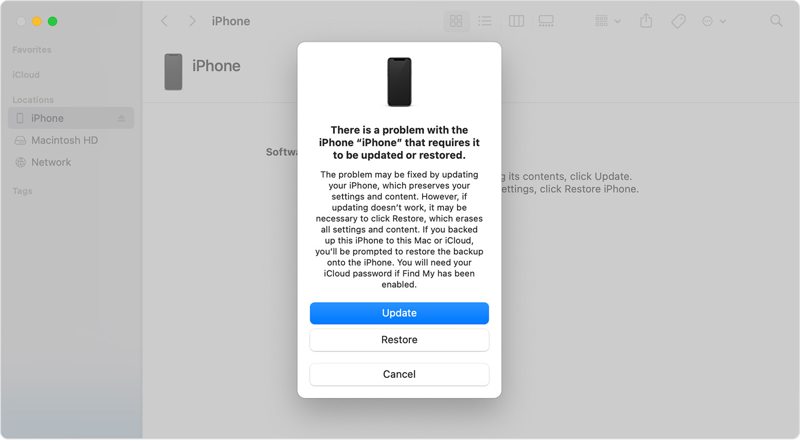
Krok 4. Gdy iTunes lub Finder wykryje Twój iPhone w trybie odzyskiwania, kliknij Przywracać przycisk w oknie dialogowym.
Krok 5. Po pomyślnym zresetowaniu iPhone'a zostanie on uruchomiony ponownie.
Uwaga: Jeśli na zablokowanym urządzeniu włączona jest funkcja Znajdź mój iPhone, podczas jej konfiguracji musisz podać swoje konto Apple i hasło.
Inne dokumenty
Część 4: Jak zresetować zablokowanego iPhone'a za pomocą komputera
Jeśli powyższe metody są niedostępne, spróbuj Apeaksoft iFoneKit iOS UnlockerUmożliwia przywrócenie ustawień fabrycznych zablokowanego iPhone'a. Proces ten nie wymaga podawania hasła ani żadnych ograniczeń. Intuicyjna konstrukcja aplikacji upraszcza cały proces.

Pobrano przez ponad 1,000,000 już nam zaufało
- Przywracanie ustawień fabrycznych zablokowanego iPhone'a w trzech krokach.
- Nie wymagaj podawania hasła podczas procesu.
- Usuń wszelkie blokady ekranu z urządzeń z systemem iOS.
- Oferuj dodatkowe funkcje, np. usunięcie Czasu ekranowego.
- Obsługuje szeroką gamę urządzeń iPhone i iPad.

Jak przywrócić ustawienia fabryczne zablokowanego iPhone'a bez hasła
Krok 1. Połącz się z Twoim iPhonem
Uruchom oprogramowanie do odblokowywania iPhone'a po zainstalowaniu go na komputerze. Dostępna jest również wersja dla systemu Mac OS X 10.7 lub nowszego. Wybierz Odblokuj ekran iOS Tryb. Podłącz zablokowanego iPhone'a do komputera kablem Lightning. Upewnij się, że ufasz temu komputerowi, aby kontynuować.

Krok 2. Pobierz oprogramowanie
Kliknij ikonę Zacząć teraz Kliknij przycisk, aby rozpocząć pobieranie oprogramowania układowego. Może to potrwać chwilę, w zależności od stanu połączenia internetowego.

Krok 3. Zresetuj zablokowanego iPhone'a
Po pobraniu oprogramowania sprzętowego kliknij OK przycisk w oknie dialogowym potwierdzenia. Następnie zweryfikuj oprogramowanie układowe, naciskając Potwierdź ponownie Następnie oprogramowanie automatycznie rozpocznie resetowanie zablokowanego iPhone'a.

Wniosek
W tym przewodniku wyjaśniono, czy możesz przywracanie ustawień fabrycznych zablokowanego iPhone'a W różnych sytuacjach. Możesz zresetować iPhone'a, nawet jeśli zapomnisz kodu dostępu i jest on zablokowany. Przeczytaj wymagania wstępne, wybierz odpowiednią metodę i postępuj zgodnie ze szczegółowymi instrukcjami, aby zresetować urządzenie. Apeaksoft iFoneKit iOS Unlocker to szybki sposób na przywrócenie ustawień fabrycznych dowolnego iPhone'a, w tym również zablokowanych lub wyłączonych urządzeń.

Powiązane artykuły




