

5 sposobów na przywrócenie ustawień fabrycznych iPada bez hasła Apple ID

Na wynos
- Narzędzie innej firmy, takie jak Apeaksoft iOS Unlocker, to uniwersalny sposób na usunięcie Apple ID i zresetowanie iPada.
- Jeśli nadal możesz otrzymywać kody weryfikacyjne (numer telefonu lub 2FA), zresetuj swój Apple ID, korzystając z oficjalnej procedury odzyskiwania.
- Jeśli możesz skontaktować się z poprzednim właścicielem, poproś go/ją o zdalne usunięcie danych z urządzenia za pośrednictwem iCloud.
- Jeśli możesz udowodnić, że jesteś właścicielem urządzenia, skontaktuj się z pomocą techniczną Apple w celu weryfikacji tożsamości.
- Tryb odzyskiwania to również skuteczny sposób resetowania iPada bez Apple ID.
Próbujesz zresetować iPada w Ustawieniach. Wprowadzasz kod dostępu, stukasz „Wymaż całą zawartość i ustawienia” – a następnie pojawia się prośba o podanie hasła Apple ID.
Właśnie w tym miejscu większość ludzi się zatrzymuje.
Albo nie pamiętasz Apple ID, nie masz już do niego dostępu, albo iPad jest powiązany z kimś innym. Bez tego hasła resetowanie po prostu nie będzie kontynuowane.
Nie martw się! W tym poście znajdziesz 6 możliwych sposobów przywracanie ustawień fabrycznych iPada bez Apple ID i hasła.
TREŚĆ STRONY:
- Dlaczego nie można przywrócić ustawień fabrycznych iPada bez Apple ID
- Metoda 1: [Najprostsza] Jak zresetować iPada bez hasła Apple ID
- Metoda 2: [Oficjalna] Jak przywrócić ustawienia fabryczne iPada bez Apple ID
- Metoda 3: Resetowanie iPada bez Apple ID poprzez zapytanie poprzedniego właściciela
- Metoda 4: Przywracanie ustawień fabrycznych iPada bez Apple ID za pomocą trybu odzyskiwania
- Metoda 5: Jak przywrócić ustawienia fabryczne iPada bez Apple ID i hasła za pośrednictwem pomocy technicznej Apple
- Niezbędne wskazówki przed i po zresetowaniu iPada
- Najczęściej zadawane pytania dotyczące resetowania iPada bez Apple ID
Dlaczego nie można przywrócić ustawień fabrycznych iPada bez Apple ID
Oto trzy typowe sytuacje, w których nie można zresetować iPada bez Apple ID:
- Kupiłeś używanego iPada, ale Apple ID poprzedniego właściciela nadal jest zalogowany.
- Zapomniałeś swojego Apple ID lub hasła i teraz nie możesz wymazać danych z urządzenia, aby zwolnić miejsce.
- Chcesz sprzedać lub oddać swojego iPada, ale nie możesz go zresetować, nie ryzykując jego zablokowaniem.
Jesteś w kropce, ponieważ blokada aktywacji Apple przypisuje urządzenie do Apple ID. Podczas próby przywrócenia ustawień fabrycznych w Ustawieniach iPad nie tylko usuwa dane, ale także sprawdza, czy blokada aktywacji jest włączona. Jeśli tak, nie możesz kontynuować bez hasła Apple ID. Bez tego hasła iPad nie pozwoli Ci go wyczyścić.
Metoda 1: [Najprostsza] Jak zresetować iPada bez hasła Apple ID
Aby zresetować iPada, konieczne jest wprowadzenie hasła Apple ID. Jednak gdy zapomnisz Apple ID lub hasła, może się okazać, że nie możesz zresetować ani wymazać iPhone'a. Czy nie ma innego wyjścia? Oczywiście, że nie. Masz doskonały sposób na szybkie zresetowanie iPada bez Apple ID i hasła.
Apeaksoft Odblokowujący iOS Zapewnia skuteczny sposób. Pomoże Ci usunąć Apple ID i przywrócić ustawienia fabryczne iPada bez konieczności podawania konta Apple ID ani hasła. Wystarczy podłączyć iPada do komputera i poczekać. Po usunięciu Apple ID iPad automatycznie zresetuje się szybko.
Najlepsze rozwiązanie do resetowania urządzeń z systemem iOS
- Przywracanie ustawień fabrycznych iPada bez Apple ID i hasła.
- Usuń istniejący Apple ID, aby móc łatwo zresetować iPada.
- Aby odzyskać dostęp do zablokowanego iPada, wyczyść hasło blokady ekranu lub Czas przed ekranem.
- Kompatybilny ze wszystkimi modelami iPadów i najnowszą wersją iPadOS 18.

Zobaczmy teraz, jak użyć tego oprogramowania do przywrócenia ustawień fabrycznych iPada bez Apple ID.
Krok 1. Podłącz iPada do komputera
Bezpłatne pobieranie Apeaksoft Odblokowujący iOS na swoim komputerze i wybierz Usuń Apple ID tryb. Podłącz iPada do komputera i nie zapomnij stuknąć Bezpieczeństwo na iPadzie, aby zaufać komputerowi.

Krok 2. Usuń Apple ID
Kliknij ikonę Zacząć teraz Kliknij przycisk, aby rozpocząć usuwanie Apple ID i konta iCloud powiązanych z iPadem. Jeśli aplikacja Znajdź mój jest włączona, postępuj zgodnie z instrukcjami wyświetlanymi na ekranie, aby zresetować urządzenie z systemem iOS. Następnie iOS Unlocker rozpocznie usuwanie Twojego Apple ID. W tym procesie zresetuje również iPada bez Apple ID i hasła, ponieważ zostały one już usunięte.

Metoda 2: [Oficjalna] Jak przywrócić ustawienia fabryczne iPada bez Apple ID
Jeśli zapomniałeś hasła do swojego Apple ID, ale nadal możesz otrzymywać kody weryfikacyjne (poprzez numer telefonu lub uwierzytelnianie dwuskładnikowe), nie spiesz się z szukaniem sposobu na przywrócenie ustawień fabrycznych iPada bez Apple ID i hasła. Możesz najpierw spróbować zresetować hasło do swojego Apple ID.
Krok 1. Przejdź do iforgot.apple.com za pomocą przeglądarki i kliknij Zresetuj hasło przycisk.
Krok 2. Postępuj zgodnie z wyświetlanym na ekranie przewodnikiem, aby wprowadzić swój połączony adres e-mail lub numer telefonu. Następnie kliknij KONTUNUUJ przycisk. Powinieneś potwierdzić tę operację swoim adresem e-mail lub numerem telefonu.
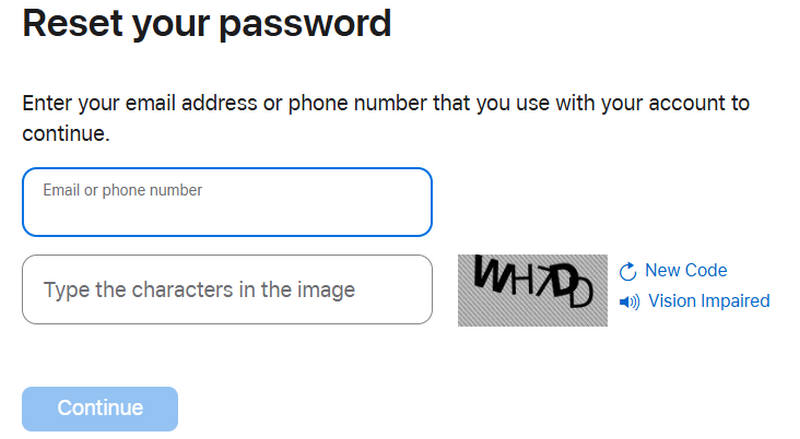
Krok 3. Następnie możesz zresetować hasło Apple ID. Możesz łatwo przywrócić ustawienia fabryczne iPada za pomocą nowego hasła Apple ID.
Metoda 3: Resetowanie iPada bez Apple ID poprzez zapytanie poprzedniego właściciela
Jeśli kupiłeś używanego iPada, który nadal jest powiązany z Apple ID poprzedniego właściciela, możesz zresetować iPada bez Apple ID, prosząc poprzedniego właściciela o zdalne wymazanie danych. Może on usunąć Twojego iPada ze swojego konta iCloud za pomocą aplikacji Znajdź mój, co pozwoli Ci skonfigurować go jako nowego.
Krok 1. Otwórz aplikację Znajdź mój.
Krok 2. Stuknij w urządzenia przycisk na dole. Znajdź urządzenie iPad. Wybierz je i stuknij Wymaż to urządzenie przycisk na spodzie, aby zresetować iPada bez Apple ID lub komputera.
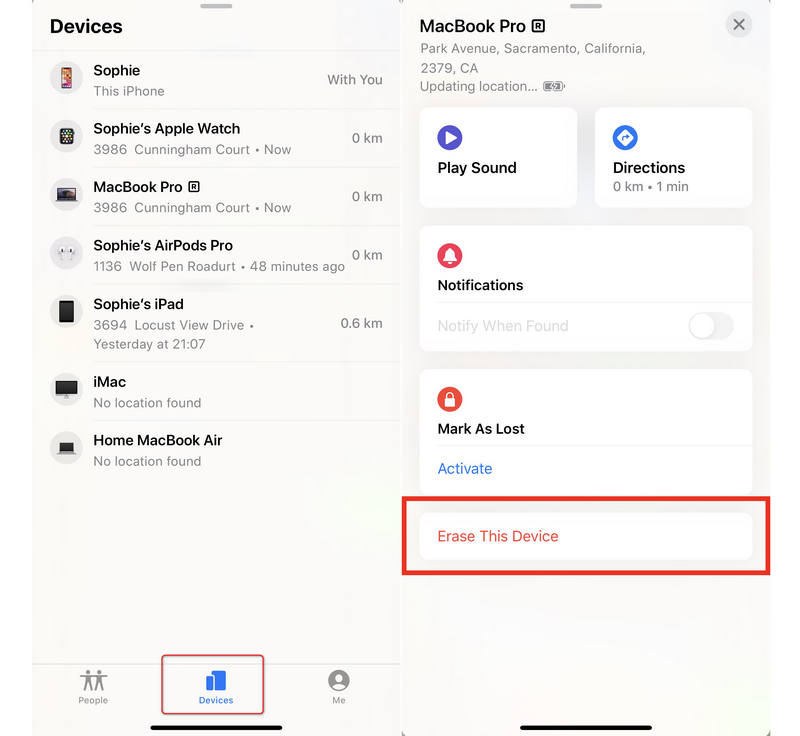
Porady: Lepiej żebyś zrób kopię zapasową iPada z wyprzedzeniem, jeśli nie chcesz utracić ważnych danych.
Metoda 4: Przywracanie ustawień fabrycznych iPada bez Apple ID za pomocą trybu odzyskiwania
Za pomocą iTunes lub Findera możesz bezpłatnie zresetować iPada bez Apple ID. Musisz jednak upewnić się, że nie włączyłeś Znajdź moje. Jeśli jest włączona, nadal możesz skorzystać z Apeaksoft Odblokowujący iOS jak zresetować iPada bez Apple ID lub Lokalizatora.
Ponadto nadal będziesz utknąć w logowaniu Apple ID po zresetowaniu iPada. Sposobem na zresetowanie iPada bez Apple ID lub kodu dostępu jest wprowadzenie iPada w tryb odzyskiwania za pomocą iTunes lub Findera. Jeśli Twój iPad jest wyłączony, aby połączyć się z iTunes, powinieneś najpierw rozwiązać ten problem.
Krok 1. Podłącz iPada do iTunes
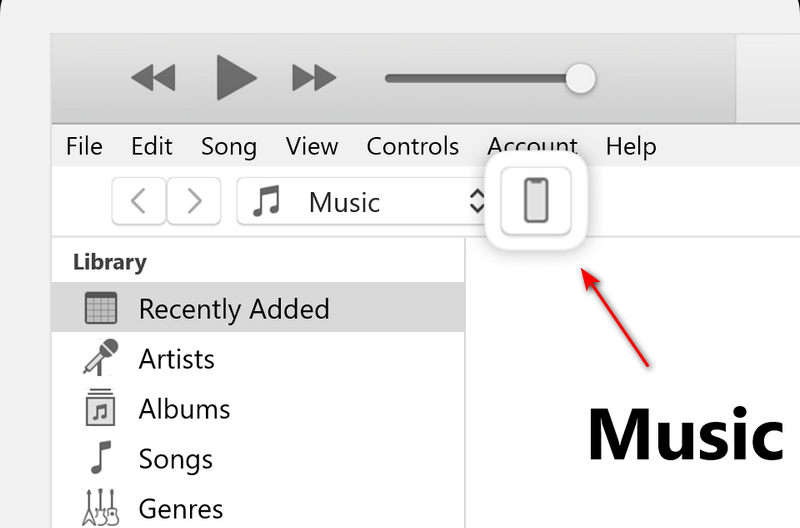
Najpierw zaktualizuj iTunes do najnowszej wersji. Uruchom iTunes i podłącz iPada do komputera. iTunes automatycznie wykryje iPada. Poczekaj chwilę, aż w lewym górnym rogu pojawi się przycisk urządzenia, co oznacza, że są połączone. Następnie kliknij Urządzenie przycisk, aby rozpocząć resetowanie iPada bez podawania Apple ID lub kodu dostępu.
Krok 2. Przełącz iPada w tryb odzyskiwania
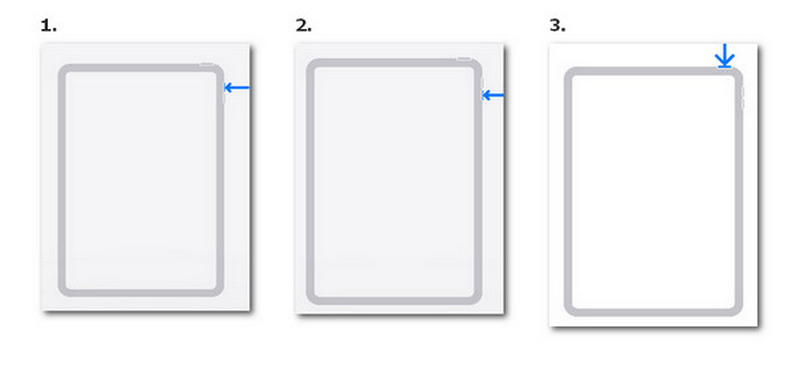
W przypadku iPada z przyciskiem Home: przytrzymaj i naciśnij Strona główna Przycisk i Prąd naciśnij i przytrzymaj przycisk, aż zobaczysz ekran odzyskiwania, oznacza to, że Twój iPad był w trybie Tryb DFU. Nie wypuszczaj Strona główna oraz Prąd przyciski, aż na Twoim komputerze pojawi się powiadomienie „iTunes wykrył iPada w trybie odzyskiwania”. Naciśnij OK aby to potwierdzić.
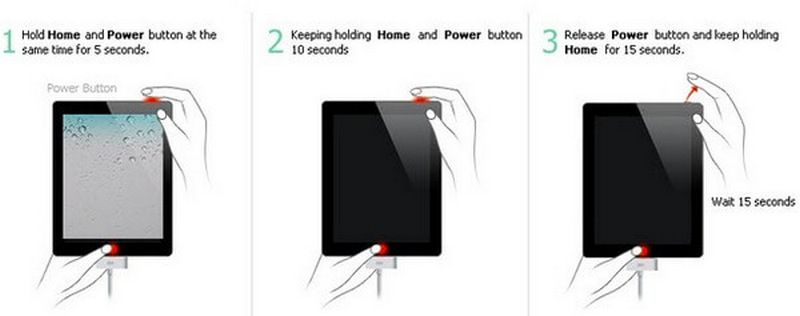
W przypadku iPada bez przycisku Początek: Najpierw naciśnij i szybko zwolnij przycisk głośności znajdujący się najbliżej Prąd przycisk. Po drugie, powtórz czynność na drugim przycisku głośności. Po trzecie, naciśnij i przytrzymaj Prąd przycisk.
Krok 3. Resetowanie iPada bez Apple ID lub kodu dostępu
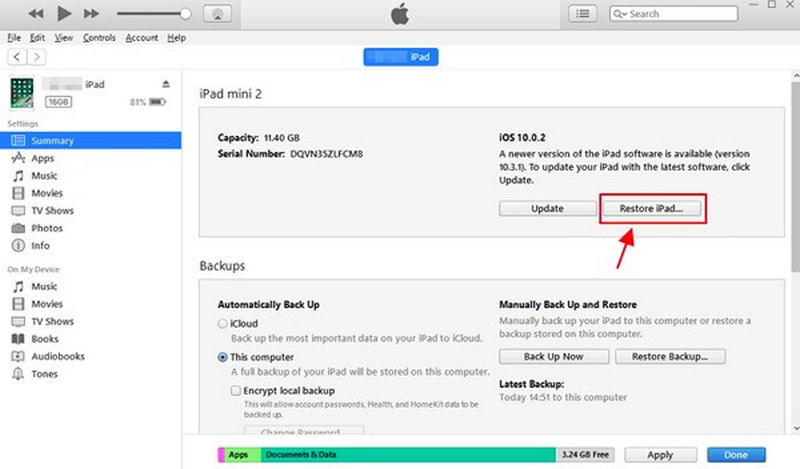
Przejdź do iTunes lub Findera. Wybierz Podsumowanie po lewej stronie, a następnie kliknij Przywracanie iPada przycisk po prawej stronie. Kliknij Przywróć, gdy zostaniesz powiadomiony, że iTunes przywróci ustawienia fabryczne zresetuj iPada do ustawień domyślnych bez Apple ID i hasła, za darmo.
Metoda 5: Jak przywrócić ustawienia fabryczne iPada bez Apple ID i hasła za pośrednictwem pomocy technicznej Apple
Jeśli jesteś prawowitym właścicielem iPada, ale nie masz dostępu do Apple ID, wsparcie Apple może pomóc w usunięciu Apple ID powiązanego z urządzeniem. To oficjalny i niezawodny sposób na przywrócenie ustawień fabrycznych iPada bez Apple ID i hasła, zwłaszcza gdy nie możesz skontaktować się z poprzednim właścicielem.
Będziesz musiał przedstawić dowód własności – np. paragon lub oryginalną fakturę. Po zweryfikowaniu własności urządzenia przez Apple, Apple może usunąć blokadę aktywacji z urządzenia.
Po usunięciu Apple ID możesz normalnie zresetować iPada i skonfigurować go jako nowe urządzenie.
Porady: Ta metoda jest dostępna wyłącznie dla pierwotnych właścicieli posiadających ważne vouchery zakupowe. W przypadku urządzeń używanych Apple nie usunie automatycznie blokady aktywacji, dopóki nie zostaną dostarczone odpowiednie dane pierwotnego właściciela.
Niezbędne wskazówki przed i po zresetowaniu iPada
1. Przed zresetowaniem iPada do ustawień fabrycznych lepiej jest wcześniej wykonać kopię zapasową danych iPada. W przeciwnym razie iPad będzie pusty, a wszystkie dane znikną.
2. Aby szybko i bezpiecznie wykonać kopię zapasową iPada, możesz użyć Apeaksoft iOS Data Backup & Restore.
3. Jeśli nie chcesz przywracać ustawień fabrycznych iPada, tylko go zresetować, nadal lepiej będzie wykonać kopię zapasową hasła Wi-Fi, ponieważ ten proces nie usunie Twoich danych, ale ustawienia Wi-Fi zostaną zresetowane i będziesz musiał ręcznie połączyć się z siecią Wi-Fi, podając kod dostępu.
Najczęściej zadawane pytania dotyczące resetowania iPada bez Apple ID
Czy można zresetować iPada bez Apple ID?
Tylko wtedy, gdy funkcja Znajdź mój telefon jest wyłączona. Jeśli jest włączona, blokada aktywacji będzie wymagać podania Apple ID. Możesz ją zresetować, odzyskując hasło Apple ID, korzystając z zaufanego narzędzia do odblokowywania iOS, prosząc poprzedniego właściciela o usunięcie Apple ID lub kontaktując się z pomocą techniczną Apple.
Czy iTunes usuwa Apple ID?
Nie. Ta operacja tylko resetuje urządzenie, ale nie usuwa Apple ID.
Dlaczego po zresetowaniu mój iPad nadal prosi o podanie Apple ID?
Dzieje się tak, ponieważ aktywowana jest blokada aktywacji. To funkcja antykradzieżowa, która łączy urządzenie z Apple ID. Zobacz powyższe metody, aby… omiń blokadę aktywacji iCloud na iPadzie.
Wniosek
W tym poście znajdziesz 5 łatwych w użyciu metod, które pomogą Ci zresetuj iPada bez Apple IDJeśli chcesz poświęcić mniej czasu i energii, wypróbuj Apeaksoft iOS Unlocker, aby zresetować iPada w kilka minut bez ograniczeń. Jeśli chcesz zresetować iPada bez Apple ID lub komputera, wypróbuj aplikację Znajdź mój na iPadzie. Możesz również zresetować iPada bez Apple ID i hasła bezpłatnie w Ustawieniach lub iTunes, o ile funkcja Znajdź mój w iCloud jest wyłączona.
Powiązane artykuły
Zapomniałeś hasła do iPhone'a? Uzyskaj 4 metody odblokowania iPhone'a, aby ominąć zapomniane hasło iPhone'a i przywrócić wyłączony iPhone do normalnego stanu.
W tym artykule znajdziesz proste sposoby tworzenia kopii zapasowych, resetowania i przywracania iPada bez utraty danych. Co więcej, obsługiwane jest również resetowanie iPada bez hasła.
Pliki cookie pomagają zachować informacje i personalizować usługi, ale ich nadmiar może być szkodliwy. Nauka czyszczenia plików cookie na iPadzie to niezbędna umiejętność.
Odzyskać iCloud? Oto 4 sposoby na odzyskanie trwale usuniętych informacji iCloud. Podano również wskazówki, jak odzyskać zapomniane hasła i konta iCloud.




