


Jak wyłączyć Game Center na iPhonie – koniec z irytującymi wyskakującymi okienkami

Game Center to wbudowana funkcja na Twoim iPhonie. Zalogujesz się do Game Center automatycznie po zalogowaniu się za pomocą swojego Apple ID. Za każdym razem, gdy otworzysz grę obsługiwaną przez Game Center, otrzymasz powiadomienie. W niektórych przypadkach możesz otrzymać wiele wyzwań od znajomych. Załóżmy, że nie chcesz być niepokojony takimi sytuacjami, możesz wyłącz Centrum Gier na iPhonie korzystając z 3 sposobów opisanych w tym poście.
TREŚĆ STRONY:
Część 1: Czym jest iPhone Game Center
Game Center na iPhone'a przeszedł znaczącą zmianę. Game Center został po raz pierwszy udostępniony publicznie jako samodzielna aplikacja w 2010 roku wraz z systemem iOS 4.1. W aplikacji Game Center możesz dodawać znajomych, zdobywać różne osiągnięcia do pokazania i rzucać wyzwania innym graczom w pobijaniu rekordów. Wraz z premierą systemu iOS 10 aplikacja Game Center została usunięta i zastąpiona opcjonalną usługą gier społecznościowych na urządzeniach Apple. Aby uzyskać dostęp do Game Center na iPhonie, przejdź do Ustawienia Aplikacja i znajdź w niej Game Center. W rezultacie nie będziesz wiedzieć, która gra na iPhonie obsługuje Game Center, dopóki jej nie zainstalujesz i nie uruchomisz na iPhonie, aby zobaczyć powiadomienie.

Chociaż Apple ograniczyło funkcjonalność Game Center i przekształciło ją w usługę online, Game Center nadal oferuje wiele funkcji. Na przykład możesz dodawać znajomych, zdobywać ekscytujące osiągnięcia, rzucać wyzwania tabelom wyników, tworzyć mecze w grach turowych lub w czasie rzeczywistym itp.
Część 2: Dlaczego Game Center ciągle wyskakuje na iPhonie
„Otworzyłem grę i chciałem w nią zagrać. Ale co minutę wyskakiwał mi Game Center! Jak to naprawić?”
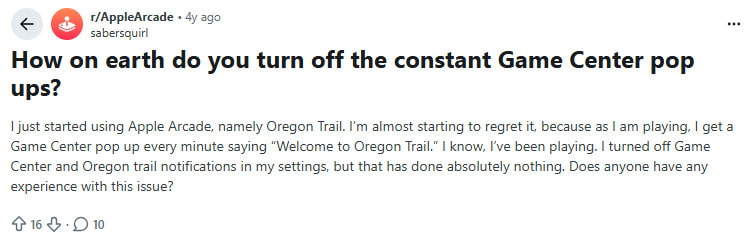
Jeśli kiedykolwiek tego doświadczyłeś, nie jesteś sam. Wyskakujące okienka Game Center mogą pojawiać się z kilku powodów, a zrozumienie ich pomoże Ci uniknąć przerw.
Istnieją 3 główne przyczyny tego problemu:
Automatyczne logowanie za pomocą Apple ID - Game Center jest połączony z Twoim Apple ID, więc połączenie będzie nawiązywane automatycznie, gdy będziesz uruchamiać obsługiwane gry i uruchamiać powiadomienia.
Wyzwania dla znajomych i zaproszenia do gry - Gdy Twoi znajomi wyślą Ci wyzwania lub zaproszenia za pośrednictwem Game Center, także otrzymasz powiadomienie.
Włączyłeś powiadomienia - Za każdym razem, gdy zostanie wykryta zmiana lub nowe zdarzenie, wyświetli się okno dialogowe z powiadomieniem.
Część 3: Jak wyłączyć Game Center na iPhonie (3 sposoby)
Game Center ciągle wyskakuje, gdy próbujesz cieszyć się grą – to frustrujące, prawda? Nie martw się, nie jesteś sam, a rozwiązanie jest prostsze, niż mogłoby się wydawać. W tej sekcji pokażemy Ci 3 sprawdzone sposoby na łatwe wyłączenie Game Center na iPhonie.
Rozwiązanie 1: Wyloguj się z Game Center
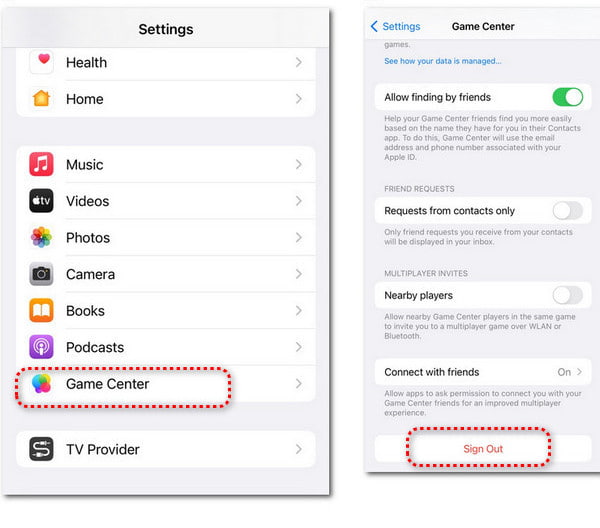
Chociaż nie możesz usunąć Game Center jako usuwanie aplikacji na iPhonie Ponieważ Game Center nie jest już aplikacją, nadal możesz dowiedzieć się, jak krok po kroku wylogować się z Game Center.
Krok 1. Otwórz Ustawienia aplikacja. Nawigować do Game Center lub skorzystaj z Szukaj funkcja na górze.
Krok 2. Stuknij Game Center aby kontynuować. Przewiń w dół, aby znaleźć czerwony wylogować sięKliknij dwukrotnie, aby potwierdzić. Udało Ci się wylogować z Game Center.
Rozwiązanie 2: Wyłącz powiadomienia Game Center
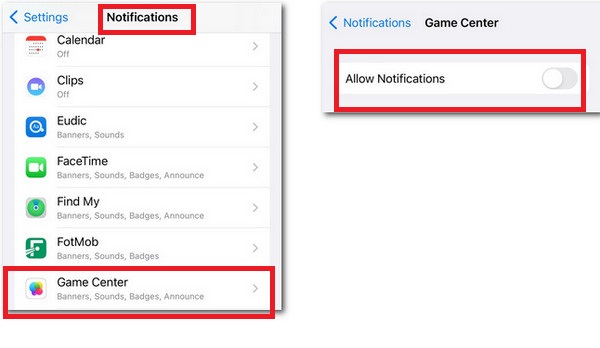
Jeśli nie chcesz widzieć żadnych powiadomień z Game Center, dowiedz się, jak je wyłączyć, aby móc grać bez rozpraszania uwagi.
Krok 1. Przejdź do Ustawienia aplikacja. Nawigować do Powiadomienia i dotknij go, aby kontynuować.
Krok 2. W nowym wyskakującym interfejsie przewiń w dół i znajdź Game Center. Kliknij, aby wyłączyć Zezwalaj na powiadomienia na górze.
Rozwiązanie 3: Wyłącz Game Center w iCloud
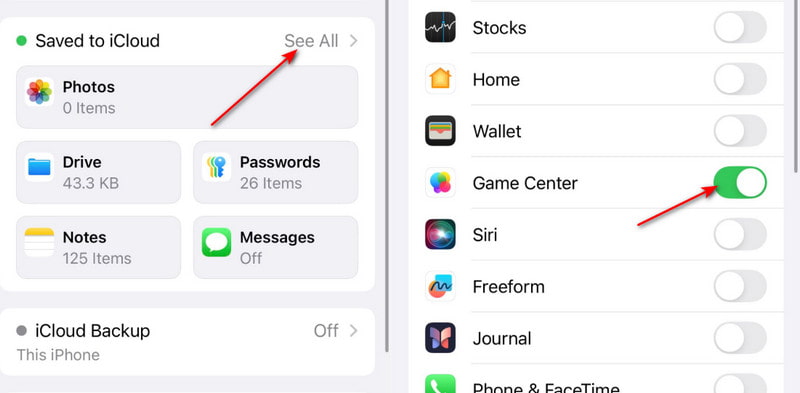
Jeśli nie chcesz, aby dane Game Center, takie jak osiągnięcia i tabele wyników, były synchronizowane na wszystkich urządzeniach Apple, możesz wyłączyć Game Center w iCloud.
Krok 1. Przejdź do Ustawienia app i stuknij swoje imię u góry.
Krok 2. Lokalizować iCloud i dotknij go, aby kontynuować. Uzyskiwać Wszystkie aby rozwinąć aplikacje za pomocą iCloud.
Bonus: Jak usunąć dane Game Center
Nawet po wylogowaniu się z Game Center lub wyłączeniu powiadomień, niektóre pozostałe dane gry mogą nadal zajmować miejsce na Twoim iPhonie. Jeśli chcesz zwolnić miejsce lub odświeżyć urządzenie, możesz skorzystać z Apeaksoft iPhone Eraser.
Najlepszy program do czyszczenia danych gier
- Po odinstalowaniu gier usuń wszystkie powiązane niepotrzebne pliki i pliki tymczasowe.
- Możesz usuń gry na iPhonie hurtowo.
- Obsługuj wiele urządzeń iOS, aby odinstalować gry w tym samym czasie.
- Ten produkt jest w pełni kompatybilny ze wszystkimi urządzeniami iOS.

Część 4: Najczęściej zadawane pytania dotyczące wyłączania Game Center na iPhonie
Jak usunąć Game Center?
Nie możesz usunąć Game Center, ponieważ jest ono powiązane z Twoim Apple ID. Jeśli chcesz usunąć swoje konto Game Center, usuń swój Apple ID. Możesz też zwrócić się do Apeaksoft iPhone Eraser, aby pomóc Ci wyczyścić wszystkie ustawienia i dane swojego iPhone'a.
Jak usunąć dane Game Center z mojego iPhone'a?
Przejdź do Ustawienia aplikacja. Kliknij swoje imię na górze i znajdź iCloud. Kliknij, aby kontynuować. Uzyskiwać Zarządzaj miejscem na koncie i poszukaj danych Game Center. Następnie możesz je usunąć ręcznie, dotykając Usuń dane z iCloud na twoim iPhone'ie.
Jak mogę zobaczyć moje osiągnięcia w Game Center?
Przejdź do Ustawienia aplikacja. Przewiń w dół do Game Center i dotknij go. Dotknij swojego profilu na górze. Następnie możesz zobaczyć swoje osiągnięcia w każdej grze, dotykając Osiągnięcia.
Czy wylogowanie usuwa postępy w grze?
Nie. Wylogowanie się z Game Center nie powoduje usunięcia postępów w grze. Zapisane gry, osiągnięcia i dane z gry pozostają na Twoim iPhonie lub w iCloud.
Wniosek
Teraz wiesz, czym jest Game Center i jak wyłączyć Game Center na swoim iPhonie na 3 sposoby w zaledwie kilku krokach. Pożegnaj się z irytującymi wyskakującymi okienkami i ciesz się grami bez zakłóceń! Jeśli kiedykolwiek zechcesz ponownie włączyć tę funkcję, po prostu wykonaj te same kroki, aby ją ponownie włączyć.

Powiązane artykuły




